
RDP oturumunda sesi etkinleştirme
Bu kılavuz, Uzak Masaüstü oturumlarında ses etkinleştirme sürecini ele almaktadır.
Kullanıcıların zaman zaman uzak sistemleriyle hem görsel hem de işitsel
olarak etkileşime girmesi gerekir. Bu durumlarda, uzak bilgisayardan
yerel cihaza ses iletimi büyük önem taşır.
Örneğin, uzak sistemin sesine erişmek,
uzaktan destek veya iş birliğine dayalı
çalışma ortamlarında üretkenliği ve iletişimi artırabilir. Bu kılavuz, Uzak Masaüstü'nde
hem uzak hem de yerel makineleri sorunsuz ses entegrasyonu için yapılandırma adımlarını ayrıntılı biçimde açıklar.
Masaüstü oturumları.
Ön Koşullar
Başlamadan önce aşağıdaki gereksinimlerin karşılandığından emin olun.
karşılanırsa:
-
Uzak Masaüstü Erişimi: Yerel ve uzak bilgisayarlarınız arasında Uzak
Masaüstü erişimi kurulu olmalıdır. -
Yönetici Hakları: Sistem ayarlarını değiştirebilmek için
uzak ve yerel makinelerde yönetici ayrıcalıklarına sahip olmanız gerekir.
ayarlar. -
Ses Donanımı: Yerel bilgisayarda
ses donanımı (hoparlör ve mikrofon gibi) bulunmalıdır. -
Güncellenmiş Yazılım: Yerel sistemin,
özellikle ses aygıtları için en güncel işletim sistemi yamaları ve sürücüleriyle
güncel tutulduğundan emin olun. -
Temel Teknik Bilgi: Uzak Masaüstü arayüzü ve
temel bilgisayar ayarlarına (ses ayarları gibi) aşinalık.
yapılandırma).
Adım
1: Uzak Bilgisayarda Uzak Sesi Etkinleştirin
Öncelikle, VPS cihazınıza Uzak Masaüstü bağlantısı kurun. Bağlandıktan sonra
aşağıdaki adımları izleyin:
- Uzak Bilgisayarda Ses Ayarlarına Erişin:
Sağ tıklayın: Ses simgesi sistem tepsisinde ve
seç Sesler. Bu işlem, Ses
ayarlar ses cihazlarını yönetebileceğiniz pencereyi açar.
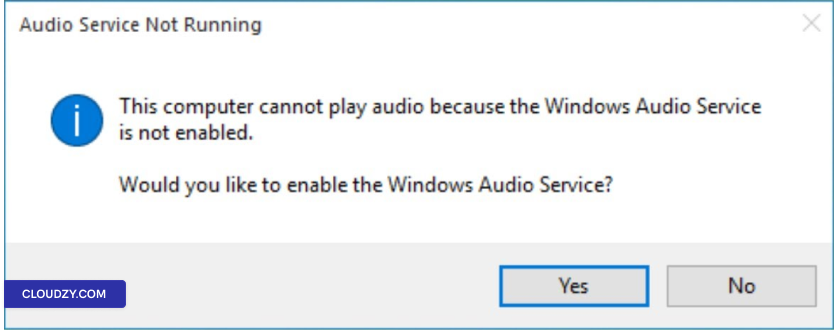
- Ses Servisi İstemine Yanıt Verin:
Ses servisinin çalışmadığına dair bir mesajla karşılaşırsanız,
tıkla Evet Windows Ses Servisini etkinleştirmek için bu adımı uygulayın. Bu işlem,
ses çalma ve kayıt için gerekli temel ses servislerinin
çalışır durumda olmasını sağlar.
- Ses Servislerini Manuel Olarak Etkinleştirin:
Gerekirse ses servislerini manuel olarak başlatın veya yeniden başlatın.
Windows Tuşu + R, yazın services.msc,
ve basın Enter. Bul Windows Audio
listede bulun, üzerine sağ tıklayın ve Başla veya
Yeniden Başlat.
- Varsayılan Oynatma ve Kayıt Cihazlarını Ayarlayın:
İçinde Ses ayarlarında,
Oynatma sekmesinde, doğru oynatma cihazının etkinleştirildiğinden ve varsayılan olarak ayarlandığından emin olun. Benzer şekilde,
sekmesinde de varsayılan kayıt cihazını etkinleştirip ayarlayın.
Kayıt sekmesinde varsayılan kayıt cihazını etkinleştirip ayarlayın.
cihazı gerekirse.
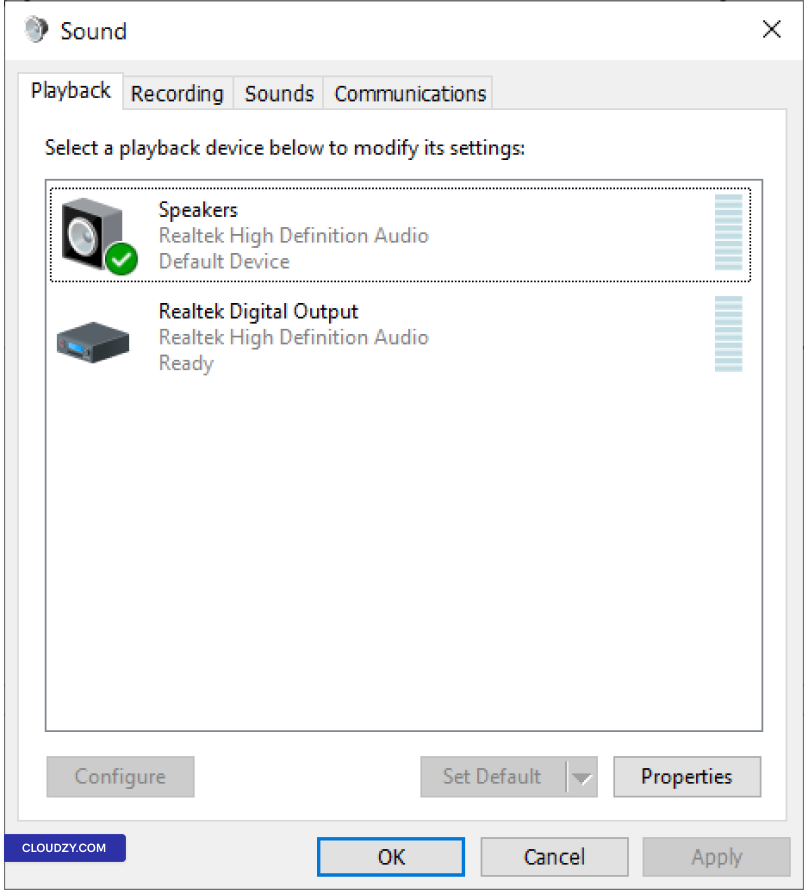
Bu adımları tamamladıktan sonra, uzak bilgisayarın
ses çıkışı ve girişini düzgün şekilde işleyecek şekilde yapılandırıldığından emin olmuş olursunuz.
Adım 2:
Uzak Masaüstü İstemci Ayarlarını Yapılandırın
- Uzak Masaüstü Bağlantısı İstemcisini Açın:
Yerel bilgisayarınızda Uzak Masaüstü
Connection istemcisini açın. Bunu Başlat menüsünde
Windows Accessories, ya da şunu yazarak başlatın
mstsc içinde Çalıştırın iletişim kutusu (Windows Key +
R).
- Gelişmiş Ayarlara Erişin:
Bağlanmadan önce Seçenekleri Göster ortaya çıkarmak
seçeneğine tıklayın. Bu, arayüzü genişleterek ek ayarları görünür kılar.
yapılandırma seçenekleri.
- Yerel Kaynaklara Gidin:
Git Yerel Kaynaklar sekmesi. Bu sekme,
ses dahil yerel cihazlar ve kaynaklar için ayarlar içerir.
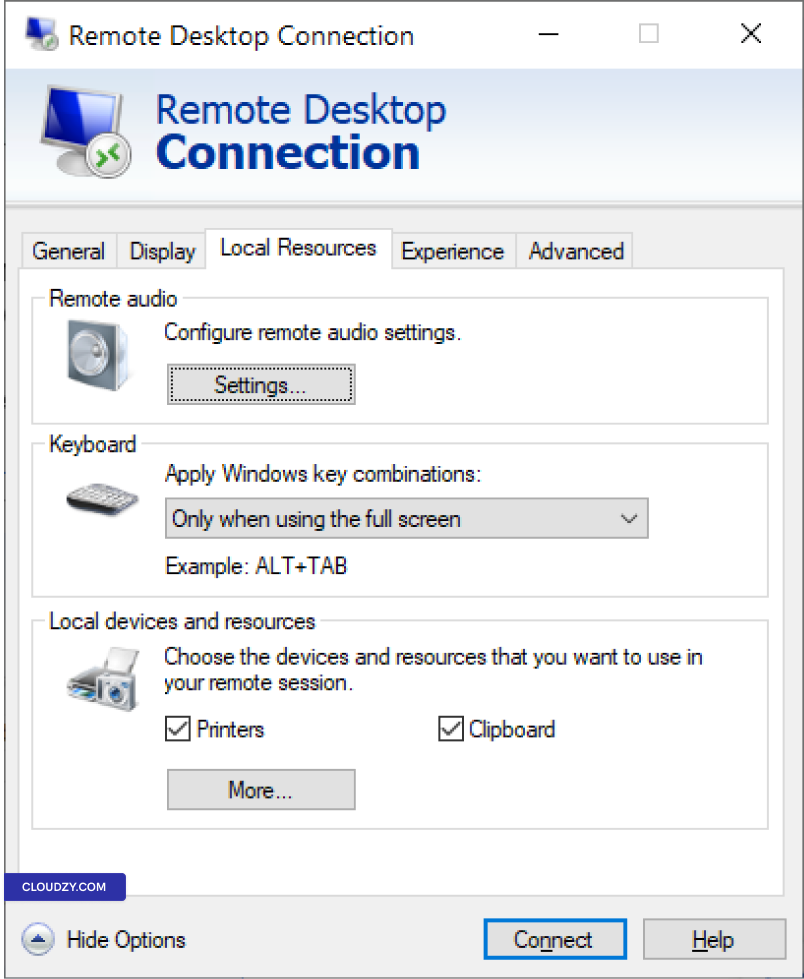
- Uzak Ses Ayarlarını Yapılandırın:
Tıklayın Ayarlar düğmesi,
Uzak ses bölüm.
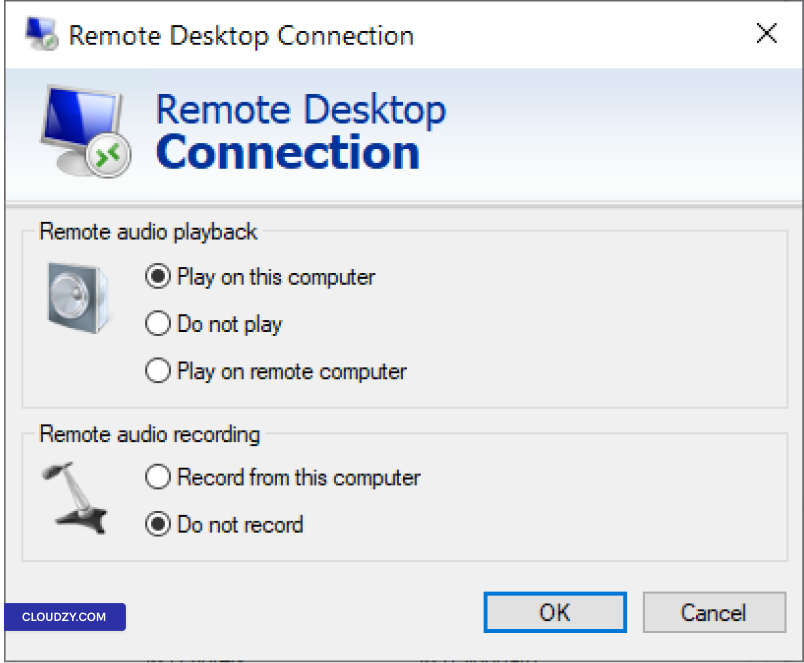
Burada seç Bu bilgisayarda oynat ses için
oynatma seçeneği. Artık ses, yerel bilgisayarınızın hoparlörlerinden çıkacaktır.
İsteğe bağlı olarak, uzak bilgisayarda ses girişi için yerel bilgisayarınıza bağlı bir mikrofon kullanmak istiyorsanız,
uzak bilgisayar için ses girişini etkinleştirmek üzere Kayıt
bu bilgisayardan.
- Kaydet ve Bağlan:
Bu ayarları kaydedin, ardından uzak bilgisayara bağlanmaya devam edin.
bilgisayar olarak her zamanki gibi.
Uzak Masaüstü istemcisindeki bu ayar değişiklikleri,
Uzak Masaüstü oturumları sırasında sesin uzak bilgisayardan yerel makinenize iletilmesini sağlar.
Daha fazla bilgiye ihtiyaç duyarsanız veya
daha fazla yardım için destek ekibimizle iletişime geçebilirsiniz, şu yolla gönder
bilet.
Ayrıca Windows / RDP
İlgili rehberler.
Başka bir konuda yardım ister misin?
Ortalama yanıt süresi 1 saatin altında. Gerçek insanlar, bot değil.