


Іноді виникає потреба дізнатися точну версію ядра Linux, що працює у вашій системі. Зробити це легко за допомогою потужних командних рядків і утиліт Linux. У цій статті ми розглядаємо різні способи перевірки версії ядра в Linux.
Яка версія ядра?
Ядро — головний компонент будь-якої операційної системи: Mac OS, Linux або Windows. Воно керує ресурсами системи і є посередником між апаратним і програмним забезпеченням.
Іноді може знадобитися дізнатися версію ядра, що працює у вашій системі GNU/Linux. Наприклад, ви могли дізнатися про нову вразливість безпеки, яка стосується старіших версій ядра, і хочете перевірити, чи ваша система під загрозою. Або ви вирішуєте проблему з обладнанням і вам потрібно точно знати версію ядра Linux. Перевірити її через командний рядок зовсім не важко.
Читайте також: NextCloud проти ownCloud
Як дізнатися версію ядра в Linux?
Перш ніж розглянути різні способи перевірки версії ядра в Linux, варто зазначити: деякі з них покажуть також назву дистрибутива. Тобто за допомогою цих команд можна дізнатися більше про вашу операційну систему, зокрема назву дистрибутива Linux, його версію та деталі ядра.
Команда uname
Команда uname виводить різноманітну системну інформацію: архітектуру ядра Linux, його назву, версію та реліз.
Щоб перевірити версію ядра Linux на вашій системі, виконайте таку команду:
uname -srm
Після виконання цієї команди буде виведено щось подібне до цього як вихідні дані:
linux 4.15.0-54-generic x86_64
Як видно з виводу вище, версія ядра Linux — 4.15.0-54, система працює в 64-розрядному режимі. Кожне з цих чисел має своє значення, яке ми наведемо нижче:
- 4: Версія ядра.
- 15: Основна редакція.
- 0: Незначна правка.
- 54: Номер патча.
- generic: додаткова інформація, специфічна для дистрибутива/ядра Linux
Команда hostnamectl
hostnamectl входить до складу systemd і зазвичай використовується для перегляду та зміни імені хоста системи, а також для відображення інформації про мережеву конфігурацію. Крім того, вона показує версію ядра Linux та його дистрибутив:
hostnamectl
Виконання цієї команди виведе щось подібне до цього як вихідні дані:
Статичне імя хосту: linux.localdomain
комп'ютер-ноутбук
Корпус: ноутбук
Ідентифікатор машини: af8ce1d394b844feza8c19ea5c6a9bd09
Ідентифікатор завантаження: 15bc3ae7bde842f29ct8d925044f232b9
Операційна система: Ubuntu 18.04.2 LTS
Ядро: Linux 4.15.0-54-generic
Архітектура: x86-64
Щоб відфільтрувати версію ядра Linux, скористайтесь командою grep:
hostnamectl | grep -I Kernel
Ось вихідні дані:
Ядро: Linux 4.15.0-54-generic
Файл /proc/version
Каталог /proc містить різні віртуальні файли з інформацією про системну пам'ять, ядра CPU, підключені файлові системи та інші дані. Інформація про запущене ядро та версію Linux зберігається у віртуальному файлі /proc/version. Щоб переглянути її, введіть cat або менш команди для виведення вмісту файлу:
cat /proc/version
Після виконання ви побачите вихідні дані схожа на це:
Linux версія 4.15.0-54-generic (buildd@lgw01-amd64-014) (GCC версія 7.4.0 (Ubuntu 7.4.0-1ubuntu1~18.04.1)) #58-Ubuntu SMP пн червня 24 10:55:24 UTC 2019
Команда dmesg
Команда dmesg зазвичай використовується для виведення буферних повідомлень ядра. Зокрема, нею зручно читати повідомлення від драйверів пристроїв, але вона також підходить для перевірки версії ядра. Клавіша символ вертикальної риски ( | ) зазвичай розташована поруч із Enter на більшості клавіатур.

Розберемо, як насправді працює ця команда:
- Dmesg: дозволяє прочитати вміст буфера ядра
- | Передача результату до наступної команди
- grep: пошук конкретного рядка символів і виведення рядків, що його містять
- Linux: точний рядок символів, який шукає grep (регістр символів має значення)
Як видно на зображенні вище, версія ядра Linux вказана в першому рядку виводу.
Коли варто оновлювати версію ядра Linux?
Ядро Linux є посередником між програмним забезпеченням і апаратним обладнанням. По суті, воно є основою, на якій працюють різні дистрибутиви Linux. Крім того, будь-хто може декомпілювати, вивчити та змінити код цього програмного забезпечення з відкритим вихідним кодом. Технології розвиваються стрімко, тому розробники регулярно випускають патчі та оновлення ядра Linux. Ці патчі підвищують безпеку, розширюють функціональність і можуть впливати на швидкість роботи операційної системи. Тому, якщо ви використовуєте операційні системи Linux, зокрема Ubuntu, рекомендується регулярно перевіряти та оновлювати версію ядра.
Як оновити версію ядра Linux? Спочатку перевірте, чи виконані необхідні вимоги.
Читайте також: Як дізнатися версію ОС через командний рядок
Вимоги для оновлення версії ядра
Ось передумови для оновлення версії вашого ядра:
- сервер під управлінням операційної системи Linux (Ubuntu)
- доступ до термінала Linux (можна відкрити через CTRL-ALT-T або меню Програми > Стандартні > Термінал)
- обліковий запис користувача з привілеями sudo
- утиліта apt, вбудована в Ubuntu
- Update Manager, вбудований в Ubuntu (необов'язково)
Оновлення ядра Ubuntu
Щоб оновити версію ядра Linux, можна скористатися одним із двох способів — залежно від того, який вам зручніший.
Перший спосіб: оновлення через системний менеджер пакетів
Крок 1: Перевірка поточної версії ядра Linux
Перш ніж оновлювати Linux, потрібно знати, яка версія встановлена зараз. У попередньому розділі ми детально пояснили, як це дізнатися. За потреби можна ще раз переглянути відповідні команди.
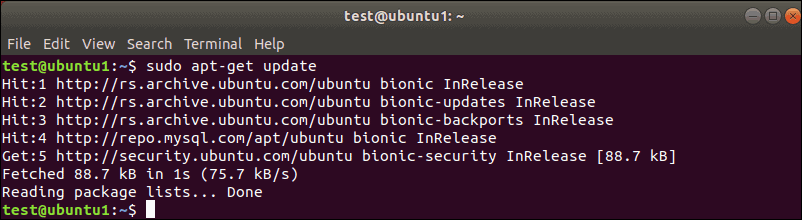
Крок 2: Оновлення репозиторіїв
Вам потрібно відкрити термінал і ввести наступну команду:
sudo apt-get update
Після виконання команди apt усі локальні пакети оновляться, і ви отримаєте
сповіщення про нові версії та оновлення. Якщо доступна нова версія ядра, команда відобразить її в терміналі — готову до завантаження та встановлення.
Крок 3: Запуск оновлення
На цьому кроці виконайте в терміналі таку команду:
sudo apt-get dist-upgrade
Параметр dist-upgrade дає вказівку Ubuntu коректно обробляти залежності між пакетами. Тобто якщо певний пакет залежить від іншого, команда спочатку оновить залежний пакет, а потім основний. Це надійний спосіб оновити ядро Linux у Ubuntu. Крім того, оновлення ядра через цей інструмент попередньо протестовані та гарантовано сумісні з вашою версією Ubuntu.

Запустіть Ubuntu VPS миттєво з root-доступом і сховищем NVMe.
Розгорнути Ubuntu VPSДругий спосіб: примусове оновлення ядра
Іноді нова версія ядра вже вийшла, але ще не пройшла повноцінне тестування для вашої версії Ubuntu. Наприклад, ви використовуєте Ubuntu 17.10 (Artful Aardvark), а система показує, що доступна Ubuntu 18.04 (Bionic Beaver). У таких випадках оновлення ядра потребує складнішого процесу.
Крок 1: Резервне копіювання важливих файлів і даних
Можливо, ви вже робили це багато разів, але оскільки цей крок критично важливий, нагадаємо ще раз: не пропускайте його.
Крок 2: Запуск Software Updater
Щоб запустити Software Updater, натисніть клавішу супер ключ (ту, що із зображенням «вікон» на клавіатурі) і знайдіть Software Updater. Якщо є доступні оновлення, Software Updater повідомить вас про це. Після виконання попередніх кроків ви побачите повідомлення про те, що комп'ютер оновлено.
Тепер натисніть кнопку Налаштування — відкриється нове вікно з кількома вкладками.
Крок 3: Налаштування Software Updater
Спочатку перейдіть на вкладку Безпека і встановіть три прапорці в розділі «install updates from». Ці прапорці називаються Important security updates, Recommended updates та Unsupported updates.
На кінці на цій вкладці є спадний список з міткою «Notify me of a new Ubuntu version:». Відкрийте його та виберіть:
Для версій із довгостроковою підтримкою (якщо ви хочете залишитися на перевірених і стабільних версіях із повною підтримкою)
Для будь-якої нової версії (якщо вам цікаво пробувати найновіше і ви не проти, що щось може працювати нестабільно)
Після виконання цих кроків закрийте термінал і відкрийте знову — якщо вийшла нова версія, система запропонує оновлення. Майте на увазі, що пропозиція оновитися зазвичай з'являється через кілька днів після випуску.
Крок 4: Примусове оновлення
Якщо з якоїсь причини пропозиція оновлення не з'явилася, можна примусово запустити оновлення іншим способом. Для цього введіть у терміналі таку команду:
update-manager –d
Після виконання ви побачите вихідні дані схожа на це:
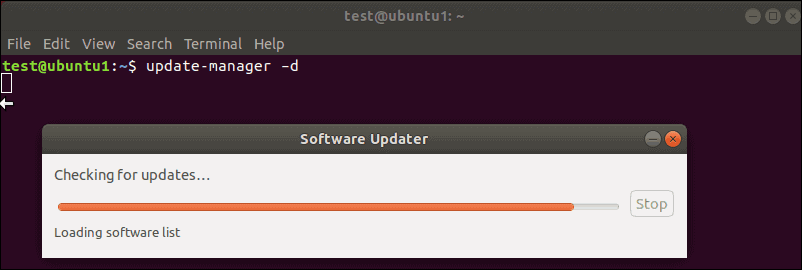
Система покаже вам нотатки до випуску нового ядра та його версії Ubuntu. Переконавшись, що все гаразд, натисніть оновити, і процес розпочнеться.
Читайте також: KVM проти OpenVZ
Третій спосіб: ручне оновлення ядра з розширеними процедурами
Якщо ви хочете перейти на найновіше (нетестоване) ядро і розумієте всі пов'язані з цим ризики, є третій спосіб — вибрати і встановити нове ядро вручну. Але перед тим, як переходити до цього кроку, варто перевірити конфігурацію системи. Чи використовуєте ви нестандартні драйвери, зокрема відеодрайвери? Чи є у вас нестандартні налаштування або пакети? Вони можуть бути несумісні з новим ядром. Хоча варіант відновлення системи передбачено, краще вжити заходів обережності заздалегідь і уникнути ускладнень.
Також корисно знайти і прочитати нотатки до випуску ядра, яке ви плануєте встановити. Зверніть увагу на номер ревізії та функції, з якими збираєтеся працювати. У цьому методі ми використаємо Ukuu як графічну утиліту для оновлення ядра. Зауважте, що існують інші способи, наприклад завантажити і встановити ядро вручну або отримати вихідний код і скомпілювати його. Однак ці підходи значно складніші.
Крок 1: Встановлення Ukuu
Введіть у терміналі таку команду. (Після введення кожного рядка натисніть Enter):
sudo apt-add-repository ppa:teejee2008/ppa
sudo apt-get update
sudo apt-get install ukuu
Перша команда додає репозиторії TeeJeeTech з відкритим вихідним кодом для Linux до ваших основних репозиторіїв. Друга команда оновлює базу даних і показує список останніх ревізій. Третя команда встановлює програму Ukuu.
Крок 2: Запуск Ukuu
Щоб запустити Ukuu, введіть у терміналі:
sudo ukuu-gtk
Після запуску утиліта Ukuu відкриється у вашій системі й відобразить список доступних версій ядра Linux.
Крок 3: Встановлення ядра
Виберіть потрібне ядро, а потім натисніть кнопку Install праворуч.
Крок 4: Перезавантаження системи
Після завершення встановлення ядра перезавантажте систему. Потім можна знову відкрити Ukuu і перевірити, чи встановлення пройшло успішно.
Крок 5: Дії у разі невдалого встановлення
У разі проблем ви можете скористатися GRUB як утилітою завантаження, яка зберігає копію старого ядра. Ви можете вибрати і завантажитися зі старішої версії ядра. На екрані завантаження виберіть Advanced options for Ubuntu, а потім — попереднє ядро (визначається за номером ревізії). Параметри «upstart» і «recovery mode» використовувати не потрібно.
Ми пропонуємо посібник щодо налаштування GRUB до зручного графічного інтерфейсу. Якщо ви час від часу працюєте з GRUB, рекомендую обов'язково прочитати цю статтю.
Крок 6: Видалення ядра
Утиліта Ukuu також дозволяє видаляти старі ядра на Ubuntu. Для цього виберіть те саме ядро, яке ви встановили раніше, і натисніть Remove праворуч.
Підсумок: перевірка версії ядра
Ми розглянули різні способи визначити версію ядра в Linux. Крім потужного та зрозумілого командного рядка, Linux пропонує чимало зручних інструментів. Щоб отримати максимум від цієї операційної системи, пропонуємо наші VPS на базі KVM Linux VPS, які дають доступ не лише до всіх популярних дистрибутивів, а й до менш відомих. VPS рішення Linux від Cloudzy забезпечують вищий рівень безпеки та стабільну роботу, тому підходять як для особистих потреб, так і для бізнесу.
Часто задавані питання
Що означає версія ядра в Linux?
Ядро Linux - це основний компонент ОС Linux, який виступає центральним інтерфейсом між апаратним забезпеченням системи та її процесами. Перевірити його версію можна через командний рядок або інші утиліти.
Що таке віртуальні приватні сервери на базі KVM?
VPS на базі KVM VPS не конкурують за ресурси сервера. Кожен VPS отримує власну виділену віртуальну інфраструктуру: сховище, пам'ять і CPU.



Обговорення
Коментарі
Увійдіть, щоб долучитися до обговорення.