

Ви можете бути працівником, який працює дистанційно вдома під час пандемії, або ви просто ентузіаст, який хоче спробувати, або будь-хто, хто працює з протоколом віддаленого робочого столу! Час від часу можна зіткнутися з деякою помилкою: Як увімкнути звук через віддалений робочий стіл?!
Добре, я розумію, що ваша проблема може бути іншою як увімкнути мікрофон на віддаленому робочому столі to звукові пристрої не встановлені на віддаленому робочому столі. Але не хвилюйтеся, це нормально. У цій статті я розберу всі можливі сценарії.
Що таке з'єднання віддаленого робочого столу?
Remote Desktop Protocol (RDP) - це технологія для віддаленого доступу до робочого столу. По суті, ви можете працювати на іншому комп'ютері, не перебуваючи на його місцезнаходженні. Microsoft вперше представила її як Terminal Service в Windows NT 4.0 у 1998 році.
RDP значно допомогла компаніям під час локдаунів, дозволяючи співробітникам працювати з дому. Саме тому віддалена робота стає популярнішою з 2021 року.
Однак, Віддалений доступ до робочого столу відрізняється від хмарних обчислень, хоча обидва дозволяють працівники працювати віддалено. Хмарні обчислення дозволяє користувачам до мати доступ to надають доступ до файлів і програм, які зберігаються на хмарних серверах.

Отримайте RDP-сервер з миттєвим налаштуванням, повним root-доступом і сховищем NVMe.
Купити RDPПорівняння RDP та хмарних обчислень
Порівнюючи віддалений робочий стіл з хмарними обчисленнями, з RDP ви отримуєте доступ тільки до даних на конкретному віддаленому комп'ютері, а з хмарних обчисленьви маєте доступ до даних на хмарному сервері. RDP забезпечує більшу безпеку та гнучкість, ніж хмарні обчислення.
Програми віддаленого доступу можуть використовувати різноманітний протоколи, включаючи RDP, Independent Computing Architecture (ICA) і Virtual Network Computing (VNC), але RDP - це найпоширеніший протокол.
Хоча RDP спочатку розробила компанія Microsoft і він працює на більшості операційних систем Windows. Його також можна використовувати на Mac або Linux. Однією з переваг RDP є те, що він не потребує VPN.
Він також надійно зберігає дані на робочому столі користувача замість того, щоб зберігати їх на хмарних серверах або незахищених персональних комп'ютерах. Крім того, RDP дозволяє компаніям зі спадщиною локальної IT-інфраструктури дати своїм працівникам можливість працювати з дому.
Читайте також: Як запобігти атакам методом перебору на RDP?
Як увімкнути звук через віддалене з'єднання робочого столу?
Передача звуку можлива через перенаправлення звуку RDP на всіх версіях Windows, включаючи серверні та несерверні версії, як-от Windows 7 та 10. Щоб передавати звук відтворення, відкрийте налаштування RDP і включіть перенаправлення звуку на пристрої користувача. Так, якщо ви відкриєте медіафайл на VPS, звук буде передаватися через перенаправлення звуку RDP без проблем.
Однак передача звуку мікрофона за замовчуванням доступна лише для неserverних версій Windows. Аналогічно, перенаправлення потрібно вибрати в налаштуваннях RDP. Хоча серверні версії Windows не мають цієї функції за замовчуванням, вони можуть використовувати звук через віддалений робочий стіл за допомогою ОС управління сервером, реєстру та подібного. Варто зазначити, що це значно складніше, оскільки рішення відрізняється для кожної версії сервера Windows.
Якщо ви хочете увімкнути звук на Windows Server 2016, виконайте наведені нижче кроки. Якщо ви хочете увімкнути мікрофон на своєму віддаленому робочому столі, пропустіть початок і перейдіть до кінця кроку 2.
1. Запустіть програму Remote Desktop
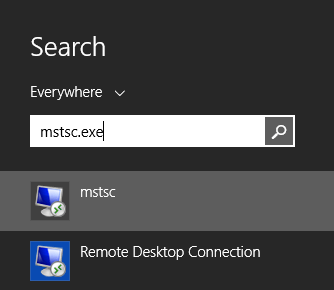
Натисніть меню "Пуск" або типовий стиль Піктограма "Windows":
Введіть "mstsc.exe" у строку пошуку або командний рядок.
mstsc.exe
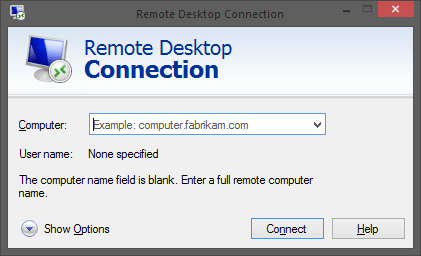
Це відкриється запустіть програму "Підключення до віддаленого робочого стола". Потім введіть IP-адресу вашого VPS, і натисніть "Connect". Тип ім'я користувача (administrator) та ваш пароль.
Ваша IP-адреса та пароль розташовані в листі налаштування, надісланому вам незабаром після надання VPS.
2. Перевірте аудіосервіс Windows
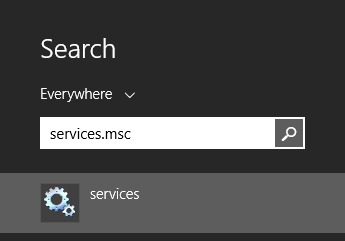
На цьому етапі, перевірте, що if служба звуку Windows працює на вашому VPS. Введіть "Services.msc" у меню "Пуск" та натисніть Enter.
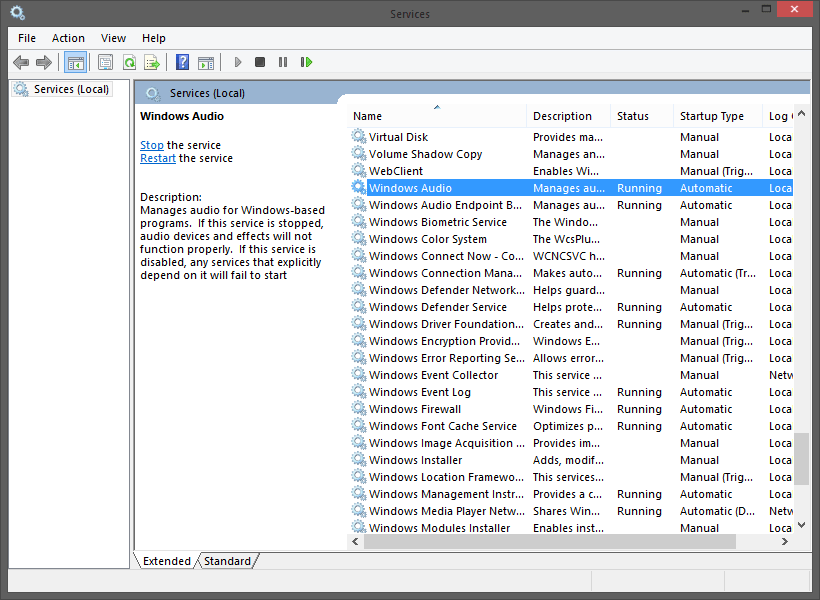
Після завершення, знайдіть службу "Звук Windows" та двічі клацніть на це.
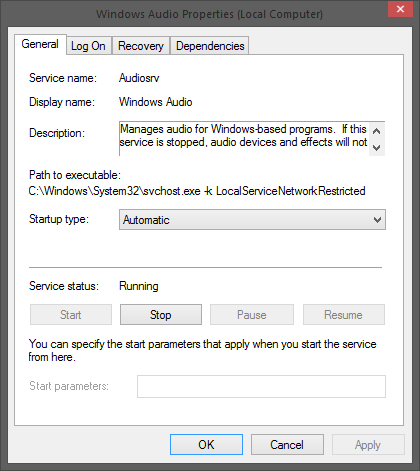
Змініть "Тип запуску" з Посібник to Автоматично і натисніть OK. Потім, натисніть Почати кнопка до запустити негайно запустіть цю службу.
Спробуйте відтворити щось на VPS; це вероятно і вона має працювати прямо зараз. Якщо ні, переходьте on до наступного кроку.
3. Увімкнути звук
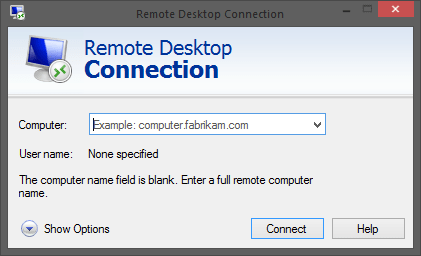
Спочатку відкрийте "Підключення до віддаленого робочого стола", потім натисніть "Показати параметри".
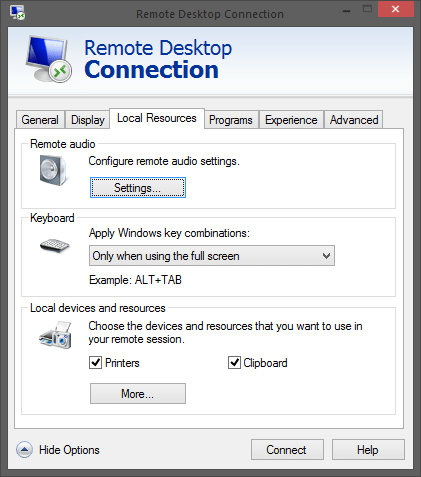
Тепер натисніть кнопку "Локальні ресурси". У розділі "Віддалений звук" натисніть "Параметри".
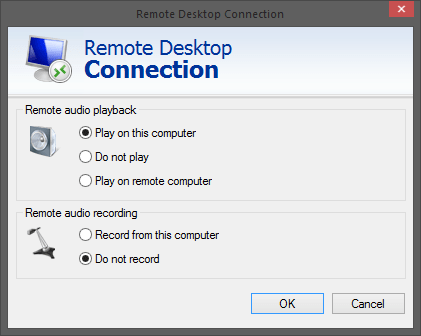
Переконайтеся, що відтворення віддаленого звуку встановлено на "Відтворювати на цьому комп'ютері". Щоб увімкнути мікрофон, змініть параметри "Запис звуку по мережі".
Якщо під час входу ви чуєте стартовий звук Windows' на сервері VPS, перейдіть до розділу «Переконайтеся, що аудіо правильно налаштоване для всіх додатків». Якщо ви не чули стартовий звук Windows', виконайте наступний крок.
4. Налаштування властивостей RDP
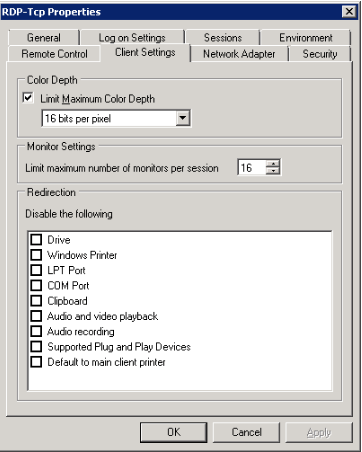
Запустіть tscc.msc на віддаленому комп'ютері. Відкрийте папку Connections у лівій панелі. Клацніть правою кнопкою миші на RDP-Tcp, виберіть Properties, потім перейдіть на вкладку «Client Settings».
Установіть прапорець «Audio Mapping». Зверніть увагу, що всі прапорці в цьому розділі знаходяться під написом «Disable the following». Тобто все, що тут позначено, вимкнено. За замовчуванням аудіо також вимкнено.
Клацніть OK, потім закрийте tsconfig. Може з'явитися сповіщення про те, що ця зміна не вступить в силу для раніше встановлених сеансів RDP. Клацніть на ньому, вийдіть з системи та увійдіть назад.
На цьому етапі ви повинні почути стартовий звук Windows. Якщо це не сталось, перейдіть до наступного кроку.
Читайте також: Увімкніть Remote Access Connection Manager
5. Перевірка звуку для всіх програм
Переконайтеся, що аудіо правильно налаштоване для всіх додатків. Для цього виконайте такі дії:
На VPS відкрийте панель керування звуком у розділі «Sounds and Audio Devices». Перейдіть на вкладку Audio і виберіть «Microsoft RDP Audio Driver» як пристрій відтворення за замовчуванням, якщо він ще не вибраний.
Установіть прапорець «Use Default Devices Only» внизу діалог і перейдіть на вкладку Voice. Виберіть «Microsoft RDP Audio Driver» як систему відтворення за замовчуванням, якщо вона ще не вибрана, потім клацніть OK.
Готово. Усі звуки VPS тепер будуть відтворюватися на вашому локальному комп'ютері через з'єднання RDP з цього моменту.
Отримайте RDP-сервер з миттєвим налаштуванням, повним root-доступом і сховищем NVMe.
Купити RDPЯк виправити помилку RDP: звукові пристрої не встановлені?
Вирішення цієї проблеми включає багато кроків на пристрої Remote Desktop Connection не встановлено аудіопристроїв. Переконайтеся, що ви виконали всі описані вище кроки. Якщо помилка з'являється і далі, давайте розберемось глибше.
Виправлення на RDP не встановлено пристрою аудіовиходу є досить складним, оскільки рішення різниться від користувача до користувача. Рекомендуємо звернутися до свого постачальника RDP. Навіть якщо користувачі переустановлять Windows, це, на жаль, не завжди допомагає.
Читайте також:Усе, що потрібно знати про Chrome Remote Desktop
Однак наведені нижче кроки зазвичай можуть допомогти вам подолати цю проблему. Якщо якийсь з них вам допоміг, скористайтеся ним і не продовжуйте далі.
КРОК 1. Іноді помилки є тимчасовими, тому перезавантаження комп'ютера може допомогти. Дайте Windows деякий час, щоб побачити, чи він може самостійно вирішити проблему.
КРОК 2. Переконайтеся, що аудіопристрої встановлені правильно. Крім того, оновіть драйвер, якщо він уже встановлений, через:
- Відкриття Control Panel,
- Вибір обладнання та звуку
- Вибір Диспетчера пристроїв
- Пошук звуку, відео та контролерів ігор
- Клацніть на своєму аудіопристрої та оновіть його
Переконайтеся, що ви перезавантажили ПК після оновлення аудіодрайвера.
Крок 3. Введіть «services.msc» у меню Пуск і знайдіть Windows Audio та Засіб створення кінцевих точок звуку Windows. Обидва ці сервіси мають бути запущені. Якщо ні, клацніть на них правою кнопкою миші та виберіть розпочати щоб їх запустити.
КРОК 4. Перевірка групової політики дійсно може допомогти. Спробуйте дозволити перенаправлення звуку в груповій політиці, щоб перевірити, чи це допоможе.
КРОК 5. Якщо жоден з наведених вище кроків не вирішив вашу проблему, спробуйте цей крок перед тим, як звертатися до постачальника RDP. Додайте Go до меню Пуск на вашому сервері та знайдіть «tsconfig.msc». Тепер перейдіть до розділу «Підключення» та клацніть на вкладці «Параметри клієнта». Просто зніміть прапорець «Звук».
Отримайте RDP-сервер з миттєвим налаштуванням, повним root-доступом і сховищем NVMe.
Купити RDPВисновок
У цій статті, ми розглянули покроковий посібник щодо ввімкнення звук увімкнено the підключення до віддаленого робочого столу. Насправді це не проблема, оскільки це пов'язано з конфігурацією RDP, і коли це відбудеться, все працюватиме нормально.
З Cloudzy, ви отримаєте потужний та доступний RDP за найнижчою ціною, $7.95! Не забудьте переглянути нашу купи RDP сторінку, щоб налаштувати свій план RDP! Хто ще вам це запропонує?



Обговорення
Коментарі
Увійдіть, щоб долучитися до обговорення.