


Завдяки своїм чудовим послугам і тому, що cPanel є стандартною панеллю управління WordPress, це найпопулярніша на світі панель управління веб-хостингом. Ubuntu також є глобальним фаворитом у своєму праві. Це найпопулярніший дистрибутив Linux у світі. Оскільки сам Linux є улюбленцем вебмайстрів та розробників, Ubuntu та cPanel — це природна пара. Нещодавно Ubuntu надала користувачам версію 20.04 LTS, яка принесла багато позитивних змін до цього популярного дистрибутиву. Можна впевнено сказати, що якщо керування серверами та веб-хостингом — це ваша основна діяльність перед екраном, то cPanel на версії Ubuntu — це ваш вибір. Тому сьогодні в цій статті ми хочемо розповісти, як встановити cPanel на Ubuntu,
Але перед усіма цими технічними поясненнями давайте зробимо невелику вилазку, щоб розібратися з фактами та базовими визначеннями. Це допоможе нам зрозуміти, чому Ubuntu — це дистрибутив вибору в цьому посібнику. Це також дасть нам краще розуміння того, що таке cPanel та які його основні застосування. Встановлення цих базових визначень допоможе нам зрозуміти, чому ми витрачаємо час на це.
Основи: що таке cPanel?
cPanel — це насамперед панель керування, яку веб-менеджери та розробники використовують для управління серверами. Вона дозволяє користувачам уникнути мучительного писання коду, що раніше було необхідне навіть для найменших змін. cPanel переважно встановлюється на Linux. Це стало її перевагою, оскільки значна частина управління серверами також здійснюється на Linux та його багатьох дистрибутивах. За все ці роки cPanel залишається найпопулярнішою панеллю керування серверами. І це незважаючи на те, що це платна служба, на відміну від багатьох конкурентів.
Це свідчить про її можливості та якість як менеджера серверних хостів. Попри багато років існування та появу численних безплатних аналогів, вона зберігає лідерство. cPanel є панеллю керування за замовчуванням для WordPress. Це знову ж таки підтверджує її надійність і стало одним з ключових факторів постійного успіху cPanel. Проте популярність cPanel не затьмарює варіанти з відкритим кодом, і якщо ви хочете те саме, але безплатно, можете переглянути мій список 5 найкращих безкоштовних альтернатив cPanel.
Ваш інструментарій: основні застосування cPanel
Тепер ми знаємо, що cPanel — це панель керування серверними хостами. Але що це конкретно означає? Які реальні, практичні застосування cPanel? cPanel працює як інтерфейс, який уже містить попередньо налаштовані найпоширеніші випадки використання для звичайних користувачів. Це означає, що кожен може використовувати його для внесення змін до свого вебсайту, домену, хостів файлів, сервера тощо. Наступні п'ять випадків — це основні аспекти та застосування cPanel у світі управління серверами у 2023 році.
Керування доменами
Раніше навіть найменша зміна домену вимагала знання кодування та написання довгих рядків коду. Тепер cPanel дає користувачам можливість вільно управляти своїми доменами кількома кліками. Ви можете активувати, вимкнути, припаркувати, перенаправити та перемістити свій домен за допомогою cPanel миттєво. Ви можете більш детально創 піддомени, керувати DNS та інтегрувати сторонні інструменти в ваш домен за допомогою cPanel, контролюючи загальну структуру домену.
Керування електронними листами
Email-маркетинг, управління спамом та створення нових поштових скриньок — це аспекти сучасного вебу, про які повинен знати кожен веб-менеджер. За допомогою cPanel ви легко можете створювати нові поштові скриньки, налаштовувати автоматичну відправку повідомлень і увімкнути автовідповіді для автоматизації вашої веб-присутності. Вам також доступне перенаправлення поштових повідомлень для подальшої автоматизації. І, нарешті, ви можете увімкнути розширені фільтри спаму, щоб захистити себе від небажаної кореспонденції.
Керування файлами журналів
Ще одна важлива частина управління вебом — це робота з журналами доступу. Раніше цей процес був одним із найскладніших навіть для досвідчених менеджерів і розробників через складність коду. Вбудована сумісність cPanel з WHM додає два нові інструменти, які це спрощують. Ви легко можете використовувати інструменти як AWStats та Webalizer для швидкого аналізу журналів доступу. Це дозволяє вам перевіряти доступи та дозволи, пов'язані з вашим вебсайтом або сервером, без необхідності окремої перевірки кожного дозволу за допомогою коду.
Керування базами даних
Кожен веб-менеджер знає, що управління даними на різних платформах — одна з найважливіших частин роботи. cPanell добре інтегрується з іншими інструментами управління даними і має власні можливості для спрощення цієї роботи. Ви легко можете зберегти дані зі своєї веб-папки в слоти cPanel і мати їх резервну копію. cPanel також підтримує протоколи MySQL та PostgreSQL, які дозволяють вам виконувати ці завдання з більшими обсягами даних одночасно. Легкість управління великими наборами файлів — ще один фактор популярності cPanel серед великих компаній.
Керування безпекою
Основна причина успіху cPanel — це увага до безпеки. Це стосується як внутрішньої стійкості програми до взломів, так і опцій безпеки, які вона надає вам на сервері. cPanel дозволяє використовувати розширені методи, такі як блокування IP, захист каталогів та активація сертифікатів SSL для захисту панелі керування та самого сервера від потенційних зловмисників. Хоча cPanel мала деякі проблеми безпеки в минулому, ті часи давно минули, і останні оновлення, здається, усунули будь-яку можливість подібних інцидентів.

Перлина Linux: чому Ubuntu?
Наступне питання: чому ми розповідаємо про встановлення cPanel на Ubuntu? Ми вже розглянули як встановити cPanel CentOS 8. Оскільки Ubuntu — це найпопулярніший дистрибутив Linux у світі з величезною спільнотою та улюбленець у IT-сфері, мало сенсу показати, як поєднати ці двоє. Нам також повезло, що останнє оновлення 20.04 LTS для Ubuntu широко використовується і ще свіже. Але крім цих очевидних причин, давайте швидко розглянемо, чому Ubuntu така популярна і наш вибір дистрибутива для цього посібника.
Безпека
Ubuntu, звичайно, не на 100% захищена від усіх вірусів, але у недавніх версіях безпека посилена настільки, що багато користувачів більше не відчувають потреби в антивірусах при використанні цього дистрибутива. Вбудованого брандмауера та безпеки цілком достатньо, щоб уберегти вас від витрат на стороннього антивірусу.
Популярність
Як ми вже кілька разів сказали, Ubuntu — це найпопулярніший дистрибутив Linux у світі. Це означає, що спільнота справді величезна, і ви знайдете онлайн-рішення для практично будь-якої проблеми, з якою можете зіткнутися при використанні Ubuntu. І офіційна платформа підтримки, і форуми мають комплексний набір часто задаваних питань і тем, які допоможуть вам вийти з будь-якої технічної проблеми.
Зручний у використанні
Можливо, головний фактор популярності Ubuntu полягає в його чистому дизайні й зручності. Коли Linux вважали маржинальною ОС зі складною кривою навчання, Ubuntu був серед перших дистрибутивів, які зробили наголос на простоті та зрозумілості Linux для нових користувачів. Цей акцент Ubuntu зберігає і по сьогодні.
Без витрат
Ubuntu безплатна. Чого ще можна бажати? Якщо ми вже використовуємо платний варіант cPanel, природно, що дистрибутив хосту буде безплатним. За ці роки підхід Ubuntu з відкритим кодом та філософія «користувачами для користувачів» відіграли ключову роль у збереженні її популярності. Можна сміливо сказати, що є багато жизнеспособних альтернатив Ubuntu, які навіть перевищують її, але вони не набрали популярності, тому що Ubuntu безплатна, а вони ні.
Універсальність
Ubuntu також знана своєю неймовірною універсальністю та можливостями налаштування. Звичайно, було б несправедливо називати Ubuntu унікальною серед дистрибутивів Linux через можливості персоналізації. Адже Linux і його дистрибутиви популярні саме тому, що дозволяють такий високий рівень персоналізації. Проте величезна спільнота Ubuntu відкрила нові можливості саме для цього дистрибутива.

Запустіть Ubuntu VPS миттєво з root-доступом і сховищем NVMe.
Розгорнути Ubuntu VPSПереходимо до технічних деталей: як встановити cPanel на Ubuntu?
Тепер, коли ми розібралися з основними фактами та визначеннями, перейдемо прямо до технічних деталей встановлення cPanel на Ubuntu. Цей посібник дозволить вам встановити cPanel на Ubuntu 20.04, що є найновішою версією Ubuntu на момент написання.
Крок 1: Перевірка системних вимог
Перше, що важливо знати перед тим, як починати: переконайтеся, що ваш сервер може запустити cPanel на поточному обладнанні. Щоб мати задовільний досвід роботи з cPanel на Ubuntu 20.04, вам знадобляться такі вимоги:
| Вимога | Мінімум | Рекомендовано |
| Процесор | 1.1 GHz | 2 GHz |
| Баран | 1 GB | 4 GB |
| Архітектура | 64 біт | 64 біт |
| OS | Ubuntu | Ubuntu 20.04 LTS |
| Дисковий простір | 20 GB | 40 GB |
Крім того, вам потрібна статична IP-адреса та повністю кваліфіковане імя домену (FQDN).
Крок 2: Вимкніть файрвол і перейдіть на root system (опційно)
У вас є можливість вимкнути брандмауер, що спростить процес встановлення, однак це може бути небезпечно. Якщо ви вирішили його не вимикати, то пізніше вам доведеться відкрити деякі порти. Спочатку вам потрібно отримати доступ від суперкористувача. Виконайте цю команду:
sudo -i
Далі потрібно вимкнути будь-які активовані раніше брандмауери, оскільки вони можуть завадити встановленню. Виконайте ці три команди по порядку:
iptables-save > ~/firewall.rules
systemctl stop ufw.service
systemctl disable ufw.service
Крок 3: Оновлення Ubuntu
Хоча ви можете встановити cPanel на будь-яку версію Ubuntu, ми радимо це робити на Ubuntu 20.04. Ця версія має покращену сумісність і забезпечить кращий досвід роботи з cPanel. Використайте ці команди для перевірки та автоматичного встановлення найновіших оновлень:
sudo apt update
sudo apt upgrade
Крок 4: Налаштування коректної назви хосту
Як ми вже згадали, вам потрібно повністю кваліфіковане імя домену. Це дуже важливо: переконайтеся, що у вас є таке імя хоста перед початком встановлення.
Перевірте вже існуюче, виконавши наступну команду:
hostname
Тепер використайте цю команду, щоб перетворити імя хоста на повністю кваліфіковане. Припустимо, ми створюємо новий хост одною командою (замініть new hostname на ваше обране імя):
hostnamectl set-hostname new-hostname
hostnamectl set-hostname yourserver.domain.com
При цьому методі перезавантаження не потрібне. Щоб перевірити, чи застосовані зміни, виконайте цю команду:
hostnamectl
Крок 5: Запуск команд встановлення
Тепер, коли у вас налаштовано власне FQDN, саме час встановити cPanel на Ubuntu. Цю ж процедуру можна використовувати й для встановлення WHM на Ubuntu. Спочатку нам потрібно створити сеанс Shell. Це забезпечить активність сеансу незважаючи на проблеми з мережею. Увійдіть від суперкористувача та виконайте команду:
screen
Тепер виконаємо основну команду:
cd /home && curl -o latest -L https://securedownloads.cpanel.net/latest && sh latest
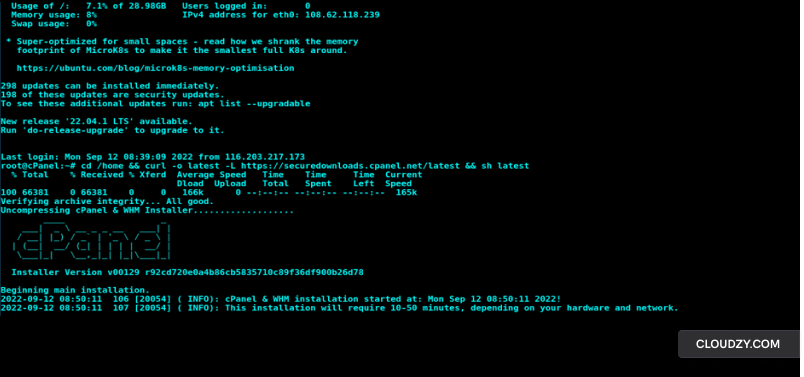
Ви повинні побачити цей екран, що означає, що система завантажує та виконує встановлення, яке займе кілька хвилин.
Крок 5: Відкриття необхідних портів
Щоб переконатися, що cPanel працює стабільно на Ubuntu, вам потрібно відкрити для нього деякі порти. Ми не будемо детально описувати, як отримати доступ до брандмауера та відкрити порти; ви можете використовувати цей посібник для цієї мети. Але коли ви перебуватимете в параметрах брандмауера, відкрийте порти 2082 та SSL 2083 для роботи cPanel. Зауважте: якщо ви вимкнули брандмауер на попередніх кроках, вам не потрібно відкривати порти. Пропустіть цей крок, якщо це так.
Запуск cPanel і активація ліцензій
Тепер, нарешті, можемо запустити cPanel. Переконайтеся, що ви на своєму кореневому сервері, та використайте ім'я та пароль суперкористувача для входу, коли з'явиться цей екран:

Висновок
Тепер, коли ви знаєте, як працює cPanel та як його встановлювати на Ubuntu, ви можете використовувати передові елементи керування VPS, які входять до складу cPanel, на своєму власному хості VPS. cPanel уже має чудову сумісність з VPS, і якщо ви збираєтеся використовувати віртуальний сервер для кращого та ближчого доступу до свого фізичного сервера, ви можете скористатися Cloudzy.
Cloudzy поставляється з власним набором Linux VPS послуг, до яких також входить Ubuntu VPS. Вони мають більше ніж 12 локацій з мінімальною затримкою та відмінною стабільністю. Ви можете встановити cPanel так, як ви дізналися сьогодні, щоб керувати всіма своїми серверами на відстані та краще контролювати новий VPS. Отримайте свій нараз!
Запустіть Ubuntu VPS миттєво з root-доступом і сховищем NVMe.
Розгорнути Ubuntu VPSЧасто задавані питання
Чи можна встановити cPanel на Ubuntu?
Так. Ви можете встановити cPanel не лише на всі версії Ubuntu, а й Ubuntu та cPanel чудово працюють разом, до того ж процес встановлення досить простий. Проте рекомендується встановлювати cPanel на найновішу версію Ubuntu, яка є 20.04.
Яка різниця між cPanel та WHM?
Це обидва інструменти для управління сервер-хостами від однієї компанії. Їх одночасне використання дає великі переваги та значно спрощує управління серверами.
Чи є cPanel безплатним?
Ні. cPanel та WHM обидва потребують передплати для доступу. Проте переваги перевищують витрати. cPanel має багато конкурентів серед безплатних альтернатив. Але він утримує своє місце як найкращий вибір не просто так.



Обговорення
Коментарі
Увійдіть, щоб долучитися до обговорення.