

Windows 10 Уповільнення трапляється з кожним. Система, яка раніше запускалась блискавично, тепер вічності завантажується, додатки зависають посеред роботи, а навіть прості клацання відповідають з затримкою.
Вимкнення непотрібних програм при запуску, очищення жорсткого диска, оновлення драйверів та перехід на схему живлення "Висока продуктивність" покращать реагування системи та скоротять час завантаження.
Глибші проблеми, як шкідливе ПО, пошкоджені системні файли чи застаріле обладнання, потребують цільових рішень. Чистої переустановки Windows варто спробувати, коли інші варіанти не допомагають.
У цьому посібнику ви дізнаєтесь, чому Windows 10 сповільнюється, отримаєте 10 перевірених рішень, дізнаєтесь про апаратні оновлення для ресурсомістких завдань і швидкі кроки для усунення раптових сповільнень.
Швидко: Дії для прискорення Windows 10
- Вимкніть програми при запуску через Диспетчер задач, щоб значно скоротити час завантаження
- Змініть схему живлення на Висока продуктивність або Збалансована в Панелі керування
- Очистіть жорсткий диск видаліть тимчасові файли та утримуйте диск завантаження нижче 80% місткості
- Оновити драйвери для дисплея, звуку та мережевих адаптерів
- Відключіть візуальні ефекти через Параметри системи > Параметри продуктивності
- Виконайте сканування на шкідливе ПЗ за допомогою Windows Defender, якщо з'являються раптові уповільнення
- Оновіть на SSD забезпечує найбільший приріст продуктивності (до 70 разів швидше)
- Додати RAM якщо система має менше 8 ГБ і ви часто працюєте з кількома програмами
Чи можу я перейти на іншу версію Windows для кращої швидкості?
Перед розглядом основних причин уповільнення Windows 10 запитаємо себе: чи розв'яже інша версія Windows цю проблему? Відповідь залежить від вашого обладнання. Застаріле обладнання зазвичай є причиною повільної роботи Windows 10, хоча бувають винятки.
Чому це важливо? Якщо ваше обладнання сучасне, а Windows 10 все ще працює повільно, зміна версії не розв'яже проблему. Перехід на іншу версію Windows має сенс лише на слабких ПК.
Теоретично кожна версія Windows повинна працювати краще від попередньої. Windows 11 розроблена для зовсім іншого класу комп'ютерів, ніж Windows 7. Встановлення Windows 11 на старий ПК не дасть значного прирощення продуктивності і може її погіршити.
| Сценарій | Рекомендована дія |
| Сучасний ПК (2020+) з Windows 10 | Оновіться на Windows 11 для невеликого приросту швидкості |
| Персональний комп'ютер середнього класу (2015-2019) | Залишайтеся на Windows 10 і застосуйте оптимізацію |
| Старіший ПК (до 2015) | Залишайтеся на оптимізованому Windows 10 |
| Будь-який ПК з проблемами обладнання | Спочатку вирішіть проблеми обладнання, потім переходьте на іншу ОС |
Якщо у вас сучасний ПК, перехід з Windows 10 на Windows 11 може дати невеликий приріст швидкості. Для старіших комп'ютерів безпечніше залишитися на оптимізованій версії Windows 10, якщо Windows 11 недоступна.
Існують інші способи оптимізації, які не потребують зміни операційної системи. Зверніть увагу, що Windows 10 припинила підтримку 14 жовтня 2025 року, тобто більше не буде оновлень безпеки, якщо ви не підпишетесь на програму розширеної підтримки.
Що сповільнює Windows 10?

Якщо ви не хочете переходити на іншу версію Windows, давайте розглянемо основні причини сповільнення Windows 10. Розуміння цих проблем допоможе нам дізнатися, як прискорити роботу ноутбука або настільного комп'ютера на Windows 10.
Шкідливе програмне забезпечення та віруси
Це одна з найчастіших причин раптового сповільнення ПК. Гарна новина в тому, що це зазвичай супроводжується іншими попереджувальними ознаками, тому ви можете виявити проблему рано.
Якщо ваш ПК нормально працював місяцями, а потім раптово сповільнився, шукайте нещодавні зміни. Часто справжньою причиною є неправильне оновлення драйвера або новий фоновий процес. Вам все одно варто просканувати комп'ютер на шкідливе програмне забезпечення, але якщо вилітає лише один додаток, то це, ймовірно, просто помилка в цьому програмному забезпеченні.
Слід захищати персональний комп'ютер з такими самими стандартами, що й серверні системи. Стратегії, які ми використовуємо для захисту середовищ Windows VPS, працюють так само добре й для вашого ноутбука. Регулярні оновлення, надійні паролі та активний захист від шкідливого програмного забезпечення запобігають більшості заражень.
Перевантажений ПК
Перевантажений ПК може сповільнити навіть найпотужніші комп'ютери. Не має значення, чи у вас 512 МБ сховища або декілька терабайтів — коли жорсткий диск переповнюється, ваш ПК сповільнюється.
Стежте за обсягом сховища й намагайтеся не перевищувати 80% вільного місця на диску для завантаження. Перевантажений ПК буде повільним у будь-якому випадку, тому навіть якщо ви змінити версію Windows, він знову сповільниться після початкового прискорення.
Перехід на твердотільні накопичувачі дає найкраще рішення для продуктивності сховища.
Застарілі драйвери
Драйвери призначені для адаптації різних компонентів вашого обладнання до пристрою Windows. Коли драйвери застарівають, вони втрачають значну операційну ефективність.
Навіть пристрої, підключені до вашого ПК і не є частиною комп'ютера, використовують власні драйвери. Ці драйвери не впливають так сильно, як системні драйвери (наприклад, дисплей), але вони можуть сповільнити роботу вашого ПК.
Тримайте драйвери в актуальному стані, особливо критичні, як мережевий адаптер, звук та дисплей. Оновлення драйверів — один з ключових способів прискорити роботу Windows 10.
Застаріле обладнання
Це, безсумнівно, найбільша причина сповільнення комп'ютерів. Вимоги до продуктивності зростають з часом, і деякі з цих змін не очевидні.
Кількість оновлень з моменту випуску Windows 10 у 2015 році змінила вимоги до обладнання для ефективної роботи Windows 10. Найефективніший спосіб вирішити цю проблему — виявити найповільніші компоненти й замінити їх.
На жаль, це складніше для ноутбуків, але все одно варто пам'ятати, коли вивчаєте, як прискорити роботу Windows 10.
Пошкоджені системні файли
Системні файли — це файли, які використовує Windows 10 для роботи. Ці файли мають критичне значення, і якщо вони будь-яким чином змінюються, ваш комп'ютер значно сповільниться.
Визначити причину їх пошкодження складно. Користувач може випадково їх пошкодити, і віруси часто є винуватцями.
У критичних випадках комп'ютер не просто сповільниться. Він буде показувати помилки синього екрана, такі як IRQL not less than or equal,і форсувати перезавантаження. Зазвичай свіже переустановлення Windows вирішує цю проблему.
10 перевірених способів прискорити Windows 10 (крок за кроком)
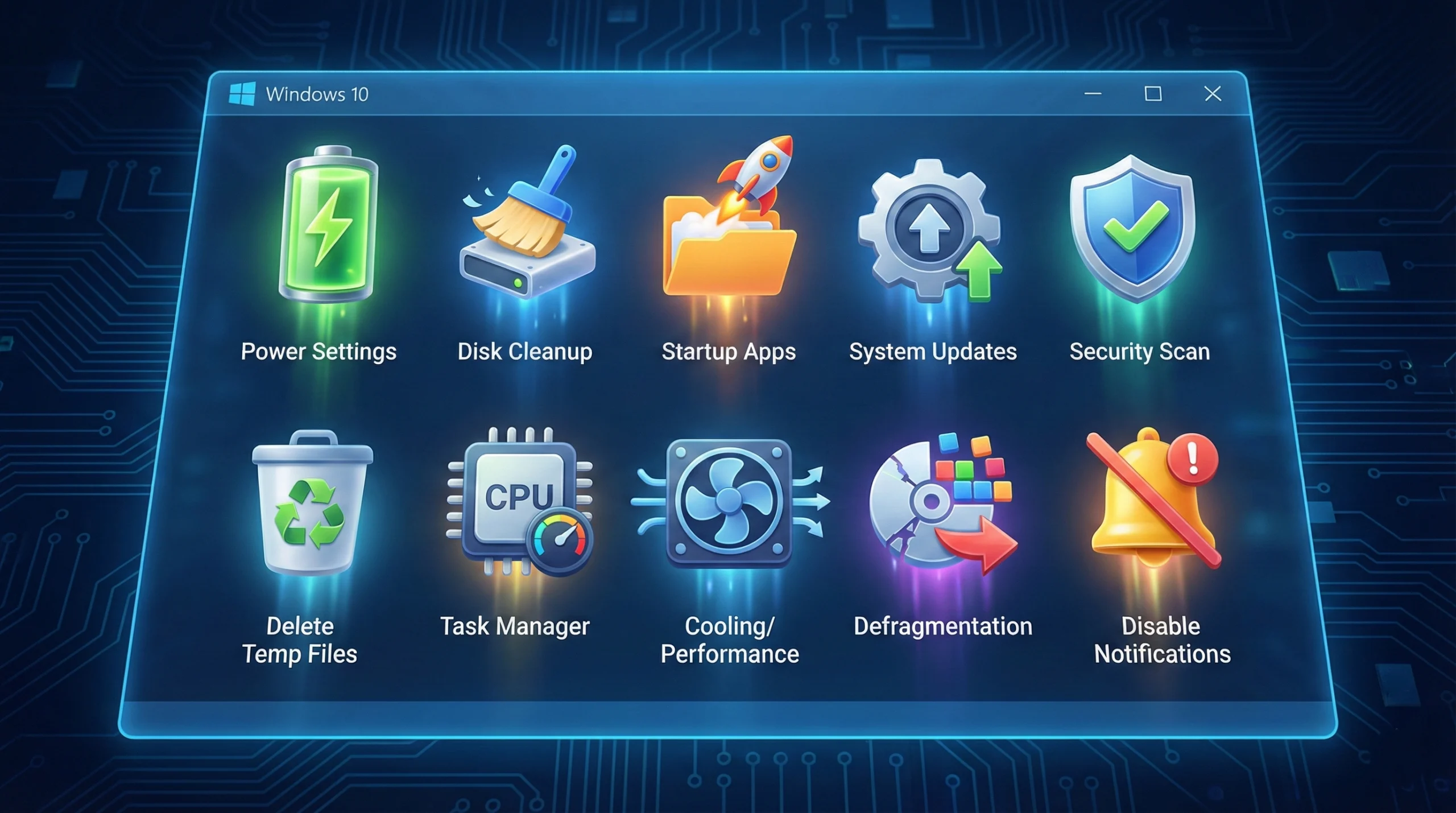
Розглянемо топ 10 способів прискорити Windows 10. Деякі безпосередньо стосуються проблем, про які йшлося вище, інші пропонують загальну оптимізацію. Усі ці методи покращать продуктивність Windows 10.
1. Налаштуйте параметри живлення
Windows часто обмежує швидкість CPU для економії енергії, навіть на настільних ПК, підключених до мережі. Ваша система може працювати на зниженій швидкості без вашого відома. Зміна плану наказує Windows припинити дроселювання обладнання та надати пріоритет продуктивності.
Щоб це виправити:
- Відкрийте Панель керування
- Перейдіть до Оборудування та звук
- Клацніть Параметри живлення
- Виберіть Збалансований або Висока продуктивність
Навіть настільні ПК без батарей іноді мають увімкнутий режим Економії енергії. Зміна плану прискорить Windows 10 одразу.
2. Вимкніть програми в автозавантаженні
Це рішення одразу помітно скоротить час завантаження Windows 10. Коли ви встановлюєте нове програмне забезпечення, воно часто автоматично добавляється в автозавантаження.
Щоразу, коли ви завантажуєте Windows 10, одночасно запускаються кілька програм, що пояснює, чому деякі ПК дуже довго стартують.
Щоб це виправити:
- Натисніть Ctrl + Alt + Delete
- У меню виберіть Диспетчер завдань
- Клацніть вкладку Автозавантаження
- Клацніть правою кнопкою мишки на непотрібні програми
- Вибрати Вимкнути
Це значно прискорить Windows 10.
3. Вимкніть підказки та сповіщення
Більшість досвідчених користувачів Windows 10 не потребують постійних підказок та трюків у 2026 році. Ці функції споживають обчислювальні ресурси, які можна було б використати краще.
Щоб звільнити ці ресурси, перейдіть до Параметри > Система > Сповіщення та дії. Вимкніть перемикач для "Отримувати сповіщення від програм та інших джерел" Вимкнено.
Ця проста зміна зменшує фонову активність та звільняє системні ресурси для важливіших завдань.
4. Очистіть жорсткий диск
Це один з найпряміших способів прискорити Windows 10.
Час розібратися з проблемою і видалити ненотрібні файли з вашого комп'ютера, особливо з диска, на якому встановлена ОС. Завантаження за замовчуванням зберігаються на цьому диску й накопичуються з часом.
Тимчасова папка може містити значні обсяги непотрібних кешованих даних. Очистіть тимчасову папку й видаліть усе, що ви не використовуєте. Це одразу пришвидшить роботу вашого комп'ютера.
5. Дефрагментація жорсткого диска
Фрагментація жорсткого диска - це прихована проблема продуктивності, яка посилюється з часом. Ваш жорсткий диск зберігає дані розсіяними фрагментами, і коли ви запускаєте програму, розташовану на кількох фрагментах, комп'ютер витрачає додатковий час на відновлення пов'язаних файлів.
Важливо: Якщо у вас встановлений SSD, пропустіть цей крок.
Для традиційних жорстких дисків:
- Введіть "дефрагментація" у пошук Windows
- Виберіть "Дефрагментація та оптимізація дисків".
- Виконайте дефрагментацію на всіх дисках
- Налаштуйте автоматичне повторення (щотижня або щомісяця)
6. Видалення невикористовуваних програм
Програми, які ви не використовуєте, займають не лише місце. Вони часто запускають фонові сервіси, які витрачають ресурси системи, навіть коли ви їх не використовуєте. Видалення - найбезпечніший спосіб очистити систему і звільнити місце.
Щоб це виправити:
- Відкрийте Налаштування та виберіть Застосунки
- Під Програми та функції, перегляньте список і видаліть непотрібні програми
- Клацніть на програмі й натисніть Видалити
7. Вимкнення графіки та анімацій
Коли ви вперше встановили Windows 10 після використання Windows 7 або 8, ви, мабуть, оцінили яскраві кольори, графіку та анімації. Ці візуальні ефекти безпосередньо впливають на гальмування продуктивності.
Щоб їх вимкнути:
- Введіть "sysdm.cpl" у пошук
- Відкрийте Властивості системи й перейдіть на вкладку Додатково
- У розділі Продуктивність натисніть Параметри
- Вимкніть анімації, поки не досягнете задовільної швидкості
- Відкрийте програму Параметри й клацніть Персоналізація
- Вимкніть опцію прозорості
8. Оновлення Windows до останної версії
Кожне оновлення Windows 10 містить нові заходи безпеки й оптимізує продуктивність системи. Ці оновлення допомагають вашому обладнанню й ОС працювати більш ефективно разом, забезпечуючи дві переваги: підвищену безпеку й покращену продуктивність. Процес займає лише кілька хвилин і є одним з найпростіших способів пришвидшити Windows 10.
9. Вимкнення фонових програм
За замовчуванням багато додатків Windows працюють у фоні, щоб отримувати дані, надсилати сповіщення й залишатися актуальними, навіть якщо ви їх ніколи не використовуєте. Це споживає RAM та енергію акумулятора. Вимкнення цієї функції — простий спосіб повернути ресурси системи без пошкодження додатків. Вони й надалі оновлюватимуться й працюватимуть нормально, коли ви їх активно запустите.
Щоб це виправити:
- Перейти до Параметри > Конфіденційність > Фонові додатки
- Увімкніть перемикач для 'Дозволити додаткам працювати у фоні' to Вимкнено
10. Чисте перевстановлення Windows 10
Розглядайте це як останній засіб. Якщо ви спробували все, а система й далі повільна, чиста переінсталяція дає вам свіжий старт. Вона видаляє накопичене програмне забруднення, скидає системні файли й очищує глибокі конфлікти, яких не можуть вирішити інші способи. Хоча це радикальний крок, повернення Windows до стану з вишиварні могло б бути єдиним способом вирішити стійкі уповільнення, коли ваше обладнання працює нормально.
Розширено: як зробити комп'ютер швидшим для реальних навантажень
Користувачам, які потребують більше, ніж базові покращення продуктивності, особливо тим, хто запускає вимогливі додатки чи обробляє важкі навантаження, апаратні оновлення забезпечують найбільш суттєвий пририст.
Оновіть на SSD
Якщо ви все ще використовуєте традиційний жорсткий диск, перехід на твердотільний накопичувач — найефективніший спосіб прискорити Windows 10.
| Тип накопичувача | Швидкість читання | Покращення продуктивності |
| Традиційний HDD | 100-200 МБ/с | Базовий рівень |
| SATA SSD | ~500 МБ/с | 3-5 разів швидше |
| сховище NVMe SSD | 3000-7000+ МБ/с | До 70 разів швидше |
Різниця в продуктивності означає набагато швидше завантаження системи, більш швидкий запуск програм і відчутно живішу роботу всієї системи.
Додайте більше RAM
Windows 10 вимагає мінімум 2 ГБ RAM для 64-бітної версії, але рекомендується 4 ГБ. Для активних користувачів, які запускають кілька додатків одночасно, ідеально 8 ГБ або більше.
Якщо ваш комп'ютер уповільнюється, коли у вас відкрито багато вкладок або під час роботи з додатками Office, причиною може бути нестача RAM. Додавання RAM дозволяє системі обробляти більше процесів одночасно й більш ефективно завантажувати потрібні програми.
Використовувати ReadyBoost
Якщо негайне оновлення RAM неможливе й у вас є традиційний жорсткий диск, функція ReadyBoost у Windows 10 може допомогти.
Ця функція використовує USB-накопичувач або SD-карту для кешування даних, скориставшись переваги швидшого випадкового доступу порівняно з HDDs. ReadyBoost не такий ефективний, як оновлення SSD, але може забезпечити помітне поліпшення для систем з обмеженим RAM.
Усунення неполадок: причини уповільнення й рішення для закладок
Коли система Windows 10 несподівано уповільнюється, ці швидкі діагностичні кроки допоможуть виявити й усунути проблему.
Перевірте наявність шкідливого ПО
Запустіть повне сканування системи за допомогою Windows Defender або іншого антивірусу на ваш вибір. Шкідливе ПО може споживати значні ресурси CPU та диска, різко знижуючи продуктивність системи.
Регулярні сканування допомагають виявляти й видаляти загрози, перш ніж вони спричинять серйозні уповільнення.
Контролюйте використання ресурсів
Відкрийте Диспетчер завдань (Ctrl + Shift + Esc) й перейдіть на вкладку "Продуктивність". Поправте процеси, які споживають надмірне CPU, пам'ять або ресурси диска.
Якщо ви помітили стійко високе використання, визначте додатки, які це спричиняють, і закрийте їх, видаліть чи знайдіть легші альтернативи.
Оновити драйвери
Застарілі чи пошкоджені драйвери можуть спричинити серйозні проблеми з продуктивністю. Перевірте Диспетчер пристроїв на наявність пристроїв з попередження.
Завітайте на сайти виробників, щоб завантажити найновіші драйвери для вашої відеокарти, мережевого адаптера та інших критичних компонентів.
Перевірте здоров'я диска
Скористайтеся вбудованою утилітою CHKDSK для сканування та видалення помилок диска. Відкрийте командний рядок з правами адміністратора та введіть chkdsk C: /f /r.
Це запланує перевірку диска на наступне перезавантаження. Помилки диска можуть спричинити уповільнення, збої та пошкодження даних.
Запустіть перевірку системних файлів
Пошкоджені системні файли можуть серйозно вплинути на продуктивність. Відкрийте командний рядок з правами адміністратора та запустіть sfc /scannow.
Ця утилітаскануватиме та відремонтує пошкоджені системні файли Windows, потенційно вирішуючи проблеми із збоями та уповільненням.
Використання Windows VPS: остаточне рішення
Деякі користувачі не можуть оновити своє обладнання або отримати ліцензію Windows для чистого переінсталювання. Іншим потрібне середовище Windows для роботи, але вони запускають macOS або Linux на своєму основному комп'ютері. У цих ситуаціях Windows 10 VPS повністю обходить обмеження локального обладнання.
VPS надає вам чисту установку Windows 10, яка працює на сервірному обладнанні. Вузькі місця продуктивності, описані в цій статті, просто не застосовуються, коли ваше середовище Windows працює на сховищі NVMe SSD та DDR5 RAM. Час завантаження, запуск програм та операції з файлами — все це виграє від обладнання, якого більшість персональних комп'ютерів не можуть порівняти.
Cloudzy Windows 10 VPS працює на сховищі NVMe та DDR5 RAM. Це обладнання прискорює все — від часу завантаження до передачі файлів. Ви також отримуєте мережеве з'єднання 40 Gbps, виділену статичну IP-адресу та повний доступ адміністратора. Windows поставляється попередньо встановленим, тому ви можете просто підключитися через RDP та розпочати роботу.
Для розробників VPS усуває необхідність у локальній тестовій інфраструктурі. Ви можете тестувати програми, запускати вимогливі завдання або підтримувати чисте середовище Windows, не торкаючись свого основного комп'ютера.
Висновок
Повільна система Windows 10 рідко потребує повного оновлення обладнання. Більшість проблем із продуктивністю походять від легко вирішуваних програмних проблем — раздутих програм при запуску, переповнених жорстких дисків, застарілих драйверів або невірних налаштувань живлення.
Почніть з простих рішень. Вимкнення програм при запуску та перехід у режим高产能 займає менше п'яти хвилин і часто дає негайні результати. Якщо це не допоможе, переходьте до більш глибоких рішень, таких як очищення реєстру та ремонт системних файлів.
Оновлення обладнання має сенс лише після того, як програмна оптимізація не спрацює. Оновлення SSD забезпечує найбільш значне поліпшення, але це інвестиція, яку варто робити лише після того, як ви виключили безплатні рішення.
10 порад із цього посібника працюють для будь-якої системи Windows 10, незалежно від віку чи характеристик. Застосовуйте їх по порядку, вимірюйте результати та зупиніться, коли ваша система працює з прийнятною швидкістю.



Обговорення
Коментарі
Увійдіть, щоб долучитися до обговорення.