

Помилка 504 gateway timeout — це код стану HTTP, тип кода звіту, який сервер повертає у відповідь на вхідний запит, коли він не зміг завершити запит. Ви напевно стикалися з цією помилкою раніше під час перегляду, хоча вона трапляється не так часто, як інші помилки серії 5xx, такі як «500 internal server error» або «Помилка 502 Bad Gateway». У цьому посібнику ми пояснюємо, що означає ця помилка і як її усунути в WordPress.
Коли користувач відвідує ваш сайт, його браузер генерує і надсилає HTTP запити на ваш WordPress веб-сервер, який запускає ваш сайт. На кожен отриманий запит сервер відправляє назад HTTP код статусу разом із запитаними ресурсами сайту. Користувач зазвичай це не бачить, якщо все працює нормально. Але коли щось ламається, він бачить код помилки — HTTP код статусу, який дає підказку про те, що пішло не так.

Запустіть швидший WordPress VPS з миттєвим розгортанням.
Отримати WordPress VPSЩо таке помилка 504 Gateway Timeout?
Це код статусу серії 5xx. Серія "5" — це помилки на сервері, тобто проблему повинен вирішувати адміністратор. Таких кодів помилок небагато, і кожен має різні способи вирішення (наприклад, див. нашу швидкий посібник з помилки HTTP 505). Як ви знаєте, помилка може виникнути будь-де під час з'єднання — у браузері користувача, у його інтернет-з'єднанні, де-небудь на шляху між ними або на вашому сервері. Коли вона виникає поза межами браузера користувача, це помилка сервера. Вона з'являється, коли запит не може завершитися через неправильну комунікацію між кількома серверами.
Користувач (або ви, коли переглядаєте інтернет) може побачити цю помилку по-різному. Наприклад:
- 504 Gateway Timeout
- 504 Помилка шлюзу Час очікування вичерпаний nginx
- Помилка перевищення часу очікування шлюзу
- Помилка HTTP 504
- 504 Gateway Time-out — Сервер не відповів у встановлений час
- Цей сайт не працює. Домен занадто довго відповідав
- Помилка HTTP 504 — Gateway Timeout
- Gateway Timeout (504)
- HTTP 504
- Помилка 504
Але що це означає?
Що спричиняє помилку 504?
Помилка 504 Gateway Timeout з'являється, коли сервер не отримує своєчасну відповідь від іншого сервера, який діє як шлюз або проксі між користувачем і вашим сайтом. Простіше кажучи, це означає, що запит був надісланий на ваш сайт, але час очікування на відповідь закінчився.
Найчастіші причини цієї помилки пов'язані з проблемами підключення:
- Слабке інтернет-з'єднання з боку користувача, що призводить до неправильної комунікації і відсутності відповіді.
- Проблеми сумісності браузера, знову спричиняючи непорозуміння та тайм-аут відповіді.
- Неправильні налаштування проксі, які по суті блокують запит від досягнення сервера, тому відповідь не приходить.
Однак можливо, що проблема дійсно на боці сервера. Якщо ви використовуєте слабкий пристрій або сервер для хостингу вашого WordPress сайту, ваш сервер може не мати ресурсів, щоб відповідати запитам вчасно, особливо під час піків трафіку. Це призводить до повільної роботи сайту і перевищення часу очікування на відповідь.
У схожому випадку, якщо ви використовуєте спільний хостинг план, буває достатньо, щоб один або два сайти, розміщені на спільному сервері, отримали піковий трафік, і це сповільнить кожен сайт, що запущений на цьому сервері. Причина в тому, що, як випливає з назви, на спільному хостингу всі ресурси розподіляються всі клієнти одночасно. На відміну від VPS, де ви отримуєте виділені ресурси лише для себе. Це насправді основна причина вибору WordPress VPS замість загального хостингу.
Помилка 504 gateway timeout також може статися, якщо є помилка в конфігурації брандмауера на вашому сервері. Це трапляється часто, особливо при використанні Content Delivery Network або CDN для прискорення доставки вмісту користувачам. CDN — це мережа проксі-серверів, які стоять між вашим веб-серером та користувачем і намагаються подавати найбільш запитуваний статичний вміст вашого сервера користувачу з ближчої точки мережі, тим самим зменшуючи їхню затримку та навантаження на ваш веб-сервер. Однак ваш брандмауер може блокувати деякі запити, що надходять через мережу CDN, наприклад Cloudflare.
Ще одна поширена причина помилки 504 — Помилка DNS. Якщо ви неправильно налаштуєте параметри DNS або є помилка на публічному сервері DNS, пов'язана з вашим сайтом, запити користувачів можуть вас не дістати, тому що вони не можуть знайти ваш сервер, і виникає помилка timeout. Це також може статися через неправильні параметри DNS з боку користувача або його проксі-сервера.
Запустіть швидший WordPress VPS з миттєвим розгортанням.
Отримати WordPress VPSЯк виправити помилку 504 Gateway Timeout?
Як ми вже сказали, хоча 504 класифікується як помилка серверної сторони, є ймовірність того, що деякі користувачі зіткнуться з цією помилкою через помилки зі своєї сторони. Коли на вашому сайті повідомляють про 504, ви можете спробувати визначити можливу причину, поступово переходячи від клієнтської сторони до серверної.
Перш ніж приступити до способів усунення цієї помилки на вашому сайті WordPress, пам'ятайте, що деякі з цих методів потребують змін до файлів сервера та параметрів сервера, тому настійно рекомендується спочатку зробити належну резервну копію вашого сайту та всього, що ви можете змінити.
1. Оновити або перезавантажити сторінка
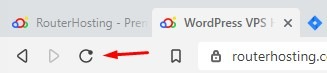
Переконайтеся, що проблема дійсно існує і це не була просто тимчасова помилка. Іноді сервер просто перевантажений на момент, і оновлення веб-сторінки завантажить її правильно. Просто зачекайте кілька хвилин і натисніть кнопку оновлення, або натисніть Ctrl+R (у Windows) чи cmd+R (на Mac).
2. Тспробуйте інший браузер.
Іноді проблема в конкретному браузері, який ви використовуєте. Спробуйте інший і перевірте, чи помилка зберігається.
3. Вперевірте різні місцезнаходження.
Поки ви чекаєте кілька хвилин для оновлення сторінки, ви можете перевірити, чи проблема з вашого пристрою або серверної сторони, через сайт. Існують різні сервіси, які ви можете використовувати для перевірки вашого сайту з різних місцезнаходжень. Ви можете протестувати сайт за допомогою Недоступний для всіх чи тільки для мене або Чи працює прямо зараз?
Якщо проблема на стороні користувача, може бути проблема з браузером користувача, параметрами інтернету, брандмауером, проксі або підключенням. Іноді перезавантаження пристрою або мережевих пристроїв розв'язує проблему для користувача.
4. Очистити кеш DNS
Іноді помилка 504 gateway timeout може бути через неправильний або застарілий кеш DNS, але його очищення просто. Проте, залежно від вашої операційної системи, способи це можуть відрізнятися.
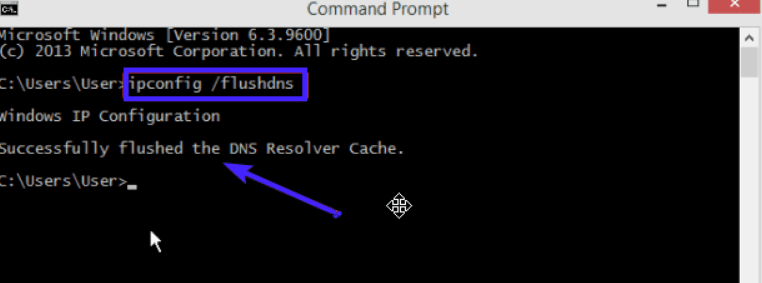
Щоб очистити всі записи DNS на вашій системі в ОС Windows, відкрийте командний рядок (cmd) і введіть код нижче, потім натисніть клавішу Enter для його виконання:
ipconfig /flushdns
Після виконання команди ви повинні побачити рядок результату, як на цій картинці:
Якщо ви використовуєте операційну систему Mac OSX, щоб очистити записи DNS вашої системи, відкрийте термінал і введіть код нижче:
sudo killall -HUP mDNSResponder
Якщо ви на системі Linux, ви можете відкрити вікно терміналу та введіть код нижче:
sudo/etc/init.d/nscd restart
Це очищення DNS на стороні користувача. Якщо проблема на сторівні сервера, наведені кроки навряд чи її вирішать. Час спробувати виправити проблему на вашому сервері WordPress.
5. Проблеми DNS
Якщо ви нещодавно змінили параметри DNS на своєму веб-сервері, ці зміни можуть поширюватися по інтернету протягом до 24 годин. У цей час користувачі з деяких мереж не зможуть знайти і підключитися до вашого сайту.
Ви можете тимчасово перемкнути сервер DNS на Google Public DNS, щоб перевірити, чи з'являється код статусу HTTP через проблему DNS. Однак це рекомендується для більш досвідчених користувачів.
Запустіть швидший WordPress VPS з миттєвим розгортанням.
Отримати WordPress VPS6. Перевірити журнал помилок
Помилка 504 gateway timeout також може виникнути через недавні зміни або оновлення сайту. Швидкий спосіб дізнатися — перевірити журнал помилок і знайти винника. На вашому сайті WordPress ви можете увімкнути логування помилок, додавши такі рядки до файлу wp-config.php:
define( 'WP_DEBUG', true );
define( 'WP_DEBUG_LOG', true );
define( 'WP_DEBUG_DISPLAY', false );
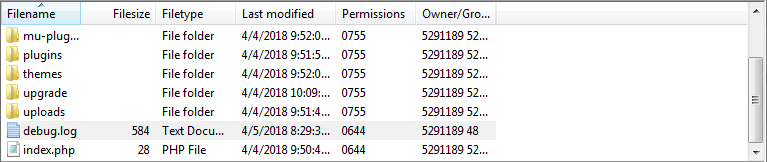
Після цього всі згенеровані логи будуть записуватися у файл wp-contents/debug.log.
7. Перевірити плагіни.
Помилка 504 timeout часто виникає через несправний плагін. Застарілі або несумісні плагіни та розширення можуть спричинити різні проблеми в WordPress. У цьому випадку винним може бути плагін, пов'язаний з кешуванням. Проблема в тому, що зазвичай невідомо, який саме.
Щоб з'ясувати, чи один із ваших плагінів WordPress викликає помилку 504 gateway timeout, вам потрібно деактивувати всі плагіни WordPress а потім повторно активувати їх один за одним, щоб побачити, який з них спричиняє помилку 504 timeout.
Go на вашу панель керування WP і натисніть на додатки вкладку. Тут установіть прапорець біля пункту "Плагіни", щоб вибрати всі свої плагіни, а потім у меню "масові дії" виберіть деактивувати і натисніть застосувати.
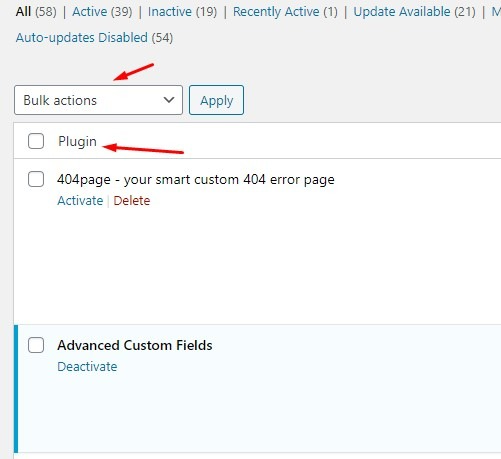
Якщо деактивація всіх плагінів вирішує проблему, то один із ваших плагінів міг її спричинити. Почніть повторно активувати плагіни один за одним і перевіряйте, чи з'являється проблема після активації кожного з них. Коли ви знайшли винний плагін, відключіть або видаліть його, щоб вирішити проблему, і поверніть інші плагіни в їхній попередній стан.
8. Перевірити мережу доставки контенту (CDN)
Якщо ви користуєтеся CDN для швидшої доставки контенту вашого сайту, вам потрібно також перевірити, чи все гаразд на цій стороні. Cloudflare — одне з найпоширеніших рішень CDN для невеликих і середніх сайтів, яке працює як CDN і система захисту хмари від атак DDoS.
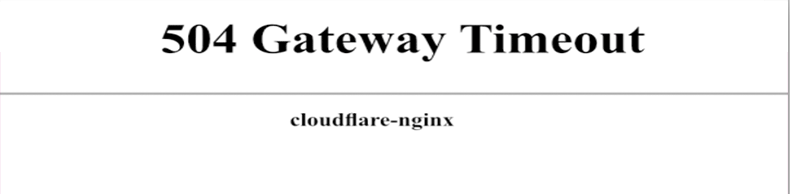
Цей варіант помилки 504 з'являється, коли щось пішло не так на стороні Cloudflare. Ви можете зв'язатися з підтримкою Cloudflare або повністю відключити його. Якщо ви вирішите відключити, зміни записів DNS можуть вступити в силу протягом кількох годин.
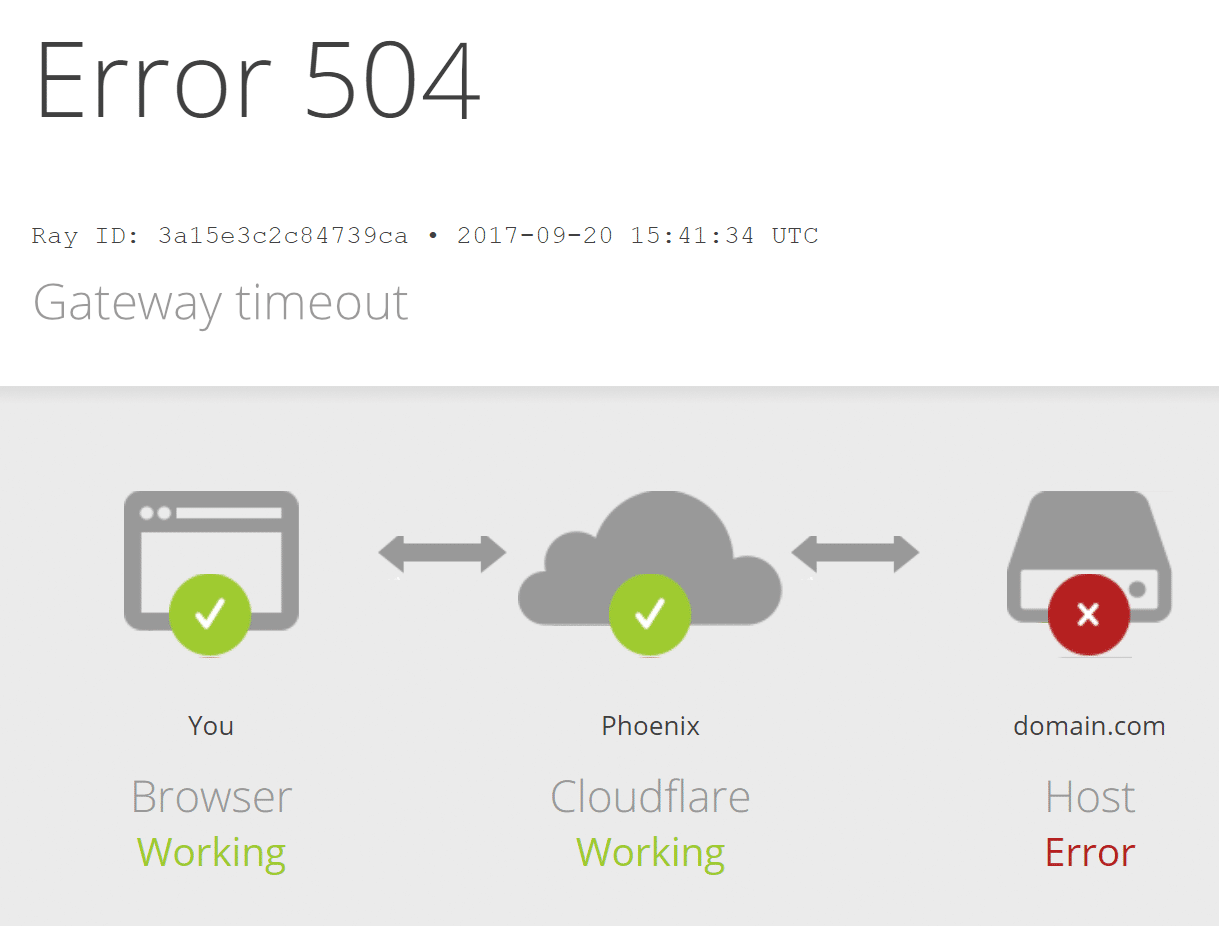
Однак частіше зустрічається помилка 504, показана нижче. Цей режим означає, що CDN Cloudflare не може отримати відповідь від вашого веб-сервера.
9. Перевірити параметри брандмауера
Правильна конфігурація брандмауера дуже важлива для роботи вашого сайту і обробки запитів. Особливо коли ви використовуєте CDN для розповсюдження контенту, оскільки багато запитів надходять з одних і тих же вузлів CDN, брандмауер може позначити це як небажаний трафік і заблокувати запити.
Щоб це виправити, вам потрібно добавити в білий список всі IP-адреси вашої CDN в системі брандмауера вашого сайту. Зазвичай список IP-адрес CDN можна знайти на їхньому веб-сайті.
Ви можете добавити IP-адресу в білий список у файлі .htaccess на вашому сервері. Дотримуйтесь таких кроків:
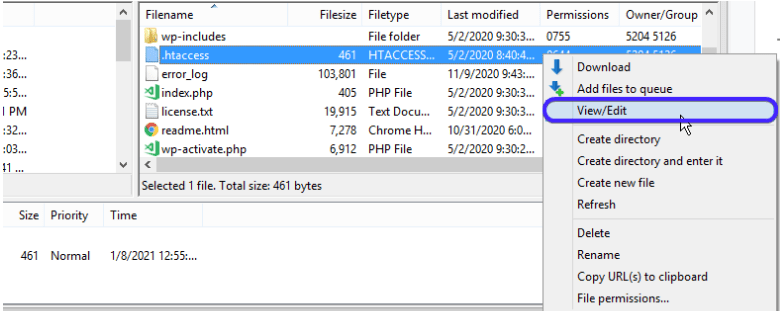
- Підключіться до веб-серверу за допомогою FTP клієнта, наприклад FileZilla, потім перейдіть до кореневої директорії, де розташовані файли вашого сайту.
- Двічі клацніть на файл .htaccess, щоб завантажити його резервну копію.
- Потім на сервері клацніть правою кнопкою миші на файл .htaccess і виберіть Переглянути/Редагувати.
Тепер скопіюйте цей фрагмент коду та вставте його в файл:
<RequireAny>
Require all granted
Require ip 127.0.0.1
</RequireAny>
Замініть адресу 127.0.0.1 на IP-адресу, яку хочете додати до білого списку. Для кожної IP-адреси скопіюйте цей рядок, вставте його під попередній і змініть адресу на потрібну вам.
10. Змінити конфігурацію сервера
Якщо ви використовуєте хостинг WordPress VPS для свого веб-сайту, є кілька способів усунути помилку 504 gateway timeout. Вони передбачають налаштування параметрів сервера і конфігурацій, а також збільшення певних обмежень ресурсів. Але як завжди, не забудьте спочатку створіть резервну копію всього.
Для цього методу вам потрібен доступ SSH до вашого VPS. Якщо вебсервер, що працює на вашому VPS, це Apache, ви можете підключитися через SSH до файлу httpd.conf та збільшити значення часу очікування за замовчуванням. Додайте такий код до файлу:
# Timeout: The number of seconds before receives and sends time out.

Timeout 600
Іншим популярним вебсервером є NGINX. Якщо ви використовуєте NGINX, можете редагувати файл timeout.conf, розташований за адресою /etc/nginx/conf.d/timeout.conf
Додайте цей код до файлу:
proxy_connect_timeout 600;
proxy_send_timeout 600;
proxy_read_timeout 600;
send_timeout 600;
11. Оновіть свій тариф хостингу
Якщо ви керуєте успішним сайтом WordPress із зростаючим трафіком, рано чи пізно вам не вистачатиме ресурсів сервера, що спричиняє помилки 504 timeout для користувачів. Рекомендуємо оновити тариф хостингу відповідно до обсягу трафіку вашого сайту.
Запустіть швидший WordPress VPS з миттєвим розгортанням.
Отримати WordPress VPSВисновок
Помилка 504 Gateway Timeout — це помилка на стороні сервера, але насправді вона означає, що користувач не може зв'язатися з сервером або отримати від нього відповідь. Це може статися на будь-якому етапі: від браузера користувача та інтернет-з'єднання до вашого власного веб-сервера.
Щоб знайти й усунути проблему, перевірте кожен крок, щоб зрозуміти, що вирішує проблему, а потім застосуйте виправлення, щоб остаточно вирішити питання. Якщо жодне з цих рішень не допомогло при помилці 504 на вашому сайті, зверніться до служби підтримки вашого хостинг-провайдера.



Обговорення
Коментарі
Увійдіть, щоб долучитися до обговорення.