

Хочете встановіть Fedora на сервері VPSХочете дізнатися, чи підходить вам Fedora? Що щодо налаштування після встановлення, як підключення до WiFi та встановлення GUI? Ми охопили все це і ще більше тут, тому вам не доведеться шукати корисну інформацію по всій мережі. Ви можете почати з верху, коли ми розповідаємо про Сервер Fedora 34 та його можливості, або ви можете просто використати Зміст, щоб перейти до інструкції з встановлення або навіть посібника після встановлення.
Встановлення Fedora на VPS-сервер
Завантаження образу сервера Fedora
Якщо ви користуєтеся Cloudzy VPS, вам не потрібно витрачати час на завантаження великих ISO-файлів з інтернету — ми це вже зробили. Якщо ви не користуєтеся Cloudzy, ви можете отримати образ Fedora Server, який найкраще підходить для вашої системи тутПочнемо з підготовки до встановлення, змонтувавши ISO-файл.

Розробляйте на Linux VPS з root-доступом, NVMe та потужністю AMD EPYC.
Переглянути тарифи LinuxМонтування файлу ISO образу
Ці кроки написані з урахуванням клієнтів Cloudzy VPS, тому якщо ви користуєтеся іншим постачальником VPS, вам доведеться вникнути в те, як це зробити з їхньої панелі керування. Що ж до наших чудових клієнтів Cloudzy, вам просто потрібно виконати ці прості кроки:
Вхід у Панель керування
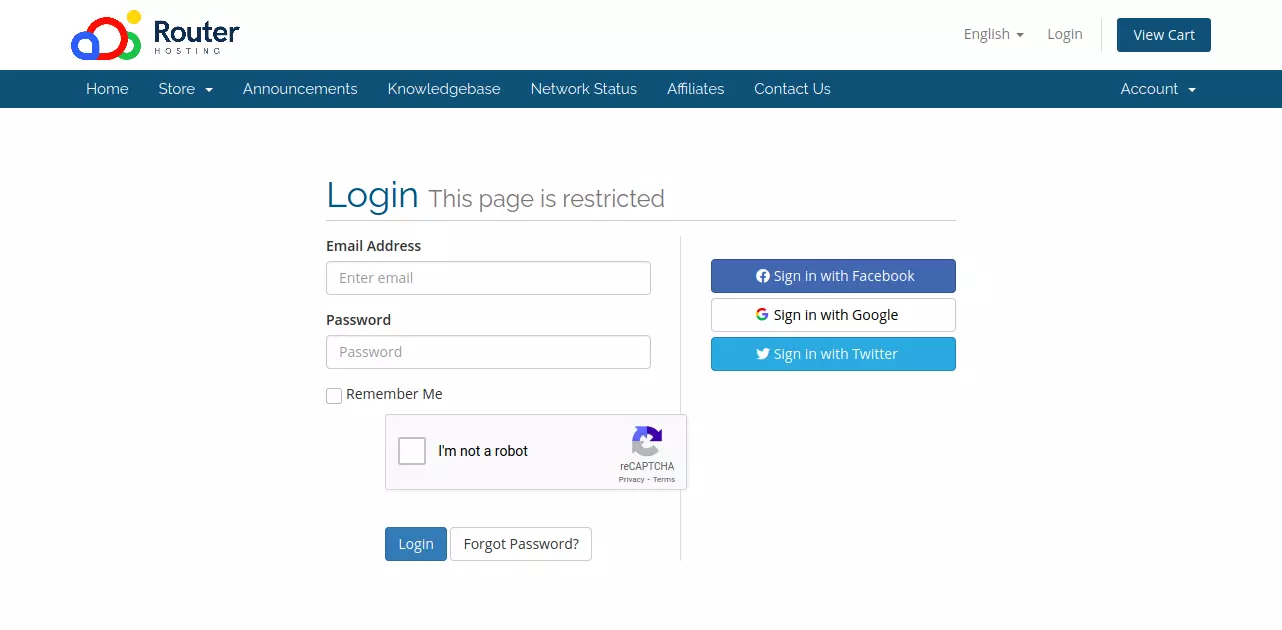
Спочатку вам потрібно перейти в кабінет клієнта Сторінка входу і ввести облікові дані, які ви вказали при налаштуванні облікового запису. Ви завжди можете скористатися функцією "Забули пароль", щоб скинути пароль. Після входу ви потрапите в кабінет клієнта.
не: З Власний ISO Cloudzy VPS ви можете взагалі уникнути цих проблем, розгорнувши свіжу, попередньо налаштовану операційну систему, адаптовану до ваших потреб. Незалежно від того, налаштовуєте ви чисте середовище чи вам потрібен надійний сервер для ваших проектів, їхній Користувацький ISO VPS гарантує гладку та безпроблемну роботу без турбот про пошкоджені файли системи чи втомливі ремонти. Витрачайте менше часу на усунення неполадок і більше часу на виконання робіт!
Виберіть сервіс VPS
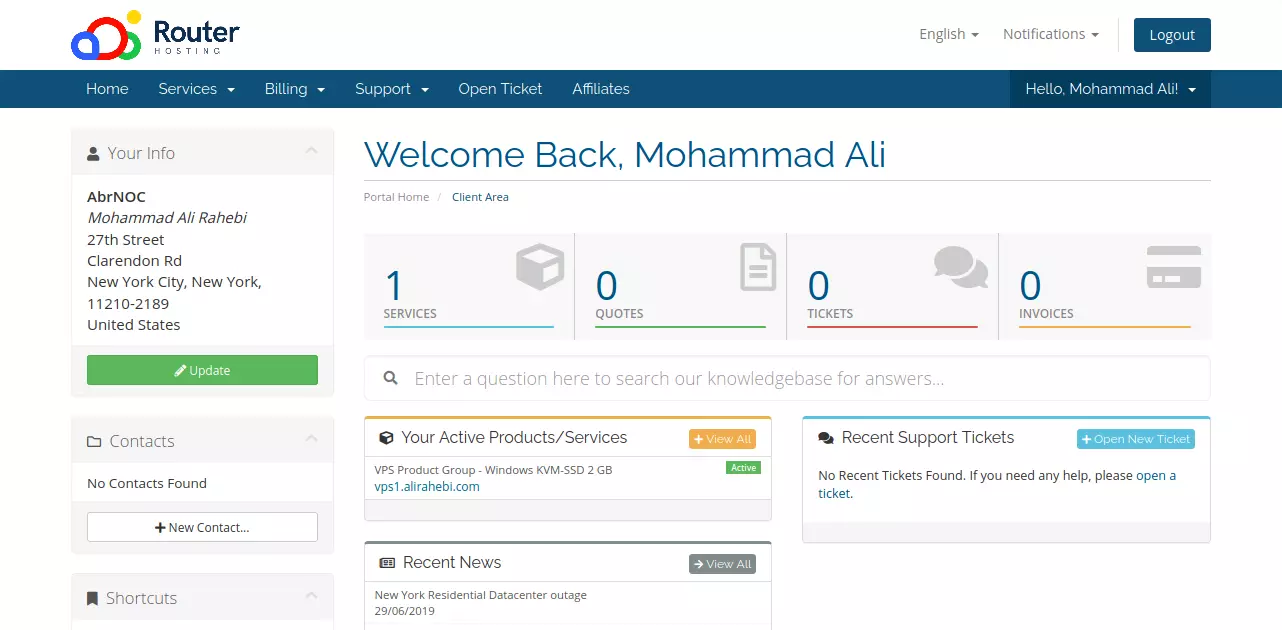
У розділі "Ваші активні продукти/сервіси" ви знайдете список усіх планів VPS, які ви придбали. Тут видно обліковий запис, який я створив для цієї статті — базовий план Windows VPS. У вас може бути декілька VPS, тому ретельно виберіть той, на якому ви хочете запустити Fedora Server. Натисніть на потрібний план VPS, і ви потрапите на сторінку управління VPS.
Читайте також: 301 переспрямування в WordPress
Налаштуйте VPS
Панелі керування може знадобитися кілька секунд для завантаження. Коли вона завантажиться, ви побачите щось подібне:
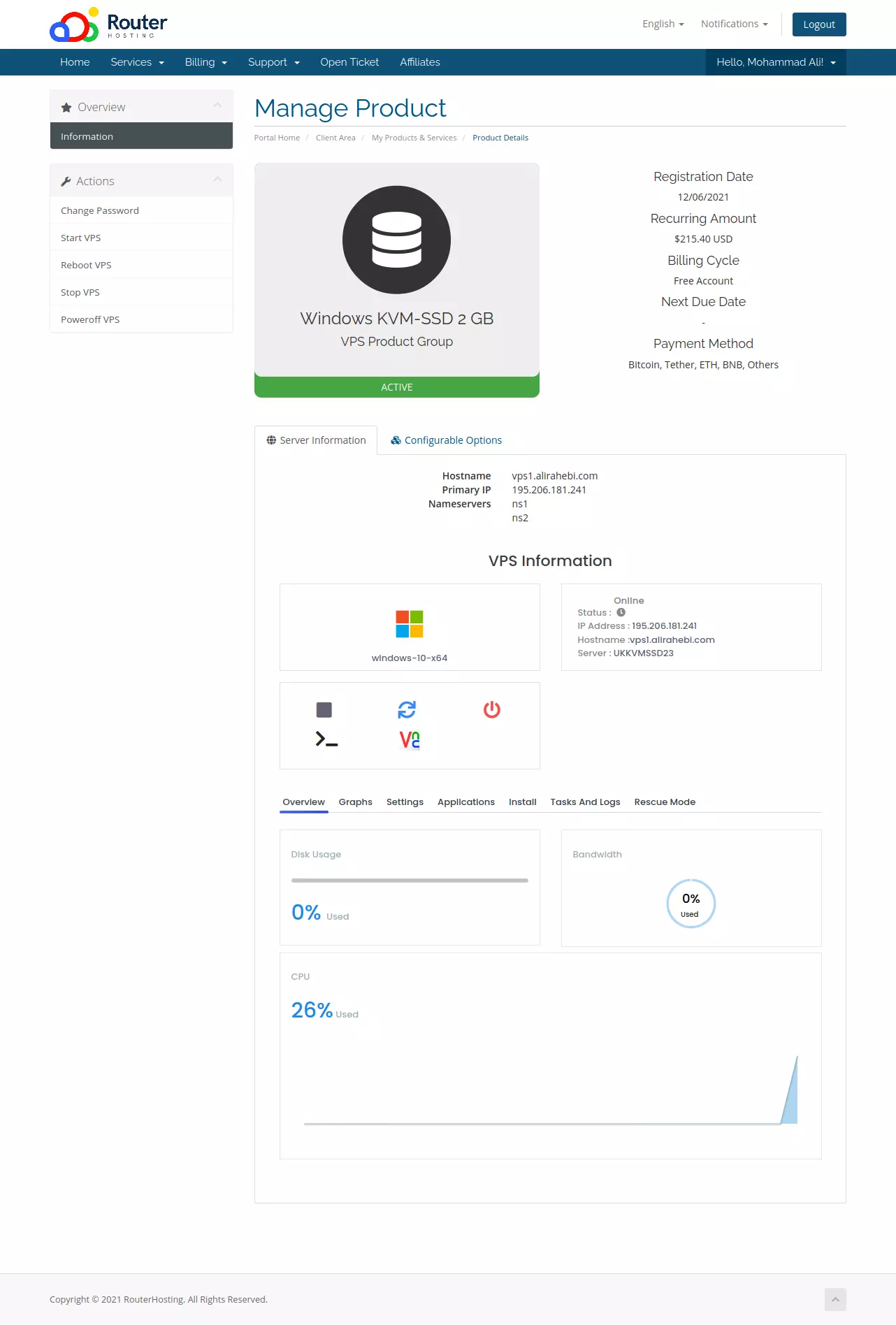
Це веб-панель управління VPS від Cloudzy, яка дозволяє запускати та зупиняти VPS, його налаштовувати, а також переглядати ресурси та їхнє використання. Виберіть вкладку "Параметри" з панелі. Вона показує список параметрів, які виглядають приблизно так:
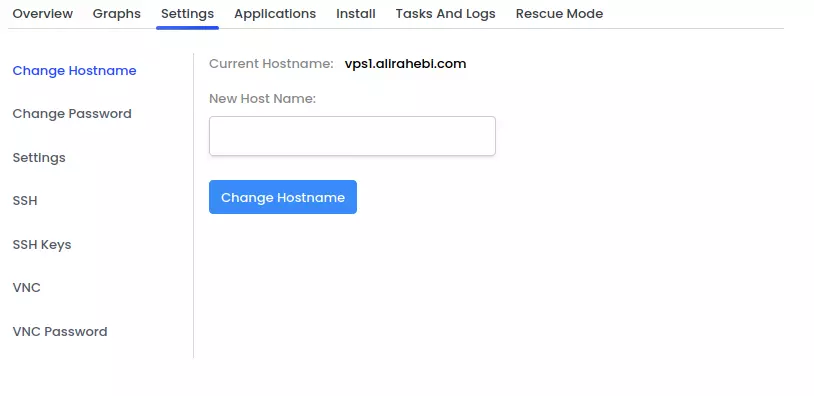
З бічного меню виберіть "Параметри" (так, ми знаємо, що назва не дуже творча). У розділі "Параметри → Параметри" знаходяться деякі опції завантаження та розкладки клавіатури:
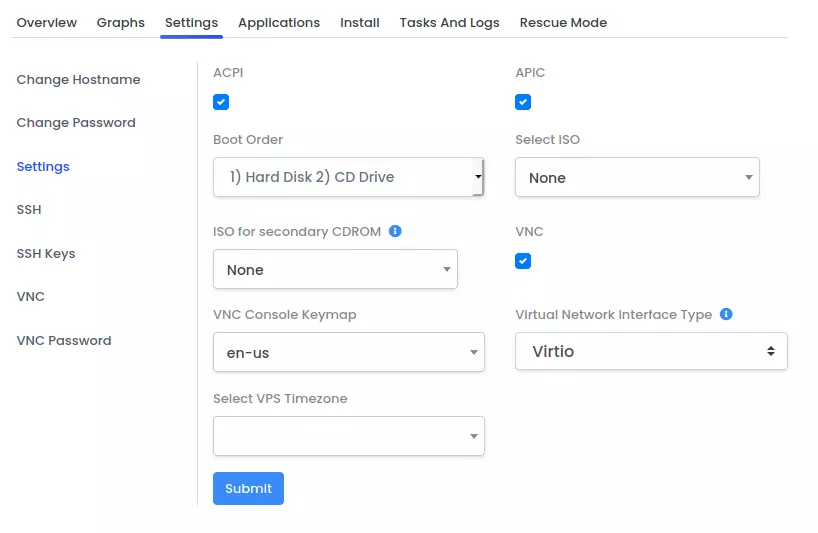
У спадному меню "Порядок завантаження" за замовчуванням спочатку перевіряється жорсткий диск, а потім дисковод. Оскільки у вас уже є повнофункціональна операційна система, що завантажується з жорсткого диска, вам потрібно змінити порядок завантаження так, щоб дисковод перевірявся першим. Виберіть "1) Дисковод 2) Жорсткий диск" з меню, перш ніж вибрати ISO, який ви хочете змонтувати на дисковод. Натисніть меню "Вибрати ISO" і знайдіть Fedora Server 34:
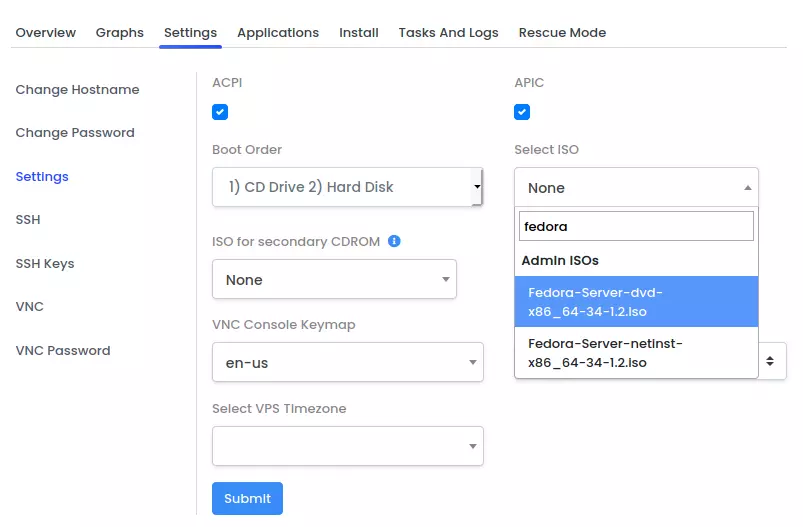
Натисніть "Застосувати", щоб зберегти зміни. Тепер вам потрібно лише перезавантажити VPS, щоб нові налаштування вступили в силу.
Перезавантажте ваш VPS
Панель керування Cloudzy надає кнопки з графічним інтерфейсом для зупинки та запуску VPS.
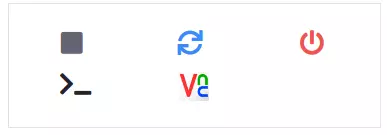
Щоб внесені нами зміни вступили в силу, натисніть на сіру кнопку (Запустити/Зупинити VPS) один раз. Це зупинить VPS. Зачекайте, поки панель керування перезавантажиться, і натисніть кнопку знову, щоб VPS запустився. Коли панель керування повністю завантажиться, ви готові підключитися через VNC і почати встановлення.
Розробляйте на Linux VPS з root-доступом, NVMe та потужністю AMD EPYC.
Переглянути тарифи LinuxПідключення через VNC
Для встановлення Fedora Server 34 або будь-якої іншої операційної системи потрібне підключення VNC до VPS. VNC — це протокол віддаленого робочого стола, який дозволяє переглядати робочий стіл VPS за допомогою спеціального програмного забезпечення, яке називається клієнтом віддаленого робочого стола. Доступних VNC-клієнтів багато, і ви можете вибрати той, який найкраще відповідає вашим потребам.
Я використовую Ubuntu 20.04 на ноутбуці, який використовую для підключення до VPS, і вважаю, що стандартний клієнт віддаленого робочого стола Remmina — це гарний вибір. У цьому посібнику ми використовуватимемо Remmina, але ви можете вибрати будь-яку альтернативу, яка вам подобається.
Щоб підключитися до VPS через VNC, вам потрібна IP-адреса та номер порту. Ви можете отримати ці дані для VPS у панелі керування Cloudzy. У тому самому полі ви знайдете кнопку, яка виглядає так:

Натисніть це і ви отримаєте IP-адресу та порт, які можна використати для налаштування клієнта:
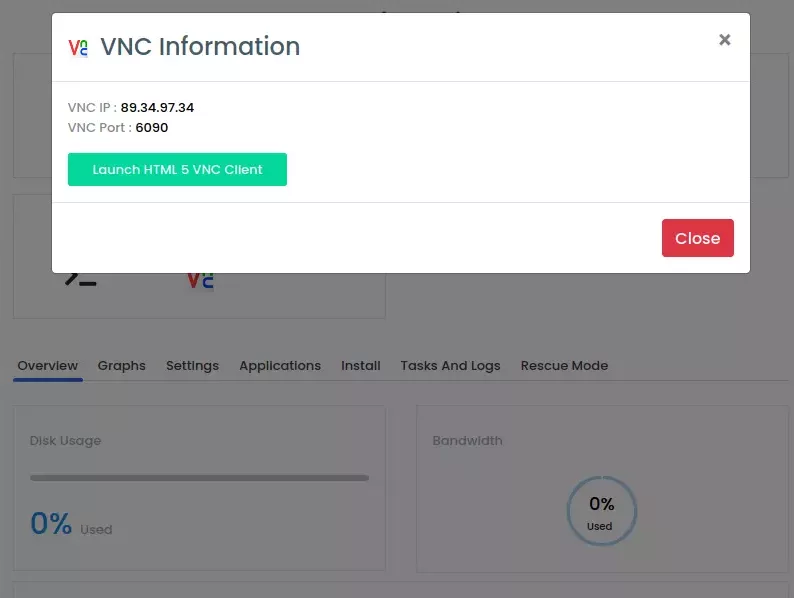
Cloudzy також дає вам можливість легко підключитися до VPS прямо з браузера. Це значно спрощує справу, особливо якщо на вашій системі немає клієнта віддаленого робочого стола. Ваш браузер повинен підтримувати HTML 5, якщо ви плануєте використовувати онлайн-клієнт VNC, але оскільки більшість браузерів це підтримують, це рідко стає проблемою.
Онлайн-клієнт не потребує налаштувань, але якщо ви плануєте використовувати інші клієнти, як-от Remmina, вам потрібно виконати кілька простих кроків. Перед підготовкою клієнта залишилось одне завдання. Вам потрібно встановити пароль для вашого VNC-з'єднання. Це можна зробити через панель керування. Перейдіть до Settings → VNC Password і виберіть надійний пароль:
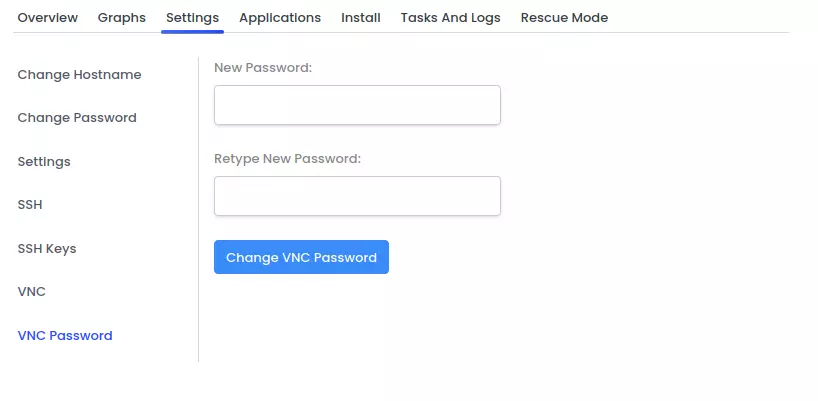
Після того як ви виберете пароль, клацніть на кнопку "Change VNC Password" і очікуйте, поки панель знову стане активною. Тепер переходимо до налаштування VNC-клієнта.
Налаштування Remmina
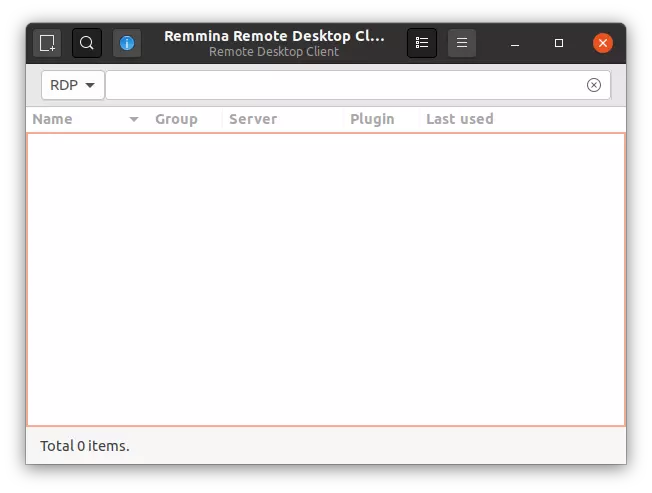
Це головний інтерфейс Remmina. Спочатку нам потрібно створити новий профіль з'єднання. Клацніть на кнопку у верхньому лівому куті і ви отримаєте вікно налаштування:
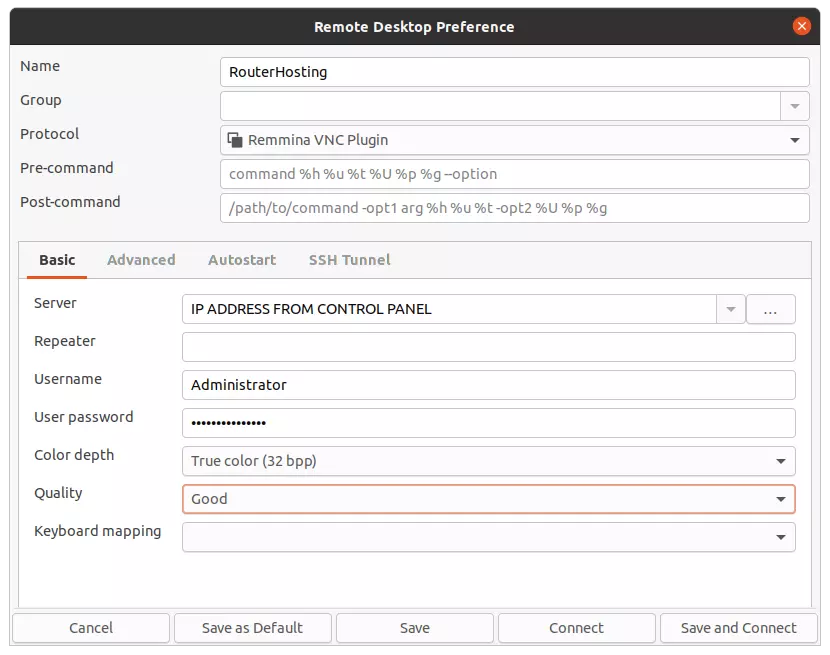
Для початку введіть назву профілю з'єднання. Я обрав Cloudzy як приклад. Не забудьте обрати Remmina VNC Plugin як протокол з'єднання. У полі Server введіть IP-адресу, яку ви отримали з панелі керування. Обов'язково вводьте у форматі IP: Port (наприклад 1.1.1.1:6090).
Встановіть ім'я користувача як Administrator. У наступному полі введіть пароль, який ви обрали на попередньому кроці. Я встановив глибину кольору на 32 bpp і якість з'єднання на Good. Якщо у вас повільне інтернет-з'єднання, ви можете спробувати зменшити якість на Medium або навіть Poor (Fastest). Заповнивши всі поля, клацніть Save and Connect.
Розробляйте на Linux VPS з root-доступом, NVMe та потужністю AMD EPYC.
Переглянути тарифи LinuxЗапуск встановлення
Коли Remmina успішно підключиться до вашого VPS, ви побачите такий екран - завантажувач для інсталяції Fedora Server 34.
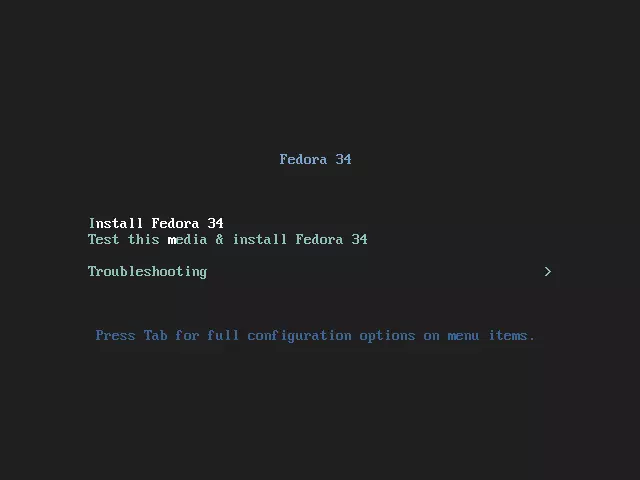
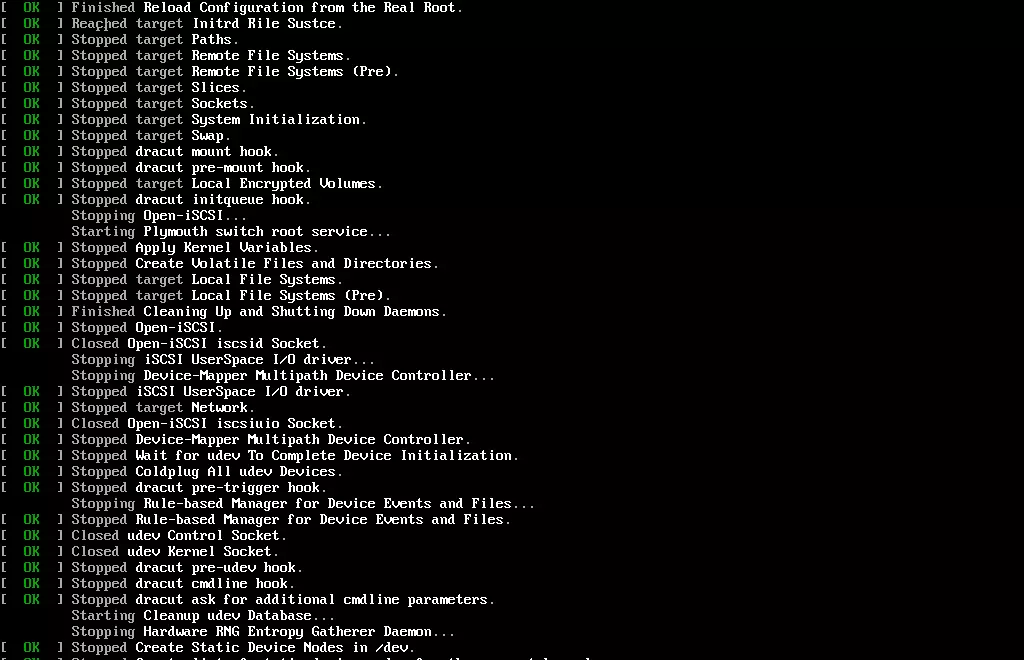
Виберіть перший варіант і встановлення почнеться. Графічний інсталятор буде деякий час завантажуватися, а тим часом ви побачите щось на кшталт цього:
Перший екран, який вас привітає - це екран із налаштуваннями мови. Якщо ви хочете використовувати мову з символами, які не входять у стандартний ASCII в розкладці, обов'язково виберіть також англійську мову, оскільки вам потрібно буде встановити пароль та інші параметри, а символи, відмінні від латиниці, можуть не підтримуватися.
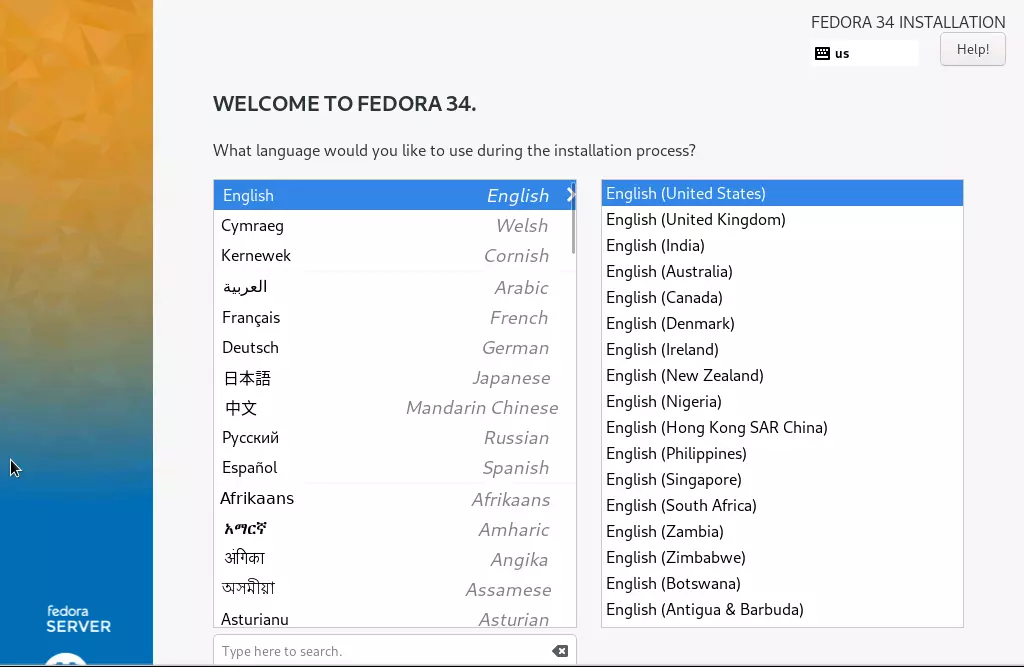
Після того як ви додасте всі потрібні вам мови та розкладки клавіатури, ви готові перейти на наступний етап - Installation Summary.
Налаштування встановлення
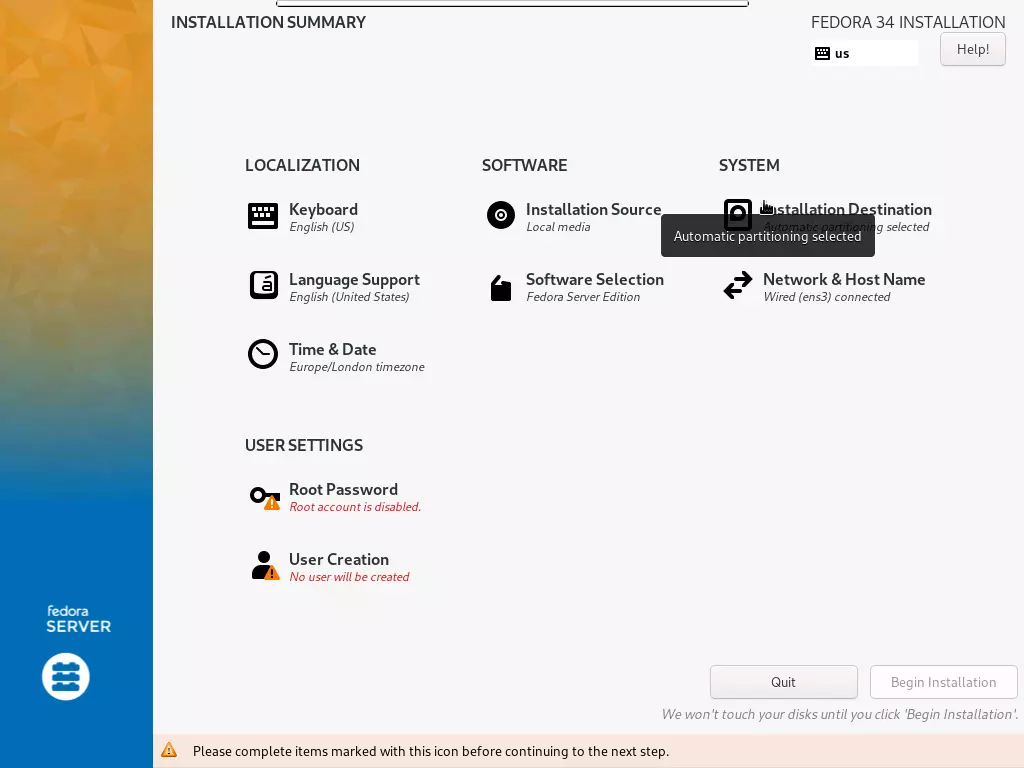
На відміну від майже всіх інших інсталяторів ОС, Fedora Server дозволяє вам обрати порядок налаштування встановлення. Екран Installation Summary дозволяє вибрати, яку область ви хочете налаштувати. Варіанти розділені на чотири секції: Localization, Software, System і User Settings. Налаштування Keyboard і Language Support ми вже завершили, тому давайте розглянемо Time and Date:
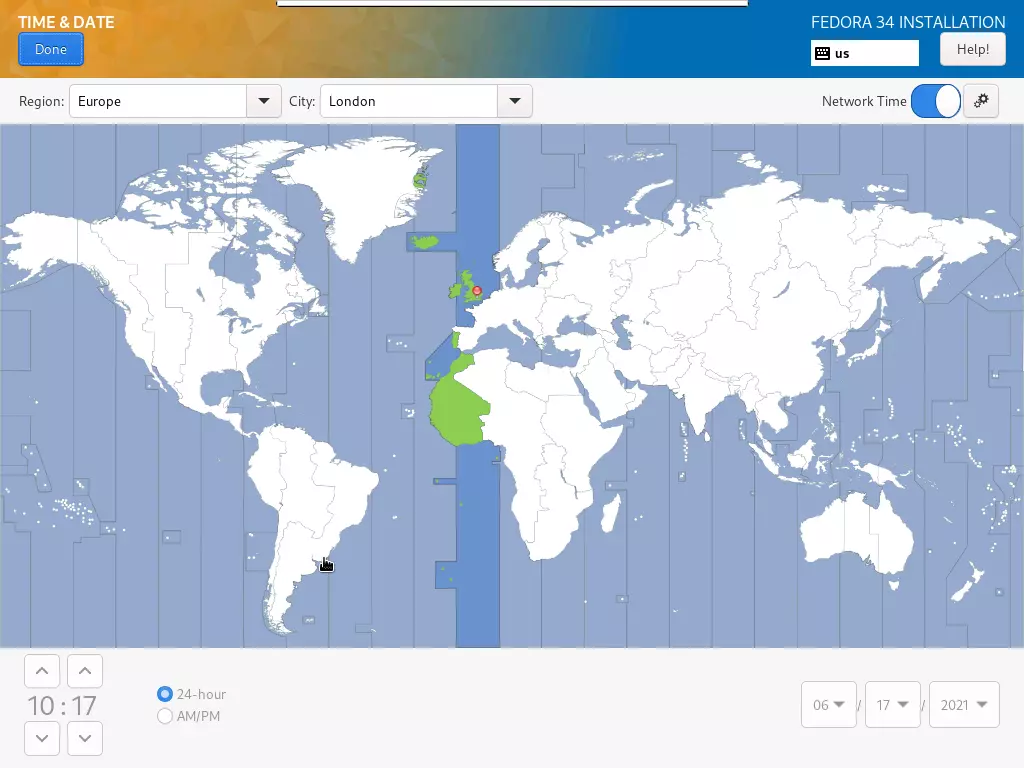
Карта земної кулі наочно показує часові пояси, щоб ви легко могли знайти й встановити потрібний. Ви також можете обрати встановлення часу й дати вручну або використати мережу для автоматичного отримання часу. Закінчивши, клацніть Done, щоб повернутися на екран Summary. Оскільки нам не потрібно змінювати Installation Source, переходимо до Software Selection:
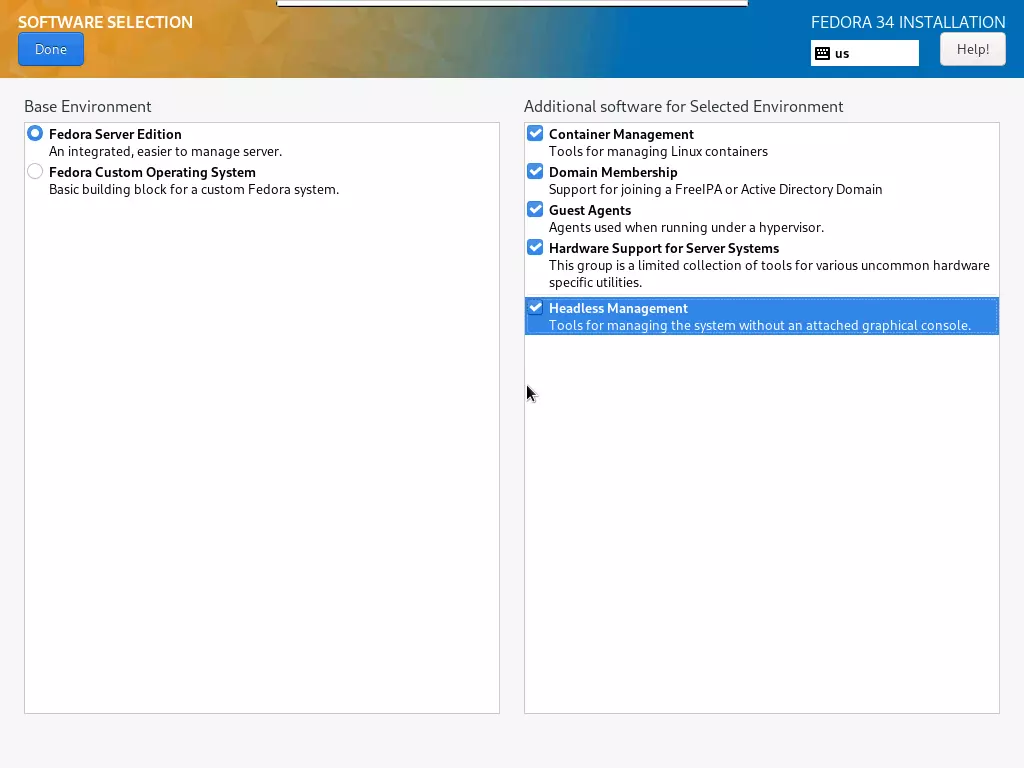
Тут ви можете обрати встановлення Fedora Server Edition або мінімального встановлення, яке ви зможете налаштувати пізніше. Я обрав перший варіант, який простіший. З правої сторони ви можете обрати додаткові пакети для вашої ОС, і я вибрав усі вони.
Читайте також: Резервне копіювання та відновлення даних на VPS
Ви завжди зможете встановити потрібні вам пакети пізніше, тому добре, якщо ви не виберете жодного на цьому етапі. Потім клацніть Done, щоб повернутися на попередній екран. Переходимо до складної частини - розділення жорсткого диска вашого VPS та встановлення місця призначення ОС.
Розбиття жорсткого диска
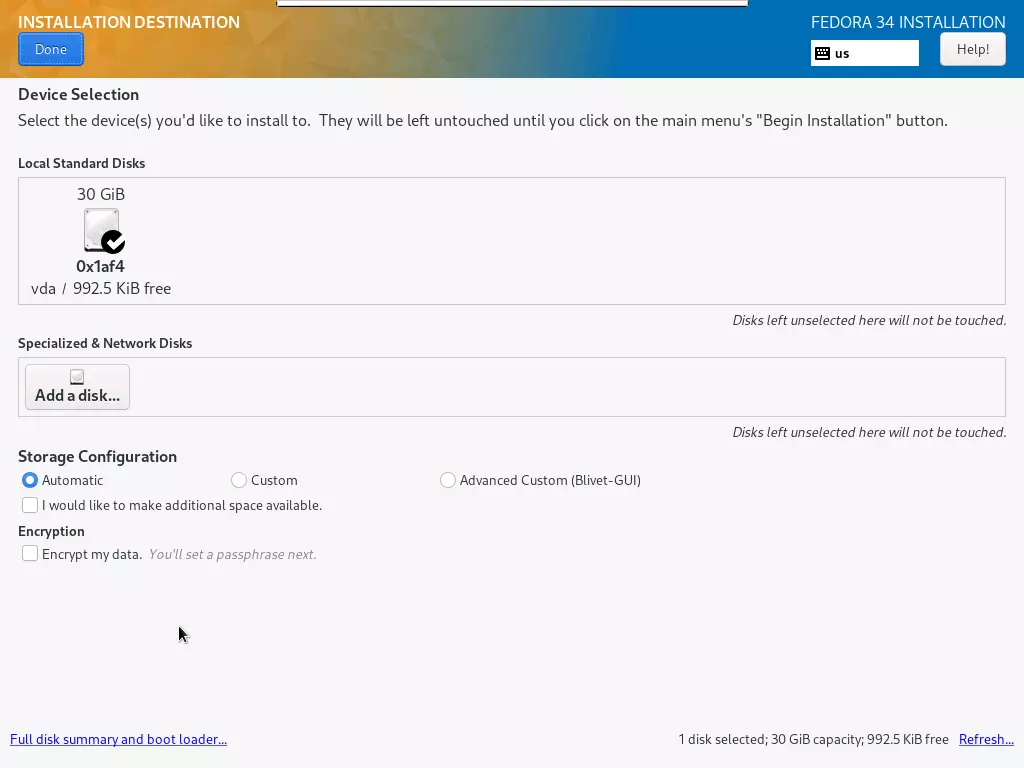
У розділі Local Standard Disks ви можете побачити жорсткий диск SSD, який Cloudzy пропонує у всіх своїх рішеннях VPS. Акаунт, який я створив для цього посібника, є найбільш базовим тарифом і має лише 30 GB дискового простору SSD, що трохи більше, ніж мінімальні вимоги Fedora 34, тому якщо ви плануєте використовувати Fedora Server 34, ми рекомендуємо обрати тариф з більшими ресурсами.
Розробляйте на Linux VPS з root-доступом, NVMe та потужністю AMD EPYC.
Переглянути тарифи LinuxГаразд, давайте почнемо. Є два способи підготувати диск до встановлення. Перший — вибрати автоматичну конфігурацію сховища, яка повністю форматує жорсткий диск. Цей спосіб набагато простіший і вас не чекатимуть проблеми при встановленні чи завантаженні системи. Якщо у вас немає важливих даних, автоматичний режим — це те, що вам потрібно. Оскільки ви можете захотіти більш глибокого налаштування, я додав інструкції з ручного встановлення до цього посібника.
Для ручного встановлення просто виберіть Custom замість автоматичного режиму та натисніть Done. Вас перенаправить на наступний екран, де ви зможете розподілити розділи на свій розсуд.
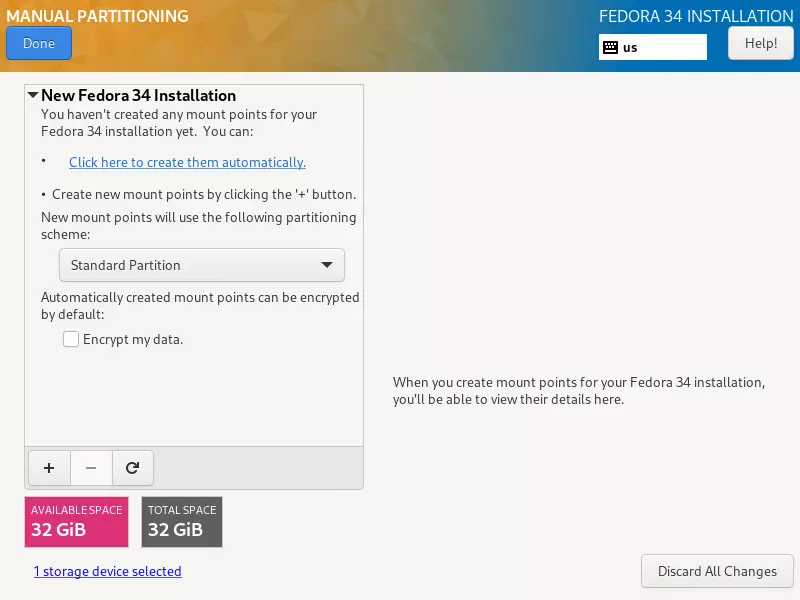
Внизу ви можете побачити доступне місце на жорсткому диску. Вище розташована кнопка додавання (+). Натисніть +, щоб створити новий розділ. Перший розділ, який нам потрібно створити, — це root розділ.
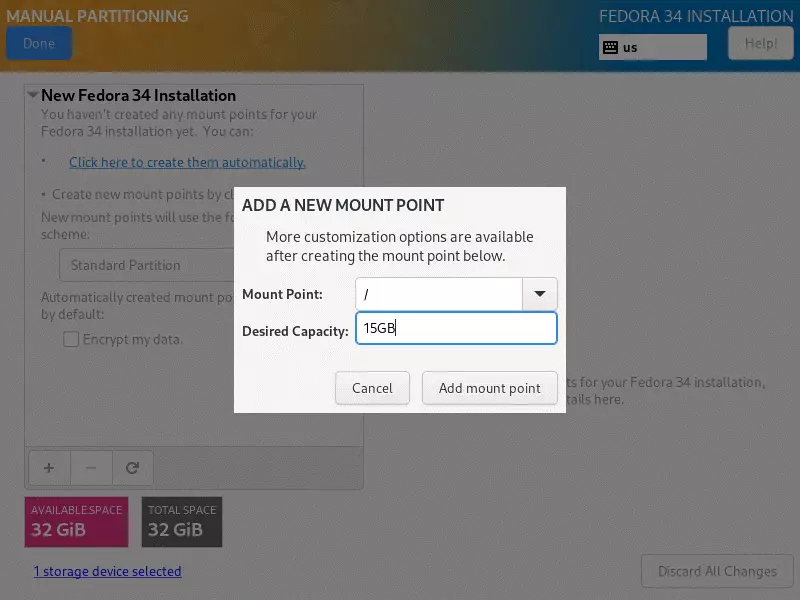
Кореневий розділ потрібно примонтувати в /, тому виберіть це для точки монтування. Далі введіть потрібний розмір для кореневого розділу. Переконайтеся, що виділите щонайменше 15 ГБ, що я зробив тут. Натисніть Add mount point, щоб створити розділ. Після цього виберіть тип файлової системи:
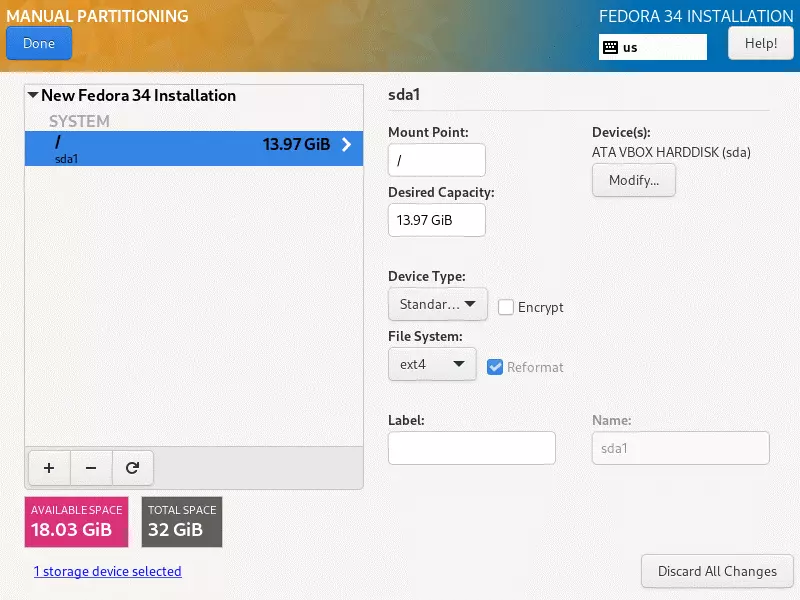
Тут я вибрав ext4 як файлову систему, яка є ідеальною для операційної системи Linux. Ви можете використовувати FAT32 або NTFS, якщо вважаєте, що сумісність з Windows буде корисною.
Добре, тепер, коли у вас є кореневий розділ, ви можете захотіти створити дім розділ, де можна зберігати профілі користувачів та особисті файли. Ви можете пропустити цей крок і просто виділити більшість доступного місця корневому розділу. Натисніть +, щоб додати домашній розділ:
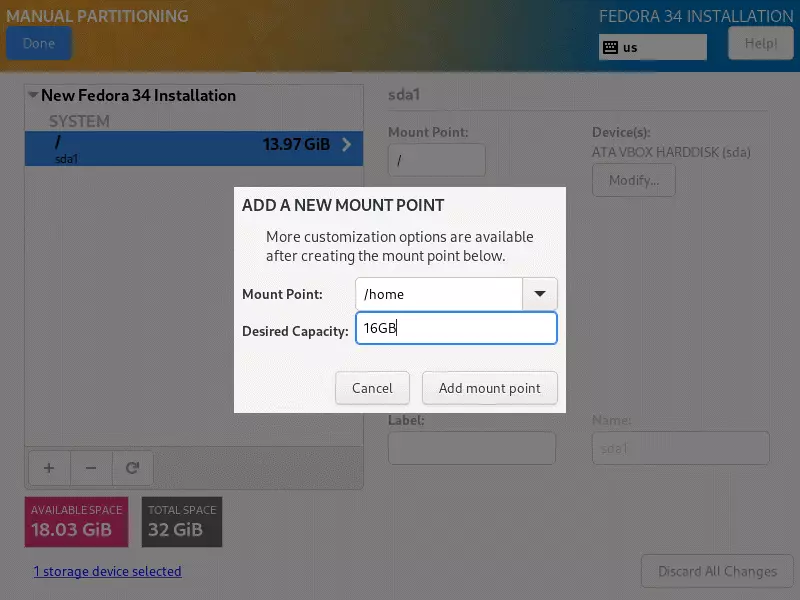
Для точки монтування виберіть /home та виділіть залишилося доступне місце мінус приблизно 2 ГБ цьому розділу (ми залишимо це для swap розділу). Коли ви це зробите, натисніть Add mount point, щоб встановити файлову систему, як ми робили для кореневого розділу:
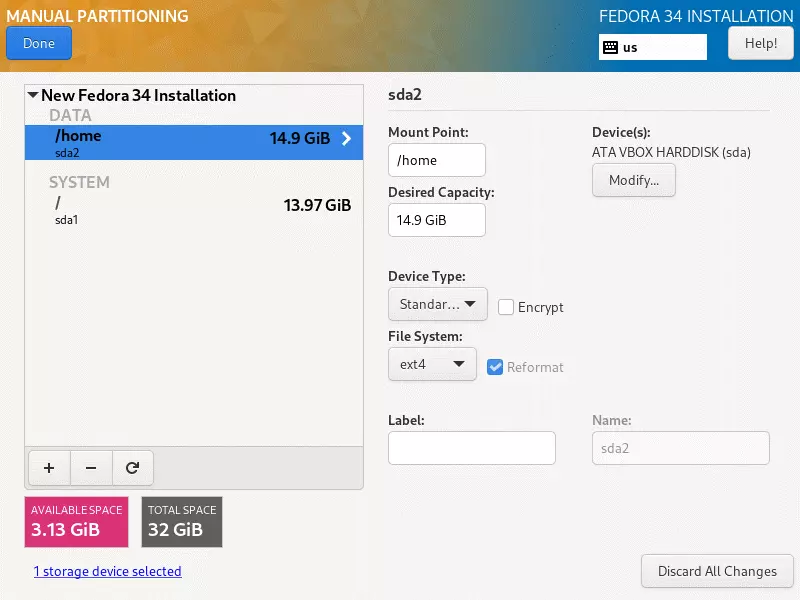
Ще раз я вибрав ext4, і ви можете зробити те ж саме або вибрати щось більш універсальне, як FAT32. Тепер, коли ви закінчили створювати домашній розділ, все, що залишилось — це створити swap розділ. Під час встановлення ви можете столкнутися з нестачею місця RAM, особливо якщо ви вибрали базовий план VPS.
Якщо це трапиться, програма встановлення може використати розділ своп для розвантаження деяких своїх вмісту, використовуючи його як додаткову пам'ять. Оскільки ви не можете дозволити собі, щоб процес встановлення завершився невдачею або був перерваний, створення swap розділу — це хороша ідея. Натисніть + ще раз, щоб налаштувати розділ:
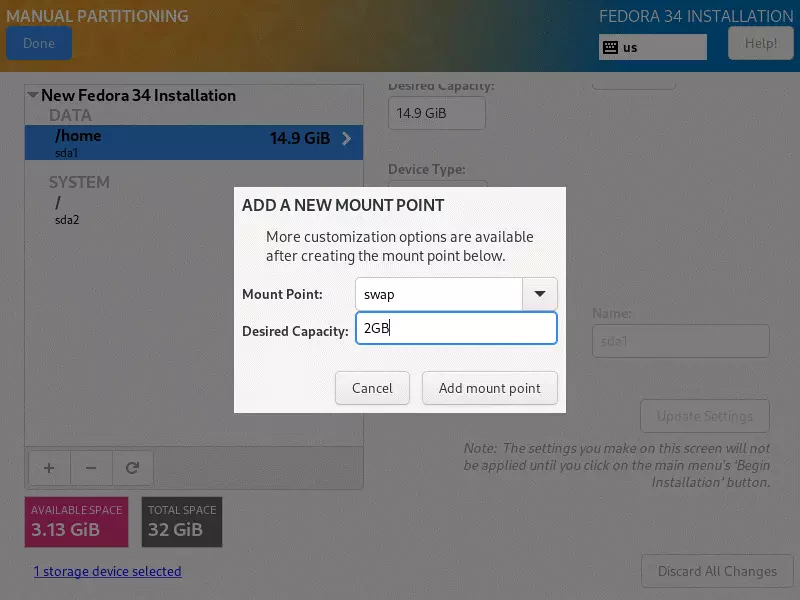
2GBs should be more than enough space for the swap partition. Add the mount point and get back to the partition screen for the last time. Once back, click Done and you’ll be shown a list of the changes the installer will make to your hard disk. Accept Changes and you’ll be taken back to the Summary screen. Next up is the Network and Host Name setup:
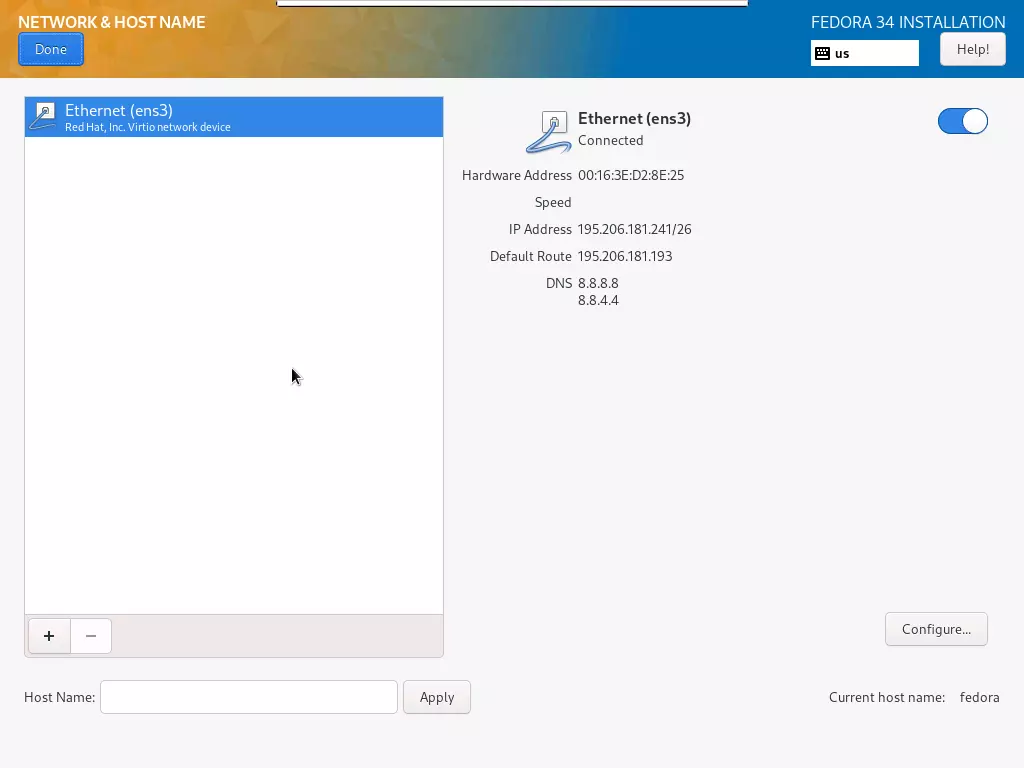
Оскільки ви плануєте використовувати Fedora на вашому VPS, цей розділ дуже важливий. Ваш VPS вже буде підключений до Інтернету, і ви побачите Ethernet (ens3) як пристрій мережі. Що вам слід ретельно зробити — це встановити імя хосту в нижній частині. Імя хосту, яке ви введете, — це те, яке ви вибрали при створенні свого облікового запису Cloudzy. Ви можете знайти його в листі, який ми вам надіслали, та в панелі керування. Коли ви це зробите, натисніть Done. Залишилось тільки налаштувати параметри користувача. Спочатку змінимо параметри кореневого облікового запису:
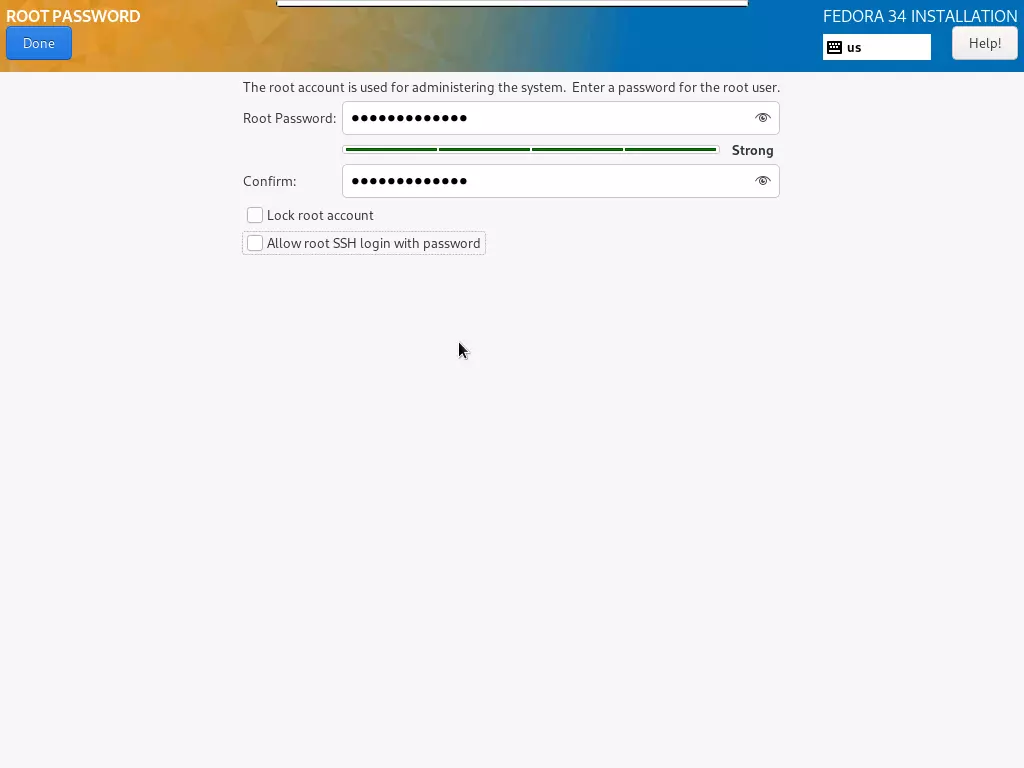
На цьому екрані ви можете встановити пароль для кореневого облікового запису, який є основним обліковим записом адміністратора вашого сервера. Переконайтеся, що вибираєте надійний пароль, який повинен бути не менше 8 символів, і використовуйте комбінацію букв та цифр. Ви можете використовувати індикатор надійності пароля, щоб визначити, наскільки надійний ваш пароль.
Ви також можете вимкнути кореневий обліковий запис, встановивши прапорець Lock Root Account. Це покращить безпеку вашого сервера, але означає менш зручний доступ іноді. Встановлення прапорця "Allow root SSH login with password" дозволить вам підключитися до вашого VPS через SSH як паролем SSH, який ви встановите на панелі керування, так і паролем кореневого облікового запису, який ви встановите тут.
Розробляйте на Linux VPS з root-доступом, NVMe та потужністю AMD EPYC.
Переглянути тарифи LinuxВстановлення прапорця може означати більше зручності, але це також є ризиком безпеки, тому ми не рекомендуємо це робити. Після того, як ви внесете всі потрібні вам зміни, натисніть Done. Тепер залишилось створити додаткові облікові записи користувачів. Ви завжди можете залишити це на потім, але якщо ви хочете заблокувати доступ до кореневого облікового запису, вам буде потрібно встановити обліковий запис адміністратора.
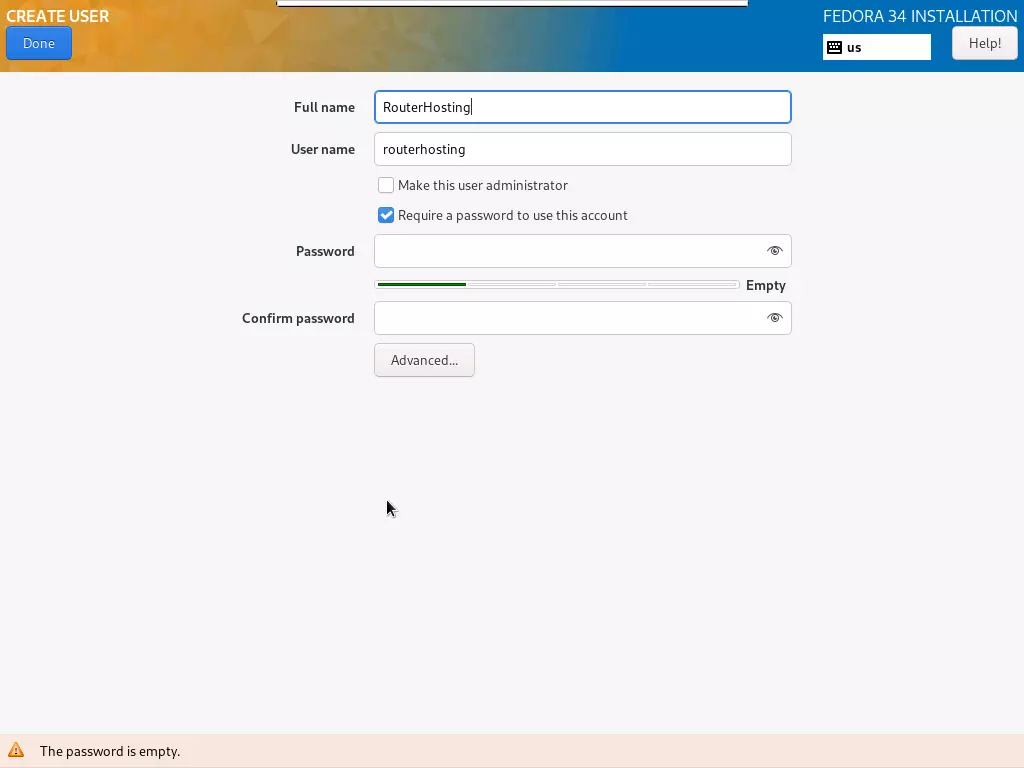
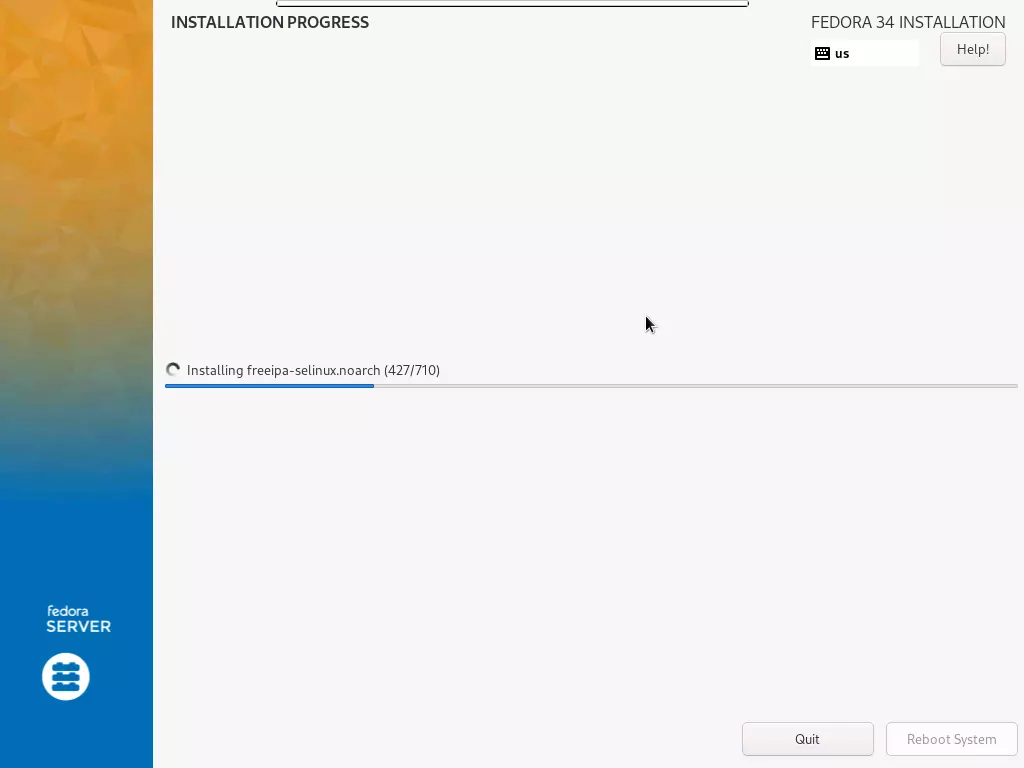
Повне ім'я — це ім'я, яке відображається на екрані входу, а ім'я користувача використовується для системних файлів і параметрів. Якщо ви хочете, щоб створений обліковий запис мав доступ адміністратора, обов'язково встановіть прапорець "Зробити цього користувача адміністратором". Також переконайтеся, що ви встановили надійний пароль, як це показано шкалою складності. Натисніть Done і ви завершите налаштування. Повернувшись на екран Резюме, натисніть Begin Installation, щоб завершити конфігурацію та розпочати процес встановлення.
Перезавантаження
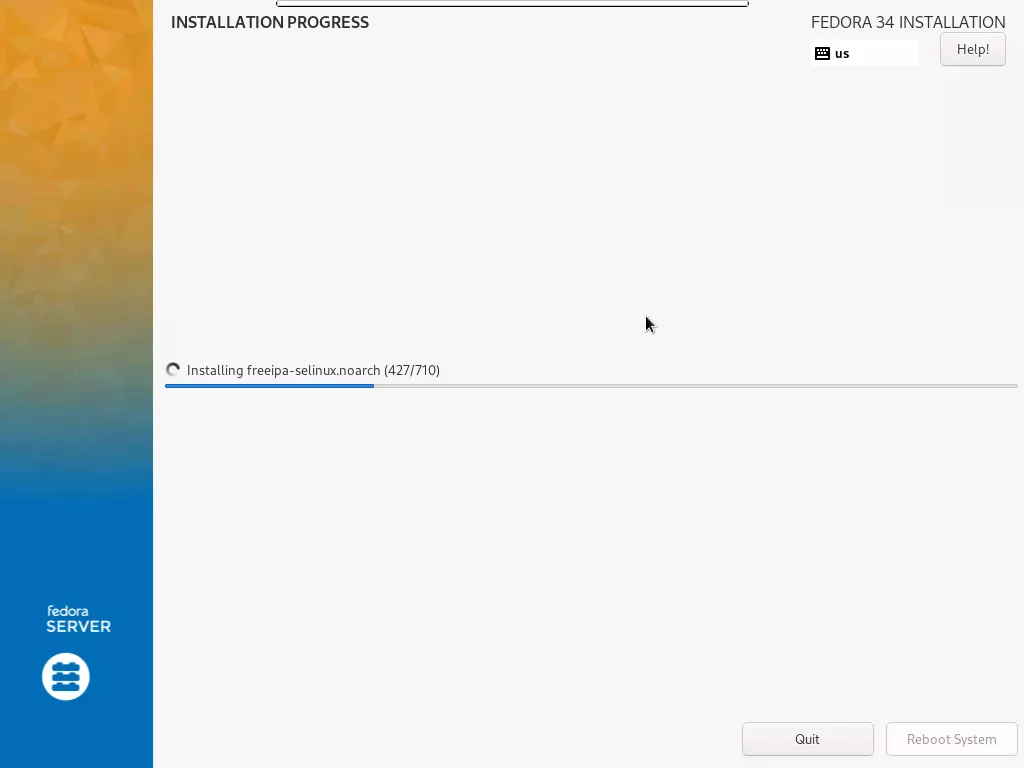
Цей етап може тривати досить довго залежно від характеристик вашого VPS. Коли це буде зроблено, вам потрібно перезавантажити систему, натиснувши Reboot System. Коли система перезавантажується, обов'язково натисніть ESC, щоб увійти в меню завантаження:
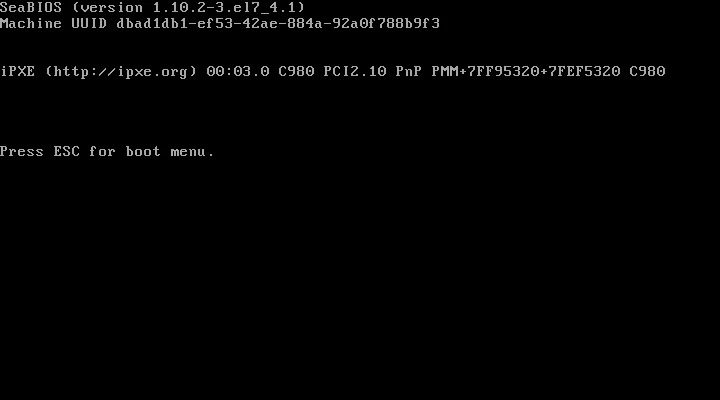
Якщо просто дозволити системі перезавантажитися, вона знову завантажиться з образу ISO, який ви монтували як DVD. Тому перед подальшими діями повернуться в панель керування Cloudzy для вашого VPS і поверніть образ ISO та порядок завантаження в попередній стан.
Читайте також: Як увімкнути SELinux на CentOS 7
Коли це буде готово, зупиніть, а потім знову запустіть ваш VPS, щоб зміни набули чинності. Запустіть Remmina і підключіться до вашого VPS знову. Ваш Fedora Server 34 запуститься як інтерфейс командного рядка (CLI), тобто вам потрібно буде встановити графічний інтерфейс самостійно. Але не хвилюйтеся. Ми вам покажемо, як це зробити прямо тут на цій сторінці.
Запуск Fedora
Отже, вам вдалося встановити Fedora Server 34 на ваш Cloudzy VPS. Ви повинні бачити екран, що виглядає приблизно так:
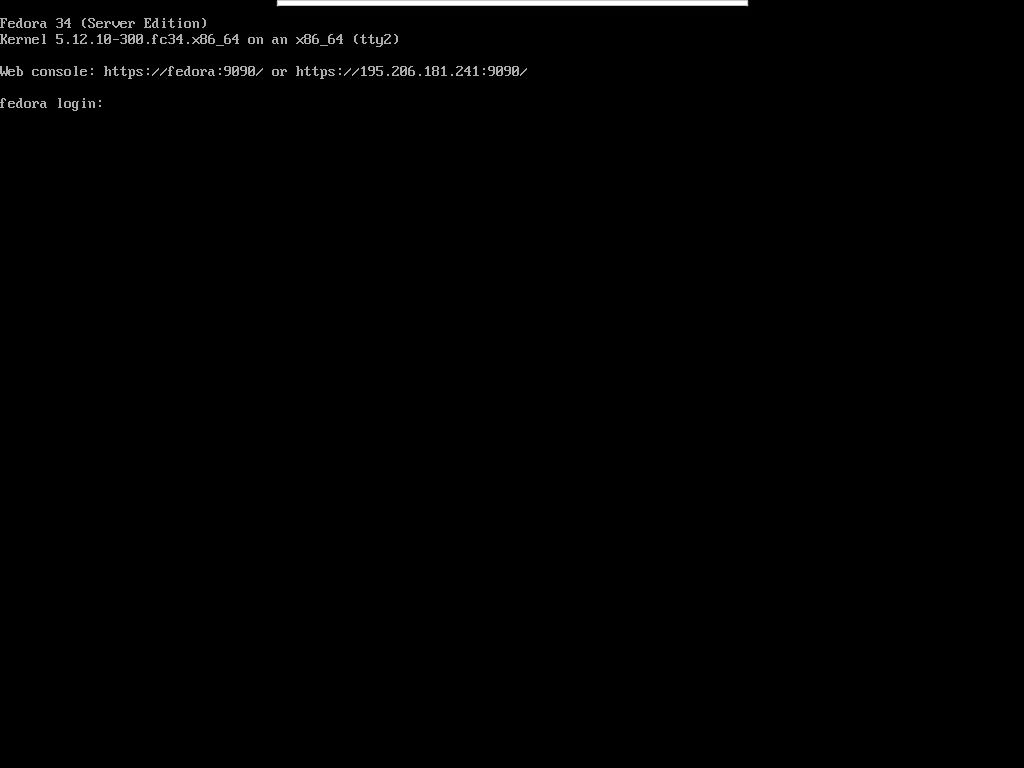
Так, це не дуже радісне видовище, але вам потрібно лише кілька простих команд, щоб отримати найновіший графічний інтерфейс GNOME 40 і відмінний GUI для вашого VPS.
Читайте також: Як увімкнути RDP у Windows Server 2012?
Встановлення графічного інтерфейсу
Звичайно, ви можете встановити й інші робочі столи, наприклад KDE Plasma або Xfce, але враховуючи чудові нові функції та повне переоформлення, GNOME 40 — це ідеальний графічний інтерфейс для демонстрації можливостей Fedora Server. Спочатку вам потрібно увійти в операційну систему, використовуючи облікові дані користувача root або адміністратора, які ви створили під час встановлення. Тут ми скористаємося користувачем root, але якщо ви вирішите увійти як адміністратор, пам'ятайте про додавання "sudo" команди перед наведеними тут.
Отже, першим кроком є оновлення YUM, менеджера пакетів Fedora (та RHEL). Для цього введіть наступну команду в CLI:
# yum update
Це оновить усі доступні пакети, що може тривати деякий час залежно від характеристик вашого VPS. Оскільки Cloudzy надає інтернет-з'єднання 1 Гбіт/с у всіх планах, завантаження не займе багато часу:
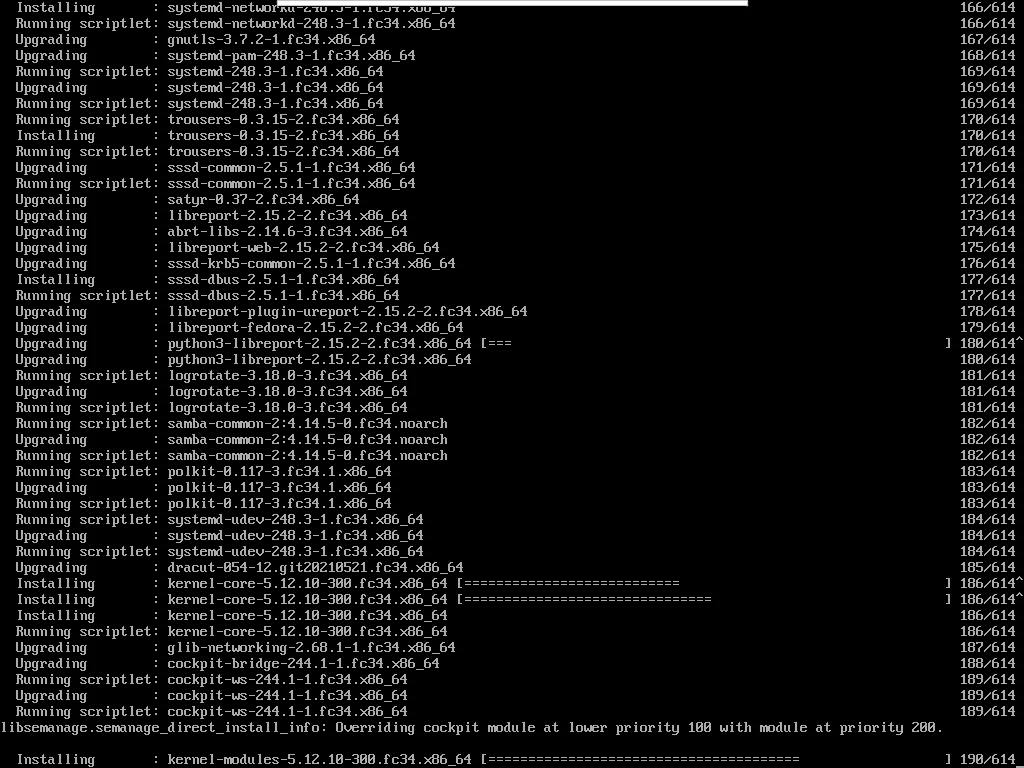
Коли встановлення завершиться, ви повернетеся до командного рядка. Наступний крок — встановити GNOME. Введіть наступну команду, щоб розпочати завантаження та встановлення графічного інтерфейсу:
# yum group install Gnome
GNOME 40 займає близько 1-2 ГБ, і хоча завантаження може не займати багато часу, очікуйте, що встановлення буде тривати близько 5 хвилин.
Розробляйте на Linux VPS з root-доступом, NVMe та потужністю AMD EPYC.
Переглянути тарифи LinuxЗнову на командному рядку. Лише одна невелика команда і все буде готово. Нам потрібно сказати Fedora завантажувати GNOME як графічний інтерфейс за замовчуванням кожного разу під час запуску. Для цього введіть:
# systemctl set-default graphical.target
Готово. Просто перезавантажте систему цією командою, і коли система запуститься знову, у вас буде повноцінний графічний інтерфейс:
# reboot
Коли система завершить перезавантаження, ви повинні побачити екран входу GNOME:
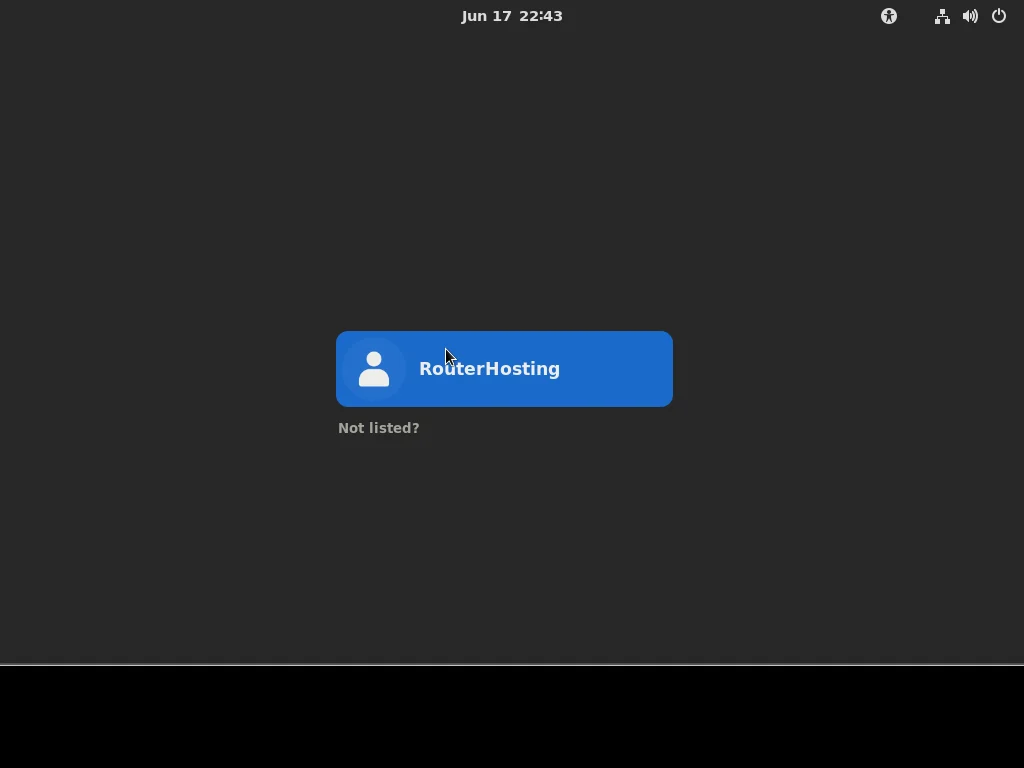
Як видно, обліковий запис root зазвичай недоступний. Для входу використовуйте обліковий запис, який ви створили під час встановлення. При першому вході до графічного середовища GNOME ви повинні побачити вітальний екран, подібний до цього:
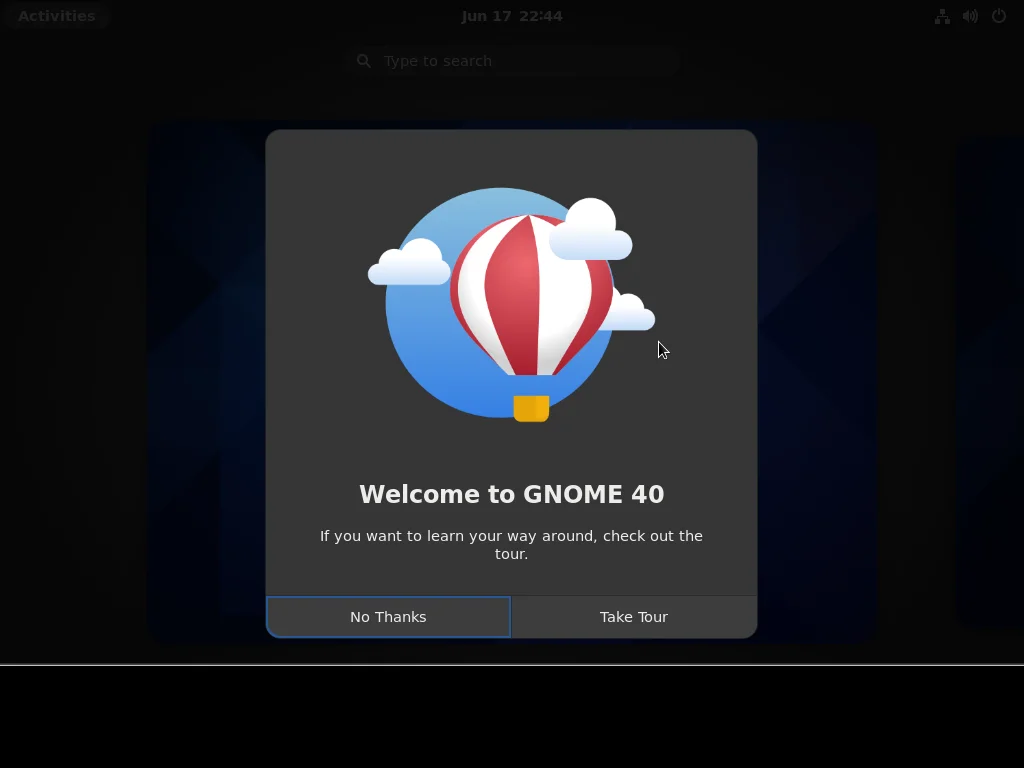
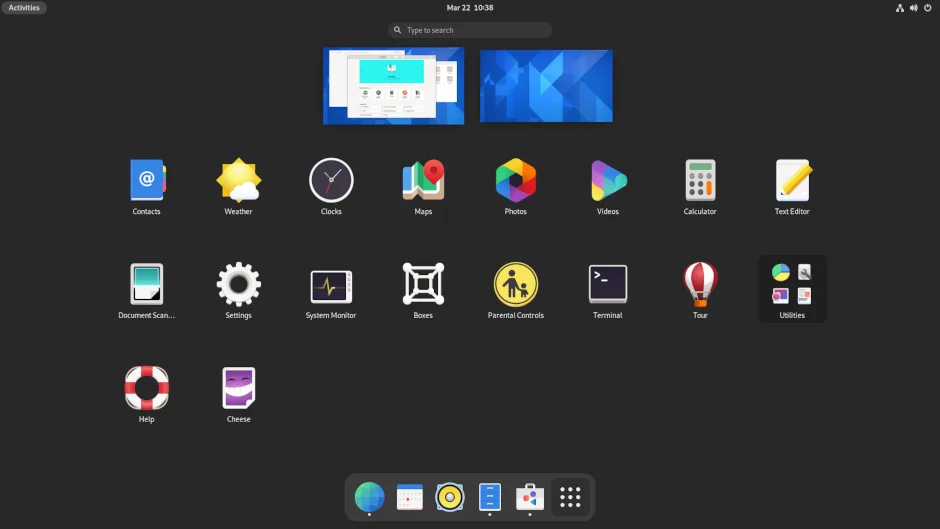
Ви можете пройти тур або пропустити його і самостійно все дослідити. Новий GNOME 40 має багато привабливих оновлень дизайну, і ви напевно знайдете для себе багато цікавого.
Висновок
Чудово! Ви встановили новий Fedora Server 34 на Cloudzy VPS і також встановили новий GNOME 40 desktop. Тепер ви готові найповніше використовувати ваш VPS. Пам'ятайте, ви можете використовувати додаток Software від Fedora для встановлення будь-якого потрібного вам програмного забезпечення, включаючи браузер, який за замовчуванням не встановлюється.



Обговорення
Коментарі
Увійдіть, щоб долучитися до обговорення.