


Ви користуєтеся Linux і хочете працювати з bashrc та командним рядком? bashrc — це один із приховених файлів в домашній папці Linux, але що про bash_profile? Знаєте різницю між Linux bashrc і bash_profile? За замовчуванням Linux приховує чутливі файли, серед них bashrc у домашній папці системи.
Bashrc — це безпечне та просте рішення порівняно з іншими способами налаштування терміналу. Ви можете видалити файл і почати заново, якщо виникнуть проблеми. У цій статті розглянемо, як bash працює на Linux. Обговоримо також, що таке файли .bashrc і як їх використовувати. Перш за все, давайте розберемось із деякими базовими термінами, щоб ви добре розумілись на bashrc.
Що таке Shell?
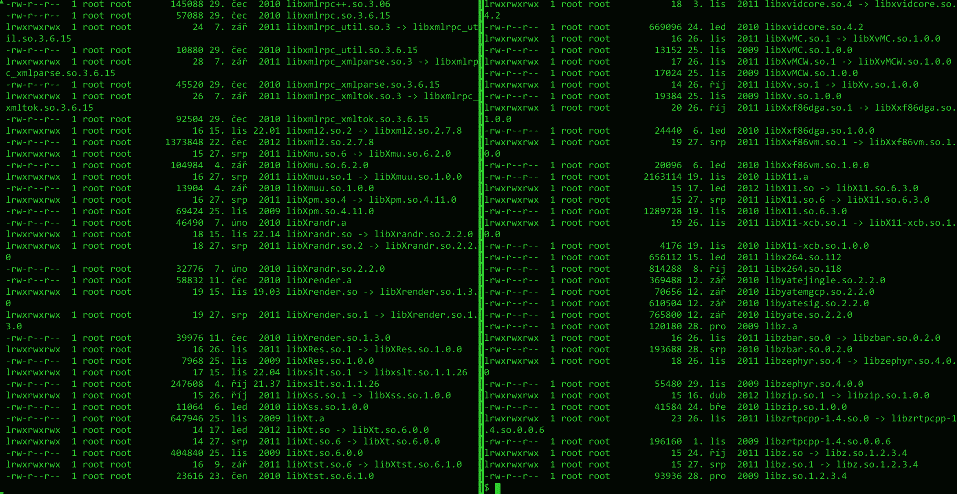
A оболонка — це термін для взаємодії користувача з операційною системою. Оболонка — це інтерпретатор команд (у деяких системах), який приймає команди користувача та виконує їх. Фактично, Linux/Unix оболонка — це середовище для запуску скриптів, команд або програм. Існує два основних типи оболонок:
- C Shell — якщо ви використовуєте цей тип оболонки, символ % є запитом за замовчуванням.
- Оболонка Bourne — основний запит для цього типу оболонки — символ $.
У цій статті ми будемо використовувати Bourne Shell. Цей тип оболонки має такі підкатегорії:
- Оболонка Bourne (sh)
- Bourne Again Shell (bash)
- Оболонка Korn (KSH)
- Оболонка POSIX (sh)
Bourne Shell була першою оболонкою, яка з'явилась на UNIX, саме тому її називають оболонкою. Як згадувалось раніше, bash — найпоширеніший тип оболонки для Linux і підходить для написання скриптів на різних версіях Linux. Тепер, коли ви знаєте, що таке оболонка, поговоримо про файл bashrc і як його використовувати.

Розробляйте на Linux VPS з root-доступом, NVMe та потужністю AMD EPYC.
Переглянути тарифи LinuxЩо таке файл Bashrc і як його використовувати?
Файл .bashrc виконується, коли користувач відкриває нову оболонку в інтерактивному режимі. Іншими словами, файл .bashrc — це скрипт оболонки для ініціалізації сеансу оболонки. Використання файлу .bashrc дозволяє розмістити в ньому всі команди, які ви вводите. Тому кожного разу, коли вам потрібно ініціалізувати файл .bashrc заново, ви можете зробити це, натиснувши Ctrl+Alt+T або відкривши нову вкладку терміналу, що робить це набагато зручнішим.
При кожному запуску Bash виконує вміст файлу .bashrc, щоб завантажити ваші налаштування. Ви можете знайти цей скрипт оболонки в домашній директорії користувача. Головна функція цього файлу — завантаження налаштувань терміналу та змінних середовища та їхнє збереження. Тому першим кроком при використанні команди bashrc (Ctrl+Alt+T) є відкриття нового вікна терміналу, в результаті чого повертаються такі файли:
- /etc/skel/.bashrc Коли в системі створюються нові користувачі, /etc/skel/.bashrc — це файл bashrc за замовчуванням для кожного користувача.
- /home/Ali/.bashrc Коли користувач на ім'я Ali відкриває оболонку, використовується цей файл.
- /root/.bashrc Коли відкривається оболонка root, використовується файл (/root/.bashrcбуде використовуватися.
Де знаходиться файл Bashrc в Linux?
Як ми вже згадували, файл bashrc розташований у вашій домашній директорії. Коли запускається bash оболонка або bash скрипт, він зчитує та виконує файл. Виконання файлу bashrc може відбуватися одним із таких способів:
- Коли ви входите,
- Коли ви запускаєте певні команди (bash скрипти),
- Під час копіювання файлів помилок або результатів,
- Під час запуску обчислювальних завдань,
- Наприкінці завдання.
Читайте також: Як встановити Linux bash на Windows 10?
Тепер, коли ви познайомилися з shell і файлом bashrc, можливо, вам цікаво, що можна робити з Linux bashrc?
Що можна робити з Linux Bashrc?
Основна функція bashrc Linux — це зручне місце для налаштування змінних, псевдонімів, функцій та інших параметрів. Крім цього, файли bashrc мають низку переваг, які допоможуть зробити роботу в терміналі зручнішою й ефективнішою. Розглянемо деякі з них. Більше інформації про використання та варіації можна знайти Умовний оператор Bash if в нашій іншій статті!
Приклад: Bash-підказки
Налаштовуваний bash-prompt читає конфігураційний файл, щоб визначити свою поведінку, що робить вашу роботу в терміналі більш ефективною та продуктивною. Bash-prompt дозволяє персоналізувати терміналь. Ви також можете налаштувати запити під час виконання команд. Ось кілька прикладів завдань, які можна виконати:
-
Linux Bashrc: змінення кольору в bash
Якщо ви хочете змінити колір вашого shell-prompt, переконайтеся, що ви створили резервну копію файлу .bashrc. Скопіюйте файл .bashrc в тимчасову папку, використовуючи цю команду:
cp ~/.bashrc /tmp
Потім відкрийте файл .bashrc і додайте запис для нових кольорів:
nano ~/.bashrc
LS_COLORS=$LS_COLORS:'di=0;35:' ; export LS_COLORS
У цій команді “diозначає, що ми змінюємо колір каталогу, а0;35означає фіолетовий колір. Ось таблиця кольорів для змінення інших типів файлів:
- Синій = 34
- Зелений = 32
- Світло-зелений = 1;32
- Блакитний = 36
- Червоний = 31
- Фіолетовий = 35
- Коричневий = 33
- Жовтий = 1;33
- Білий = 1;37
- Світло-сірий = 0;37
- Чорний = 30
- Темно-сірий= 1;30
- di = каталог
- fi = файл
- ln = символічне посилання
- pi = файл FIFO
- сокет-файл
- bd = файл спеціального пристрою блокового типу (з буферизацією)
- cd = файл спеціального символьного пристрою (без буферизації)
- or = символічне посилання, що вказує на неіснуючий файл (осиротіле)
- mi = неіснуючий файл, на який вказує символічне посилання (видиме при вводі ls -l)
-
Linux Bashrc: багаторядковий prompt
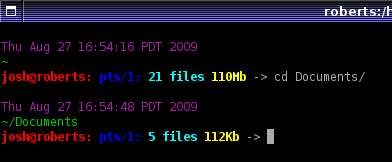
Майте на увазі, що bash не підтримує багаторядкові коментарі. Однак іноді потрібно продовжити команди, не завершуючи їх. У цьому випадку скористайтеся незакритою лапкою ('або "), зворотною косою лінією (\) або символом pipe ( | ) наприкінці кожного рядка, щоб продовжити виконання команд.
-
Linux Bashrc: відображення даних у верхній частині терміналу
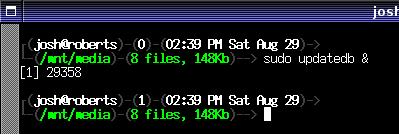
Якщо ви хочете показати користувача/хост, кількість завдань і дату в першому рядку, цей prompt .bashrc буде корисним. Крім того, він покаже кількість файлів у поточному каталозі та їх розмір на диску. Код матиме такий вигляд:
export PS1="\u@\h [\$(pwd):$(ls -F |grep -v / | wc -l)]> "
Щоб додати це постійно, відкрийте файл .bashrc і додайте такий рядок:
nano ~/.bashrc
PS1="\u@\h [\$(pwd):$(ls -F |grep -v / | wc -l)]> "
-
Linux Bashrc: простий продуктивний prompt

Код:
PS1='[$(date +"%a %b %d | %T")] -> \w$'
-
Linux Bashrc: Підказка Rob
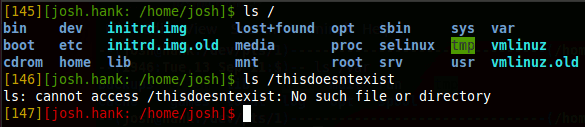
Незважаючи на простоту та компактність коду Rob, він надає функції, які зазвичай зустрічаються лише у складніших рішеннях.
Код:
PS1='[$(wc -l < .bash_history)][\u: \w]$'
Зауваження: щоб використати будь-який з цих промптів, скопіюйте рядок "PS1=" та вставте його прямо в терміналі. Щоб зберегти зміни постійно, вставте рядок в кінець файлу ~/.bashrc.

Приклад: Створення псевдонімів
Створення аліасів для найчастіше використовуваних команд заощадить вам час. Аліаси — це користувацькі скорочення, які замінюють команду (або набір команд) з опціональними прапорцями. Наприклад, команда "ls" відображає вміст директорії. Часто корисно бачити приховані файли та деталі про директорію. Тому ми використовуємо аліас.
Читайте також: Найкращі інструменти та програмне забезпечення для моніторингу серверів Linux
Одним з найпопулярніших аліасів є ll, який запускає команду "ls –lha" або схожу. Вона показує деталі про файли, включаючи приховані, та розмір в зручному форматі. Аліаси також корисні для скорочення довгих команд, додавання стандартних прапорців або запобігання помилкам. Ви можете переглянути список усіх визначених аліасів, запустивши alias команда:
alias
Результат цієї команди покаже стандартні аліаси для вашого користувача в Ubuntu 18.04 як показано на наступному зображенні:
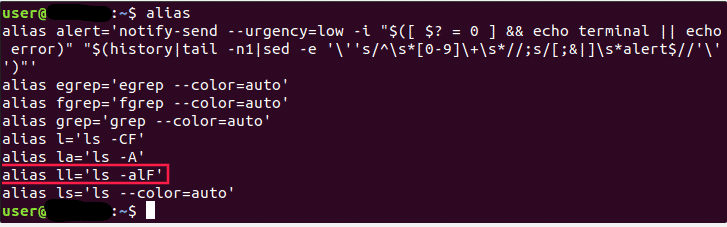
Як ви бачите, $ ll Еквівалентно запуску $ ls –alF. Ви також можете створити тимчасовий аліас. Для цього напишіть слово alias, потім ім'я аліасу, знак = та саму команду. Синтаксис виглядає так:
alias shortName="your custom command here"
Наприклад:
alias wr="cd /var/www/html"
Тепер ви можете використовувати це скорочення для переходу в директорію webroot. Але це має один недолік: аліас доступний тільки в поточній сесії терміналу. Коли ви відкриєте новий терміналу, аліас зникне. Якщо хочете зберегти аліаси назавжди, потрібен постійний аліас.
Ми розглянули кілька способів використання файлу .bashrc в Linux. Тепер навчимося відкривати bashrc та зберігати файл, щоб максимально використати можливості Linux bashrc.
Читайте також: Що таке Netcat Listener і як його використовувати?
Як відкрити файл Bashrc і зберегти файл?
Синтаксис майже такий же, як для тимчасового аліасу, але цього разу ви також повинні зберегти його у файлі:
Крок 1: Відкрийте файл .bashrc в текстовому редакторі, як показано далі:
vim ~/.bashrc
Крок 2: знайдіть місце для файлу аліасів
Виберіть місце в файлі, де ви хочете зберігати аліаси. Наприклад, можете додати їх в кінець файлу.
Крок 3: збережіть файл.
Після цього файл автоматично завантажиться в наступній сесії.
Примітка: the скасувати псевдонім команди використовується для видалення аліасу.
unalias alias_name
unalias -a [remove all alias]
Крім використання bashrc для промптів, вам може знадобитися знати, як змінювати файли .bashrc, що ми пояснимо далі.
Як редагувати файли .bashrc?
Ви можете додати власні команди в будь-якому текстовому редакторі терміналу. Для цього відредагуйте bashrc. Ми використаємо редактор nano в наступних прикладах.
Крок 1: Щоб відредагувати bashrc через nano, введіть у Терміналі таку команду:
nano ~/.bashrc
Примітка: Якщо ви редагуєте файл .bashrc вперше, він може виявитися порожнім. Це нормально. Якщо там щось є, додавайте свої рядки де завгодно.
Пам'ятайте: будь-які зміни в .bashrc набудуть чинності при наступному запуску Терміналу. Щоб використати їх негайно, виконайте команду нижче:
source ~/.bashrc
Крок 2: Ви можете додавати до .bashrc що завгодно. Однак краще організовувати код, використовуючи коментарі (з символом #).
Примітка: Майте на увазі: редагування .bashrc має відповідати синтаксису bash. Якщо ви не знаєте, як писати скрипти для bash, скористайтесь онлайн-ресурсами.
Як перезавантажити файл bashrc?
Щоб перезавантажити bashrc без відкриття нового вікна, виконайте таку команду:
~/ .bashrc
Як ви знаєте, крапка (dot operator) виконує команду з файлу в поточному середовищі. Ви також можете використати source команду, як показано нижче:
Source ~/ .bashrc
Що таке bash_profile?
Кожного разу, коли ви створюєте новий bash-сеанс, створюється файл bash-профілю. Це файл .bash_profile у домашній папці вашого комп'ютера, який виконує bash. Щоб створити свій bash-файл, виконайте таку команду:
sub1 ~/ .bash_profile
Тильда (~) відповідає /User/Rich і вказує bash починати навігацію файлової системи з домашної папки. Це означає, що попередню команду можна записати так:
Sub1 /Users/Rich/.bash_profile
Але використання (~) — це скорочення, зрозуміле кожному користувачу.
Де знаходиться bash_profile?
Ви можете запитати, де розташований bash_profile. bash_profile — це прихований файл у домашній папці, його треба зробити видимим. Якщо ~/ .bash_profile не існує, замість нього знаходиться ~/ .profile.
Bashrc vs. bash_profile
.bashrc завантажується лише в інтерактивному режимі, коли bash не працює як оболонка входу. На відміну від цього, .bash_profile завантажується лише як неінтерактивна оболонка з опцією – login або коли bash запущений як інтерактивна оболонка входу. Це означає, що він підходить для команд, які мають виконуватися один раз, тоді як bashrc чудово працює для команд, які мають виконуватися в кожній новій оболонці.
Розробляйте на Linux VPS з root-доступом, NVMe та потужністю AMD EPYC.
Переглянути тарифи LinuxВисновки: Linux bashrc
Цей матеріал дав вам короткий опис Linux bashrc та як його використовувати. Звичайно, є багато чого ще дізнатися, адже можливості .bashrc обмежені лише вашою фантазією та навичками кодування. Але завдяки нашим простим і зручним рекомендаціям ви зможете освоїти все базове про .bashrc. Крім того, ви можете скористатися нашим рішеннями Linux VPS щоб отримати найкраще враження від використання Linux. Наші плани на основі KVM Linux VPS надають безліч переваг: значну пропускну здатність, гарантований час роботи (99,95%), надшвидке сховище SSD, надійне з'єднання та цілодобову технічну підтримку та інші переваги. Не затягуйте і отримайте дешевий Linux VPS за $7,95. Якщо у вас виникнуть якісь питання, залиште коментар, і ми спробуємо відповісти якомога швидше!
Часто задавані питання
Що таке файл .bashrc?
Файл bashrc — це скрипт оболонки, який Bash виконує щоразу при запуску. bashrc допомагає налаштувати вигляд та поведінку інтерфейсу командного рядка (CLI) або додатку Терміналу, разом із налаштуваннями ОС.
Що таке bash_profile у Linux?
bash_profile використовується для налаштування параметрів конфігурації користувача й являє собою файл, як правило прихований, розташований у домашній папці. Крім того, файли bash_profile — це скрипти конфігурації, які містять специфікації змінних, експортовані змінні й команди входу, такі як пошук поштової скриньки або новин.
Чому його називають bashrc?
У bashrc термін rc означає фразу “run commands”.
Де знаходиться bash_profile у Linux?
bash_profile розташований у домашній папці кожного користувача, й кожен користувач може мати різні конфігурації bash.



Обговорення
Коментарі
Увійдіть, щоб долучитися до обговорення.