


Як користувач Linux, вам в якийсь момент знадобиться вивести список запущених сервісів на Linux. Однак ви не можете скористатися підходом Windows та натиснути Ctrl + Alt + Delete! Що ж ви можете зробити? Ми підготували невеликий відеоролик для виведення списку запущених сервісів на Ubuntu. Однак якщо вам потрібні детальніші інструкції, ми рекомендуємо прочитати повну статтю.
Linux — потужна система з відкритим вихідним кодом, випущена в 1991 році. Вона розроблена на основі Unix і використовується на широкому спектрі пристроїв — від смартфонів до суперкомп'ютерів. Linux знаменита своєю надійністю, гнучкістю та функціями безпеки. Її можна запускати як самостійну операційну систему або як частину більшої мережевої інфраструктури.
Розробники використовують Linux як сервіс і переглядають запущені сервіси, оскільки це має кілька переваг. По-перше, система керується дистанційно, що робить її ідеальною для розподілених систем. По-друге, вона підходить для додатків, які повинні працювати безперервно або під великим навантаженням. По-третє, запуск Linux як сервісу використовує переваги віртуалізації для створення ізольованих середовищ. По-четверте, це економічно, оскільки не потрібно окремо купувати або обслуговувати апаратне забезпечення.
Linux надає користувачам багато корисних функцій, включаючи можливість переглядати запущені сервіси. Ця функція дозволяє побачити, які сервіси наразі активні в системі, й допомагає виявити потенційні проблеми. Коли ви переглядаєте запущені сервіси Linux, ви можете розібратися з проблемами та тримати систему в робочому стані.
Існує багато різних дистрибутивів Linux для запуску сервісів. Кожен дистрибутив має свої переваги та недоліки. Найпопулярніші з них — Debian, Ubuntu, CentOS та Fedora.
Вибираючи дистрибутив, важливо врахувати вимоги додатку. Наприклад, якщо додаток потребує певної версії Python або Ruby, дистрибутив повинен підтримувати цю версію. Інакше додаток може працювати неправильно.
Запуск сервісів на Linux може бути складним завданням. Чи хочете ви переглянути всі запущені сервіси Linux або просто отримати уявлення про те, що відбувається, — є кілька способів це зробити.
Цей посібник показує найкращий спосіб переглядання запущених сервісів Linux на кожному дистрибутиві та графічному середовищі.
Як переглянути запущені сервіси на Linux Ubuntu
Робота з системою Linux може бути легкою або складною — все залежить від вашого підходу. Якщо шукаєте простий спосіб почати роботу, Ubuntu — чудовий вибір. Ubuntu — один із найпопулярніших дистрибутивів Linux, спрямований на зручність та простоту. Він має інтуїтивний інтерфейс та регулярно оновлюване програмне забезпечення. Ubuntu також включає інструменти для системних адміністраторів та розробників, що робить його відмінним вибором для малих бізнесів та домашніх користувачів.
Ubuntu доступний у кількох редакціях, включаючи стандартну десктопну версію, серверну версію та мобільну версію. Ubuntu також має мобільну версію для пристроїв Android та iOS.
Читайте також: Як встановити графічний інтерфейс на Ubuntu Server
Якщо ви використовуєте Ubuntu і шукаєте простий спосіб переглянути запущені сервіси Linux на системі Ubuntu, цей розділ статті для вас.
Переглядання сервісів на Ubuntu за допомогою команди service
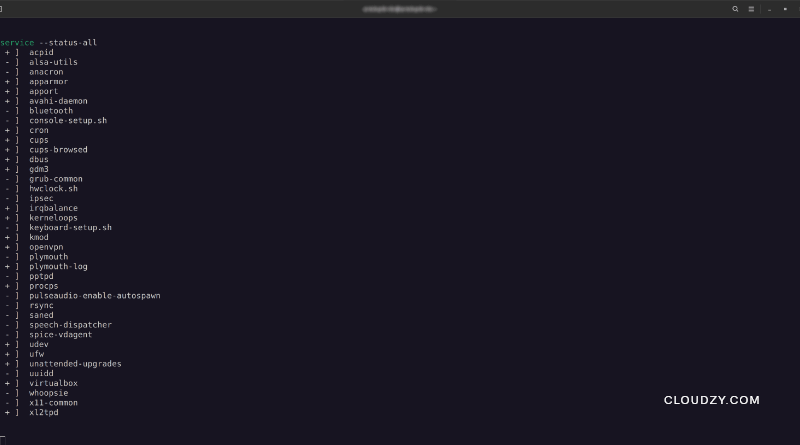
- Щоб вивести список запущених сервісів на Ubuntu, відкрийте термінал і виконайте таку команду:
service --status-all
Це виведе список усіх запущених і зупинених сервісів у вашій системі. Використовуйте цю команду, щоб дізнатися, які сервіси запущені та чи вони увімкнені.
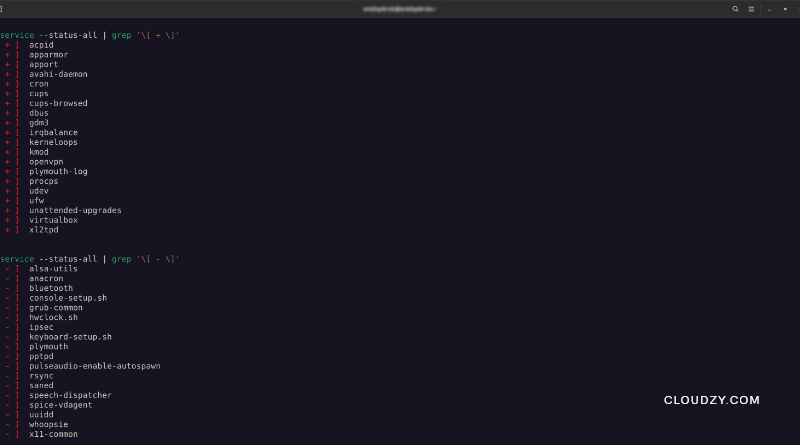
- Ви можете використовувати команду grep для фільтрування результатів і перегляду тільки запущених сервісів.
service --status-all | grep '\[ + \]'
- А щоб побачити сервіси, які не запущені, введіть таку команду grep:
service --status-all | grep '\[ - \]'
Читайте також: Найкращі інструменти моніторингу продуктивності сервера Linux
Переглядання сервісів на Ubuntu за допомогою команди systemctl
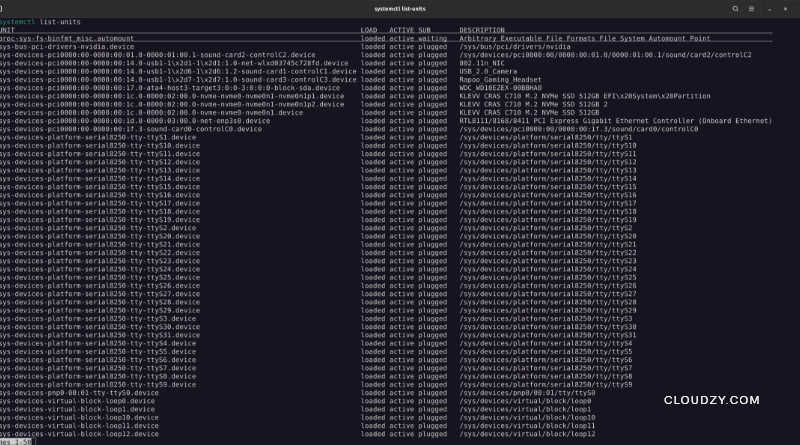
Ви також можете використовувати systemctl команду для перевірки запущених сервісів на Ubuntu. Ця команда виведе список усіх активних сервісів разом із їх статусом і налаштуваннями. Вона також дозволяє керувати сервісами. Наприклад, якщо ви хочете зупинити сервіс, можете використовувати команду stop.
Ось команди, які вам потрібно використовувати з systemctl для перегляду запущених сервісів Linux:
- Щоб побачити всі запущені сервіси, введіть:
systemctl list-units
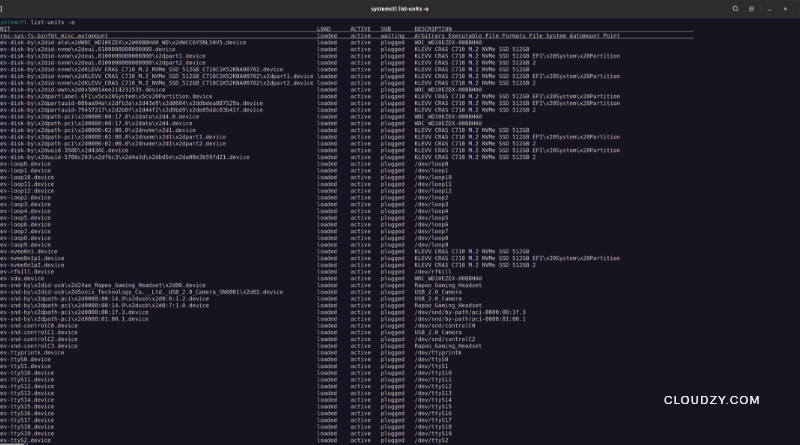
- Щоб побачити всі активні та неактивні сервіси, введіть:
systemctl list-units -a
- А щоб побачити тільки неактивні сервіси, введіть:
systemctl list-units -a --state=inactive
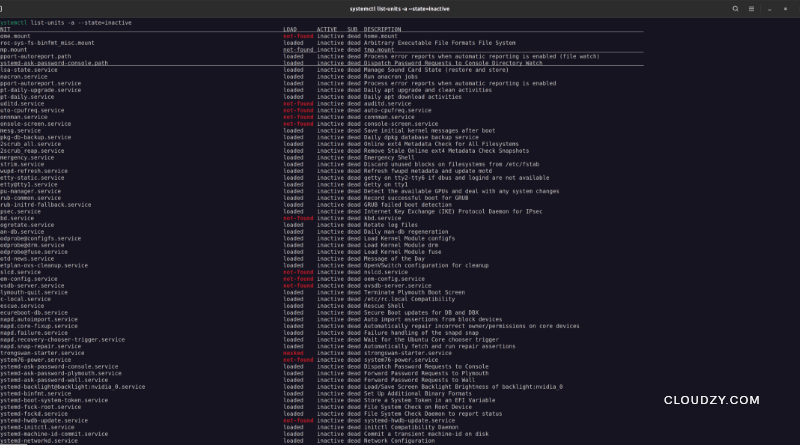
systemctl працює тільки в Ubuntu версії 15.04 та новіших. Вона надає більше інформації, ніж команда service, коли ви переглядаєте запущені сервіси Linux.
За замовчуванням Ubuntu не виводить колонку «Unit» при відображенні статусу пристрою за допомогою systemctl команди. Колонка «Unit» містить інформацію про файл пристрою, який використовується. Це може бути корисно при спробі визначити, який файл пристрою викликає проблему.
Інші колонки в systemctl команда буде:
- Load (Завантаження) → показує, чи був сервіс завантажений в пам'ять після загрузки.
- Active (Активний) → показує, чи сервіс зараз активний.
- Sub (Підстан) → ця колонка показує поточний стан сервісу.
- Description (Опис) → остання колонка містить короткий опис конкретного сервісу.

Як переглянути запущені сервіси на Linux Debian
Якщо ви хочете переглянути запущені сервіси на Linux, Debian — це ще один відмінний варіант. Debian — одна з найпопулярніших дистрибутивів Linux, яку використовують мільйони людей по всьому світу. Це вільне програмне забезпечення з відкритим кодом, випущене під ліцензією GPL.
Debian доступна в кількох редакціях: тестова дистрибуція для бета-тестування, стабільна дистрибуція для повсякденного використання та нестабільна дистрибуція для розробки.
Цей дистрибутив розроблений для системних адміністраторів та кінцевих користувачів, які шукають надійну високопродуктивну платформу Linux.
Подивімося, як перелічити запущені сервіси Linux на Debian-системі.

Переглядання сервісів на Debian за допомогою команди systemctl
Існує кілька способів вивести список активних служб Debian. Один із них — використати systemctl команду.
Віддалений systemctl — це набір утиліт systemd, який використовується для управління службами Linux та демонами, на що вказує буква "d" в назві systemd.
- Спочатку, щоб побачити всі доступні служби на вашій системі Linux, введіть:
systemctl list-unit-files --type service -all
- Щоб переглянути список усіх завантажених юнітів systemd та їхні статуси (активні вони чи ні), введіть:
systemctl
- Щоб вивести список усіх завантажених служб на вашій системі, як активних, так і зупинених/помилкових, введіть:
systemctl list-units --type=service
або
systemctl --type=service
- Щоб вивести список усіх завантажених активних служб, введіть цю команду:
systemctl list-units --type=service --state=active
або
systemctl --type=service --state=active
- Щоб вивести список активних служб Linux, введіть:
systemctl list-units --type=service --state=running
або
systemctl list-units --type=service --state=running
- Якщо вам потрібно перевірити статус служб, використайте цю команду:
systemctl status (ServiceName)
- Коли ви хочете зупинити активну службу, використайте параметр stop команди systemctl з названням служби, яку ви хочете зупинити.
sudo systemctl stop (ServiceName)
- А щоб перезапустити службу, використайте цю команду:
sudo systemctl restart (ServiceName)
Переглядання сервісів на Debian за допомогою команди service
Інший спосіб вивести список активних служб Linux на Debian — використати команду service.
Команду service також можна використовувати для перевірки статусу служб та для їх запуску, перезапуску та зупинення за допомогою таких команд:
- Щоб перевірити статус служби:
service (ServiceName) status
- Щоб запустити сервіс:
sudo service (ServiceName) start
- Щоб перезапустити сервіс:
sudo service (ServiceName) restart
- Щоб зупинити сервіс:
sudo service (ServiceName) stop

Як переглянути запущені сервіси на Linux CentOS
Linux CentOS — популярний вибір для веб-серверів. Це вільна операційна система з відкритим кодом, яка дозволяє користувачам виконувати складні завдання з мінімальними зусиллями. CentOS базується на Red Hat Enterprise Linux, комерційному дистрибутиві, популярному в бізнесі та організаціях. Цей дистрибутив Linux ідеальний для системних адміністраторів, яким потрібна надійна та стабільна платформа для розгортання служб.
Крім того, CentOS пропонує зручний спосіб утримувати вашу систему в робочому стані, надаючи список активних служб Linux. Цей список можна відкрити з меню "Системні засоби" на робочому столі "Адміністрування".
Служби — важлива частина операційної системи Linux. Вони дозволяють вам контролювати поведінку вашого комп'ютера та те, що він робить.
Тепер час дізнатися, як вивести список активних служб Linux на CentOS. Ця інформація допоможе вам виявляти проблеми та більш ефективно керувати комп'ютером.
Переглядання сервісів на CentOS за допомогою команди systemctl
- Перший крок — використати команду systemctl для виведення списку всіх служб, які наразі активні на вашій системі.
systemctl list-units --type service --all
- Ви можете перевірити статус служб за допомогою systemd за допомогою такої команди:
systemctl list-unit-files --type=service --all
За допомогою цієї команди, як і для виведення списку активних служб Linux на Ubuntu, CentOS надасть вам багато інформації, таку як:
- Unit: цей елемент показує назву служби. Це корисно, коли ви хочете керувати службою, але не знаєте її точної назви
- Load: це показує, чи завантажена служба чи ні. Якщо файл служби видалено, тут відображається not-found. Іноді служба може бути замаскована, що означає, що вона заблокована та посилається на /dev/null.
- Active: цей елемент показує, чи активна служба наразі.
- Sub: Статус надає додаткову інформацію про відповідний сервіс.
Переглядання сервісів на CentOS за допомогою команди service
Щоб переглянути запущені сервіси на Linux на CentOS, можна також використовувати команду service.
- Відкрийте вікно термінала та введіть наступну команду, щоб CentOS відобразив запущені сервіси на Linux:
service --status-all.
- Щоб вивести список статусу сервісів на вашому комп'ютері, введіть:
service (ServiceName) status
Цю команду також можна використовувати для зупинення або запуску сервісу. Просто додайте слово stop або start після назви сервісу.

Найкращий спосіб переглянути запущені сервіси Linux
Керування запущеними сервісами на Linux може бути складним завданням. Якщо ви хочете переглянути запущені сервіси Linux, крім обраного вами дистрибутива, варто знати кілька порад для ефективного виконання цього завдання.
Ось кілька порад для початку роботи.
- Почніть з того, щоб скласти список сервісів, які вам потрібні, та їхніх залежностей.
Визначте, що потрібно запустити. Перш ніж складати список, підбийте підсумок необхідних на системі сервісів та визначте, які з них повинні запускатися автоматично. Це допоможе уникнути плутанини та витрати часу на непотрібні сервіси.
- Налаштуйте систему для оптимальної продуктивності.
- Використовуйте менеджер сервісів. Доступні різні менеджери сервісів, включаючи systemd та upstart. Обидва мають переваги та недоліки, тому важливо вибрати той, який найкраще підходить вашим потребам.
Наприклад, використовуйте ПЗ на кшталт systemd або UPnPd для керування запуском та зупиненням сервісів. Або використовуйте systemctl для контролю перезавантажень сервісів та оновлень статусу.
- Майте на увазі, що деякі сервіси є критичними для роботи вашої системи Linux і не можуть бути зупинені.
- Якщо ви не впевнені, чи можна безпечно зупинити сервіс, краще помилитися в бік обережності та не зупиняти його.

Розробляйте на Linux VPS з root-доступом, NVMe та потужністю AMD EPYC.
Переглянути тарифи LinuxВисновок
Як було зазначено в нашому посібнику, Linux — це універсальна та потужна операційна система, яку можна використовувати для різних цілей, включаючи запуск сервера. Запуск сервера на Linux може бути чудовим рішенням для тих, хто хоче заощадити гроші та мати більший контроль над своїм обчислювальним середовищем. Якщо це так, використовуйте SSH для підключення до вашого віддаленого сервера на Linux.
Існує багато різних рішень або дистрибутивів, коли йдеться про отримання списку запущених сервісів Linux. Деякі вважають, що найкращий варіант — використовувати systemd. Systemd — це менеджер систем та сервісів для Linux, який надає багато функцій, таких як паралельний запуск сервісів, завантаження модулів за потребою та активація сокетів. Він також дозволяє керувати способом роботи ваших сервісів шляхом налаштування unit-файлів.
Однак не забувайте, що найкраще рішення для кожної ситуації залежить від конкретного сервісу та вашої системи. З правильним ПЗ та налаштуванням ви можете запустити сервер і легко та ефективно переглядати запущені сервіси Linux.
Навіть якщо ви використовуєте Linux VPS, ви можете переглядати запущені сервіси на Linux, дотримуючись вищезгаданих методів. Однак слід зауважити, що кожний дистрибутив працює по-різному. Тому вам варто переконатися, що ви купуєте Linux VPS який поставляється з попередньо встановленим вашим бажаним дистрибутивом. Cloudzy дозволяє вам вибрати дистрибутив Linux, який ви хочете встановити на ваш VPS. Таким чином ви можете вибрати той, з яким вам комфортніше працювати. Якщо ви хочете дізнатися більше про Cloudzy Linux VPS, Зв'яжіться з нами.
Часто задавані питання
Чи можу я переглянути запущені сервіси Linux на будь-якому дистрибутиві?
Так, можна. Існують різні способи переглядання запущених сервісів на Linux, але кожний дистрибутив це підтримує. Ви можете використовувати systemctl або команду service, залежно від того, як ви хочете отримати список.
Як отримати список сервісів у Ubuntu?
Введіть цю команду у вашому терміналі:
service –status-all
Як побачити, які сервіси запущені на CentOS?
Введіть цю команду в Терміналі:
systemctl list-units –type service –all
Як переглянути запущені сервіси у Debian?
Відкрийте Термінал і введіть цю команду:
systemctl list-unit-files –type service –all



Обговорення
Коментарі
Увійдіть, щоб долучитися до обговорення.