
Підключення до Windows VPS через RDP
У цьому покроковому посібнику ми розглянемо одну з найбільш
поширених проблем користувачів VPS та Microsoft Windows, а саме
як вони можуть підключитися до Windows VPS за допомогою RDP. Ми використали Windows 10
лише як приклад; майте на увазі, що процес однаковий для всіх
версій Windows.
Крок
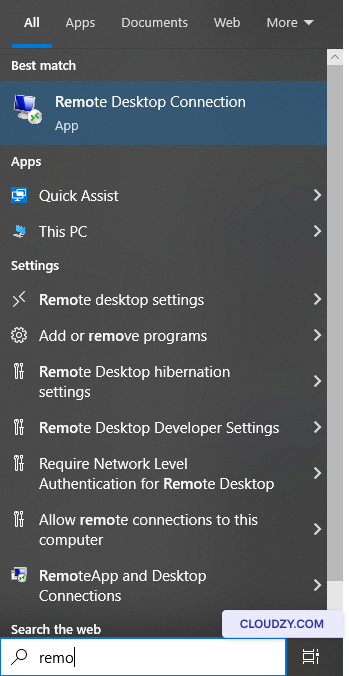
1: Відкрийте програму підключення до віддаленого робочого столу
На панелі інструментів пошукайте Віддалений робочий стіл
Connection.
Крок 2: Введіть IP-адресу
Адреса
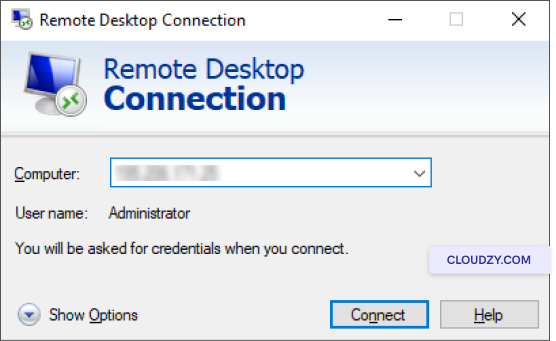
У відкритому вікні введіть IP-адресу вашого сервера в
Комп'ютер поле та натисніть
Підключити.
Крок 3: Введіть
Ваше ім'я користувача та пароль
На цьому етапі з'явиться вікно нижче. Вам потрібно ввести своє
ім'я користувача та пароль, а потім натиснути Ok.
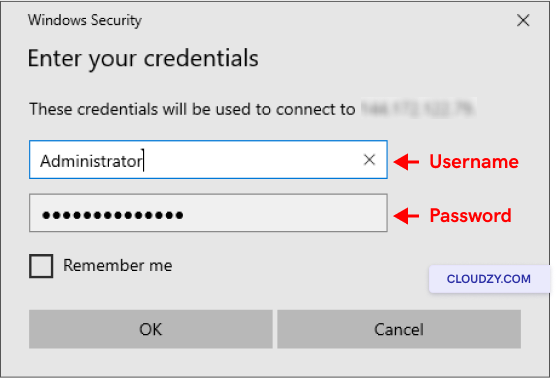
Ви можете встановити позначку в Запам'ятай мене полі, щоб зберегти своє
ім'я користувача та пароль для подальших підключень.
Поздоровляємо! Ви тепер підключені до вашого Windows VPS через RDP.
Час почати використовувати ваш Windows VPS та запускати будь-яке програмне забезпечення, яке вам потрібно.
як на вашому власному комп'ютері. RDP internal error – це поширена помилка, яка
може виникнути, коли ви намагаєтеся встановити з'єднання віддаленого робочого стола та
тут
кілька корисних порад.
Як закрити RDP
Сеанс?
Коли ви закінчите роботу, ви можете легко закрити Remote Desktop
підключення за інструкціями нижче:
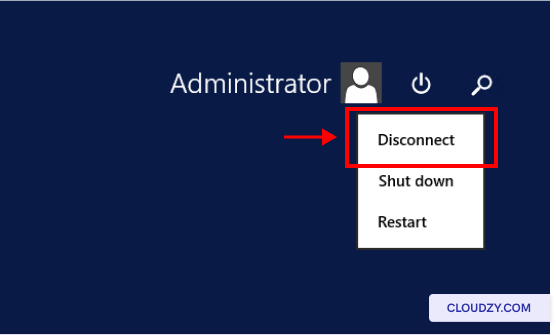
- Натисніть на Почати Кнопка меню
- Знайдіть іконку користувача та клацніть на неї
- Натисніть на Відключити
Після завершення роботи потрібно закрити з'єднання RDP
вашої роботи, особливо якщо ви користувалися публічним комп'ютером без захисту. Однак,
якщо це ваш локальний пристрій та якщо ви збираєтесь повернутися до сеансу RDP
незабаром, це нормально тримати з'єднання активним. Якщо будь-що облікові дані
помилка сталася — ви можете перевірити цю виправку.
Також у Windows / RDP
Схожі посібники.
Потрібна допомога з чимось іншим?
Медіанний час відповіді менше години. Реальні люди, а не боти.