
Розгорніть IceWM OCA на Cloudzy
Налаштування графічного робочого столу для віддаленого доступу може бути
складним і тривалим. Однак із One-Click
Application (OCA) від Cloudzy ви можете швидко розгорнути IceWM через XRDP на
своєму Virtual Private Server (VPS) з мінімальною затратою зусиль. Цей посібник проведе вас
через процес налаштування IceWM через XRDP із використанням
OCA від Cloudzy, зробивши це доступним навіть з обмеженим технічним знанням.
Незалежно від того, чи ви новачок, чи досвідчений користувач, ви матимете свого
робочого середовища віддаленого доступу готовим протягом кількох хвилин.
Передумови
Перш ніж розпочати розгортання IceWM через XRDP на вашому Cloudzy VPS,
переконайтеся, що у вас є такі передумови:
-
Достатньо Кредитів: Переконайтеся, що ваш акаунт Cloudzy має
достатньо коштів для налаштування й використання IceWM через XRDP OCA. -
Активний Акаунт: Ваш обліковий запис Cloudzy має бути
активним і готовим до використання. -
Операційна система: IceWM через XRDP OCA
сумісна з Debian. Ви можете обрати Debian 10, Debian 11 або
Debian 12.
Наявність цих передумов забезпечить гладке налаштування
вашого середовища IceWM через XRDP.
Крок 1. Вибір вашого
Застосунок
-
Увійдіть в особистий кабінет Cloudzy: Відкрийте свій веб-
браузер і увійдіть в свій обліковий запис Cloudzy. -
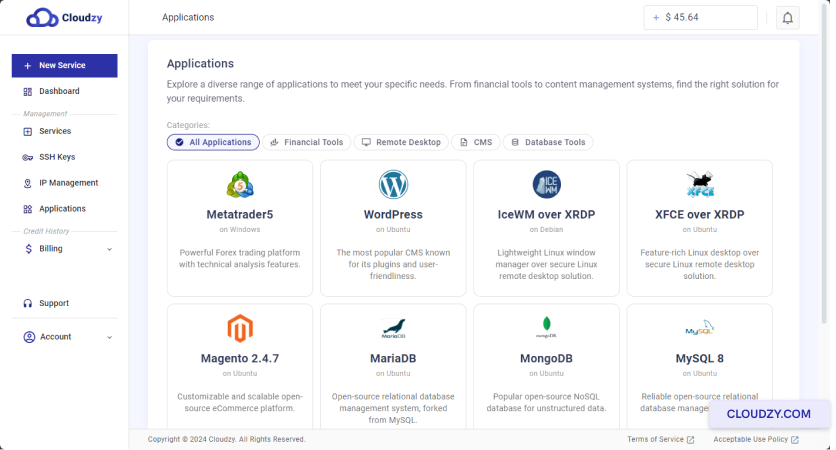
Перейдіть до розділу «Програми»: Натисніть на
Програми на лівій бічній панелі
панель керування
-
Виберіть IceWM over XRDP: Знайдіть і натисніть на
IceWM через XRDP зі списку доступних
застосунки -
Розгорніть сервіс: Натисніть на Розгорнути
Служба кнопка під IceWM over XRDP.
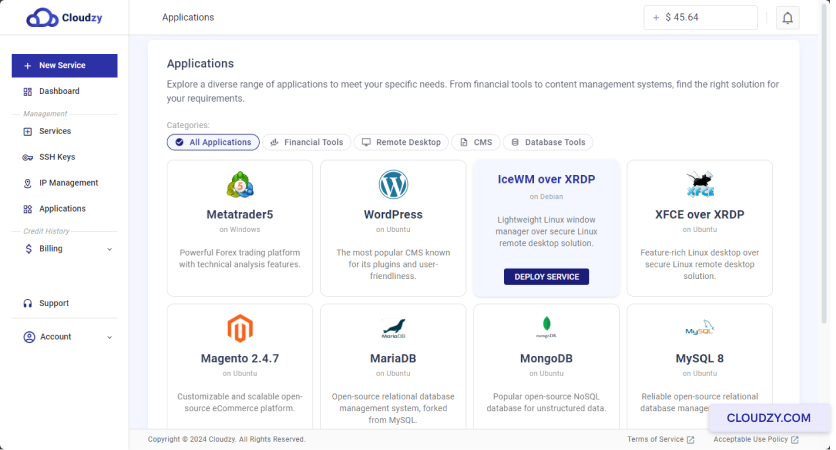
Це відкриє наступний крок, на якому ви зможете налаштувати
параметри служби.
Крок 2: Налаштування
Ваш Сервіс
-
Перейдіть на сторінку нового сервісу: Ви будете
взято до Нова послуга сторінку, де можна налаштувати
ваш VPS. -
Виберіть розташування сервера: Виберіть сервер
розташування, яке найкраще відповідає вашим потребам. Для кращої продуктивності це
розташування може бутиближче до вас або ваших користувачів.

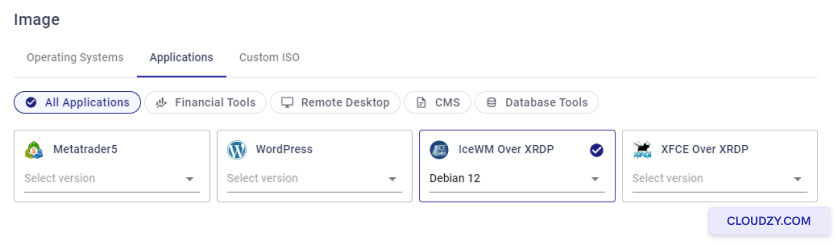
- Виберіть операційну систему: Виберіть операційну
систему для IceWM over XRDP. Доступні варіанти: Debian 10, Debian
11, і Debian 12.
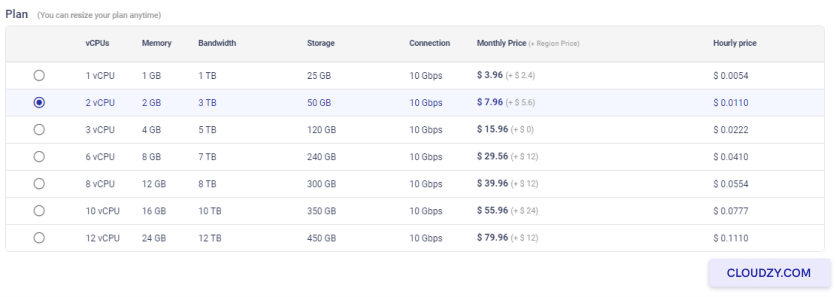
- Виберіть тарифний план: Виберіть план на основі ваших
вимог. План включає варіанти для vCPUs, пам'яті, смуги пропускання,
сховища та швидкості з'єднання. Виберіть той, який відповідає вашим
потребам продуктивності та бюджету.
- Установити назву хосту: Введіть назву вашого сервісу в
the Ім'я хосту поле. Це може бути будь-яка описова назва
яка допоможе вам ідентифікувати цей VPS.
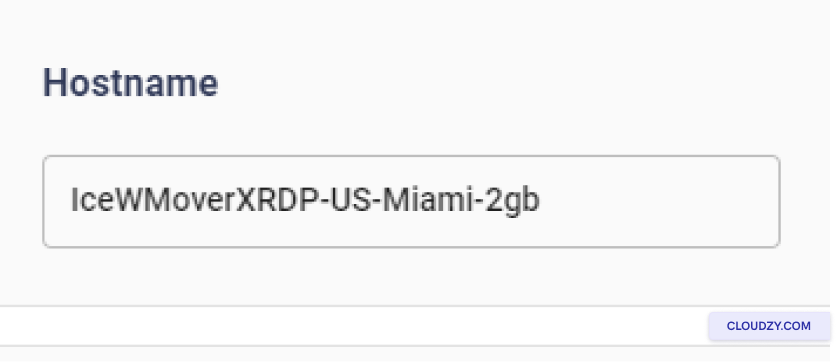
Після налаштування цих параметрів ви можете переглянути та завершити
розгортання
Крок 3: Перевірте та
Покупка
-
Перевірте ваш вибір: Уважно перегляньте всі
вибір, який ви зробили для розташування сервера, операційної системи та
план. Переконайтеся, що все правильно і відповідає вашим потребам. -
Перевірити ціни: Щомісячні та погодинні ціни для
ваш обраний план буде показаний. Майте на увазі, що додаткових
збори за використання One-Click App для IceWM через XRDP. Перевірте
Приблизна загальна сума ціна внизу
сторінка. -
Розгорніть Свій Сервіс: Якщо все виглядає добре,
натисніть на Розгорнути зараз кнопка для продовження.
Це запустить процес розгортання вашого IceWM на XRDP
VPS.
Крок 4: Розгортання
Процес
- Моніторьте розгортання: Після натискання
Розгорнути зараз, ви побачите смугу прогресу, що показує
різні етапи процесу розгортання, як-от Підготовка
Мережа та Підготовка диска.
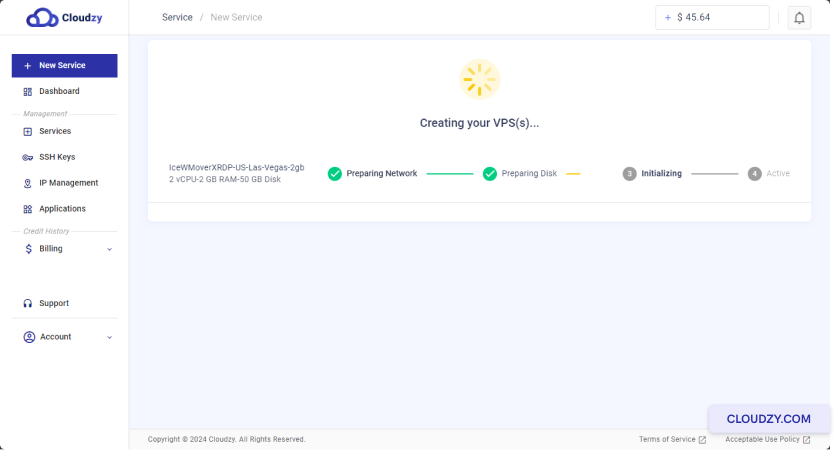
- Очікування завершення: Процес розгортання може
займе кілька хвилин. Дочекайтесь, поки закінчиться смуга прогресу й статус
показує Active.
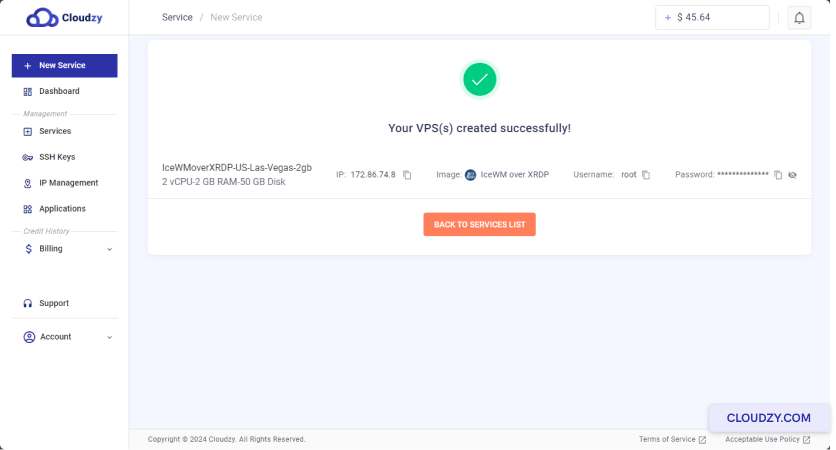
Коли розгортання завершиться, ваш VPS буде готовий, і ви зможете
отримайте важливі деталі, такі як IP-адреса, ім'я користувача та
пароль. Збережіть ці дані в безпеці для наступних кроків.
Крок
5: Доступ до вашого IceWM на встановленні XRDP
-
Отримайте дані для підключення: Коли ваш VPS
активна, запишіть IP-адресу, ім'я користувача та пароль, які вказані. Вони
потрібні вам для доступу до вашого VPS. -
Підключення через Remote Desktop: Відкрийте Remote
Desktop Client на вашому комп'ютері. Введіть IP-адресу вашого VPS
у Remote Desktop Client.
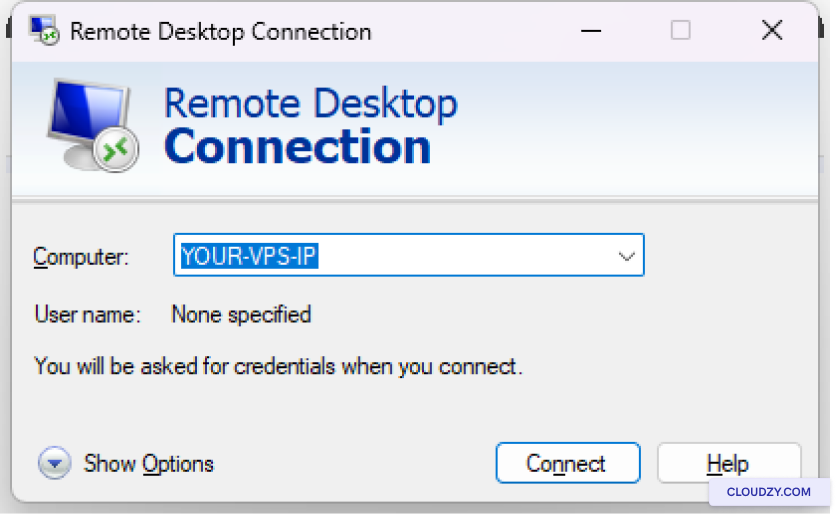
- Увійдіть до вашого VPS: Коли буде запрошено, введіть
ім'я користувача та пароль. Тепер ви повинні бути авторизовані на
робочому столі IceWM через XRDP.
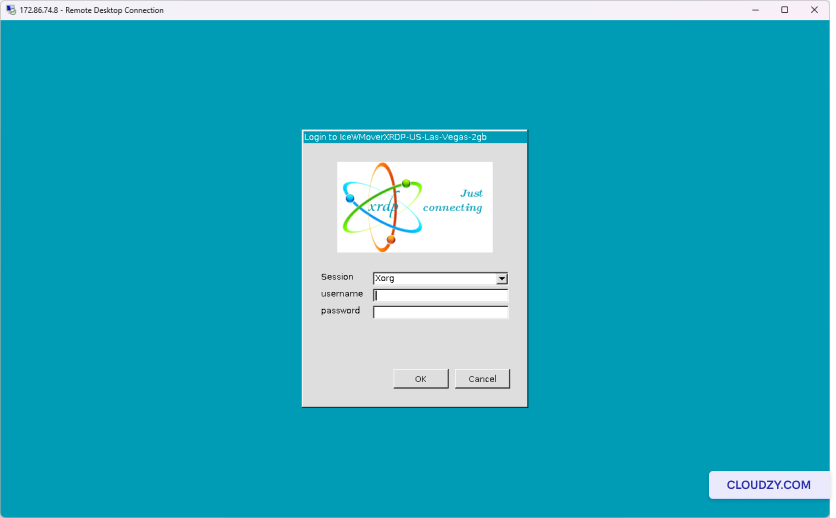
Виконавши ці кроки, ви успішно підключитесь до вашого VPS
з IceWM через XRDP.
Налаштування IceWM через XRDP готове, і ви можете користуватися повнофункціональним
віддаленим робочим столом на Cloudzy VPS. Якщо вам потрібна
додаткова інформація чи допомога, зв'яжіться з нами
команда підтримки по надсилаючи
квиток.
Також у Застосунки в один клік
Схожі посібники.
Потрібна допомога з чимось іншим?
Медіанний час відповіді менше години. Реальні люди, а не боти.