
Як налаштувати WordPress за допомогою One-Click Apps від Cloudzy
One-Click Apps (OCA) від Cloudzy дозволяють розгорнути популярні додатки на VPS без ручного налаштування. Цей посібник покроково проведе вас через запуск сайту WordPress за допомогою OCA WordPress.
Передумови
Перед тим як почати, переконайтеся, що у вас є:
- Достатньо коштів на рахунку для покриття вартості послуги.
- Активний обліковий запис Cloudzy готові до розгортання.
- Сумісність операційної системи. OCA WordPress працює на Ubuntu. Ви можете вибрати Ubuntu 18.04, Ubuntu 20.04 або Ubuntu 22.04.
Крок 1: Виберіть додаток
- Увійдіть в панель керування Cloudzy.
- Натисніть на Програми у лівій бічній панелі.
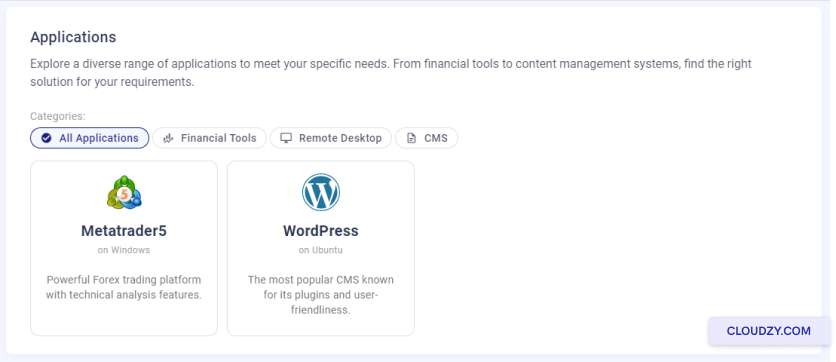
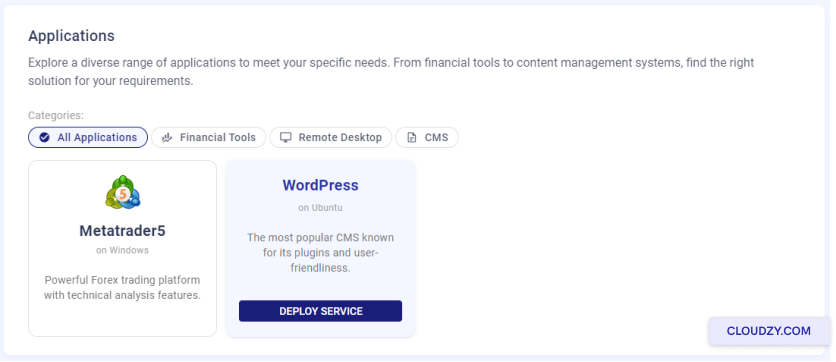
- Знайдіть WordPress зі списку доступних додатків та натисніть Розгорнути Сервіс.
Крок 2: Налаштуйте вашу послугу
- Ви будете перенаправлені на Нова послуга сторінка.
- Виберіть потрібний вам місцезнаходження сервера, доступні варіанти можуть включати Лас-Вегас, Даллас та Амстердам залежно від наявного стану.
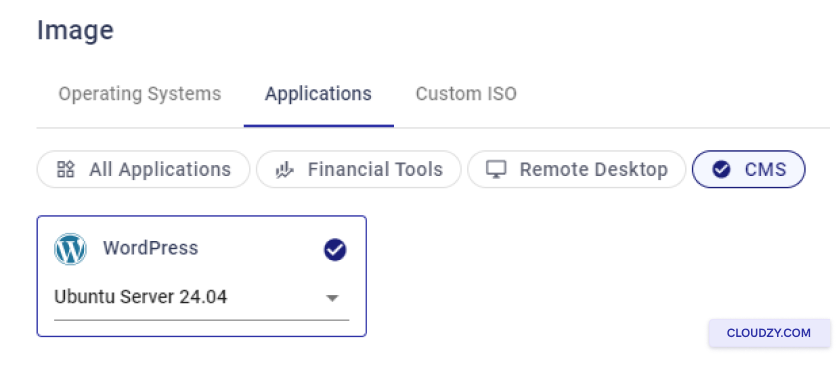
- Виберіть свій операційна система. OCA WordPress працює на базі Ubuntu, виберіть версію, яка найкраще підходить для вас
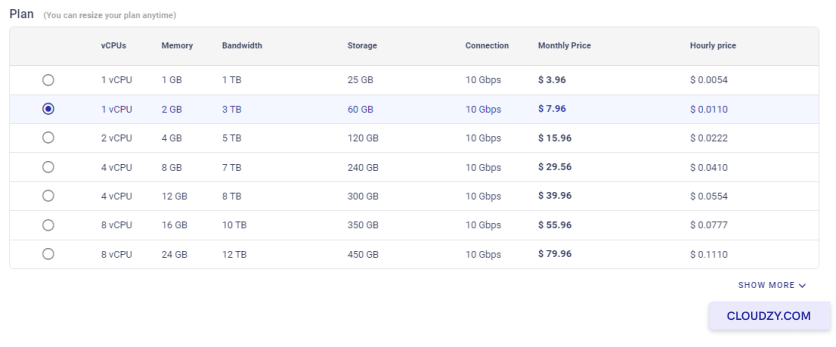
- Виберіть план на основі ваших вимог до ресурсів. Більше vCPU і пам'яті дадуть вам потужніший сервер.
- Введіть ім'я для вашої послуги в Ім'я хосту поле
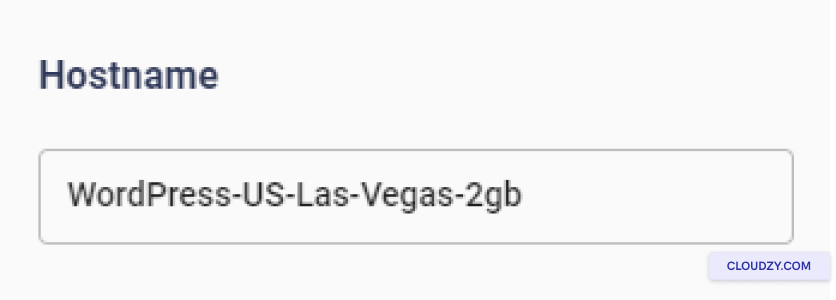
Крок 3: Перевірте та розгорніть
- Перевірте свої вибори та передбачувані місячні та погодинні ціни.
- Якщо все виглядає правильно, натисніть Розгорнути зараз.
Крок 4: Очікування розгортання
Після розгортання з'явиться смуга прогресу з кроками такими як Підготовка мережі та Підготовка диска. Після завершення натисніть Active, ваш VPS готовий.
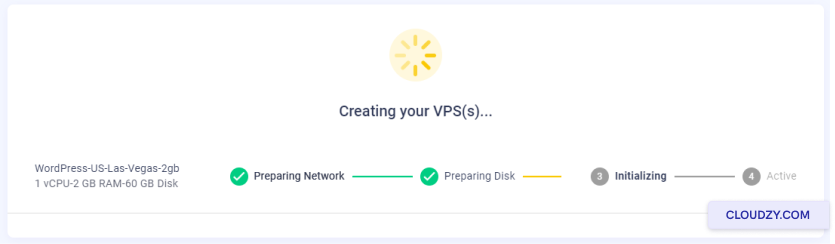
Крок 5: Доступ до установки WordPress
- Детальна інформація про ваш VPS, включаючи IP-адресу, ім'я користувача та пароль, з'явиться, коли сервер запуститься. Збережіть ці дані в безпеці.
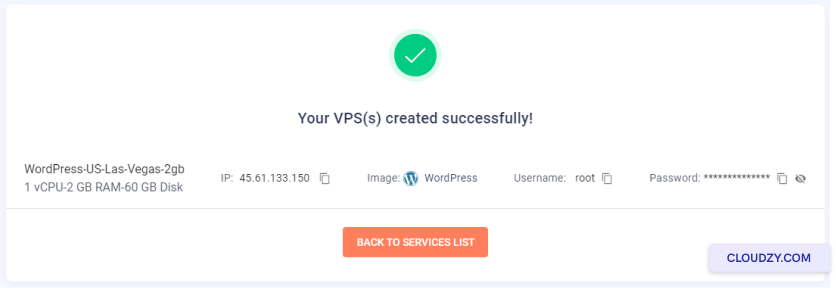
-
- Введіть IP-адресу в адресний рядок браузера.
- Ви потрапите на сторінку вибору мови WordPress. Виберіть вашу мову та натисніть Продовжити.
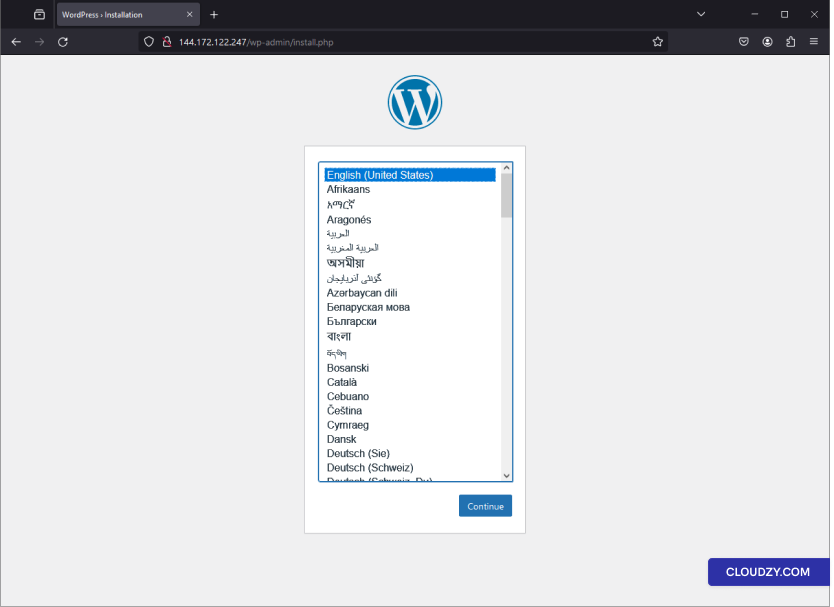
Крок 6: Завершіть установку WordPress
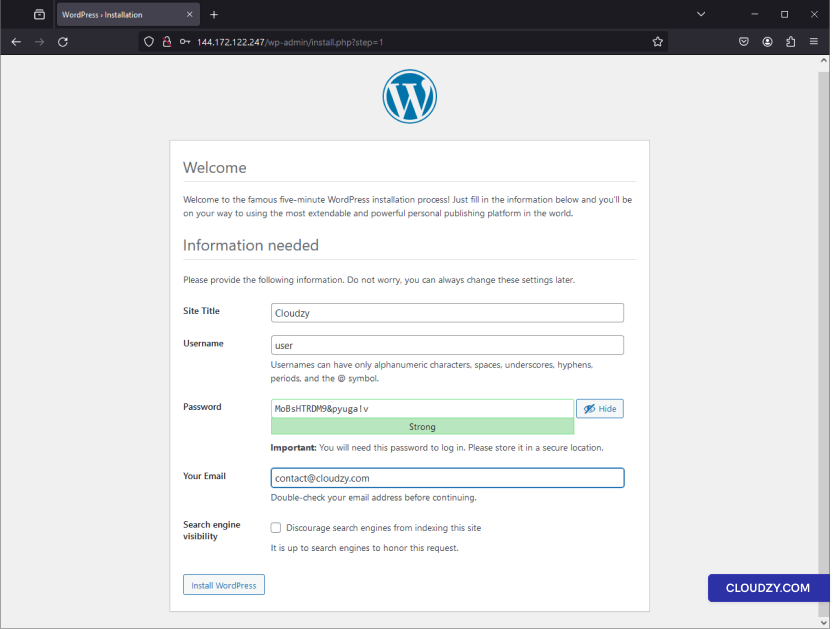
- На сторінці установки WordPress заповніть Назва сайту, Ім'я користувача, Пароль, і Електронна пошта.
- З міркувань безпеки рекомендується зняти прапорець з опції Утримувати пошукові системи від індексування цього сайту, ви зможете керувати цим пізніше з панелі керування.
- Натисніть Встановити WordPress.
Крок 7: Підтвердіть установку
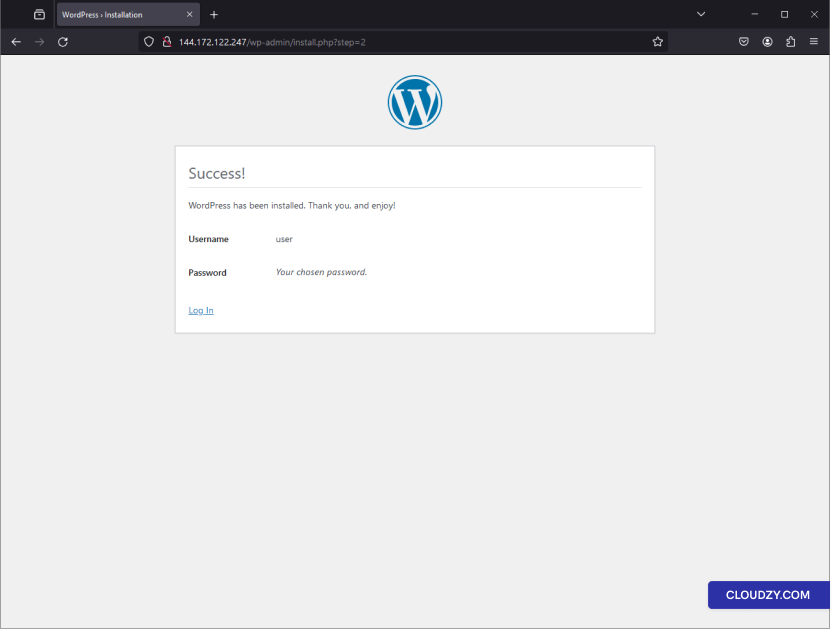
Повідомлення про успіх підтвердить, що WordPress установлений. Ваше ім'я користувача буде відображено разом із запитом для входу.
Крок 8: Увійдіть до WordPress
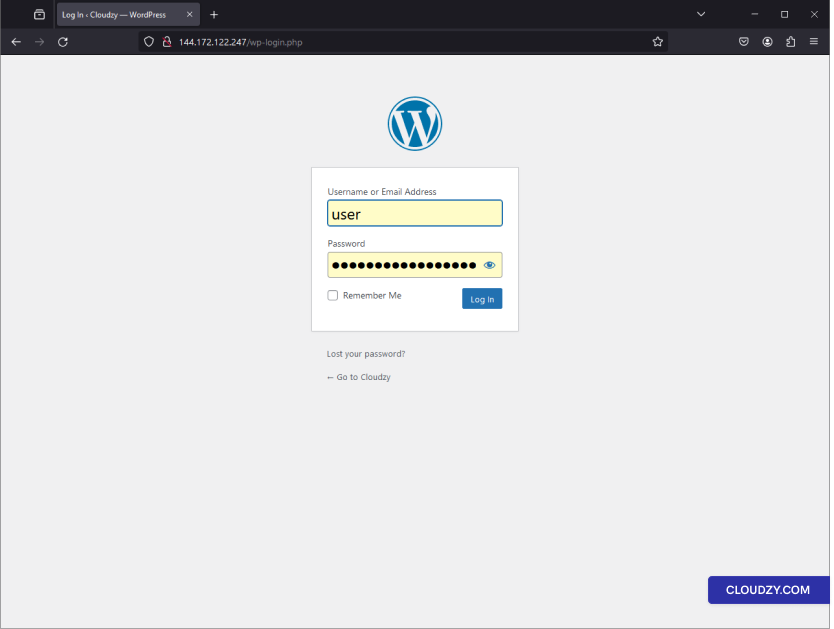
- Перейдіть до сторінки входу WordPress на
your-ip-address/wp-login.php. - Введіть ім'я користувача та пароль та натисніть Увійти.
Крок 9: Почніть створювати
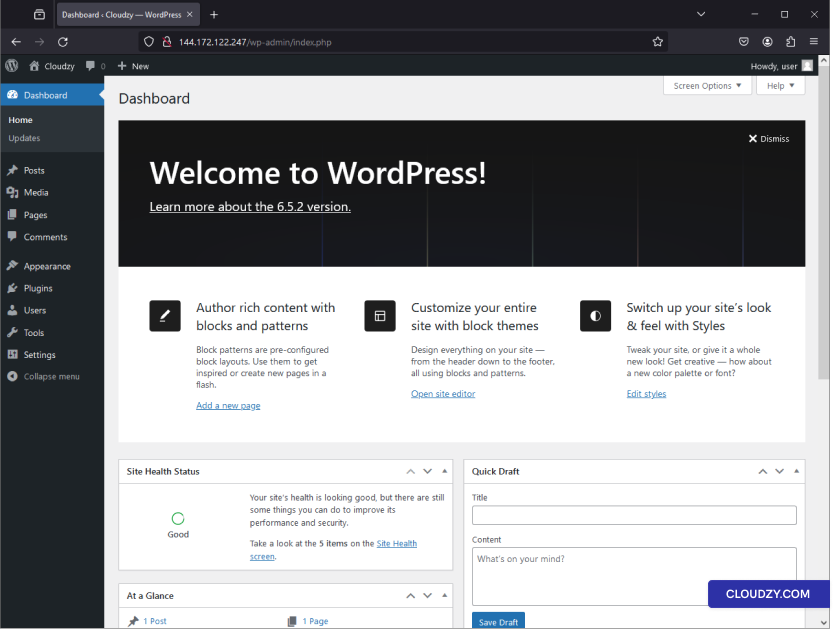
Тепер ви в панелі керування WordPress. Звідси ви можете налаштовувати ваш сайт, писати статті, додавати сторінки та встановлювати плагіни. Ваш сайт активний і готовий до роботи.
І це все! Ваш сайт WordPress готовий, повністю налаштований завдяки сервісу One-Click Apps Cloudzy. Ви можете розпочати створення контенту та налаштування сайту за вашим бажанням. Якщо потрібна додаткова інформація або допомога, напишіть нашій команді підтримки через подання квитка.
Також у Застосунки в один клік
Схожі посібники.
Потрібна допомога з чимось іншим?
Медіанний час відповіді менше години. Реальні люди, а не боти.