
Розгорніть PostgreSQL OCA на Cloudzy
Розгортання PostgreSQL на вашому Cloudzy VPS за допомогою One-Click App —
це швидкий і простий спосіб створення надійного середовища
для баз даних. Цей посібник проведе вас через кожний крок: від вибору
конфігурації VPS до доступу та перевірки встановлення
PostgreSQL. Незалежно від того, чи налаштовуєте ви нову базу даних для розробки,
тестування або виробництва, цей детальний посібник гарантує,
що ваш сервер PostgreSQL працює, захищений і готовий до роботи.
потребує за жодного часу.
Передумови
Перед початком переконайтеся, що у вас є таке:
-
Активний обліковий запис Cloudzy: Переконайтеся, що у вас є
активний акаунт Cloudzy. -
Доступний сервісний кредит: Перевірте, чи у вас
достатньо кредиту на вашому акаунті Cloudzy для розгортання нового VPS. -
Сумісність операційної системи: PostgreSQL
One-Click App сумісний із такими версіями Ubuntu: Ubuntu
Server 20.04, Ubuntu Server 22.04 та Ubuntu Server 24.04.
Крок 1:
Виберіть PostgreSQL в меню Додатків
-
Увійдіть до вашого акаунту Cloudzy: Почати логування
в ваш акаунт через панель керування Cloudzy. -
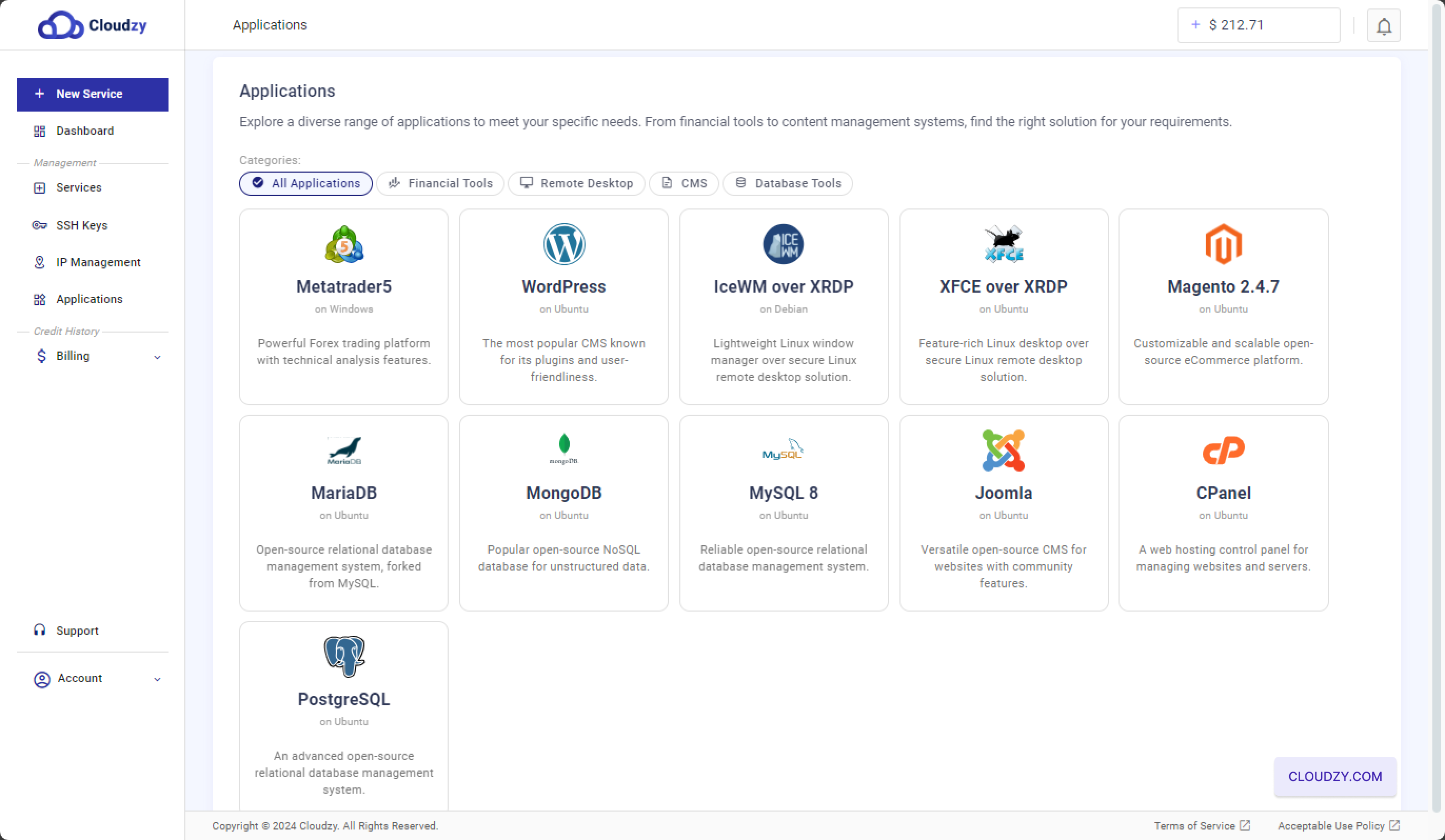
Перейдіть до Програм: Перейти до
розділ «Applications» в лівому меню. -
Виберіть PostgreSQL: У розділі Applications
у категорії «All Applications» знайдіть і виберіть
PostgreSQL додаток. Це перенесе вас до наступного
етап, де можна налаштувати VPS за допомогою PostgreSQL.
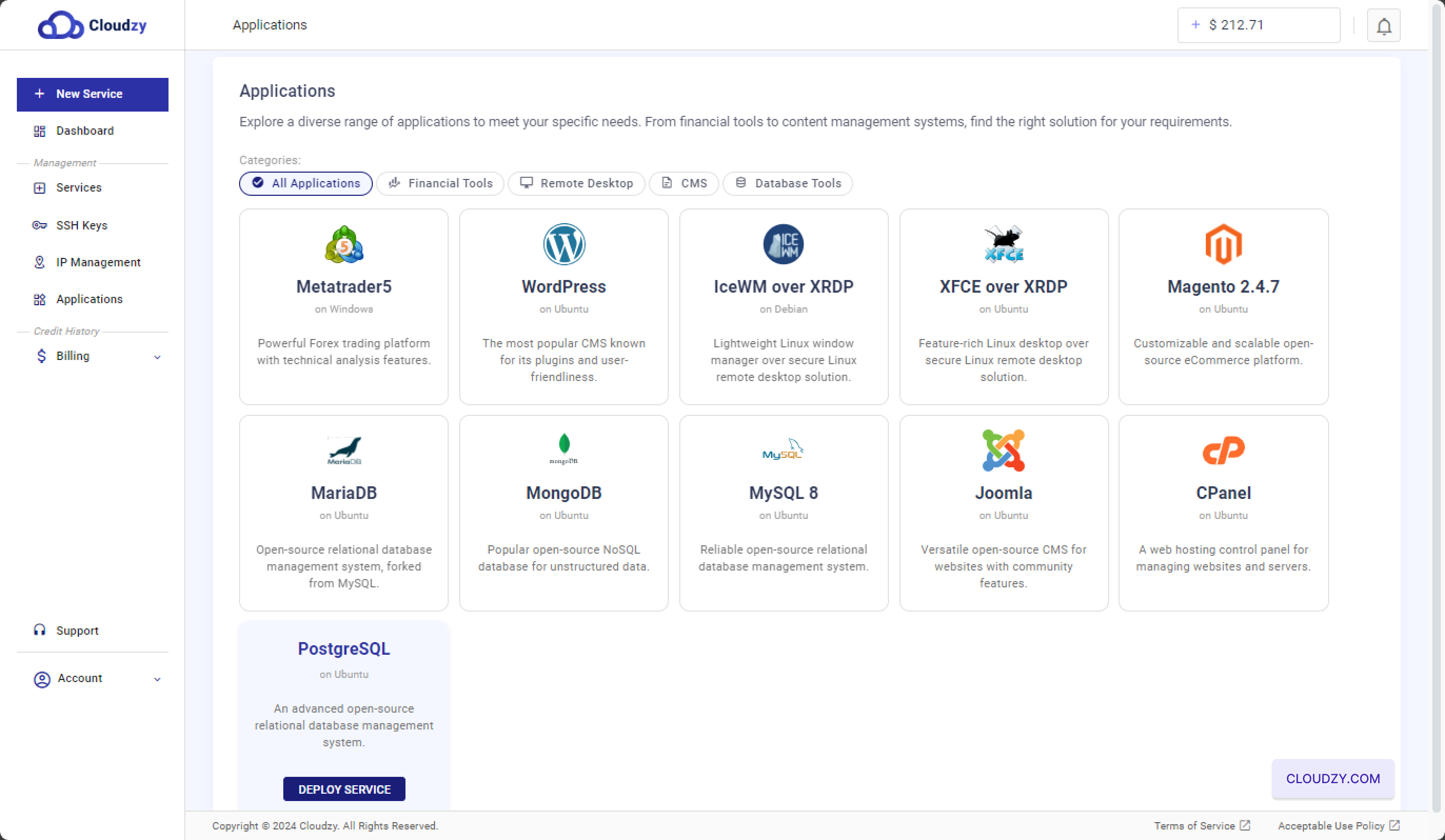
- Клацніть Розгорнути Сервіс: Синя кнопка "Розгорнути Сервіс"
з'явиться після вибору додатка PostgreSQL. Клацніть на
неї, щоб розпочати налаштування PostgreSQL VPS.
Крок 2: налаштування вашого
VPS
-
Виберіть розташування серверу: На
на сторінці налаштувань вам буде запропоновано вибрати розташування серверу з
доступних варіантів. Для оптимальної продуктивності виберіть місцезнаходження, яке
відповідає географічному розташуванню вашої аудиторії. Варіанти можуть включати
регіони на кшталт Маямі, Лас-Вегаса чи Франкфурта. -
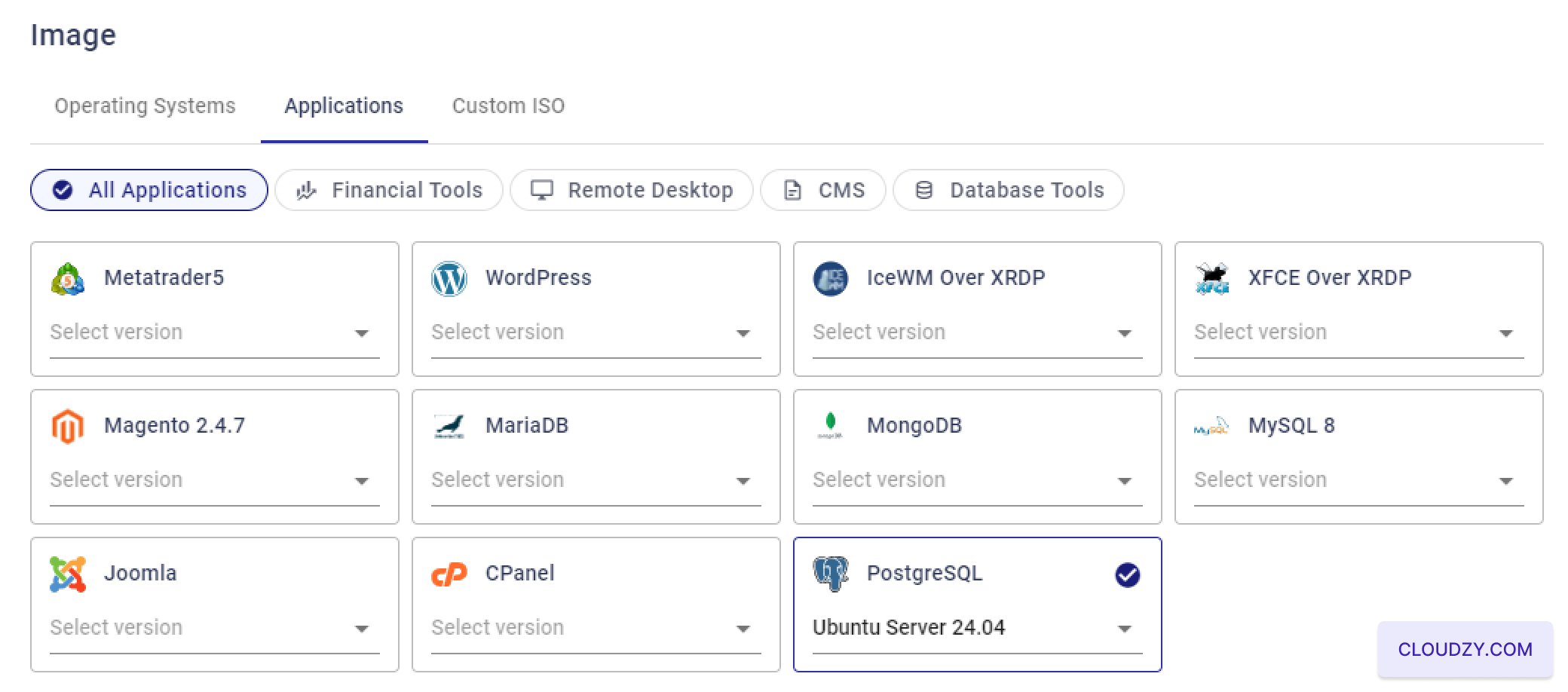
Виберіть операційну систему:
У розділі "Образ" виберіть операційну систему, на якій
працюватиме PostgreSQL. Додаток PostgreSQL One-Click сумісний із
Сервер Ubuntu 20.04, 22.04, і
24.04. Виберіть версію, яка найкраще підходить вам
вимоги.
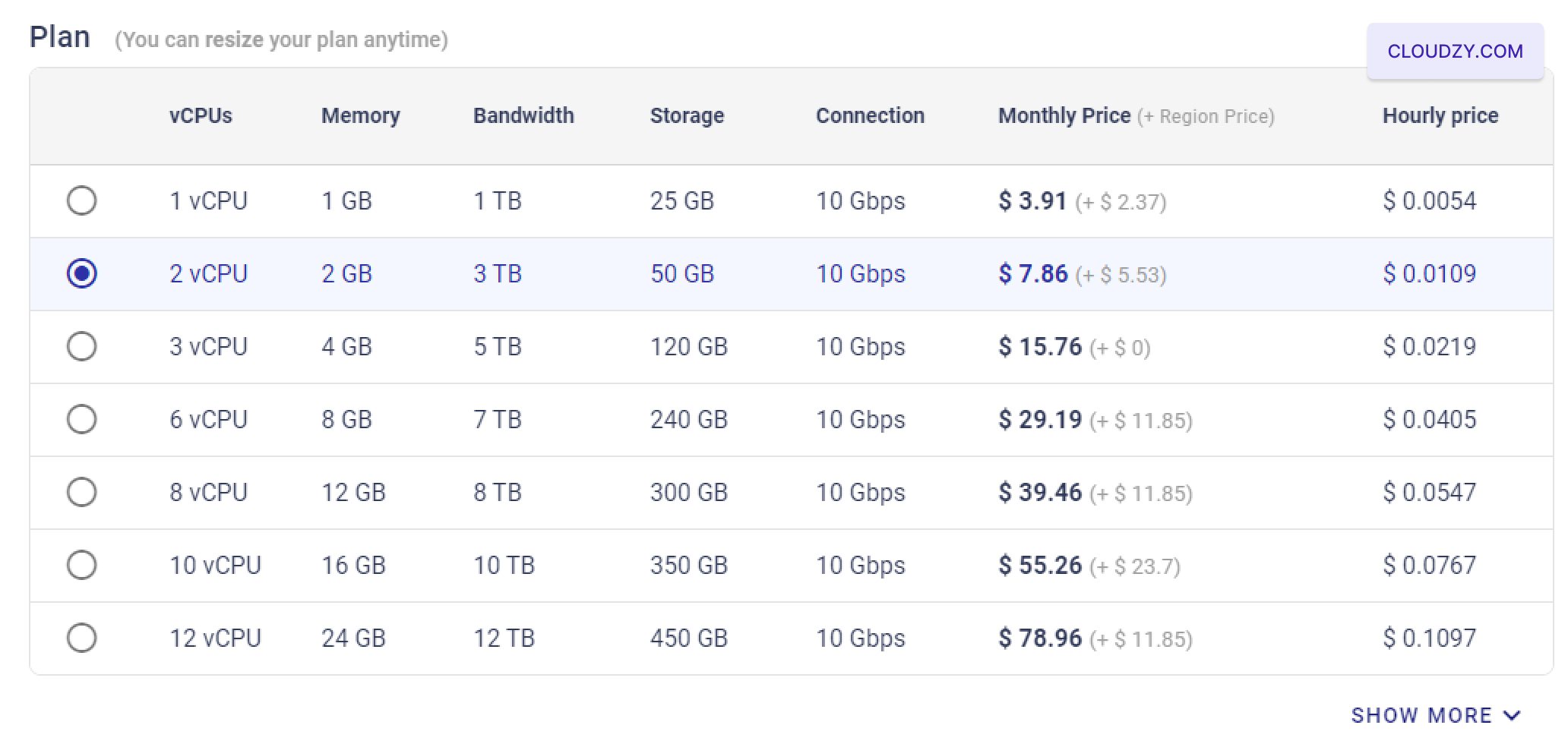
- Виберіть план VPS: Виберіть план VPS, який
відповідає вашим потребам щодо CPU, пам'яті, дискового простору та пропускної спроможності. Для
помірного навантаження можна вибрати план з 2 vCPU, 2 ГБ RAM,
та 50 GB сховища.
- Налаштування ключа SSH (опціонально):
Для безпечного доступу без пароля до VPS можна додати ключ SSH
клацнувши "Додати новий ключ SSH". Якщо вам потрібна допомога у налаштуванні або використанні
ключів SSH, звернітеся до https://cloudzy.com/kb/linux/connection/[].
Якщо ви не хочете використовувати ключі SSH, можете пропустити цей крок. Крім того,
розглянете опції IPv4 та IPv6, вартість яких може відрізнятися залежно від
на вашому виборі.
- Призначити ім'я хоста: Введіть назву хоста для вашого VPS.
Це може бути щось на кшталт "PostgreSQL-US-Miami-2gb" або будь-який інший власний
ім'я, яке допоможе вам легко впізнати ваш сервер.
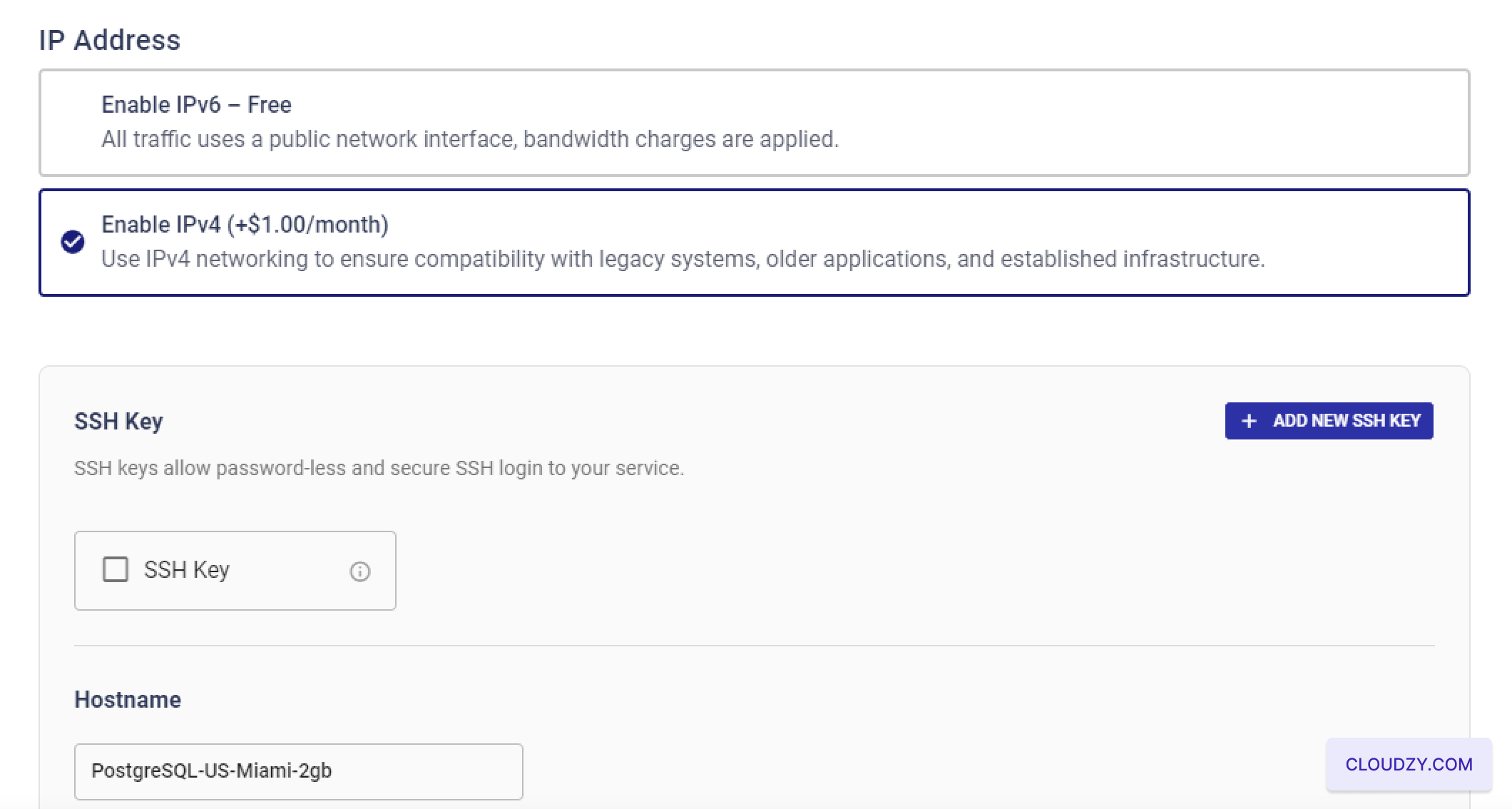
- Призначити ім'я хоста: Введіть назву хоста для вашого VPS.
Це може бути щось на кшталт "PostgreSQL-US-Miami-2gb" або будь-який інший власний
ім'я, яке допоможе вам легко впізнати ваш сервер.
- Перевірка та розгортання: Перевірте все ще раз
параметри конфігурації. Коли все буде готово, натисніть «Deploy Now»
кнопка для запуску розгортання вашого PostgreSQL VPS. Система буде
потім розпочніть процес налаштування, який можна відстежувати через
смуга прогресу.

Крок 3: Доступ
Ваш сервер PostgreSQL
- Дочекайтеся створення VPS: Після натискання кнопки "Deploy Now,"
система почне створювати та налаштовувати ваш VPS. Цей процес
зазвичай займає кілька хвилин, протягом яких ви бачитимете прогрес
індикатор етапів, на кшталт «Підготовка мережі», «Підготовка диска»
«Initializing» та, нарешті, «Active».
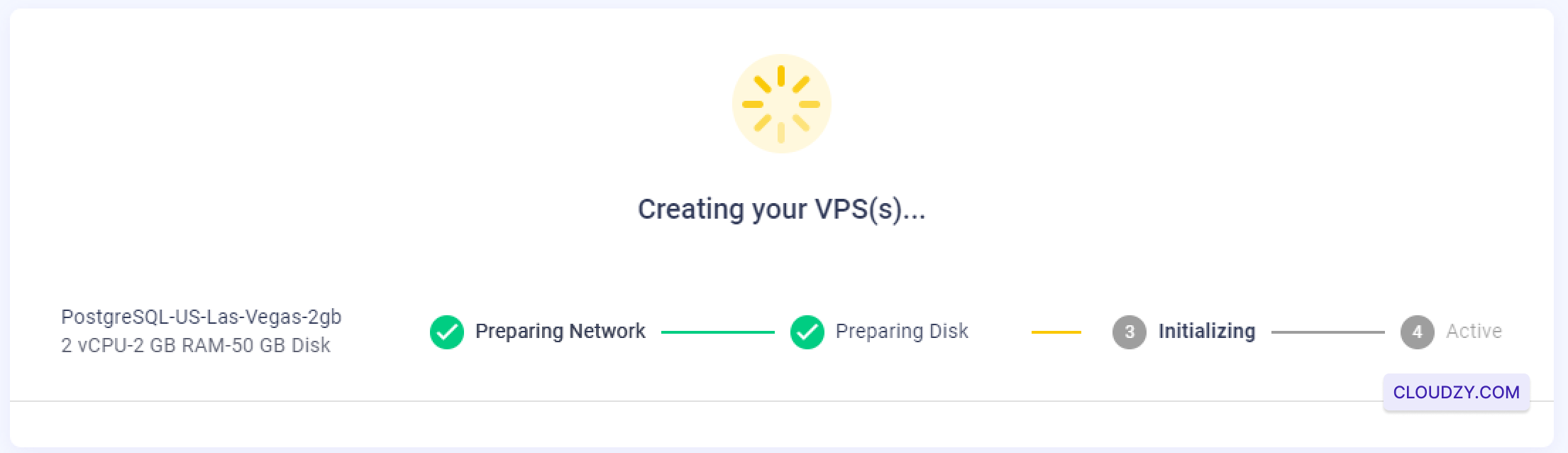
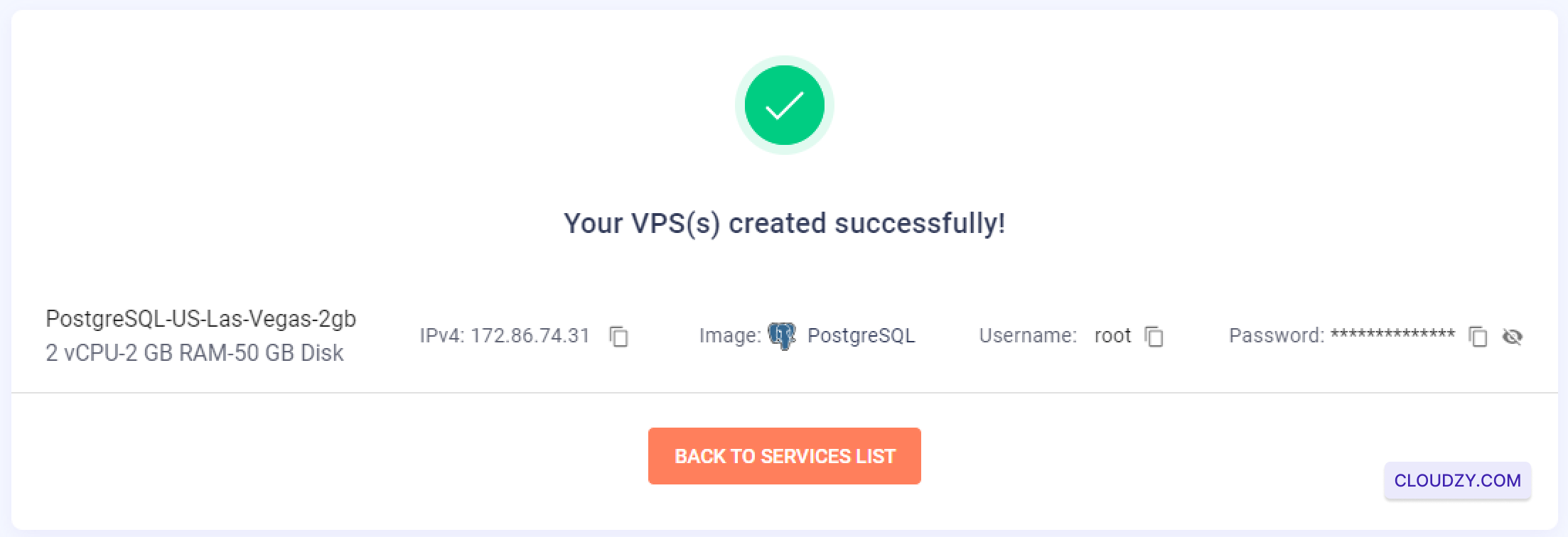
- Отримання інформації для входу: Після створення VPS
завершено, вас перенаправить на екран підтвердження, який показує
IP-адреса вашого сервера, ім'я користувача та пароль. Важливо пам'ятати
ці дані вам знадобляться для доступу до PostgreSQL
сервер
-
Підключіться через SSH: Тепер ви можете підключитися до вашого VPS
через SSH, використовуючи надані облікові дані. Якщо ви не знайомі з SSH або
потрібна допомога з підключенням, зверніться до https://cloudzy.com/kb/linux/connection/. -
Виберіть сервер за замовчуванням для PostgreSQL
Встановлення: Після підключення до VPS через SSH ви
запропоновано ввести хост для сервера PostgreSQL. Ви можете натиснути
Натисніть Enter, щоб прийняти IP-адресу сервера за замовчуванням. Цей крок запустить
Завершене налаштування та конфігурація PostgreSQL на вашому VPS.
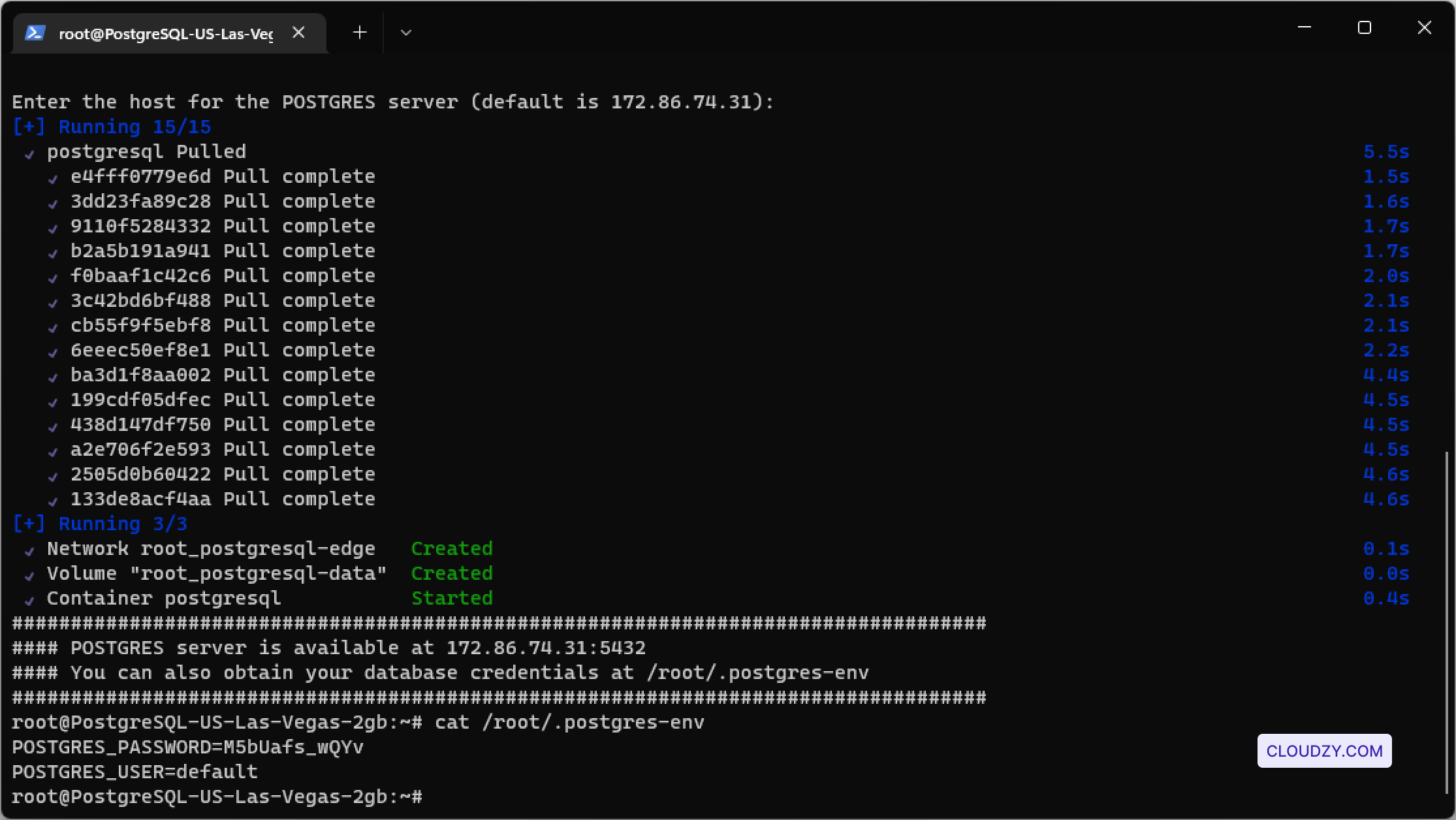
- Перевірте встановлення PostgreSQL: Після підтвердження
сервер буде готовий, установка завершена, і ваш
Сервер PostgreSQL буде готовий. Ви зможете перевірити PostgreSQL
встановлення та отримання облікових даних через доступ до
файл /root/.postgres-env. Щоб переглянути його вміст, скористайтесь командою нижче
команда:
cat /root/.postgres-env
Цей файл містить важливі деталі, такі як користувач PostgreSQL та
пароль, який ви будете використовувати для керування вашими базами даних. Обов'язково
надійно збережіть цю інформацію для майбутнього використання.
Ваш сервер PostgreSQL повністю налаштований і готовий до роботи. Тепер ви можете
управляти вашими базами даних безпечно та ефективно.
Також у Застосунки в один клік
Схожі посібники.
Потрібна допомога з чимось іншим?
Медіанний час відповіді менше години. Реальні люди, а не боти.