
Розгорніть MongoDB OCA на Cloudzy
Цей посібник містить простий підхід до розгортання та
налаштування MongoDB на Cloudzy Virtual Private Server (VPS) за допомогою
сервісу One-Click App. Він охоплює необхідні кроки для швидкого налаштування
сервера MongoDB, від доступу до сервера та налаштування параметрів до
отримання облікових даних бази даних. Дотримуйтесь цих простих інструкцій, щоб
швидко розпочати використання MongoDB для ваших проектів.
Передумови
Перед тим як розпочати розгортання MongoDB на вашому Cloudzy VPS за допомогою
One-Click App, переконайтесь, що у вас є наступне:
Достатньо Кредитів: Переконайтеся, що ваш акаунт Cloudzy має
достатньо коштів для налаштування та використання One-Click App MongoDB.
Активний Акаунт: Ваш обліковий запис Cloudzy має бути
активним і готовим до використання.
Сумісність операційної системи: MongoDB
One-Click App сумісна з Ubuntu. Ви можете вибрати Ubuntu
Server 20.04, Ubuntu Server 22.04 та Ubuntu Server 24.04.
Крок 1:
Вибір додатка MongoDB
-
Увійдіть у свій акаунт Cloudzy: Почніть із входу
до панелі керування Cloudzy, використовуючи ваші облікові дані. -
Перейдіть до розділу Applications: На
у меню зліва натисніть на "Додатки", щоб переглянути доступні
застосунки
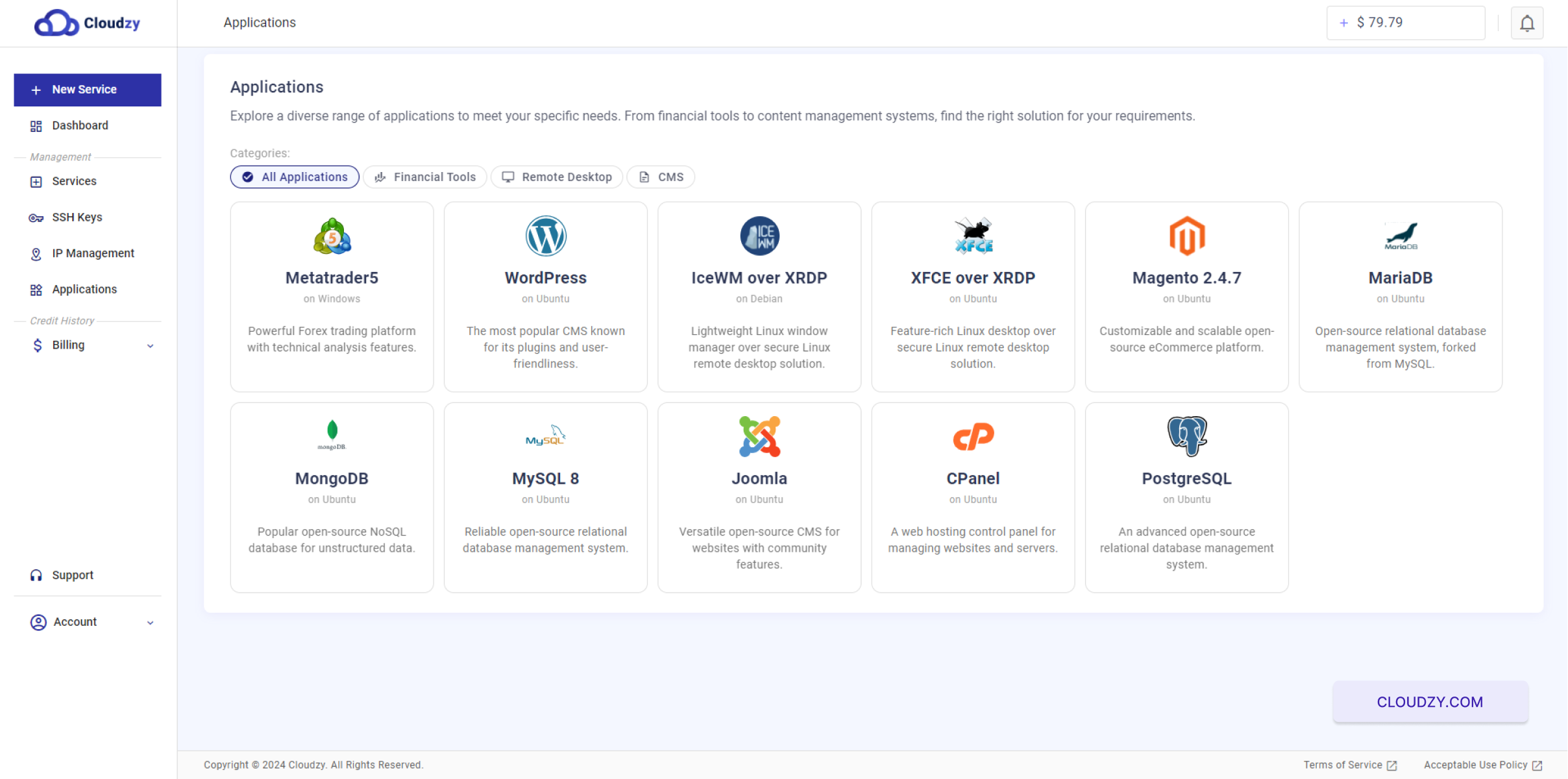
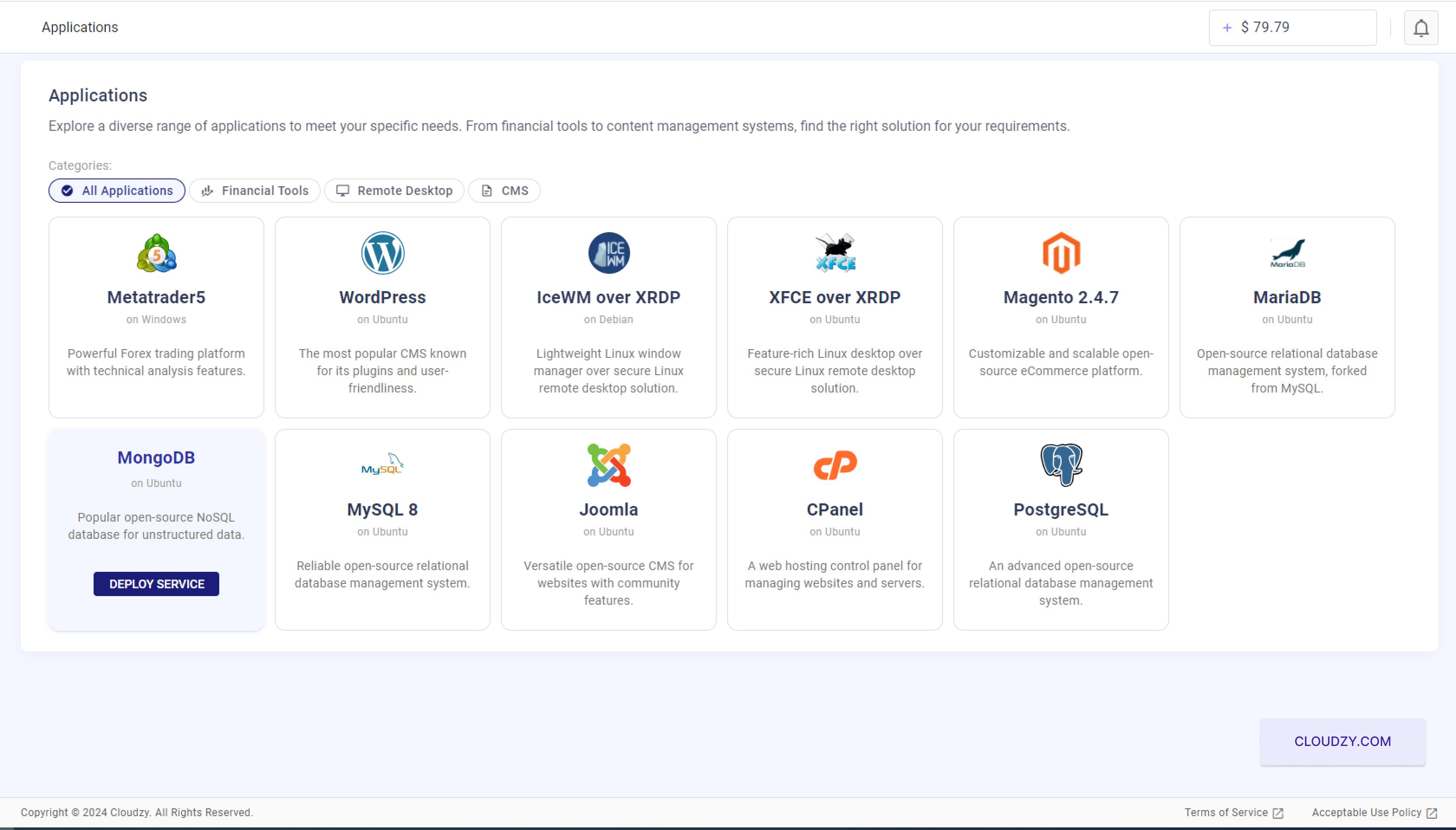
- Виберіть MongoDB: Серед різних додатків
знайдіть MongoDB у списку. Можете скористатися пошуком або прокрутити список.
Знайшовши, натисніть "Deploy Service" під іконкою MongoDB.
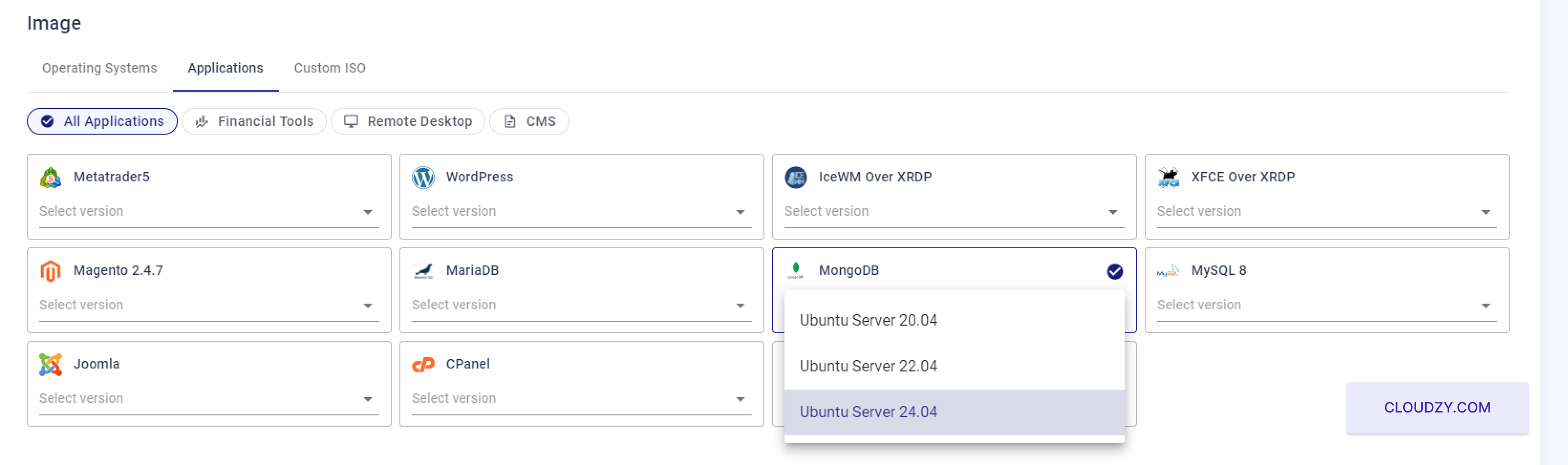
- Виберіть версію операційної системи: Виберіть
потрібну версію Ubuntu (20.04, 22.04 або 24.04) для MongoDB.
Це забезпечить сумісність і оптимальну продуктивність.
Система буде підготовлена до встановлення MongoDB з
параметрами, необхідними для успішного розгортування.
Крок 2:
Налаштування параметрів VPS
Перед оформленням замовлення необхідно створити обліковий запис. Для цього
заповніть форму реєстрації своїм ім'ям, адресою електронної пошти та
надійним паролем. Ви також можете зареєструватися через ваш обліковий запис Google
вибір Продовжити з Google опція
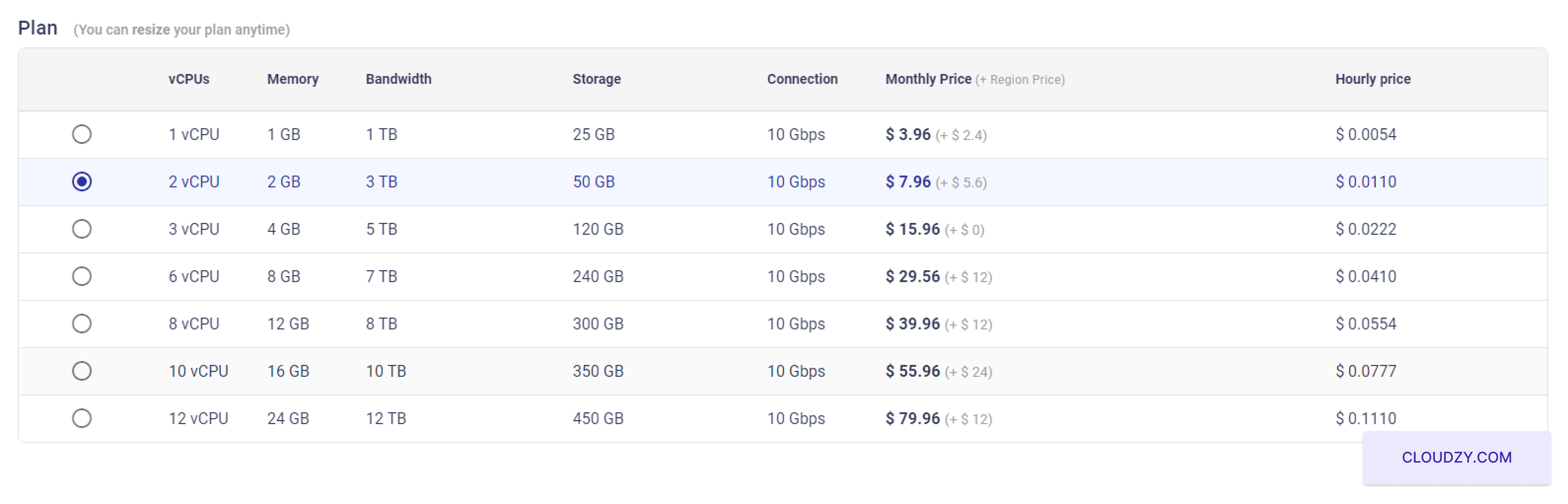
- Виберіть план обслуговування:
Після вибору MongoDB та сумісної операційної системи ви перейдете
на сторінку конфігурації сервісу. Перегляньте доступні плани VPS,
які відрізняються за CPU, пам'яттю, смугою пропускання та обсягом сховища.
Для MongoDB виберіть план з більшою пам'яттю та ресурсами CPU, щоб забезпечити
краща продуктивність.
- Налаштування ключа SSH (необов'язково, але рекомендується):
Для посилення безпеки розгляньте додавання ключа SSH для безпечного доступу до сервера.
доступ.

Якщо у вас немає ключа SSH, рекомендується його створити для
безпечного доступу без пароля. Для налаштування та використання
ключів SSH зверніться до посібника налаштування SSH у Cloudzy. Cloudzy's
посібник налаштування ключа SSH
- Введіть ім'я хоста:
Назначьте ім'я хоста для вашого VPS, яке служить мережевою ідентифікацією серверу.
ідентифікатор
Виберіть змістовне ім'я хоста, яке відображає призначення серверу, наприклад
mongodb-server-01.
- Розгорніть ваш VPS:
Коли всі параметри налаштування підтверджені, натисніть на
кнопку 'Розгорнути тепер', щоб розпочати процес розгортання VPS.  Налаштування почнеться, і ваш сервер буде
підготовлений з встановленим MongoDB.
Цей процес гарантує, що ваш сервер MongoDB правильно налаштований
з необхідними ресурсами та заходами безпеки, адаптованими для розміщення
базу даних ефективно.
Крок 3:
Моніторинг процесу розгортання
- Відстежуйте прогрес розгортання:
Після натиснення 'Розгорнути тепер' ви будете перенаправлені на сторінку статусу,
де можете стежити за процесом розгортання вашого VPS. На цій сторінці
відображаються різні етапи, такі як 'Підготовка мережі', 'Підготовка диска',
'Ініціалізація' та врешті-решт 'Активний'. Кожен етап дає вам уявлення про
те, що відбувається з налаштуванням вашого серверу.
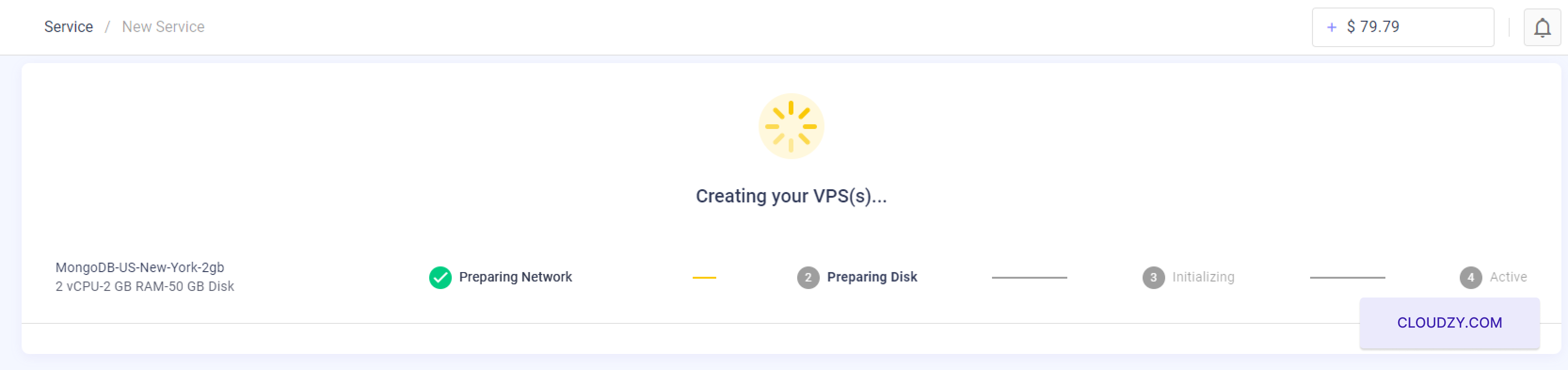
- Завершення розгортання:
Шкала прогресу покаже, коли кожен етап завершено. Чекайте, поки
всі етапи не досягнуть статусу 'Активний', що означає, що ваш
сервер MongoDB повністю розгорнений і працюючий.
Цей процес може тривати кілька хвилин залежно від вибраних
параметрів і швидкості мережі.

- Доступ до деталей серверу:
Після успішного розгортання, коли статус серверу показує
'Активний', ви отримаєте інформацію, таку як IP-адреса серверу,
ім'я користувача та початковий пароль.
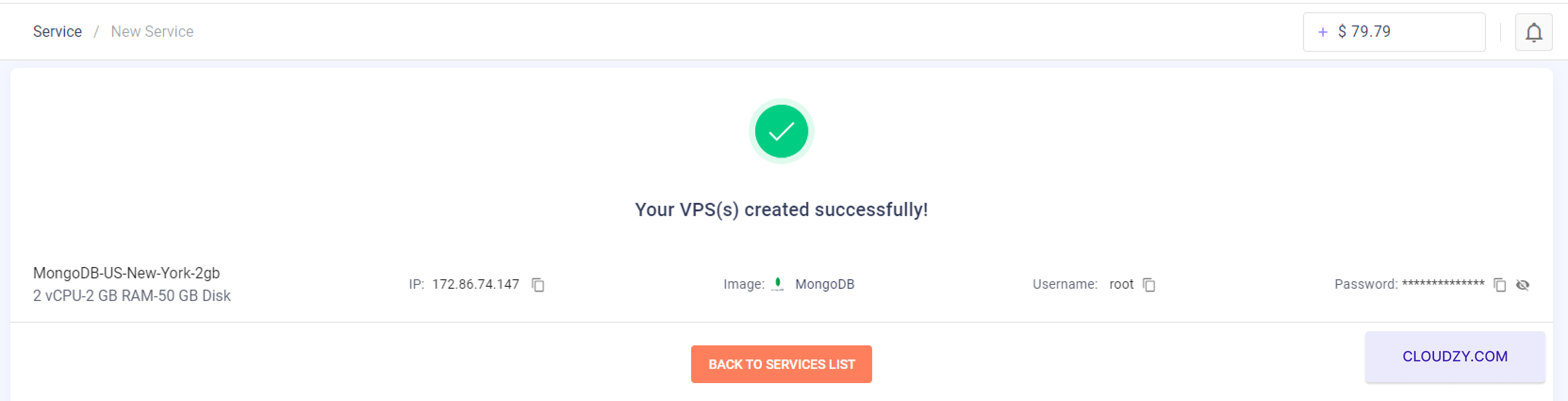
Ретельно запишіть ці деталі. Вони вам знадобляться для доступу до вашого
MongoDB сервер.
Завершення цих кроків гарантує, що ваш сервер MongoDB працює і
готовий до роботи. Тепер ви можете підключитися до вашого сервера, використовуючи надані
дані для доступу, щоб почати використовувати MongoDB для ваших програм.
Крок 4:
Доступ до сервера MongoDB та його використання
- Підключіться до вашого сервера:
Використовуйте IP-адресу, ім'я користувача та початковий пароль, надані в
кінці процесу розгортання, щоб підключитися до свого сервера. Якщо вам потрібна
допомога з підключенням через SSH, зверніться до Cloudzy's
посібника з підключення SSH. Якщо у вас недостатньо кредитів, Низьке
Баланс з'явиться спливаюче вікно, і ви можете натиснути на Додати
на Кредит.
- Початкове налаштування MongoDB:
Після входу на сервер налаштуйте свой MongoDB
екземпляр
Введіть ім'я адміністратора: Коли вам буде запропоновано в
командному рядку, введіть вибране вами ім'я адміністратора. Це ім'я буде
використовуватися для керування вашим середовищем MongoDB.
Укажіть хост бази даних: Вам буде запропоновано
ввести хост для вашої бази даних MongoDB. Якщо пропонується IP за замовчуванням
і він відповідає вашій конфігурації, можете його прийняти або введіть інший, як потрібно
за потребою
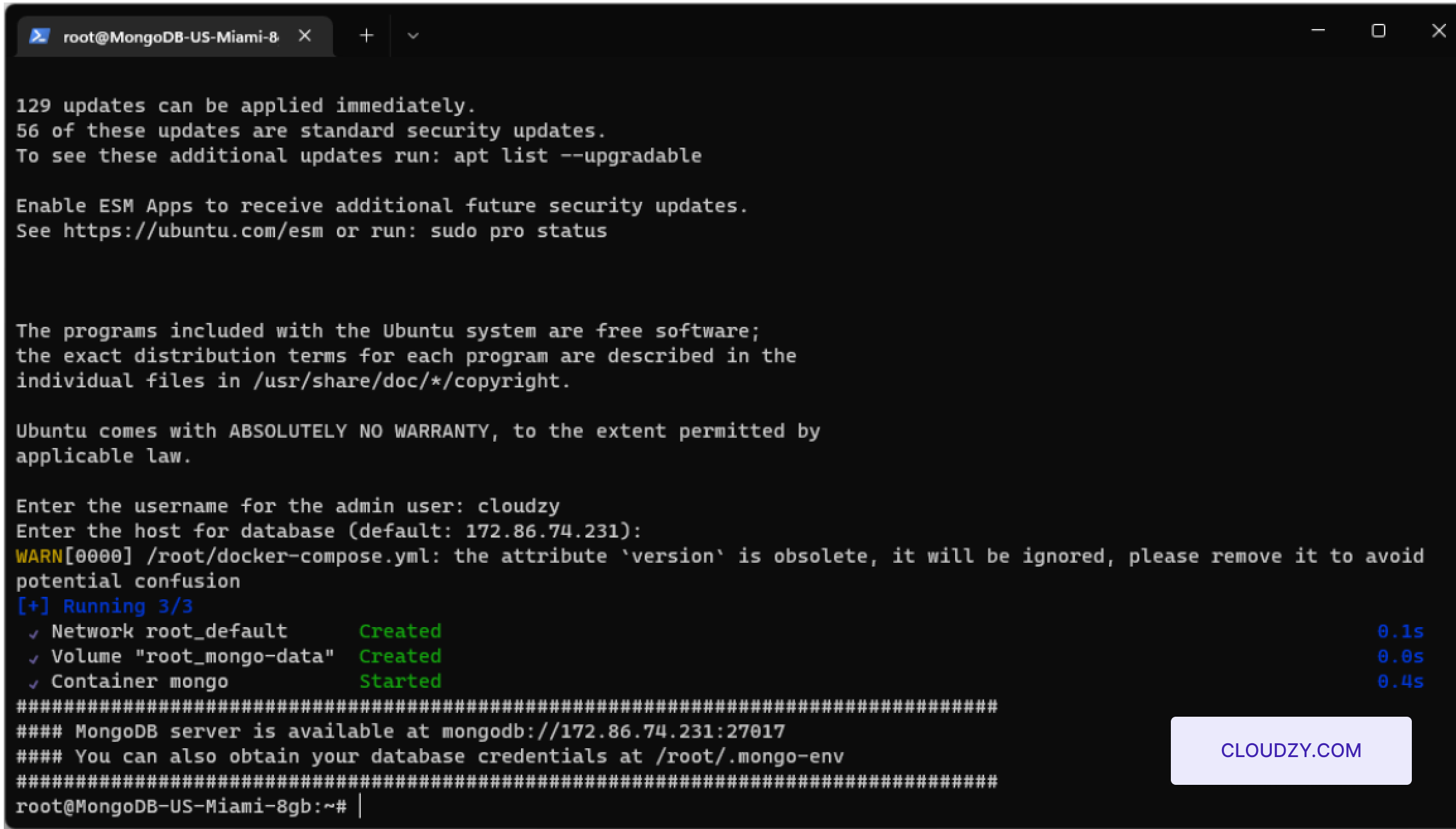
- Завершіть встановлення та отримайте доступ до сервера:
По завершенні початкового налаштування система підтвердить, що
ваш сервер MongoDB працює, зазвичай показуючи доступну
адресу URL наподобі mongodb://your-server-ip:27017. Замініть your-server-ip на
фактичну надану IP-адресу.
- Доступ до облікових даних бази даних:
Щоб переглянути облікові дані бази даних MongoDB, використовуйте командний рядок, щоб
перейти до файлу облікових даних. Введіть таку команду:
cat /root/.mongo-envЦя команда виведе облікові дані бази даних, збережені в
файлі .mongo-env, включаючи ім'я користувача та пароль MongoDB.
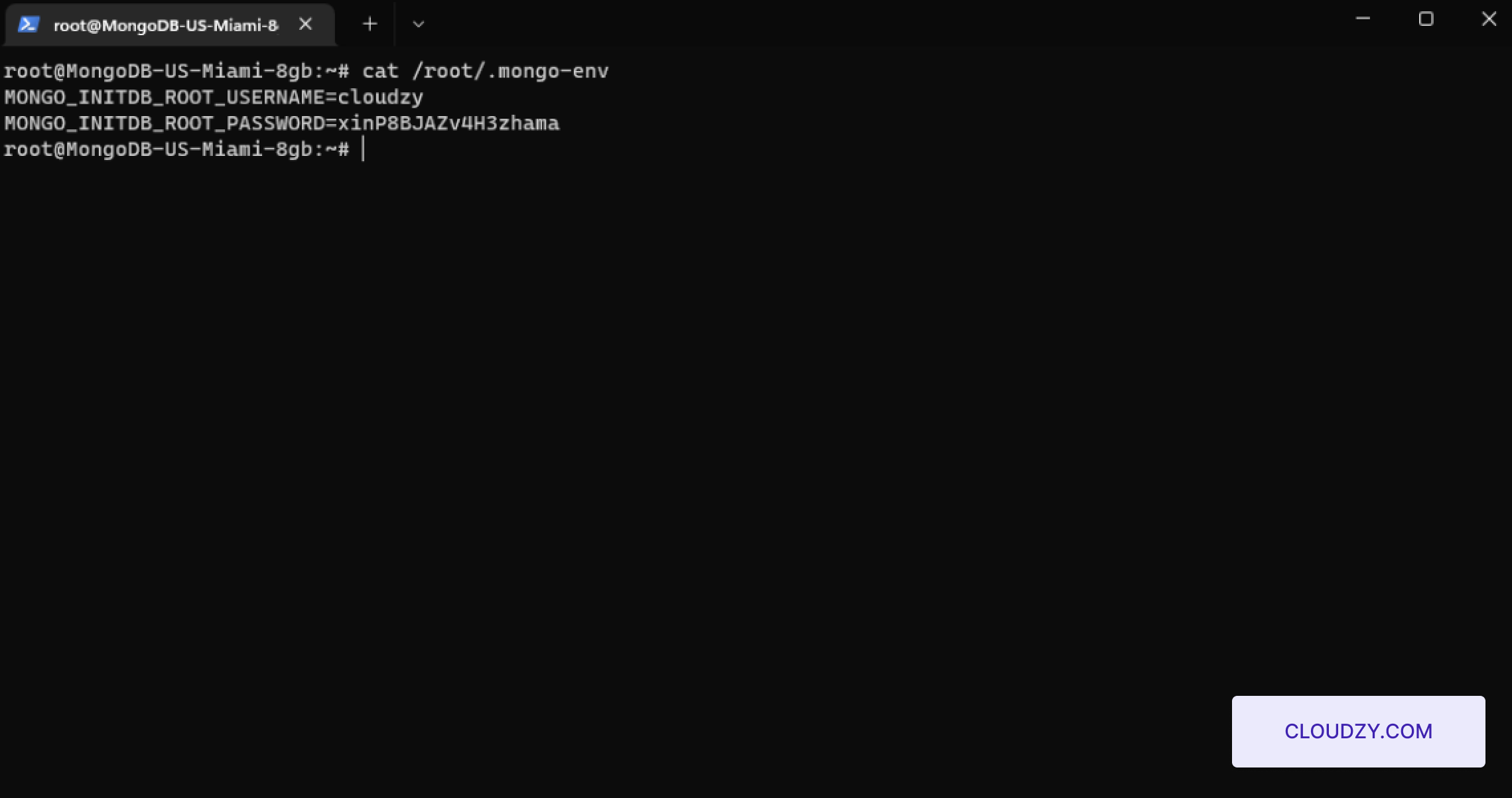
Дотримуючись цих кроків, ваш сервер MongoDB буде налаштований із
адміністратором і готовий до роботи з базами даних. Таке налаштування забезпечує
повну операційність та безпеку сервера для негайного використання.
Також у Застосунки в один клік
Схожі посібники.
Потрібна допомога з чимось іншим?
Медіанний час відповіді менше години. Реальні люди, а не боти.