
Розгорніть MySQL OCA на Cloudzy
Розгортання MySQL 8 на вашому Cloudzy VPS за допомогою One-Click App — це
простий і ефективний спосіб розгорнути потужний сервер баз даних. Цей
посібник проведе вас крізь весь процес, від налаштування вашого
VPS до доступу та перевірки установки MySQL. Незалежно від того, чи ви
налаштовуєте нову базу даних для розробки, тестування чи виробництва, цей
покроковий посібник допоможе вам запустити ваш сервер MySQL
швидко та безпечно.
Передумови
Перш ніж почати розгортання MySQL 8 на вашому Cloudzy VPS, переконайтеся, що
маєте такі передумови:
-
Достатково Кредитів: Переконайтеся, що ваш рахунок Cloudzy
має достатньо коштів для розгортання One-Click App MySQL 8. -
Активний Акаунт: Ваш обліковий запис Cloudzy має бути
активним і готовим до використання. -
Сумісність операційної системи: MySQL 8
One-Click App сумісний з Ubuntu. Ви можете вибрати з:
Ubuntu Server 20.04 Ubuntu Server 22.04 Ubuntu Server 24.04
- SSH Key (необов'язково): Рекомендується встановити
створіть ключ SSH для безпечного доступу. https://cloudzy.com/kb/linux/connection/
детальніше розповідає про ключі SSH та як їх використовувати.
Крок 1:
Перейдіть на сторінку програм Cloudzy
-
Увійдіть до вашого облікового запису Cloudzy.
-
Перейдіть до Програми розділ із
меню ліворуч на вашій панелі управління Cloudzy. -
Знайдіть і натисніть MySQL 8 програма
під Інструменти баз даних категорія. -
Натисніть Розгорнути Сервіс кнопку, щоб почати
процес налаштування.
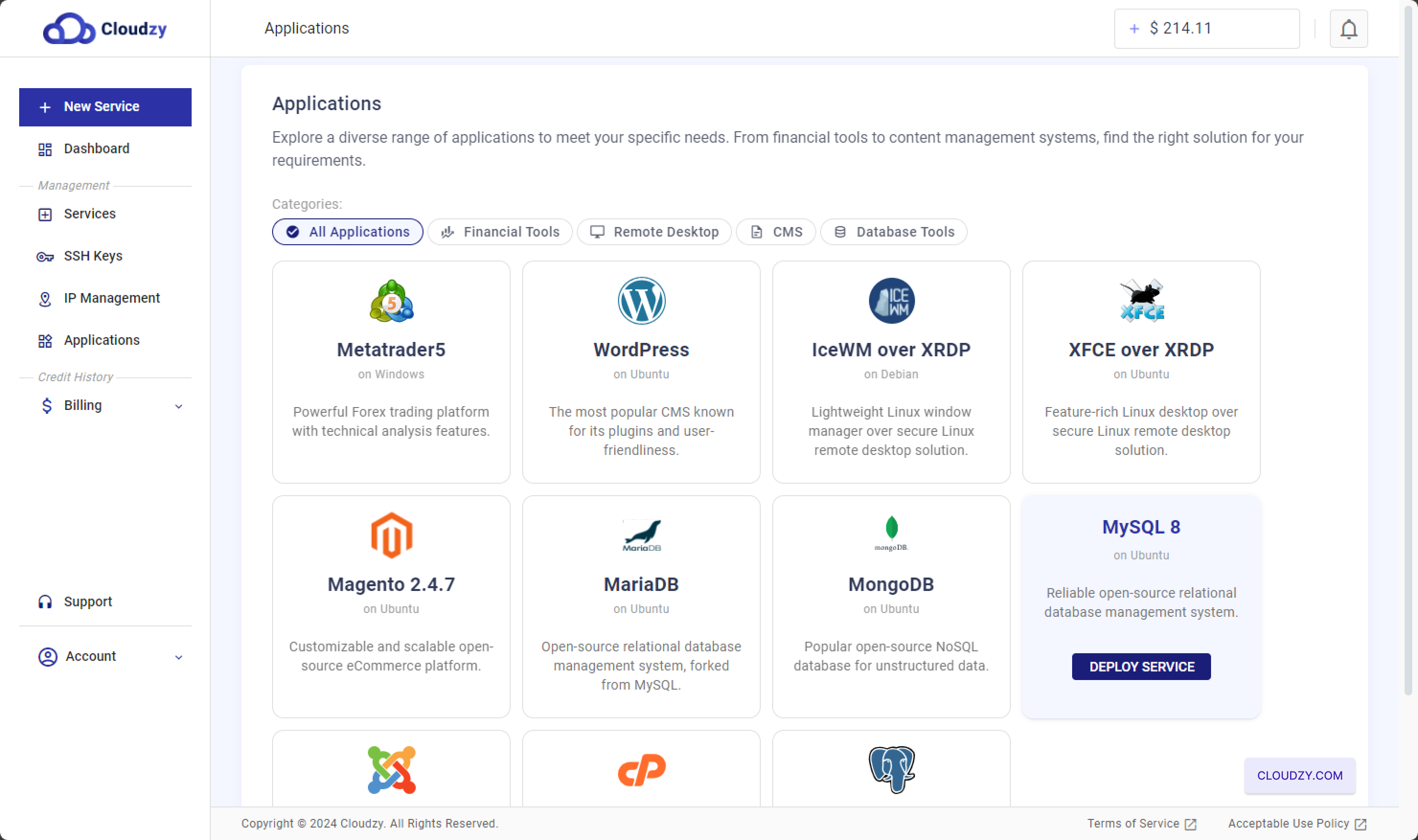
Це відкриє сторінку налаштування служби, де ви зможете
вибрати розташування сервера, операційну систему та інші параметри розгортання
опції.
Крок 2: налаштування вашого
VPS
-
Виберіть регіон: Почніть з вибору
розташування сервера для вашого VPS. Вибраний регіон може вплинути на
продуктивність і затримку, тому рекомендується вибирати розташування
найближче до вашої аудиторії -
Виберіть операційну систему та програму:
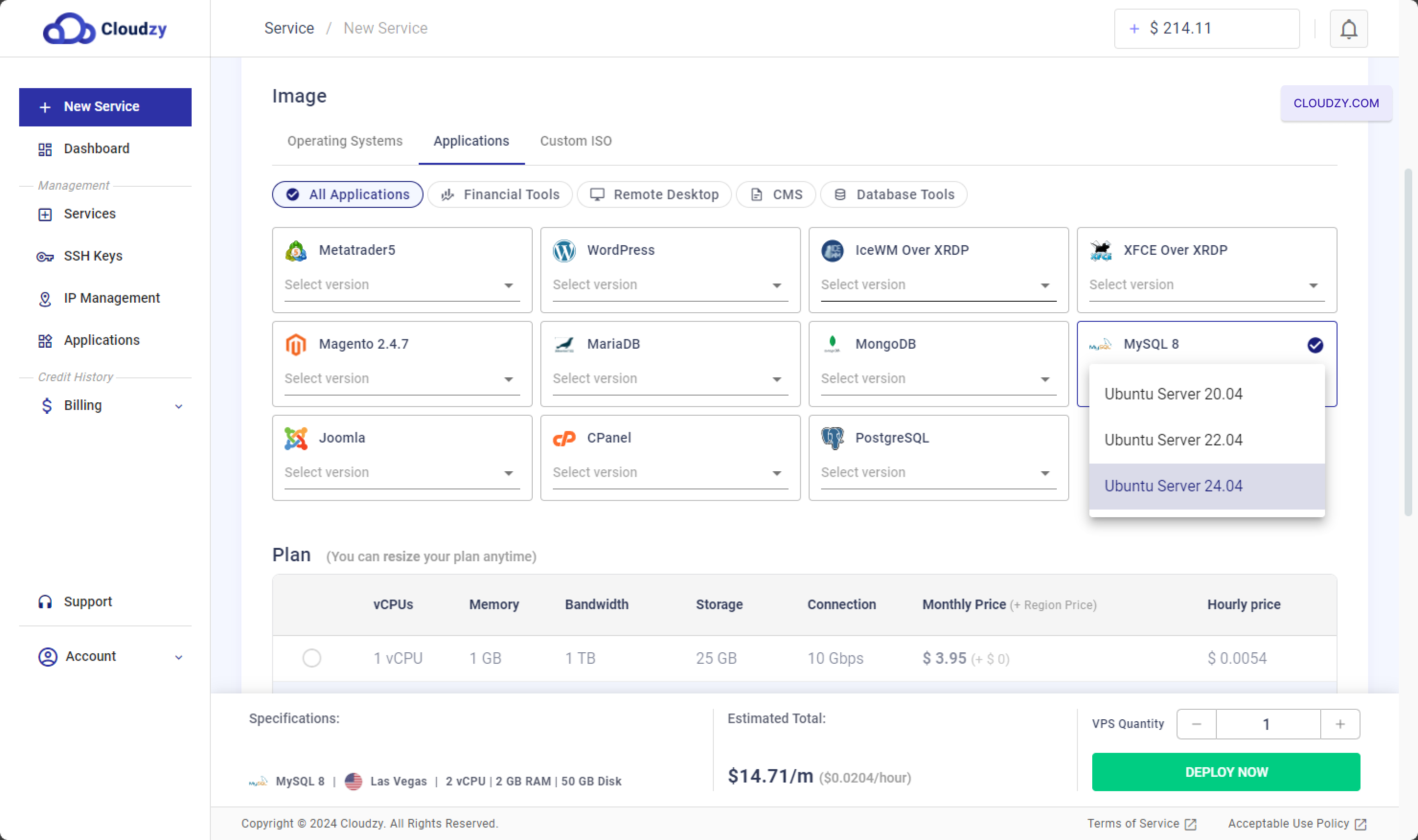
-Під Зображення розділ, натисніть на
Програми вкл. -Виберіть MySQL 8 as
вашу програму. Виберіть версію операційної системи, сумісну з MySQL 8, таку як
Ubuntu Server 20.04, Ubuntu Server 22.04 або Ubuntu Server 24.04.
-
Виберіть план: Прокрутіть вниз до
Тариф розділу, де ви можете вибрати відповідний тариф VPS
для вашого сервера MySQL. Тарифи різняться за кількістю ядер CPU, пам'яттю,
пропускною здатністю, сховищем та щомісячною ціною.Наприклад, тариф із 2 vCPU, 2 ГБ RAM та 50 ГБ сховища
ідеальний для невеликої або середньої бази даних. Вищі тарифи з більшою
ресурси доступні, якщо ви очікуєте більшого навантаження.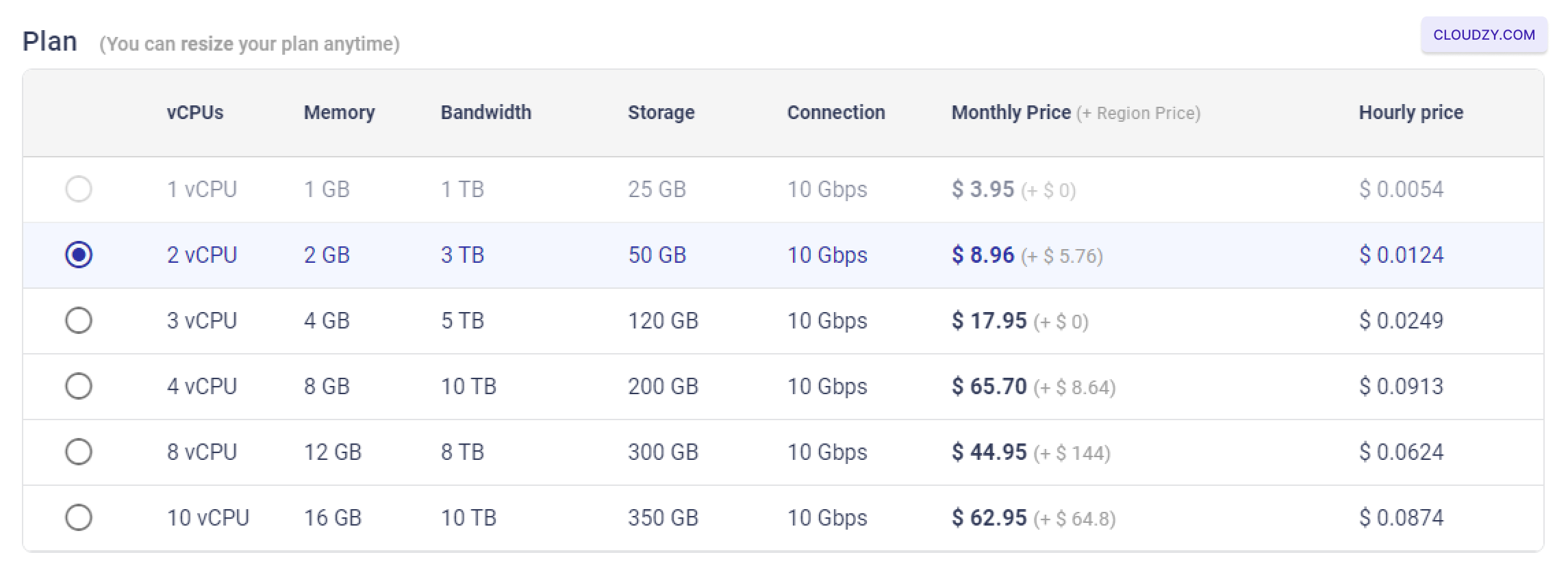
-
Налаштуйте додаткові параметри: –SSH
Ключ: Якщо ви віддаєте перевагу безпечному входу без пароля, ви можете додати
Ключ SSH. Дивіться https://cloudzy.com/kb/linux/connection/ про те як
щоб налаштувати та використовувати ключі SSH.

–Ім'я хосту: Встановіть назву хоста для вашого VPS, наприклад
"MySQL8-US-Las-Vegas-2gb" для швидкої ідентифікації вашого сервера.

- Розгорніть ваш VPS: Після того, як ви виберете регіон,
налаштували вашу ОС та застосунок, вибрали тариф і додали
додаткові параметри, натисніть на Розгорнути зараз кнопка до
розпочніть розгортання вашого сервера MySQL.

Крок 3: Доступ до вашого
Сервер MySQL
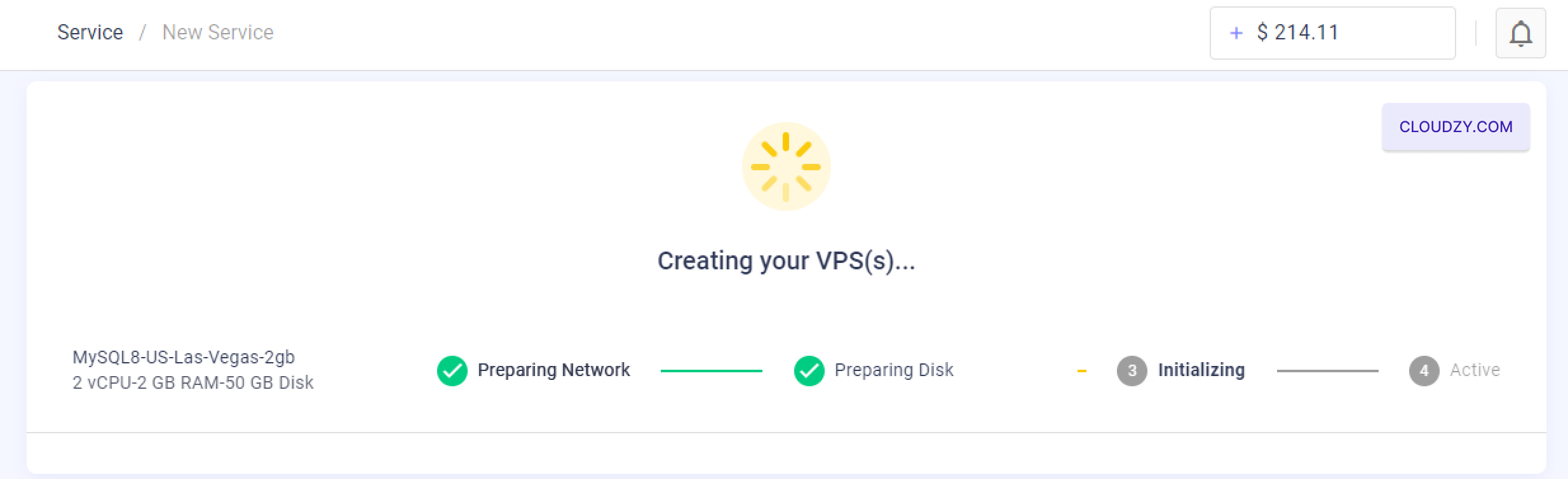
- Дочекайтеся створення VPS: Після натискання кнопки "Deploy Now,"
система потребує кілька хвилин, щоб створити та налаштувати ваш VPS.
Ви побачите індикатор прогресу зі статусом етапів, наприклад «Підготовка»
Мережа," "Підготовка диска," "Ініціалізація," і нарешті, "Активна.
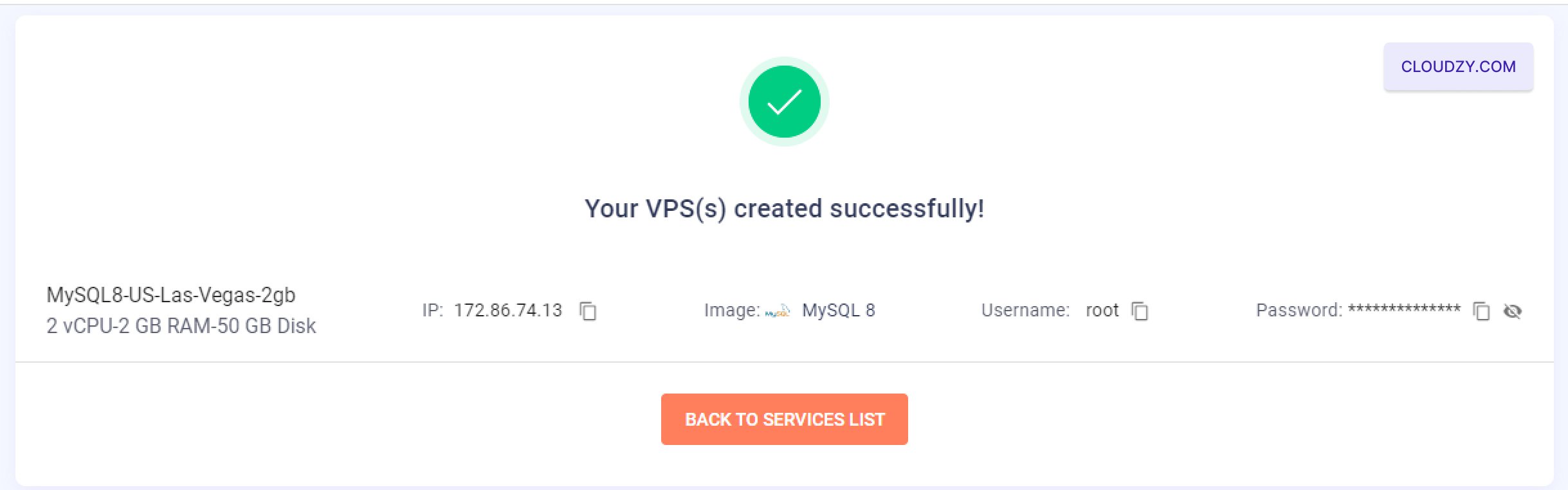
- Отримання інформації для входу: Коли ваш VPS
успішно створено, ви перейдете на екран підтвердження
відображення IP-адреси вашого сервера, імені користувача та пароля. Переконайтеся,
запам'ятайте ці деталі при доступі до вашого сервера MySQL.
-
Підключіться через SSH: Тепер ви можете підключитися до вашого VPS
через SSH, використовуючи надані облікові дані. Якщо ви не знайомі з SSH або
потрібна допомога з підключенням, зверніться до https://cloudzy.com/kb/linux/connection/. -
Виберіть сервер за замовчуванням для MySQL
Встановлення: Після підключення через SSH процес налаштування почнеться
запропонує вам ввести хост для сервера MySQL. Ви можете натиснути Enter
вибрати стандартну IP-адресу сервера. -
Перевірка встановлення сервера MySQL: Після
після вибору сервера встановлення MySQL буде завершено.
Ви можете перевірити встановлення, звернувшись до параметрів сервера MySQL,
включаючи хост і облікові дані, переглянувши файл /root/.mysql-env
за допомогою такої команди:
cat /root/.mysql-env.
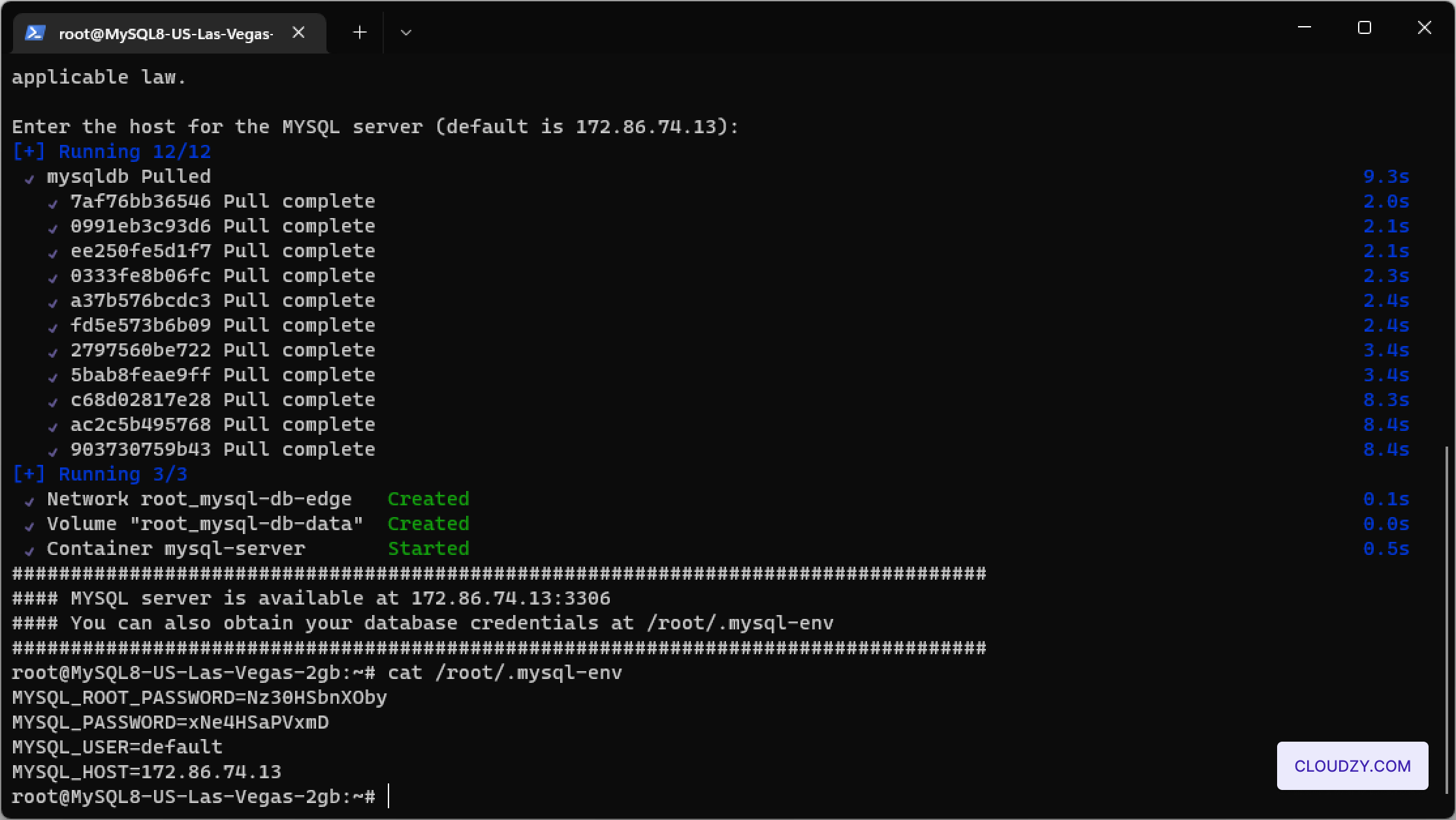
Ваш сервер MySQL тепер повністю налаштований і готовий до безпечного та
ефективного управління базою даних.
Також у Застосунки в один клік
Схожі посібники.
Потрібна допомога з чимось іншим?
Медіанний час відповіді менше години. Реальні люди, а не боти.