
Розгорнути Joomla OCA на Cloudzy
Налаштування веб-додатків може бути складним і віднімати багато часу.
Але з One-Click Application (OCA) від Cloudzy це набагато легше. OCA
допоможе вам швидко розгорнути додатки на Virtual Private Server (VPS). Вам
не потрібні глибокі технічні знання чи виконання складних кроків. Цей
посібник покаже вам, як розгорнути Joomla, популярну систему керування
контентом, за допомогою OCA від Cloudzy. Неважливо, новачок ви чи досвідчений користувач, ваш
сайт Joomla буде запущений за лічені хвилини.
Передумови
Перш ніж розпочати роботу з Joomla OCA на Cloudzy VPS, переконайтеся, що
підготуйте наступне:
-
Достатньо Кредитів: Ваш обліковий запис Cloudzy повинен мати достатньо
коштів для налаштування та використання Joomla OCA. -
Активний Акаунт: Ваш обліковий запис Cloudzy має бути
активний і готовий до роботи. -
Операційна система: Joomla OCA працює на Ubuntu.
Ви можете вибрати Ubuntu 20.04, Ubuntu 22.04 або Ubuntu
24.04.
Крок 1. Вибір вашого
Застосунок
-
Увійдіть в панель керування Cloudzy.
-
Натисніть на Програми зліва
бічна панель -
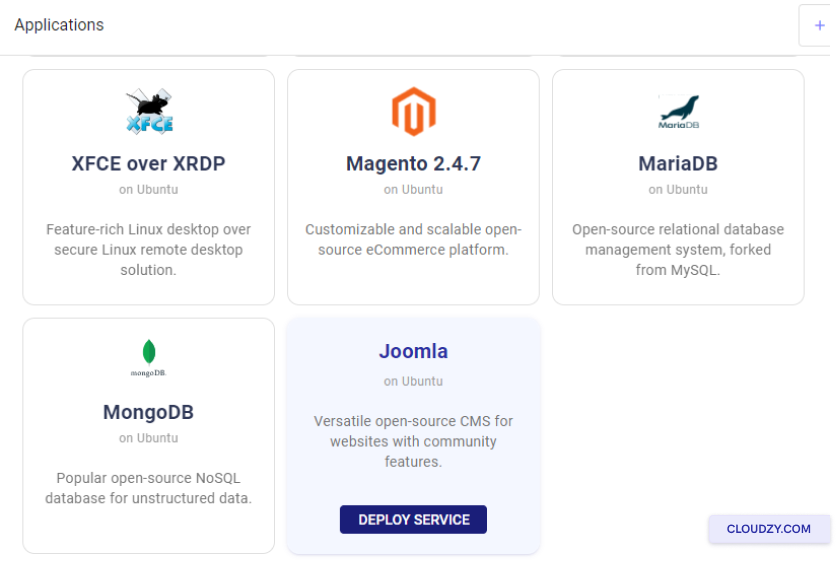
Натисніть на Joomla.
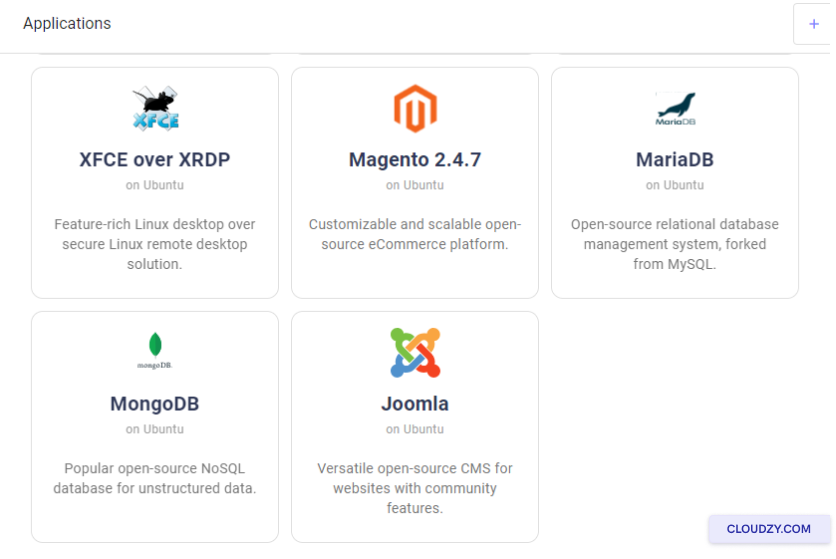
- Натисніть на РОЗГОРНУТИ СЕРВІС кнопка під
Joomla.
Крок 2: Налаштування
Ваш Сервіс
-
Вас перенаправить на Нова послуга
сторінка. -
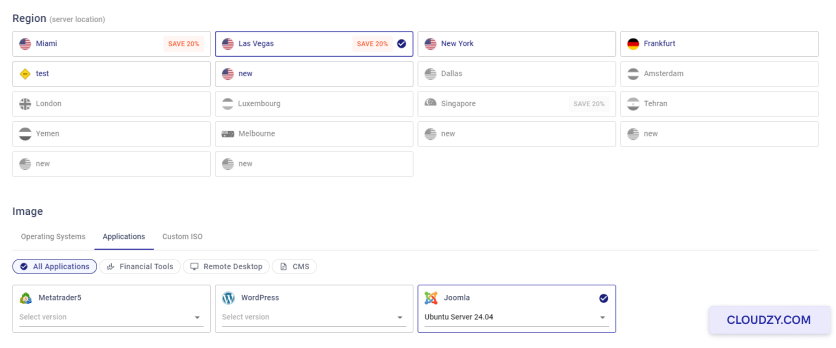
Виберіть розташування сервера.
-
Виберіть операційну систему. Joomla використовується на Ubuntu, ви можете
вибрати Ubuntu 20.04, Ubuntu 22.04 або Ubuntu 24.04. -
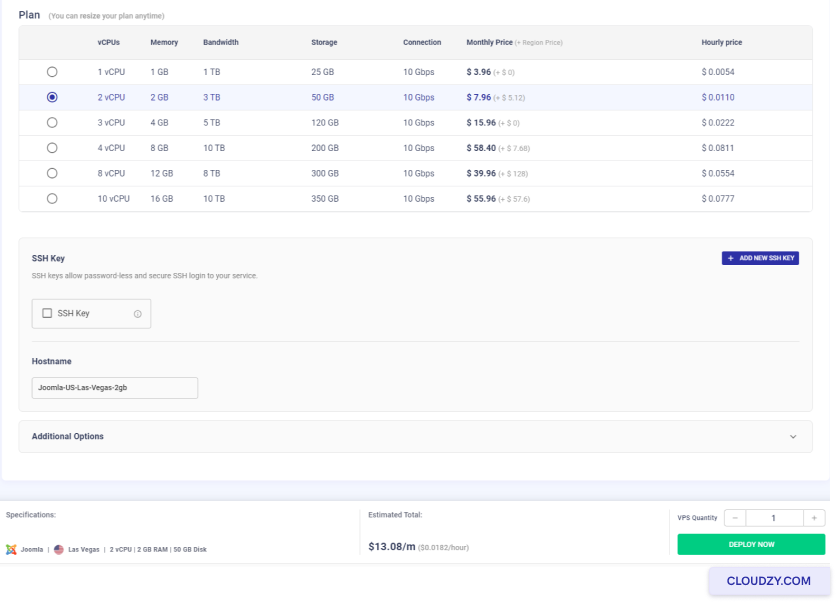
Виберіть тариф. Обирайте той, що відповідає вашим потребам. Більше vCPUs
та пам'яті дадуть вам потужніший сервер.
- Встановіть назву для вашого сервісу в Ім'я хосту
поле
Крок 3: Перевірте та
Покупка
-
Перевірте ваш вибір. Щомісячна та погодинна вартість будуть
показані. Зверніть увагу, що ви не сплачуватимете додаткові комісії за
CMS. -
Перевірити Приблизна загальна сума ціна на
низ. -
Якщо все виглядає добре, натисніть Розгорнути
Тепер.
Крок 4: Розгортання
Процес
-
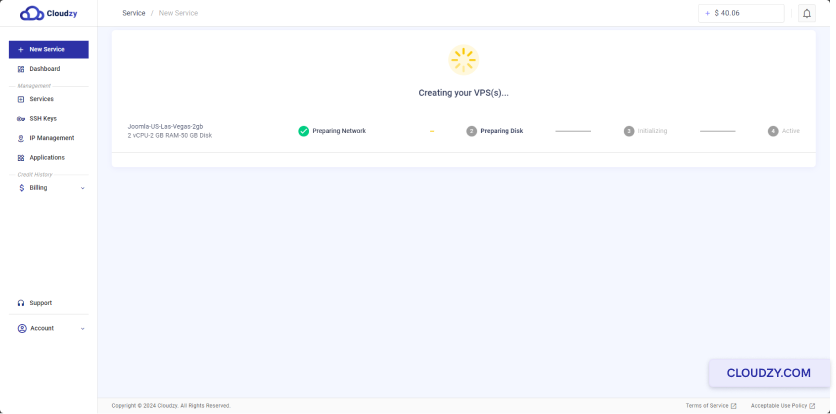
Після розгортання з'явиться шкала прогресу. Вона показує етапи, такі як
Підготовка мережі та Підготовка
Диск. -
Чекайте, поки шкала прогресу закінчиться. Вона покаже
Active коли ваш VPS буде готовий.
Крок 5:
Доступ до установки Joomla
- Коли ваш VPS активний, ви отримаєте IP-адресу, ім'я користувача та
пароль. Зберігайте ці дані в безпеці.
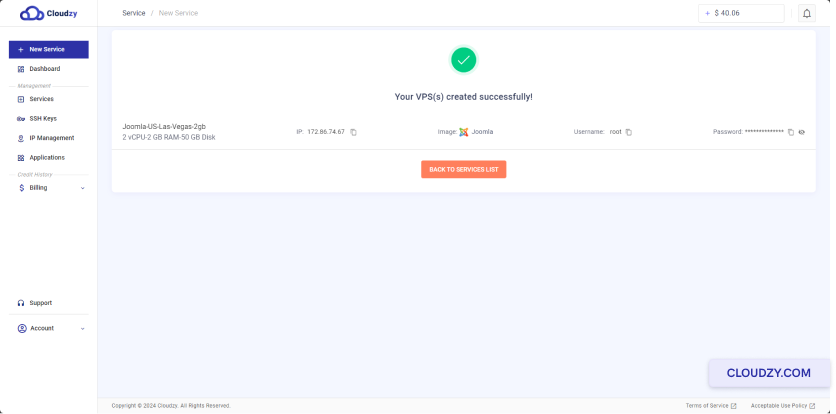
- Введіть IP-адресу у веб-браузер.
Крок 6: налаштування Joomla
-
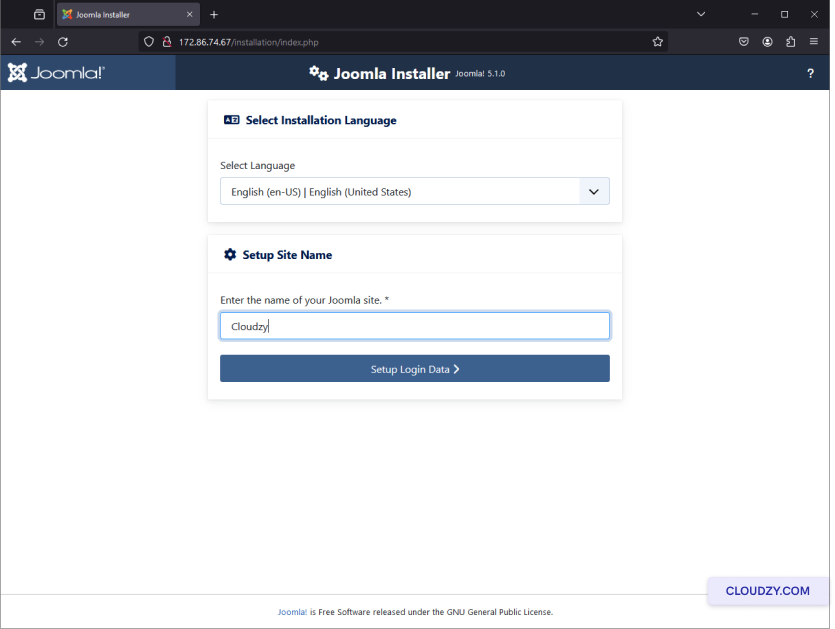
На сторінці налаштування введіть назву вашого сайту.
-
Натисніть Налаштування даних входу для продовження.
- Введіть необхідну інформацію для облікового запису Super User,
включаючи ім'я, ім'я користувача, пароль та адресу електронної пошти.
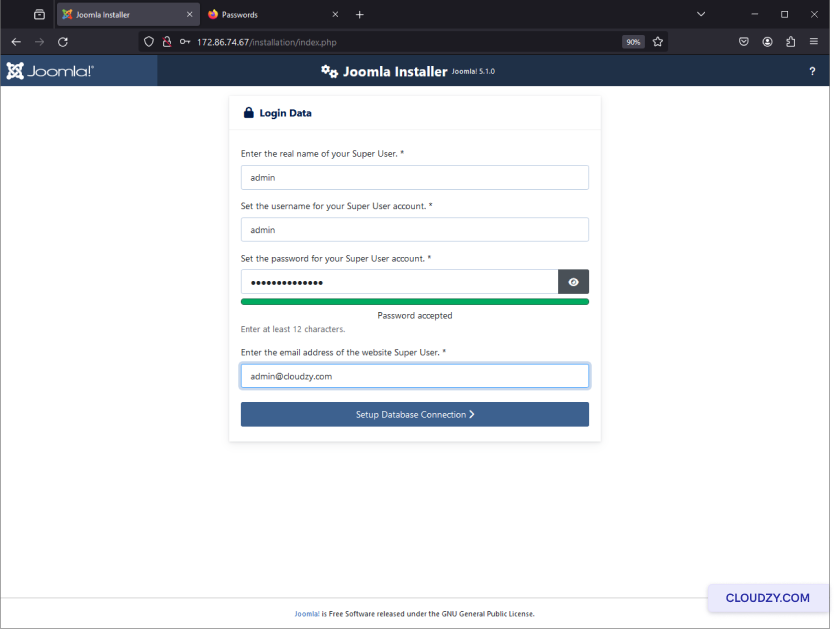
- Натисніть на Налаштування з'єднання з базою даних.
Крок 7: База даних
Конфігурація
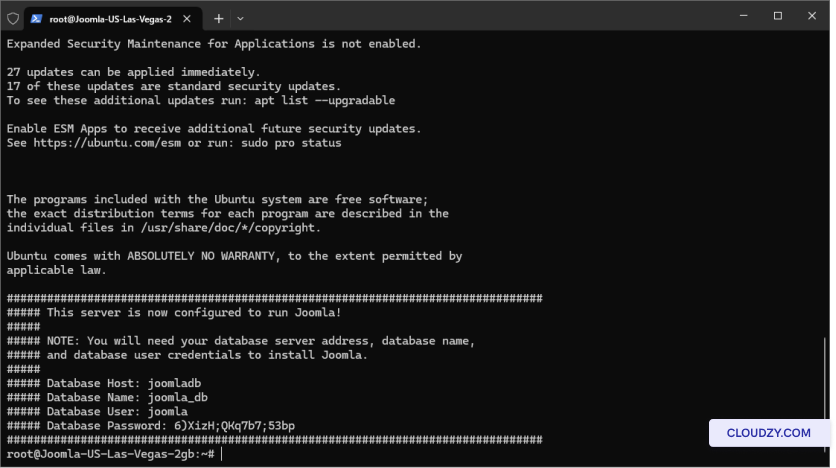
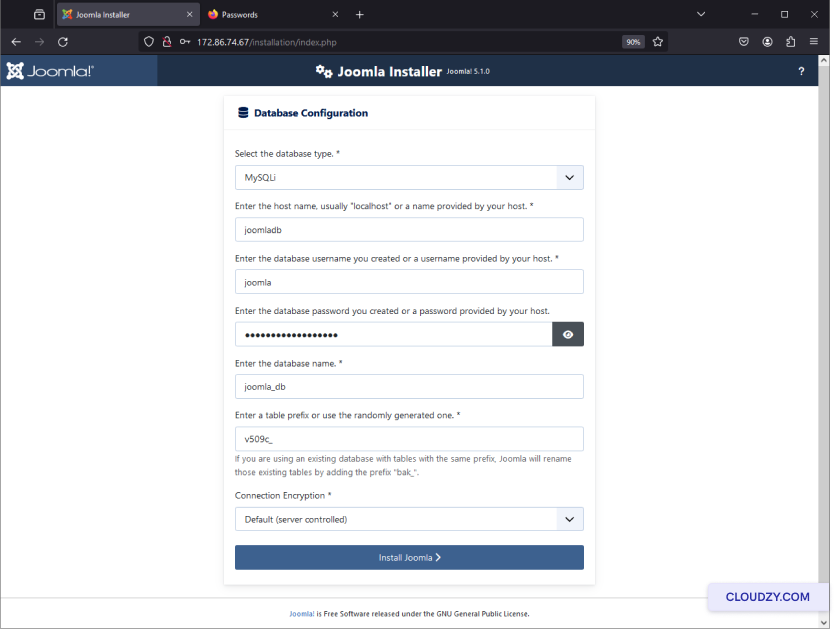
- Введіть дані бази даних, надані в терміналі SSH вашого VPS:
-
Тип бази даних: MySQLi
-
Ім'я хоста: joomladb
-
Ім'я користувача: joomla
-
Пароль: (ваш пароль із терміналу SSH)
-
Ім'я бази даних: joomla_db
- Натисніть на Встановити Joomla розпочати
установлення.
Крок 8: Завершення
встановлення
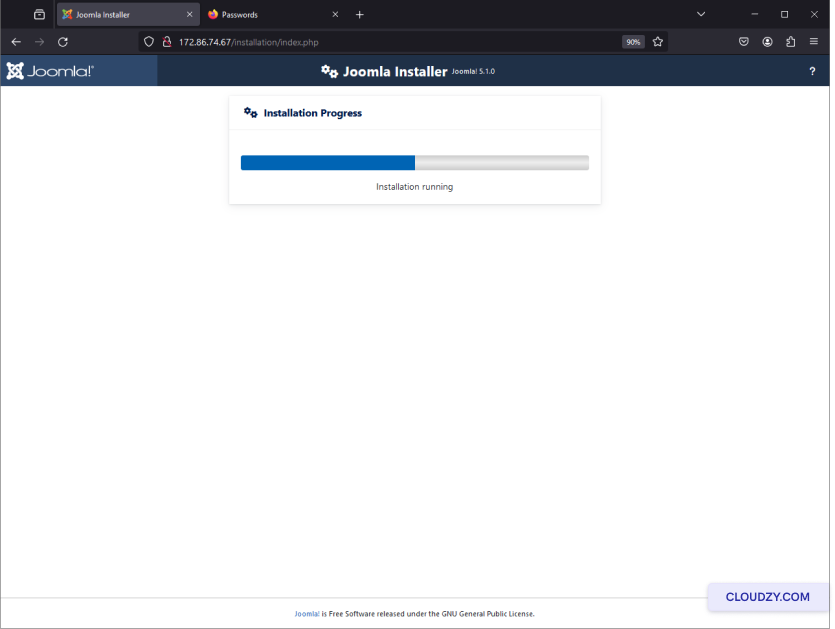
- Дочекайтеся завершення процесу встановлення. Ви побачите
смуга прогресу.
- Після завершення встановлення ви побачите повідомлення про підтвердження
кажучи Вітаємо! Ваш сайт Joomla готовий.
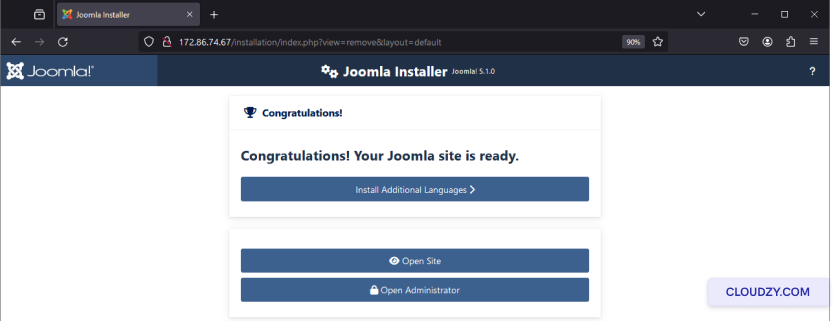
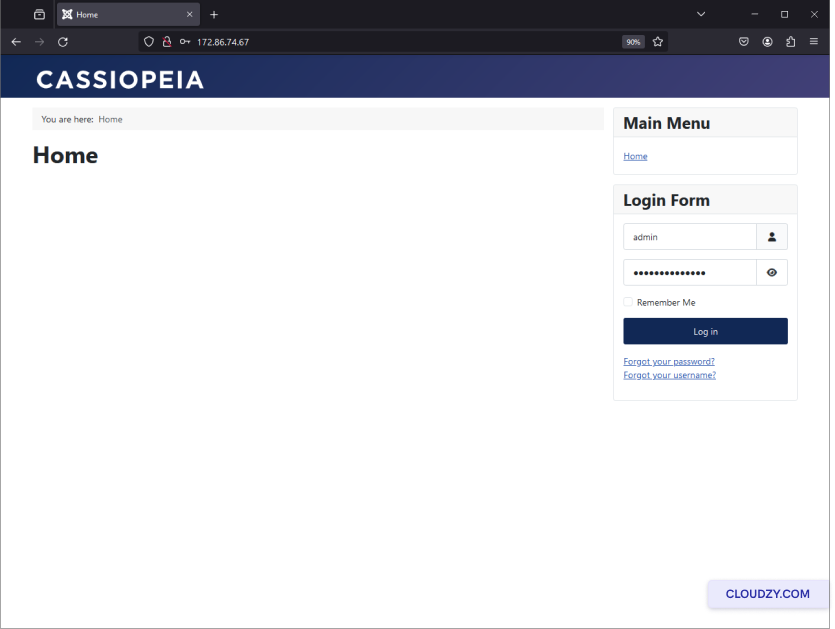
- Натисніть на Відкрити сайт щоб побачити ваш новий Joomla
сайт.
- Натисніть на Відкрити адміністратор щоб увійти до Joomla
панель адміністратора.
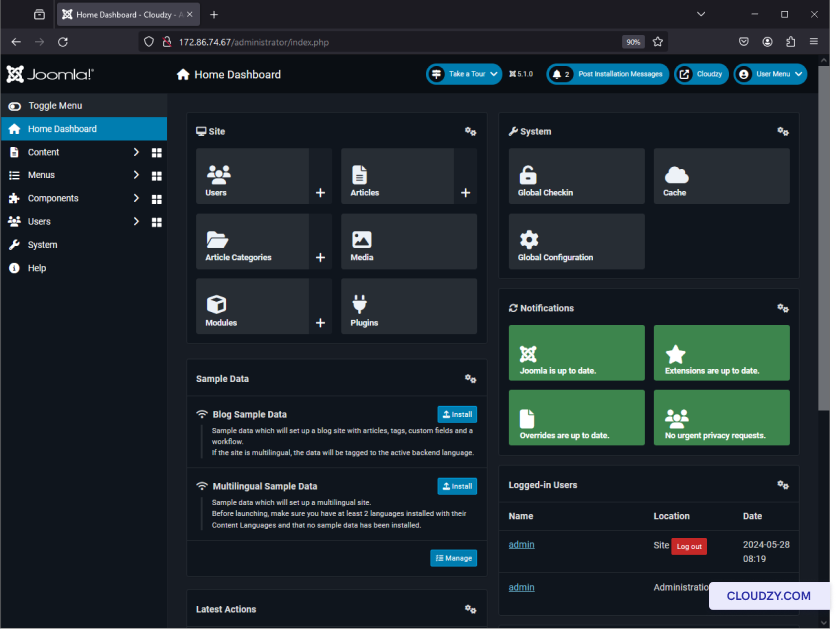
Ваш сайт Joomla готовий до роботи, повністю налаштований за допомогою One-Click від Cloudzy
Сервіс додатків. Ви можете почати створювати вміст і налаштовувати свій сайт за
вам хочеться. Якщо вам потрібна додаткова інформація або допомога, будь
можна безпосередньо звернутися до нашої служби підтримки через надсилаючи
квиток.
Також у Застосунки в один клік
Схожі посібники.
Потрібна допомога з чимось іншим?
Медіанний час відповіді менше години. Реальні люди, а не боти.