
Розгортання MT5 OCA на Cloudzy
Cloudzy має сервіс One Click App (OCA). Цей сервіс
включає попередньо встановлені й готові до використання програми на вашому VPS, тому ви можете
розпочати роботу з додатком без установки. Ви можете встановити MT5 на
будь-якому VPS, але MT5 OCA прискорює процес і не коштує додатково. Це
допоможе вам швидше почати.
Передумови
Перед тим як почати з MT5 OCA на вашому Cloudzy VPS, вам потрібно
передумови на місці:
-
Достатньо коштів на рахунку: Ваш рахунок Cloudzy
повинен мати кошти для налаштування та використання MT5 OCA. -
Обліковий запис готовий до використання: Переконайтесь, що ваш рахунок
активна. -
Рекомендації щодо операційної системи: Ви можете пізніше
змінити операційну систему залежно від вимог обладнання. Наприклад,
якщо ви хочете перейти на Windows Server 2022, ви повинні оновити свій план
щоб сервер відповідав необхідним характеристикам обладнання.
Крім того, ви можете переінсталювати операційну систему поточного сервера OCA
система.
Налаштування MT5 OCA
- Go до вашої панелі Cloudzy: Увійти до Cloudzy
і перейдіть до розділу панелі управління.
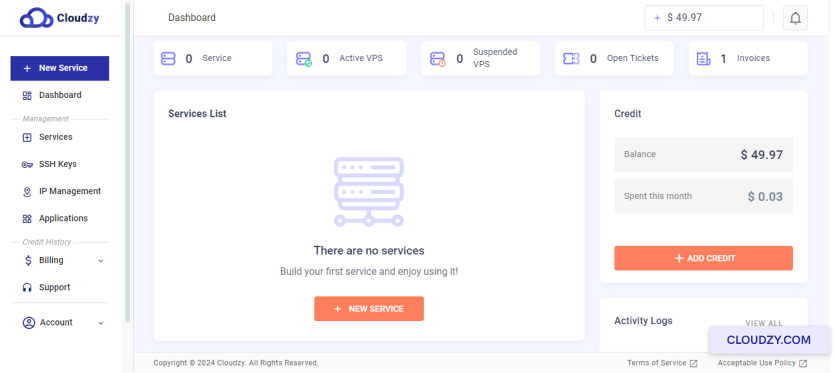
- Знайти 'Застосунки': У меню зліва натисніть
on Програми.
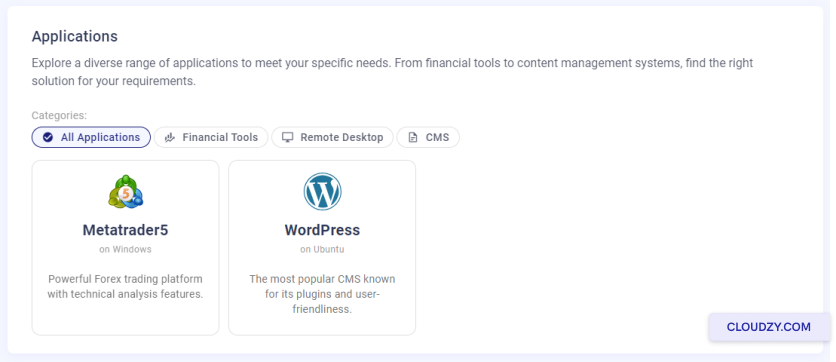
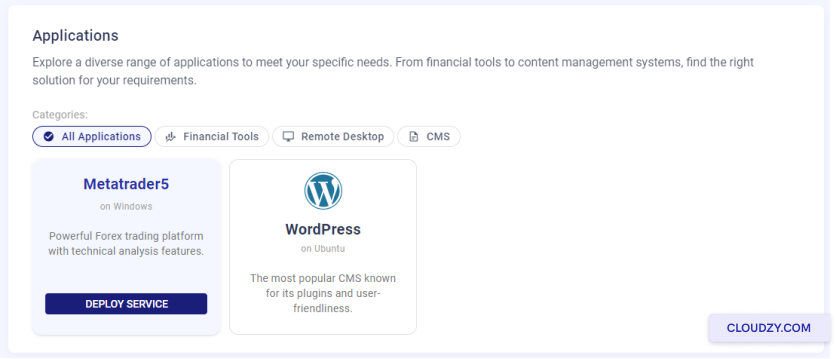
- Виберіть MetaTrader 5: Ви побачите список. Знайдіть
'MetaTrader 5' і натисніть на РОЗГОРНУТИ СЕРВІС
кнопка.
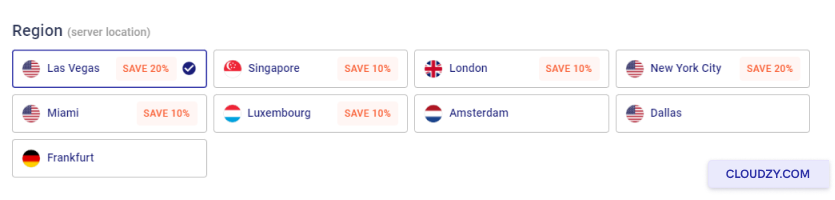
- Виберіть місцезнаходження вашого сервера: Ви побачите список
локацій. Виберіть локацію, яка підходить для ваших потреб торгівлі.
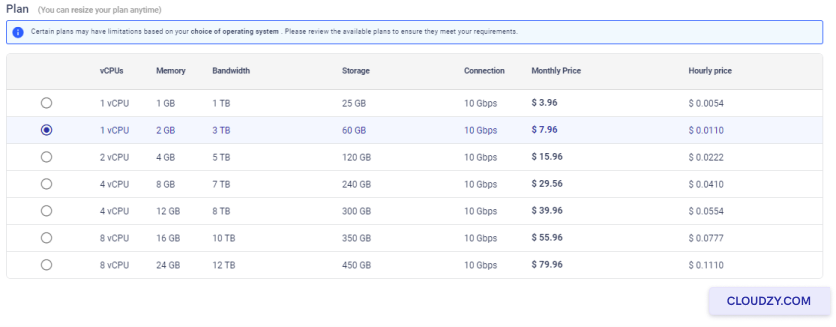
- Виберіть план сервера: Cloudzy пропонує різні
CPU, пам'ять та тарифні плани. Виберіть той, що відповідає вашим потребам.
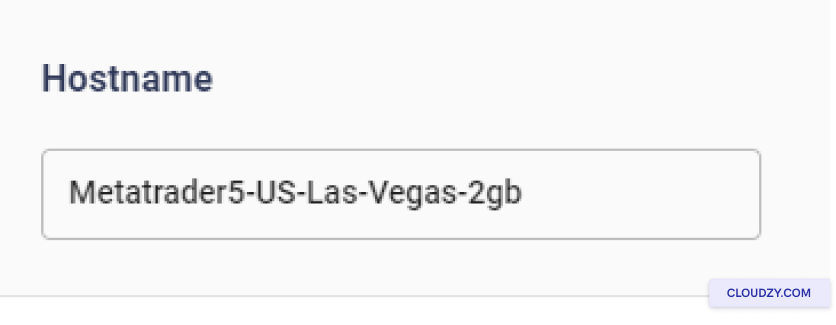
- Назвіть ваш сервер: У полі 'Hostname' введіть
назву, яку ви легко згадаєте для вашого сервера.
-
Почніть збирати ваш сервер: Після того як ви перевірили
ваш вибір, натисніть РОЗГОРНУТИ ЗАРАЗ. Це побудує ваш
сервер з MT5, який готовий до використання. -
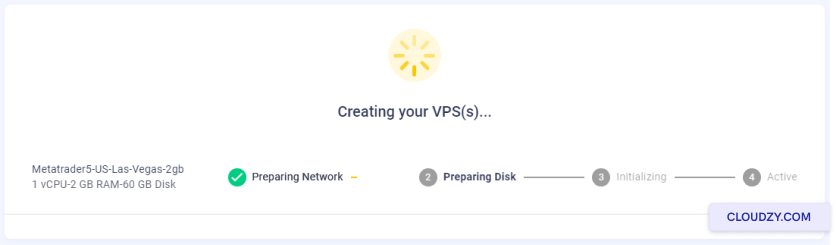
Спостерігайте за процесом налаштування: Ви побачите кілька кроків,
як Підготовка мережі. Чекайте, поки не з'явиться
Active. Це означає, що ваш сервер готовий.
Підключіться до своєї
VPS з Remote Desktop
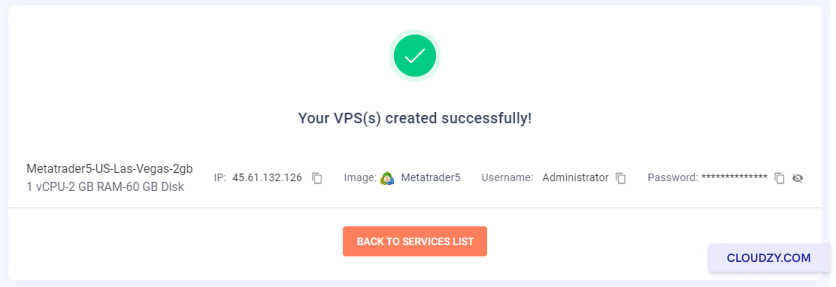
- Отримайте деталі VPS: Cloudzy надасть вам IP
адресу та пароль. Запишіть їх.
-
Запустіть Remote Desktop: На комп'ютері Windows знайдіть 'Remote Desktop
Connection'. Відкрийте його. -
Підключіться зі своїми реквізитами: Введіть IP-адресу
та натисніть Підключити. Потім введіть пароль.
Відкрити MT5
-
Знайдіть MT5 на своєму VPS: Ви побачите MT5
значок один раз на вашому VPS. Він має бути на робочому столі. -
Запустити MT5: Подвійно клацніть на значку MT5, щоб відкрити
це. -
Вхід до MT5: Увійдіть, використовуючи ваші торгівельні
деталі облікового запису.
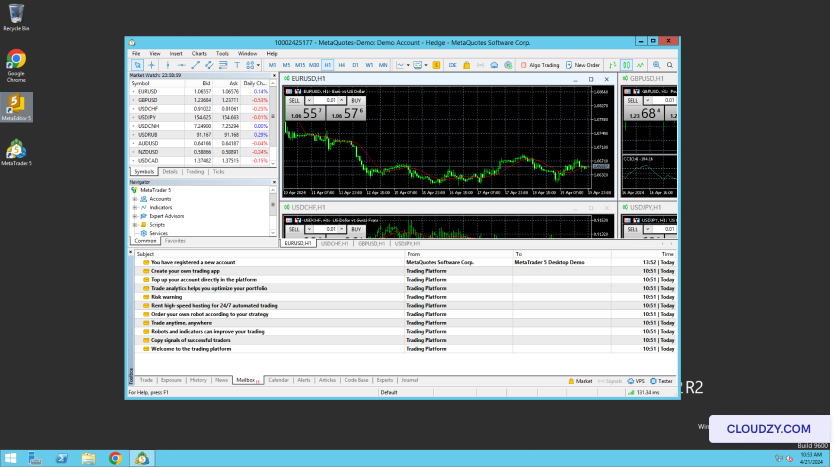
Тепер ви можете використовувати MT5 на своєму VPS для торгівлі! Якщо вам потрібна додаткова
інформація або подальша допомога, не вагайтеся звертатися до нашої служби підтримки
by надсилаючи
квиток.
Також у Застосунки в один клік
Схожі посібники.
Потрібна допомога з чимось іншим?
Медіанний час відповіді менше години. Реальні люди, а не боти.