


Může nastat situace, kdy potřebujete zjistit přesnou verzi jádra systému Linux běžící na vašem počítači. V takovém případě ji snadno zjistíte pomocí výkonných příkazů a nástrojů příkazové řádky systému Linux. V tomto článku se věnujeme různým metodám, které můžete použít ke kontrole verze jádra v systému Linux.
Co je verze kernelu?
Jádro je hlavní součástí operačního systému, ať už jde o Mac OS, Linux, nebo Windows. Spravuje systémové prostředky a funguje jako vrstva mezi hardwarem a softwarem.
Verzi jádra běžícího na vašem systému GNU/Linux může být potřeba zjistit z různých důvodů. Například objevíte novou bezpečnostní zranitelnost týkající se starších verzí jádra a chcete vědět, zda je váš systém ohrožen. Nebo řešíte problém s hardwarem, který vyžaduje znalost verze jádra Linux. Zjistit verzi jádra Linux z příkazové řádky je přitom jednoduché.
Přečti si také: NextCloud vs ownCloud
Jak zjistit verzi jádra v systému Linux?
Než si ukážeme jednotlivé metody zjištění verze jádra v Linux, je dobré vědět, že některé z nich zobrazí také název distribuce Linux. Pomocí těchto příkazů tedy získáte více informací o svém operačním systému, včetně názvu distribuce, její verze a podrobností o jádře.
Použití příkazu uname
Příkaz uname zobrazí řadu systémových informací, jako je architektura jádra Linux, jeho název, verze a sestavení.
Chcete-li zjistit verzi jádra Linux na svém systému, zadejte následující příkaz:
uname -srm
Po spuštění tohoto příkazu se zobrazí výstup podobný tomuto: výstup:
linux 4.15.0-54-generic x86_64
Jak je vidět ve výstupu výše, verze jádra Linux je 4.15.0-54 a systém běží v 64bitovém režimu. Jednotlivé části tohoto čísla mají svůj význam, který si popíšeme níže:
- 4: Verze jádra.
- 15: Hlavní revize.
- 0: Vedlejší revize.
- 54: Číslo opravy.
- generic: specifické doplňkové informace o distribuci nebo jádře Linux
Použití příkazu hostnamectl
Nástroj hostnamectl je součástí systemd a primárně slouží k dotazování a změně názvu hostitele, případně k zobrazení informací o síťové konfiguraci systému. Zobrazuje ale také verzi jádra Linux a jeho distribuci:
hostnamectl
Po spuštění tohoto příkazu se zobrazí výstup podobný tomuto: výstup:
Statický název hostitele: linux.localdomain
počítač-notebook
Skříň: laptop
ID zařízení: af8ce1d394b844feza8c19ea5c6a9bd09
ID spuštění: 15bc3ae7bde842f29ct8d925044f232b9
Operační systém: Ubuntu 18.04.2 LTS
Jádro: Linux 4.15.0-54-generic
Architektura: x86-64
Pomocí příkazu grep můžete filtrovat verzi jádra Linux:
hostnamectl | grep -I Kernel
Zde je výstup:
Jádro: Linux 4.15.0-54-generic
Použití souboru /proc/version
Adresář /proc obsahuje různé virtuální soubory s informacemi o systémové paměti, jádrech CPU, připojených souborových systémech a dalších datech. Informace o běžícím jádru a verzi jádra Linux jsou uloženy ve virtuálním souboru /proc/version. Zobrazte jeho obsah příkazem cat nebo méně příkazy pro zobrazení obsahu souboru:
cat /proc/version
Po spuštění uvidíte výstup podobný tomuto:
Linux verze 4.15.0-54-generic (buildd@lgw01-amd64-014) (GCC verze 7.4.0 (Ubuntu 7.4.0-1ubuntu1~18.04.1)) #58-Ubuntu SMP Pondělí 24. června 10:55:24 UTC 2019
Použití příkazu dmesg
Příkaz dmesg se nejčastěji používá k výpisu zpráv z vyrovnávací paměti jádra. Zjednodušeně řečeno, slouží ke čtení zpráv od ovladačů zařízení, ale lze ho využít i ke zjištění verze jádra. symbol pro trubku ( | ) se obvykle nachází v blízkosti klávesy Enter na většině klávesnic.

Zde vysvětlíme, jak tento příkaz skutečně funguje:
- Dmesg: Umožňuje číst obsah vyrovnávací paměti jádra
- | Předání výstupu do dalšího příkazu
- grep: vyhledávání konkrétního řetězce znaků a zobrazení řádků, které ho obsahují
- Linux: přesný řetězec znaků, který má grep hledat (pozor na velikost písmen)
Jak je vidět na obrázku výše, verze jádra Linux je uvedena na prvním řádku výstupu.
Kdy byste měli aktualizovat verzi jádra Linux?
Jádro Linux funguje jako prostředník mezi softwarovými aplikacemi a hardwarem počítače. Jinými slovy, jádro Linux je základem, na kterém různé distribuce Linux stojí. Zároveň si kdokoli může zdrojový kód tohoto open-source softwaru rozebrat, prostudovat a upravit. Technologie se rychle vyvíjí, a vývojáři proto průběžně vydávají různé záplaty a aktualizace jádra Linux. Tyto záplaty slouží ke zvýšení bezpečnosti, rozšíření funkcionality i ovlivnění rychlosti operačního systému. Pokud tedy používáte operační systémy Linux, jako je například Ubuntu, doporučujeme pravidelně kontrolovat a aktualizovat verzi jádra.
Jak verzi jádra Linux aktualizovat? Nejprve zkontrolujte, zda splňujete potřebné požadavky.
Čtěte také: Jak zjistit verzi OS pomocí příkazové řádky
Požadavky pro aktualizaci verze jádra
Zde jsou předpoklady pro aktualizaci verze tvého kernelu:
- server s operačním systémem Linux (Ubuntu)
- přístup k terminálu Linux (použijte CTRL-ALT-T nebo Aplikace > Příslušenství > Terminál)
- uživatelský účet s oprávněním sudo
- nástroj apt, který je součástí Ubuntu
- správce aktualizací Update Manager, který je součástí Ubuntu (volitelné)
Aktualizace jádra Ubuntu
Pro aktualizaci verze kernelu Linux máte k dispozici dvě metody – zvolte tu, která vám lépe vyhovuje.
První metoda: Aktualizace pomocí systémového procesu
Krok 1: Ověřte aktuální verzi jádra Linux
Než začnete aktualizovat verzi Linux, zjistěte nejprve, jakou verzi aktuálně používáte. V předchozí části jsme podrobně popsali, jak verzi jádra Linux zjistit. Pokud potřebujete, můžete si příkazy pro zjištění verze jádra znovu projít.
Krok 2: Aktualizace repozitářů
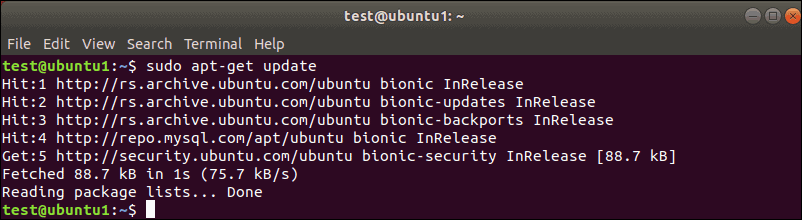
Musíš otevřít terminál a napsat následující příkaz:
sudo apt-get update
Po spuštění příkazu apt se všechny lokální balíčky aktualizují a získáte
upozornění na novější revize a aktualizace. Pokud je pro vás k dispozici novější verze jádra, tento příkaz ji zobrazí v terminálu připravenou ke stažení a instalaci.
Krok 3: Spuštění aktualizace
V tuto chvíli spusťte v terminálu následující příkaz:
sudo apt-get dist-upgrade
Parametr dist-upgrade v tomto příkazu říká Ubuntu, aby chytře řešilo závislosti mezi balíčky. To znamená, že pokud určitý softwarový balíček závisí na jiném balíčku, tento příkaz zajistí, že druhý balíček (závislost) bude aktualizován dříve než ten první. Tento postup můžete použít jako bezpečný způsob aktualizace jádra Ubuntu Linux. Kromě toho byly aktualizace jádra dostupné prostřednictvím tohoto nástroje otestovány a ověřeny jako plně kompatibilní s vaší verzí Ubuntu.

Spusťte Ubuntu VPS okamžitě s root přístupem a NVMe úložištěm.
Nasadit Ubuntu VPSDruhá metoda: Vynucená aktualizace jádra
Někdy je k dispozici novější verze jádra, která ale nebyla důkladně otestována pro vaši verzi Ubuntu. Například používáte Ubuntu 17.10 (Artful Aardvark) a vidíte, že je dostupná verze Ubuntu 18.04 (Bionic Beaver). V takovém případě vyžaduje aktualizace jádra složitější postup.
Krok 1: Zálohování důležitých souborů a dat
Tohle jste pravděpodobně dělali už mnohokrát, ale protože jde o důležitý krok celého procesu, nelze ho přehlédnout.
Krok 2: Spuštění aktualizátoru softwaru
Chcete-li spustit Software Updater, klikněte na super klíč (ta s obrázkem "windows" na klávesnici) a vyhledejte Software Updater. Pokud jsou k dispozici nějaké aktualizace, Software Updater vás upozorní. Po dokončení předchozích kroků se zobrazí zpráva, že je počítač aktuální.
Nyní klikněte na Nastavení tlačítko, čímž se otevře nové okno s několika kartami.
Krok 3: Konfigurace nástroje Software Updater
Nejprve klikněte na Zabezpečení záložku a poté zaškrtněte tři políčka v části "install updates from". Tato políčka se nazývají Důležité bezpečnostní aktualizace, doporučené aktualizace a nepodporované aktualizace.
Na konci této záložky najdete rozevírací nabídku s názvem „Notify me of a new Ubuntu verze:". Klikněte na rozbalovací nabídku a vyberte:
Pro verze s dlouhodobou podporou (pokud chcete zůstat u prověřených a spolehlivých verzí s plnou podporou)
Pro jakoukoliv novou verzi (pokud rádi experimentujete s nejnovějšími verzemi a nevadí vám případné chyby)
Po dokončení těchto kroků terminál zavřete a znovu otevřete. Pokud je dostupná nová verze, systém vám nabídne možnost aktualizace. Počítejte s tím, že nabídka upgradu se obvykle zobrazí až o několik dní později.
Krok 4: Vynucení upgradu
Pokud se nabídka upgradu z nějakého důvodu nezobrazí, můžete upgrade vynutit jiným způsobem. Zadejte do terminálu následující příkaz:
update-manager –d
Po spuštění uvidíte výstup podobný tomuto:
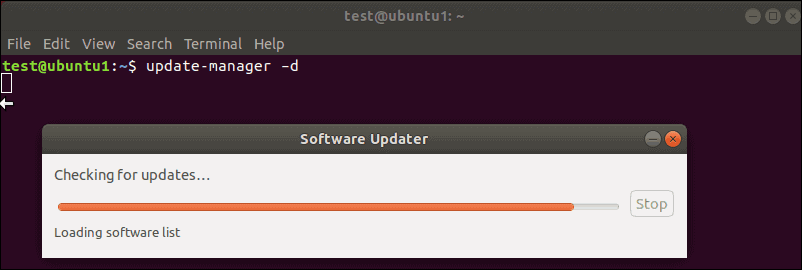
Systém zobrazí poznámky k vydání nového jádra a jeho verze Ubuntu. Jakmile ověříte, že je vše v pořádku, klikněte na upgrade, a proces se spustí.
Přečti si také: KVM vs. OpenVZ
Třetí metoda: Ruční aktualizace jádra pokročilými postupy
Pokud chcete přejít na nejnovější (netestované) jádro a jste si vědomi všech rizik, existuje třetí způsob, jak vybrat a nainstalovat nové jádro. Než ale k tomuto kroku přistoupíte, doporučujeme zkontrolovat konfiguraci systému. Používáte vlastní ovladače, zejména grafické? Máte v systému vlastní konfigurace nebo balíčky? Ty nemusí být s novým jádrem kompatibilní. I když je k dispozici možnost obnovení, je lepší předejít komplikacím preventivními opatřeními.
Před instalací se také vyplatí přečíst si poznámky k vydání jádra, které chcete nainstalovat. Věnujte pozornost číslu revize a funkcím, se kterými plánujete pracovat. V tomto postupu použijeme Ukuu jako grafický nástroj pro aktualizaci jádra. Existují i jiné způsoby, například ruční stažení a instalace jádra nebo získání zdrojového kódu a jeho kompilace. Ty jsou však podstatně náročnější.
Krok 1: Instalace Ukuu
Zadejte do terminálu následující příkaz. (Po zadání každého řádku stiskněte Enter):
sudo apt-add-repository ppa:teejee2008/ppa
sudo apt-get update
sudo apt-get install ukuu
Prvním příkazem přidáte repozitáře TeeJeeTech s open-source softwarem pro Linux do svých primárních repozitářů. Druhý příkaz aktualizuje databázi a zobrazí seznam nejnovějších revizí. Třetí příkaz nainstaluje software Ukuu.
Krok 2: Spuštění Ukuu
Ukuu spustíte zadáním tohoto příkazu do terminálu:
sudo ukuu-gtk
Po spuštění se zobrazí nástroj Ukuu se seznamem dostupných verzí jádra Linux.
Krok 3: Instalace jádra
Vyberte jádro, které chcete nainstalovat, a klikněte na tlačítko Install na pravé straně.
Krok 4: Restart systému
Po dokončení instalace jádra je nutné restartovat systém. Poté můžete znovu spustit Ukuu a ověřit, zda instalace proběhla správně.
Krok 5: Řešení chyb při instalaci
V případě nouze můžete použít GRUB jako zaváděcí nástroj, který uchovává kopii starého jádra. Můžete vybrat starší verzi jádra a zavést systém z ní. Na obrazovce bootování nejprve vyberte Rozšířené možnosti pro Ubuntu, poté vyberte předchozí jádro (určené číslem revize). Možnosti "upstart" ani "recovery mode" používat nemusíte.
Nabízíme průvodce pro přizpůsobení GRUB k uživatelsky přívětivému grafickému rozhraní. Pokud GRUB občas používáte, rozhodně doporučuji si ho přečíst.
Krok 6: Odinstalování jádra
Nástroj Ukuu také umožňuje odebrat staré jádro na Ubuntu. Klikněte na stejné jádro, které jste dříve nainstalovali, a poté klikněte na tlačítko Remove na pravé straně.
Shrnutí: Zjištění verze jádra
V tomto článku jsme si ukázali různé způsoby, jak zjistit verzi jádra v Linux. Linux nabízí kromě výkonného a přehledného příkazového řádku celou řadu dalších nástrojů. Abyste z tohoto operačního systému vytěžili maximum, nabízíme vám naše VPS postavené na KVM Linux VPS, takže máte k dispozici nejen všechny hlavní distribuce, ale i některé méně rozšířené. Řešení Cloudzy Linux VPS jsou bezpečnější a poskytují spolehlivý výkon – hodí se jak pro osobní použití, tak pro firemní účely.
Často kladené otázky
Co znamená verze jádra v Linux?
Jádro Linux je hlavní součástí operačního systému Linux a slouží jako centrální rozhraní mezi hardwarem systému a jeho procesy. Jeho verzi lze zjistit pomocí příkazové řádky nebo jiných nástrojů.
Co jsou virtuální privátní servery na bázi KVM?
VPS postavené na KVM nesoutěží o serverové prostředky. Každý VPS má vlastní dedikovanou virtualizovanou infrastrukturu – vlastní úložiště, paměť i CPU.



Diskuse
Komentáře
Přihlaste se a zapojte se do diskuse.