
Nasadit cPanel OCA na Cloudzy
Nasazení cPanel na vašem Cloudzy VPS pomocí One-Click App je
přímočarý proces, který vám umožní rychle nastavit a spravovat vaše prostředí
webového hostingu. Tato příručka vás provede každým krokem,
od konfigurace vašeho VPS až po přístup a nastavení cPanel. Ať jste
začátečník nebo zkušený uživatel, tento tutoriál zajistí, aby váš
server cPanel běžel efektivně a byl připraven na to, abyste
snadno spravovali svoje weby a služby.
Předpoklady
Před nasazením cPanel na vašem Cloudzy VPS pomocí One-Click App
se ujistěte, že máte splněny následující požadavky:
Dostatečný Kredit: Ujistěte se, že váš účet Cloudzy má
dostatek kreditu na vytvoření a údržbu VPS s cPanel
nainstalováno.
Aktivní účet: Váš účet Cloudzy musí být aktivní
a připravený k použití.
Kompatibilita operačního systému: cPanel One-Click
aplikace je kompatibilní s Ubuntu Server 22.04.
Krok 1: Přístup
Ovládací panel Cloudzy
-
Přihlaste se ke svému účtu Cloudzy: Začít protokolování
do svého účtu přes ovládací panel Cloudzy. -
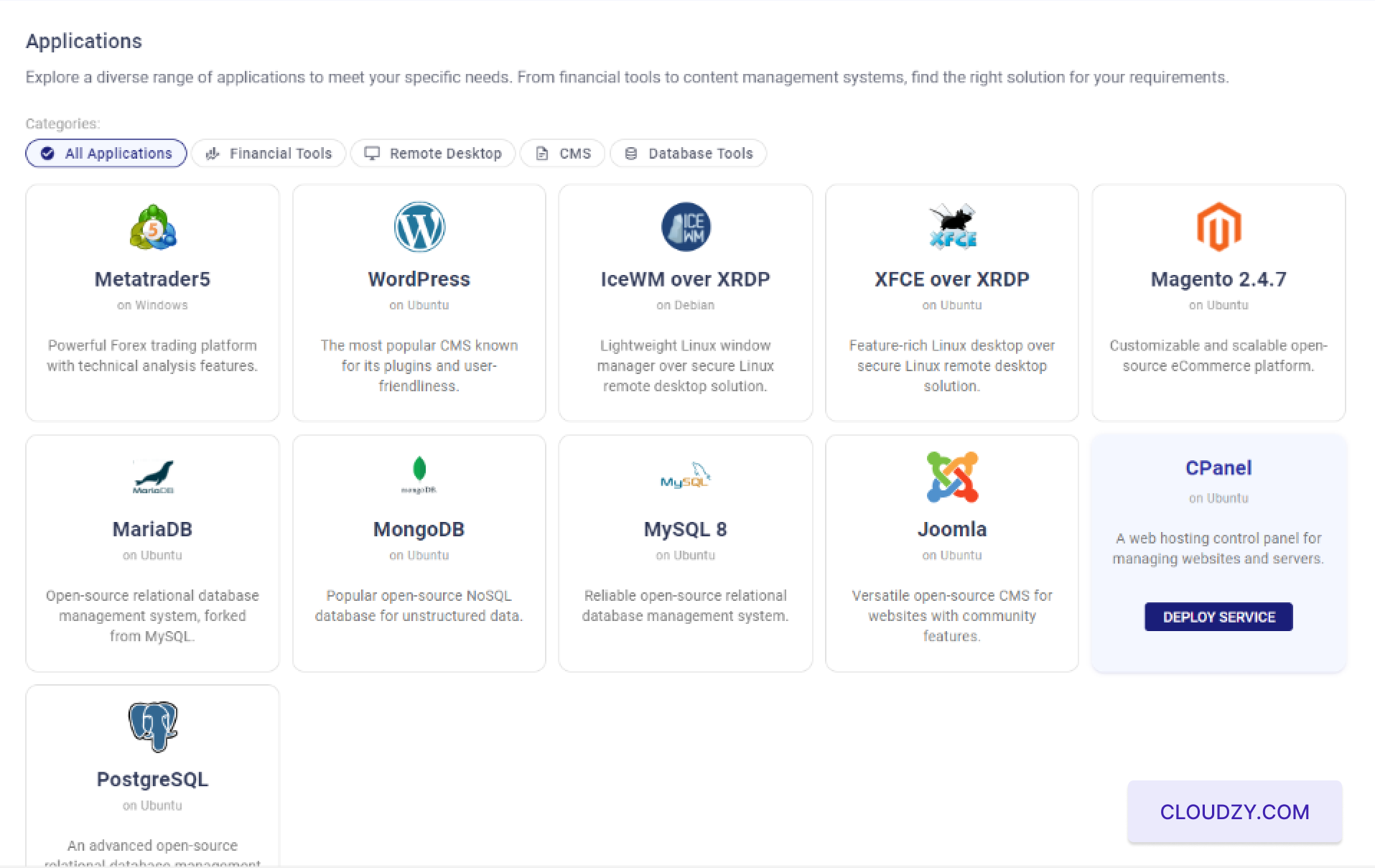
Přejděte do sekce Aplikace: Jdi na
sekci "Aplikace" v levé nabídce. -
Vyberte cPanel: V sekci Aplikace
v kategorii "Všechny aplikace" najděte a vyberte
cPanel aplikaci. Budete tak přesměrováni na další
krok, kde můžete nakonfigurovat nový VPS s cPanel. -
Klikněte na Nasadit službu Po vybrání aplikace cPanel
se zobrazí modrý přívětivý tlačítko "Nasadit službu". Klikněte na toto
tlačítko a začněte nastavovat svůj cPanel VPS.
Krok 2: Nakonfigurujte svůj
VPS
- Zvolte umístění serveru:
Na konfigurační stránce uvidíte výběr umístění
serverů. Zvolte umístění, které nejlépe vyhovuje vašim potřebám z
dostupných možností. Například si můžete vybrat Miami,
Frankfurt, nebo jiného místa podle vašeho cíle
požadavky na publikum nebo výkon.
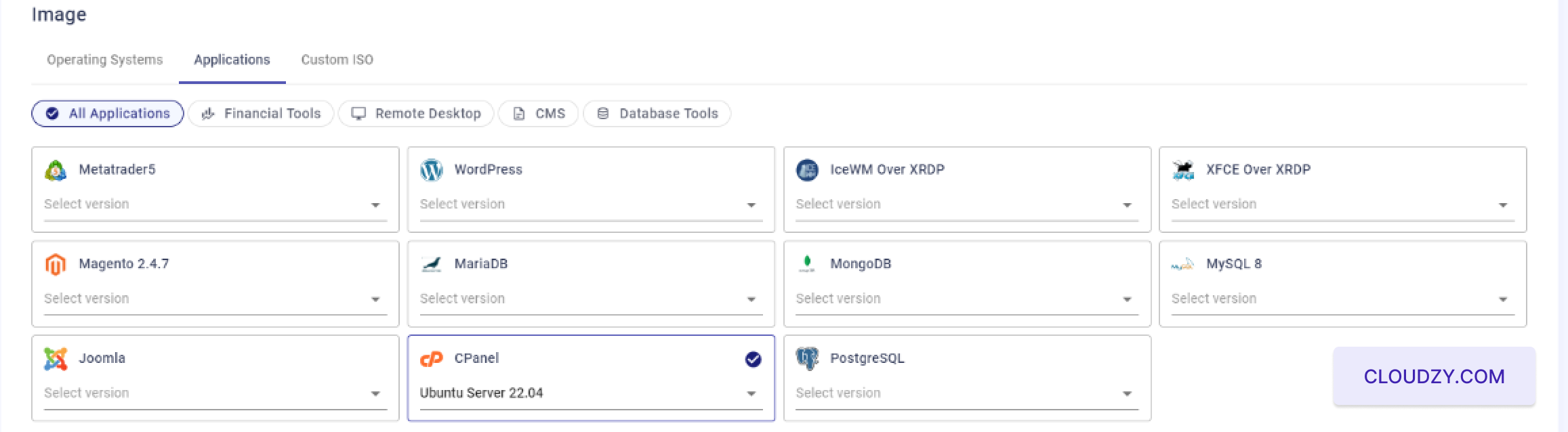
- Vyberte operační systém:
V sekci "Image" se ujistěte, že Ubuntu Server
22.04 je vybrán, protože je kompatibilním operačním systémem pro
cPanel na Cloudzy.
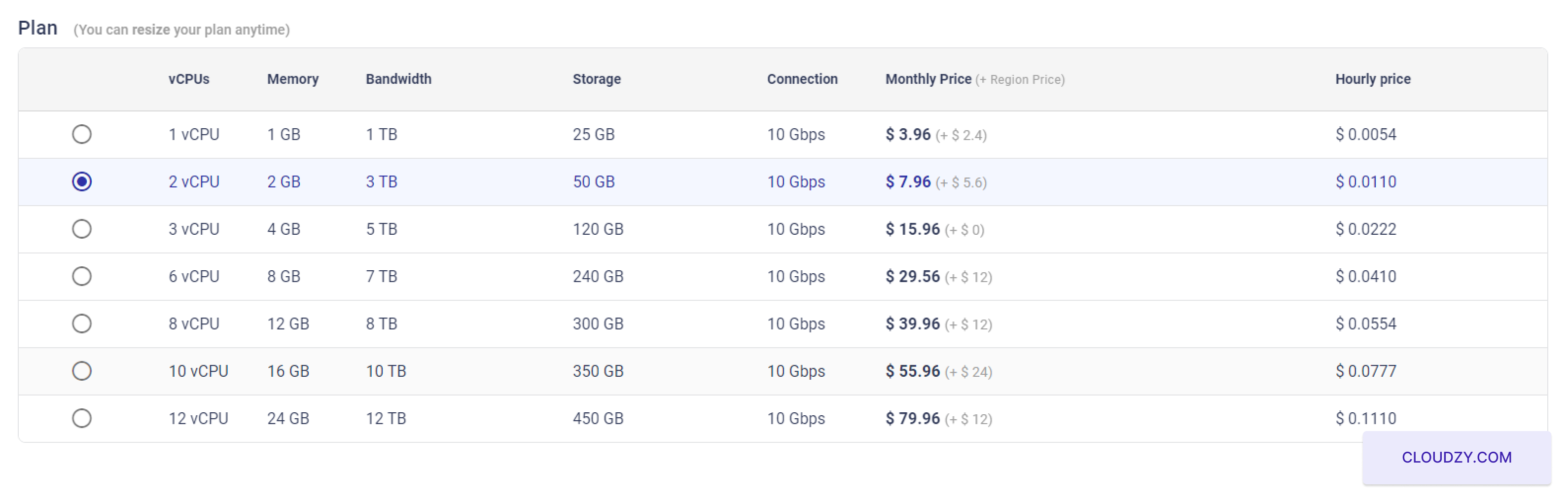
- Zvolte si svůj plán VPS:
Vyberte si tarif VPS, který odpovídá vašim potřebám. Můžete si vybrat z
různé konfigurace podle vašich potřeb pro CPU, paměť, úložiště,
a šířkou pásma. Například si vyberte tarif s 2 vCPUs,
2 GB of RAM, 50 GB of storage, a
10 Gbps connection.
- Nastavení klíče SSH (volitelné):
Pokud upřednostňujete přihlášení bez hesla SSH, můžete přidat klíč SSH
kliknutím na „Add New SSH Key". Pokud nejste obeznámeni s SSH klíče nebo potřebovat
pokyny k jejich nastavení a používání najdete v tomto průvodci
konfigurace a používání klíčů SSH. Tento krok můžete přeskočit, pokud
chcete nastavit klíč SSH.
- Název hostitele:
Zadejte název hostitele pro váš VPS, například
cPanel-US-Miami-2gb, nebo si jej přizpůsobte podle svých
preference

- Zkontroluj a nasaď:
Nakonec zkontrolujte nastavení konfigurace a klikněte na
Nasadit nyní tlačítko pro vytvoření vašeho VPS s cPanel. The
systém začne server připravovat a inicializovat, jak je uvedeno
podle ukazatele průběhu.

Krok 3: Přístup k vaší
cPanel
- Čekání na vytvoření VPS:
Po kliknutí na „Deploy Now" systém potřebuje několik minut na
vytvořit a nakonfigurovat váš VPS. Uvidíte indikátor průběhu zobrazující
kroky jako "Příprava sítě", "Příprava disku"
Inicializace," a nakonec "Aktivní.

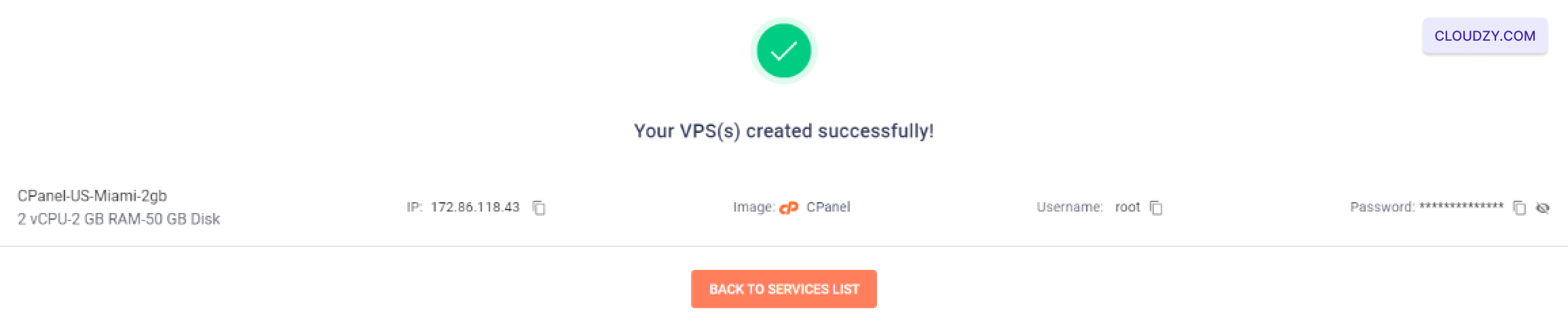
- Načtení přihlašovacích údajů:
Jakmile je váš VPS úspěšně vytvořen, budete přesměrováni na
potvrzovací obrazovka s IP adresou vašeho serveru, uživatelským jménem a
heslo. Ujistěte se, že si tyto údaje poznamenáte při přístupu k cPanel.
- Volitelný přístup SSH:
Můžete také SSH do svého VPS pomocí poskytnutých přihlašovacích údajů
pro kontrolu konfigurace cPanel nebo nastavení VPS. Pokud
nejste obeznámeni s používáním SSH, podívejte se na tuto příručku ke konfiguraci a používání
Klíče SSH: Cloudzy SSH
Průvodce.
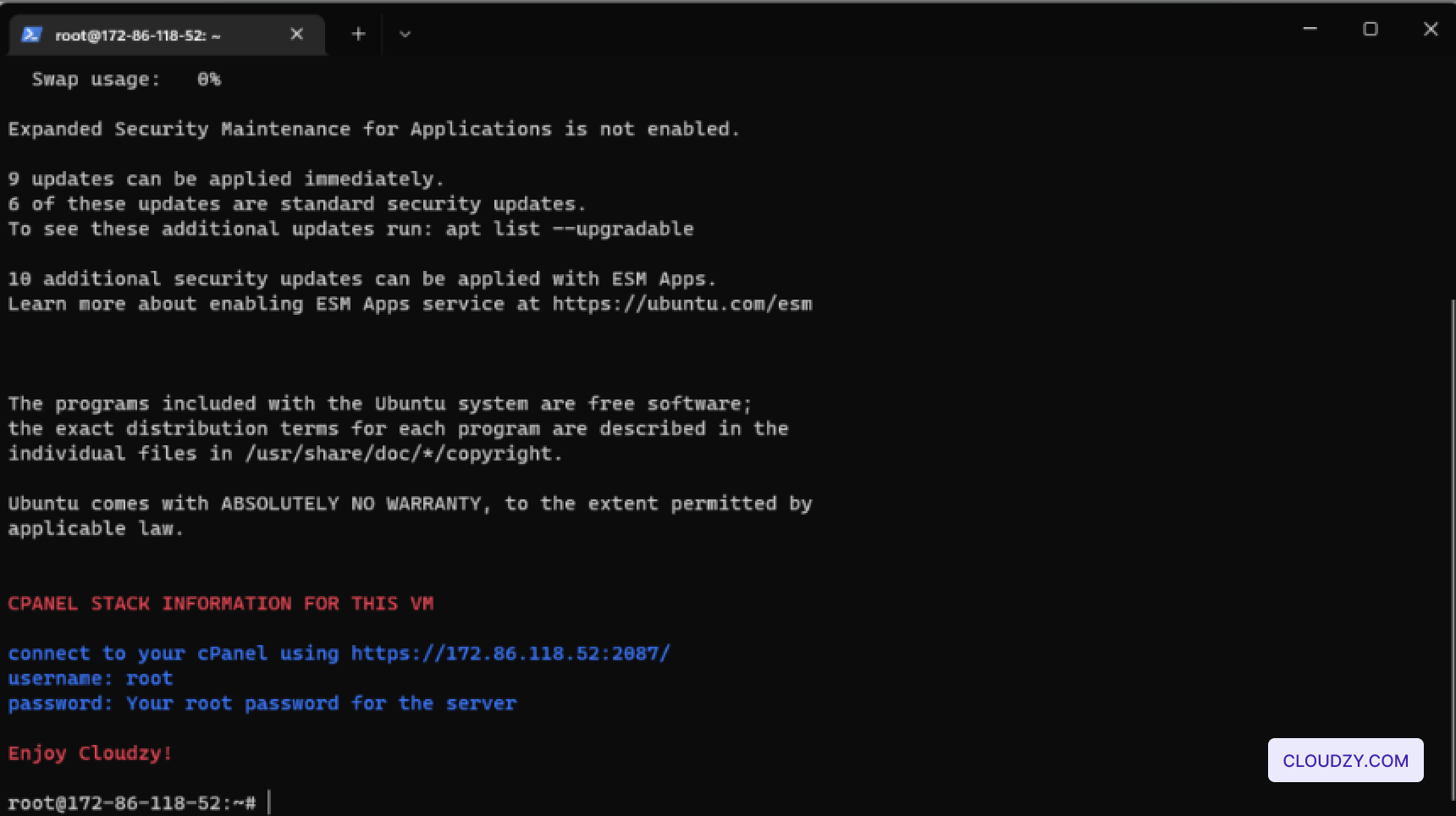
- Přihlášení do cPanel:
Chcete-li získat přístup k cPanel, otevřete webový prohlížeč a zadejte URL, který jsme vám poskytli
na potvrzovací obrazovce. Bude ve formátu
https://[Your-IP-Address]:2087/. For example,
https://172.86.118.52:2087/.
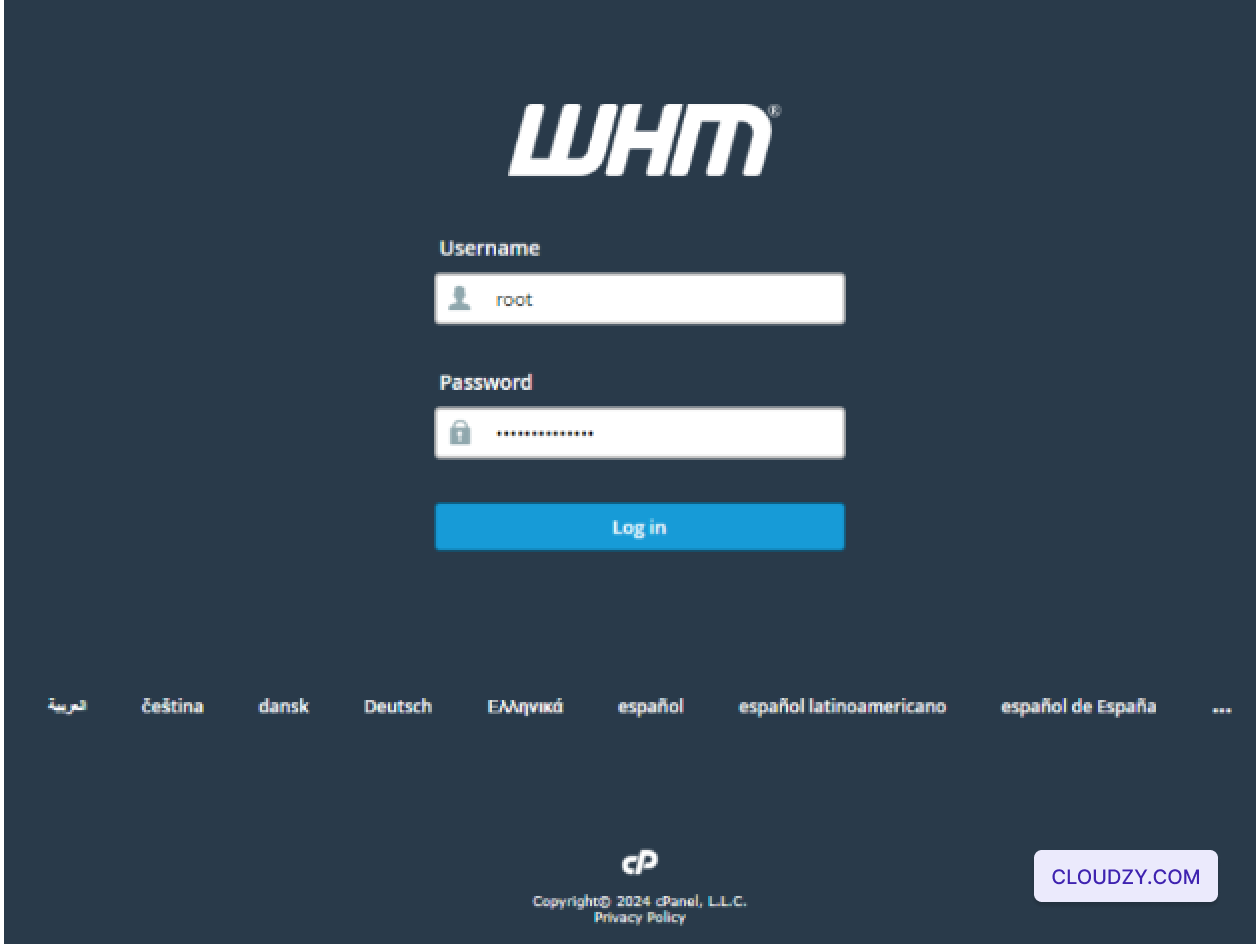
- Zadejte své přihlašovací údaje:
Na přihlašovací stránce zadejte kořenové uživatelské jméno a heslo, která byla poskytnuta v
potvrzovací obrazovka. Potom klikněte na Přihlášení
tlačítko pro přístup k vašemu ovládacímu panelu cPanel.
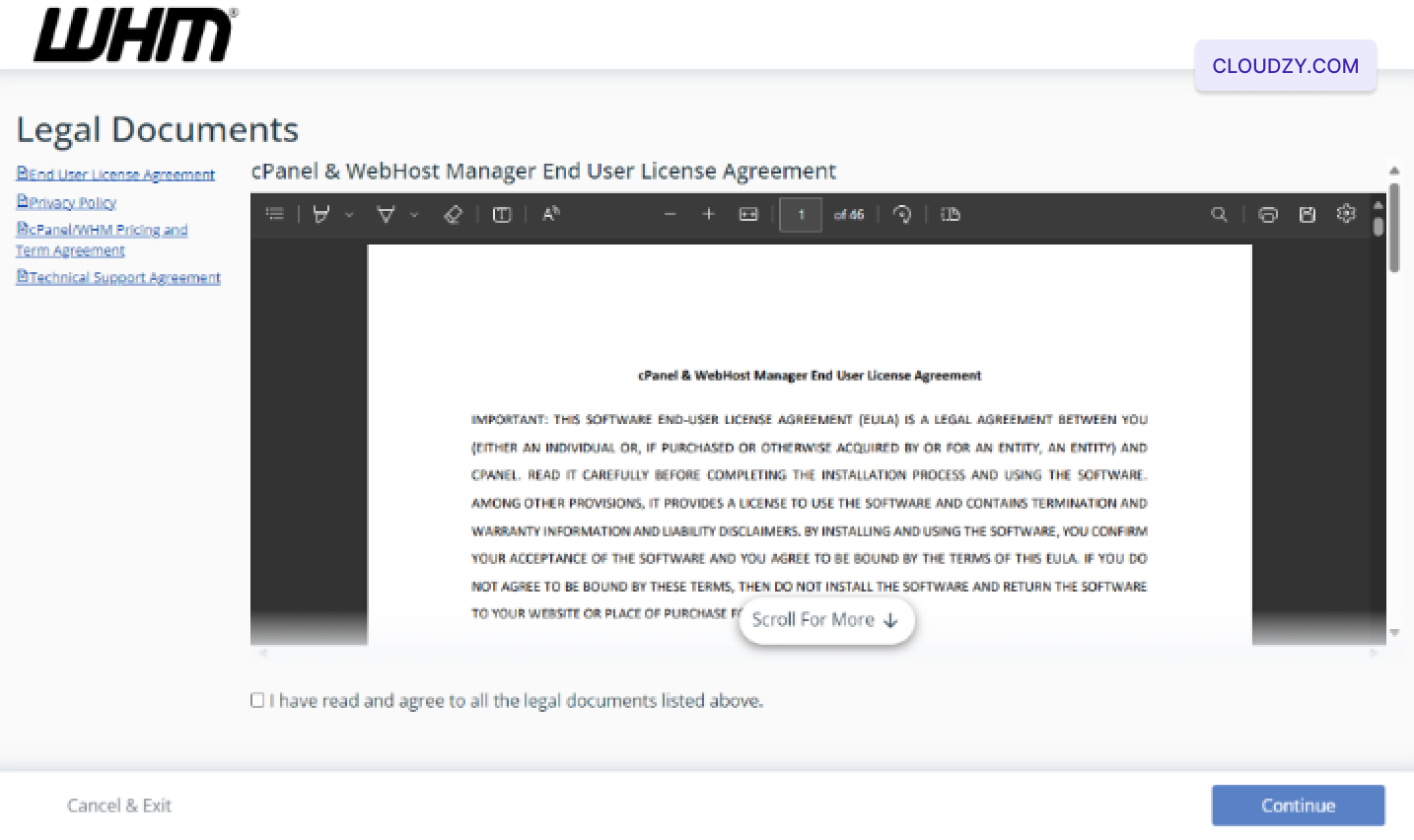
- První nastavení:
Při prvním přihlášení se budete vyzváni k souhlasu s
Licenční smlouva pro koncové uživatele cPanel & WHM. Přečtěte si smlouvu,
zaškrtněte políčko, kterým potvrzujete, že jste si přečetli a souhlasíte s podmínkami, a
klikněte Pokračovat aby se dokončil proces nastavení.
 Podle těchto kroků bude váš cPanel
server bude plně nakonfigurován a připraven na správu vašich webů a
hostingové prostředí. Zajišťujeme, aby váš server fungoval bezpečně a bez výpadků,
který vám umožní začít spravovat vaše webové služby.
Také v Aplikace na jedno kliknutí
Související návody.
Potřebuješ pomoc s něčím jiným?
Medián doby odezvy pod 1 hodinu. Skuteční lidé, ne boti.