
Nasadit MariaDB OCA na Cloudzy
Nasazení MariaDB na vašem VPS od Cloudzy je jednoduché pomocí
One-Click App. Tato příručka vás provede celým procesem krok za
krokem a zajistí, že budete mít databázový server rychle spuštěný a běžící.
Ať už jste začátečník nebo zkušený uživatel, tento návod vám
pomůžeme vám efektivně začít s MariaDB.
Předpoklady
Než začnete nasazovat MariaDB na svůj Cloudzy VPS, ujistěte se, že máte
následující předpoklady:
Dostatečný Kredit: Ujistěte se, že váš účet Cloudzy má
dostatek kreditu na nastavení a použití MariaDB OCA.
Aktivní účet: Váš Cloudzy účet by měl být
aktivní a připravený k použití.
Kompatibilita operačního systému: MariaDB
One-Click App je kompatibilní s Ubuntu. Můžete si vybrat z Ubuntu
Server 20.04, Ubuntu Server 22.04 a Ubuntu Server 24.04.
Krok 1:
Výběr aplikace MariaDB
-
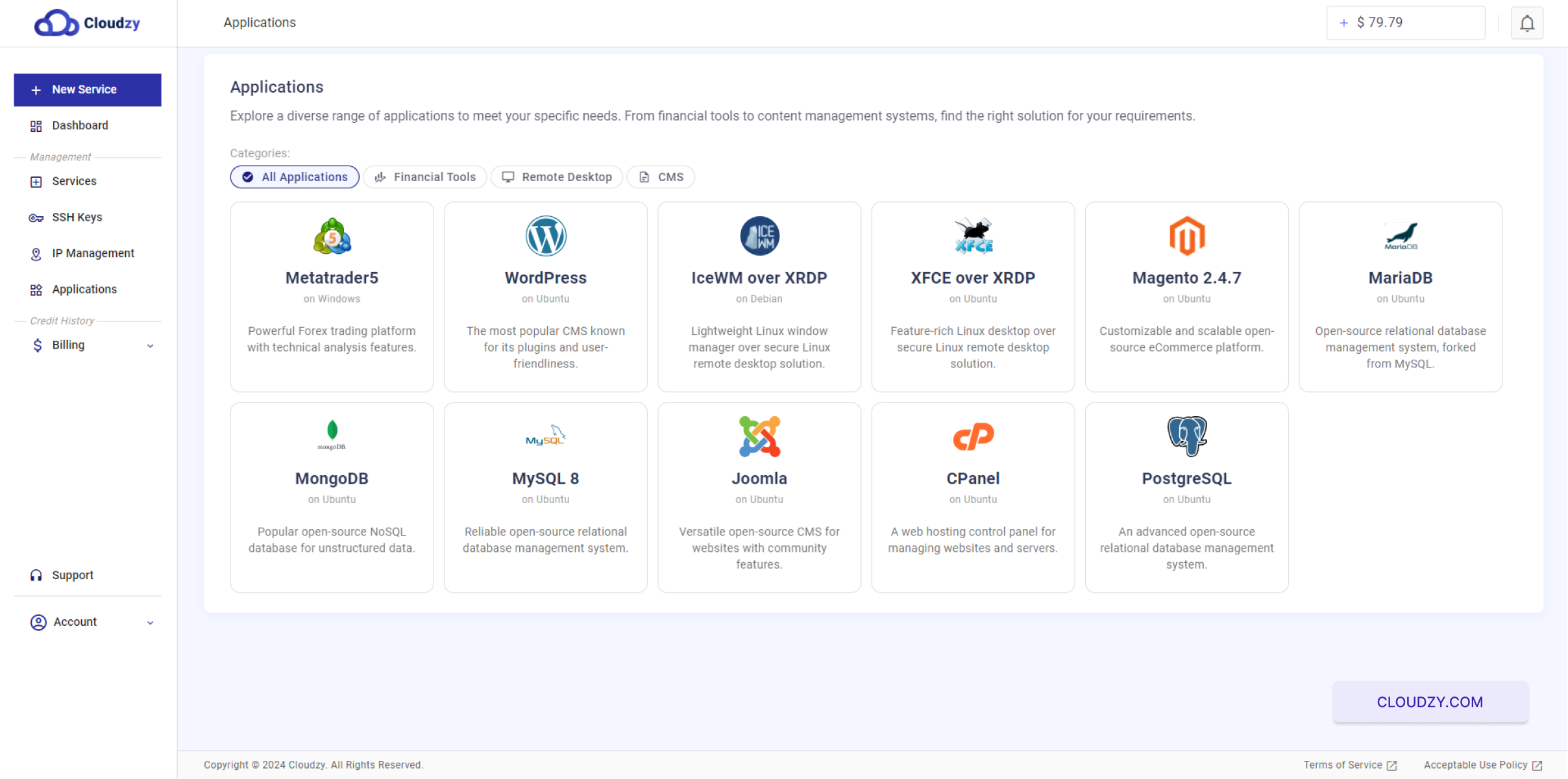
Přejděte do sekce Aplikace: Na vašem
V Cloudzy panelu jděte do sekce "Aplikace". -
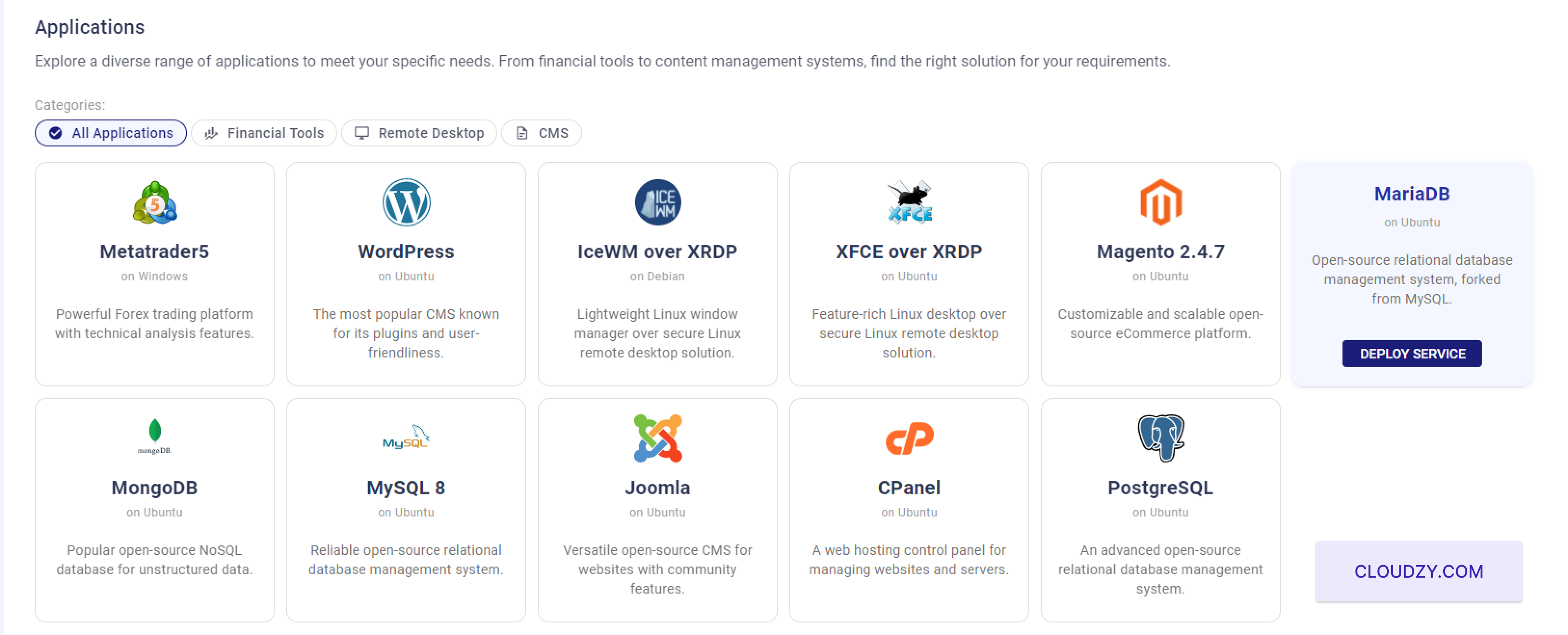
Zvolte MariaDB: Najděte a vyberte "MariaDB"
ze seznamu dostupných aplikací.
- Klikněte na Nasadit službu: Klikněte na "NASADIT SLUŽBU"
tlačítko pro pokračování.
Krok 2: Nakonfigurujte svůj
Služba
- Zvolte umístění serveru:
Vyberte region, kde chcete hostovat svůj server. Například
můžete zvolit "Miami".
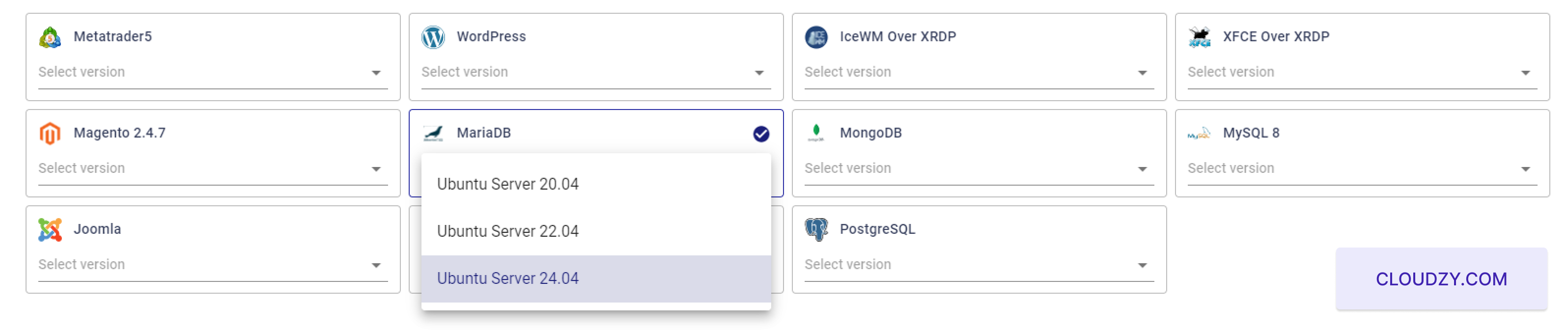
- Zvolte operační systém:
MariaDB serveru. Můžete si vybrat z Ubuntu Server 20.04, Ubuntu
Server 22.04 a Ubuntu Server 24.04.
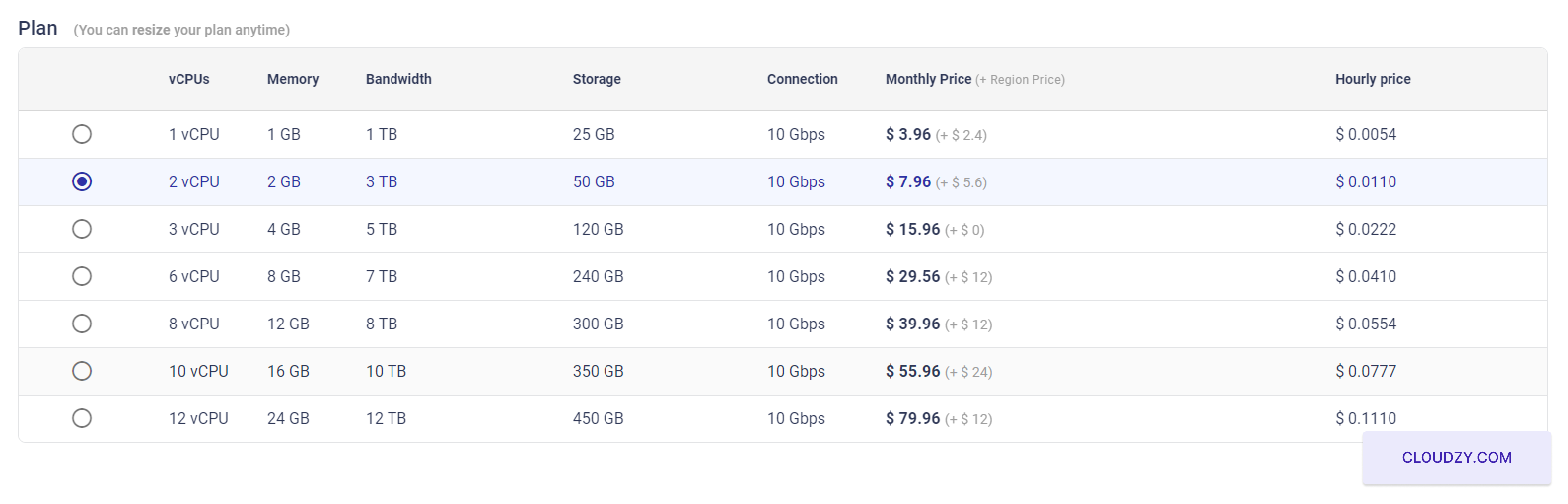
- Zvolte konfiguraci serveru:
V sekci "Plán" vyberte konfiguraci serveru, která vyhovuje
vašim potřebám. Například si můžete vybrat plán s 2 vCPU, 2 GB
paměti a 50 GB úložiště.
- Přidejte SSH klíč:
Chcete-li použít SSH klíče pro bezpečné přihlášení, přidejte svůj SSH klíč. Podívejte se
na tyto návody, jak SSH klíče konfigurovat a používat Cloudzy SSH klíč
Průvodce.
 Chcete-li používat klíče SSH pro
bezpečné přihlášení, přidejte svůj klíč SSH. Podívejte se na tyto průvodce, kde se dozvíte, jak
nakonfigurovat a používat klíče SSH: Cloudzy SSH Key Guide. Jakmile budete
spokojeni se všemi nastaveními, klikněte na tlačítko 'Deploy
Now' a spusťte proces zřizování VPS.
- Nastavit název hostitele:
Zadejte název hostitele pro váš server MariaDB. Například:
MariaDB-US-Miami-2gb
Krok 3: Nasazení vašeho
Služba
- Nasaďte službu:
Klikněte na tlačítko "Deploy Now" a zahajte proces nasazení.
- Čekejte na nasazení:
Proces nasazení se spustí a budete vidět aktualizace stavu, jak
je váš VPS právě nastavován.

- Služba je připravena:
Po dokončení nasazení se zobrazí potvrzovací zpráva
s informací, že váš VPS byl úspěšně vytvořen. Poznamenejte si IP
adresu, uživatelské jméno a heslo pro váš server MariaDB.
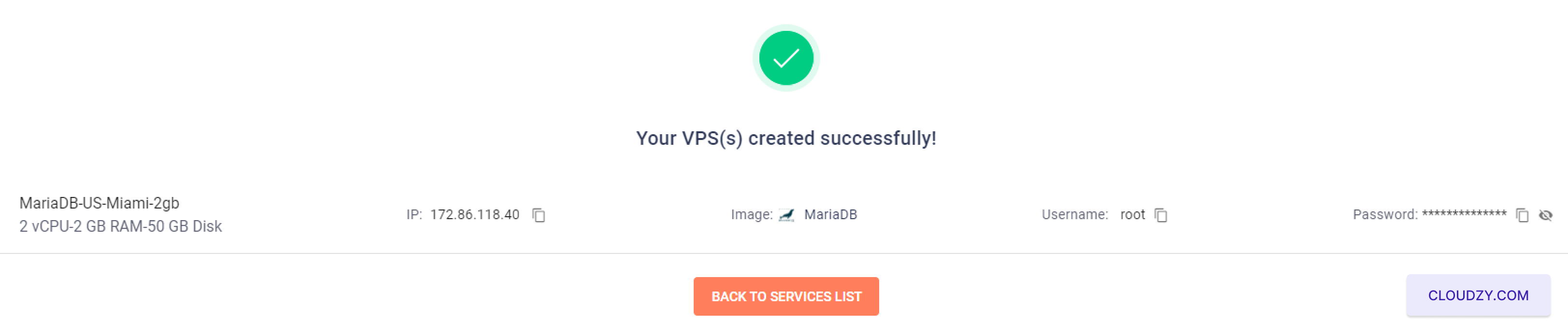
Tyto údaje si pečlivě poznamenejte. Budete je potřebovat pro přístup k vašemu
MongoDB server.
Dokončením těchto kroků zajistíte, že váš server MongoDB bude v provozu a
spuštěný. Nyní se můžete připojit k serveru pomocí poskytnutých
přihlašovacích údajů a začít používat MongoDB pro vaše aplikace.
Krok 4: Přístup k vašemu
Server MariaDB
- Připojte se k vašemu serveru:
Použijte poskytnutou IP adresu, uživatelské jméno a heslo pro připojení k
vašemu serveru MariaDB přes SSH. Pokud potřebujete pomoc s připojením přes SSH, podívejte se
to tento
návod.
- Počáteční konfigurace:
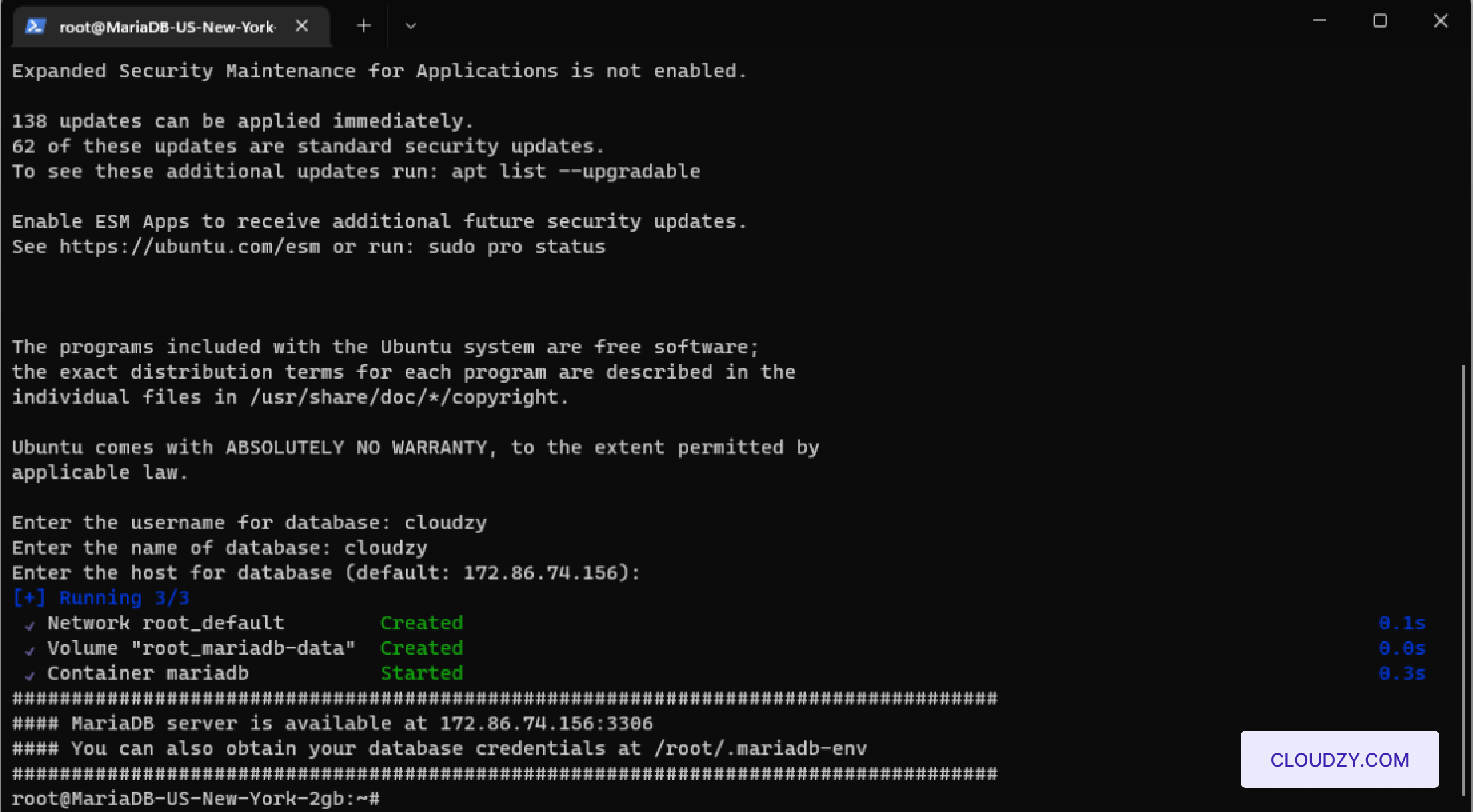
Po přihlášení přes SSH budete vyzváni k zadání následujících
podrobnosti:
Uživatelské jméno pro databázi: Zadejte uživatelské jméno pro
administrátora, například "cloudzy".
Název databáze: Zadejte název databáze,
například "cloudzy".
Hostitel databáze: Stisknutím klávesy Enter vyberte aktuální
server jako hostitel.
- Přístup k přihlašovacím údajům databáze:
Chcete-li zobrazit přihlašovací údaje správce databáze, přístupte k souboru umístěnému
at
/root/.maria-envna vašem serveru. Použijte příkaz
cat /root/.maria-envpro zobrazení přihlašovacích údajů.
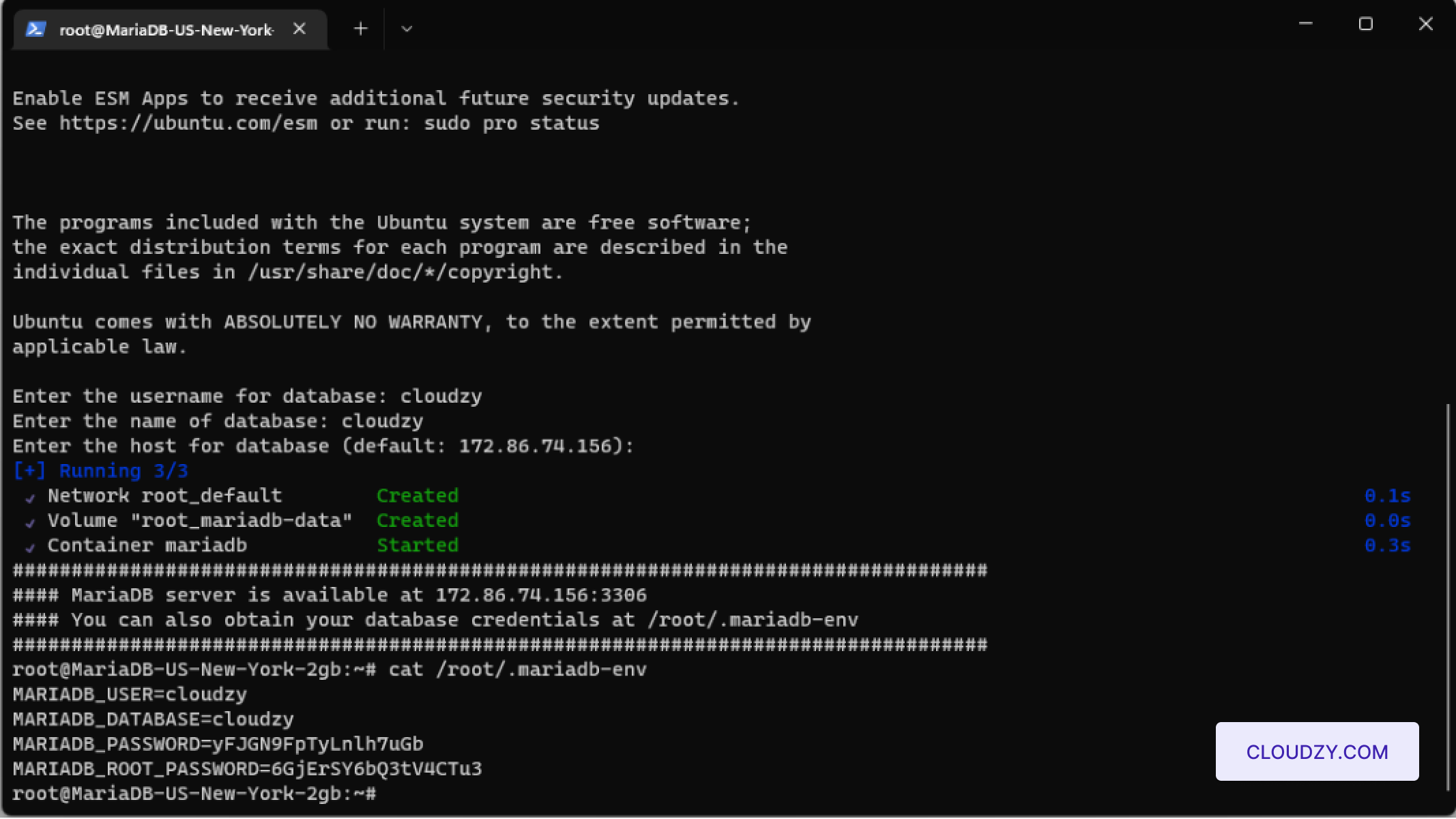
Podle těchto kroků bude váš server MariaDB nakonfigurován s
uživatelem administrátora a připraven pro operace s databází. Toto nastavení zajistí,
že váš server je plně funkční a bezpečný pro okamžité použití.
Také v Aplikace na jedno kliknutí
Související návody.
Potřebuješ pomoc s něčím jiným?
Medián doby odezvy pod 1 hodinu. Skuteční lidé, ne boti.