

Wenn du wissen möchtest, was ein RDP-Gateway ist und wie es auf einem Windows-Server konfiguriert wird, findest du hier einen umfassenden Leitfaden, der alle deine Fragen beantwortet.
Ein RDP-Gateway ermöglicht es dir, die Sicherheit deines Windows-Servers zu erhöhen und sicher durch eine Vielzahl von Angriffen und Sicherheitsrisiken zu navigieren.
Schwache Passwörter, unzureichende Verschlüsselung und mangelnde Zugriffskontrollen machen RDP Gateway jedoch anfällig für Malware und Ransomware.
Wenn Sie auf Remote-Desktop-Zugriff angewiesen sind, sollten wir starke Cybersicherheitsmaßnahmen einführen, um Remote-Arbeit bestmöglich zu schützen.

Holen Sie sich einen RDP-Server mit sofortiger Einrichtung, vollem Root-Zugriff und NVMe-Speicher.
RDP kaufenWas ist ein RDP-Gateway?
RDP Gateway ist ein Remote-Desktop-Gateway-Server, der eingehende RDP-Verbindungen von externen Ressourcen filtert.
Dieses Gateway leitet alle eingehenden RDP-Zugriffe auf den privaten oder organisationsinternen Remote Desktop-Server und erhöht so die Netzwerksicherheit, indem RDP sichere, verschlüsselte Verbindungen.
Diese Sicherheitsfilterung stellt eine direkte Remote-Desktop-Verbindung zu Ihrem System her.
Hosten Sie Ihre Windows-8-Umgebung auf einer Hochleistungsinfrastruktur.
Windows-8-VPSWie richtet man die RDP-Gateway-Serverrolle auf einem Windows-Server ein?
Zunächst müssen Sie ein SSL-Zertifikat von Ihrer internen CA ausstellen.
1. Zertifizierungsstelle installieren
Hinweis: Melden Sie sich mit der Enterprise-Admins-Gruppe und der Domain-Admins-Gruppe der Stammdomäne an.
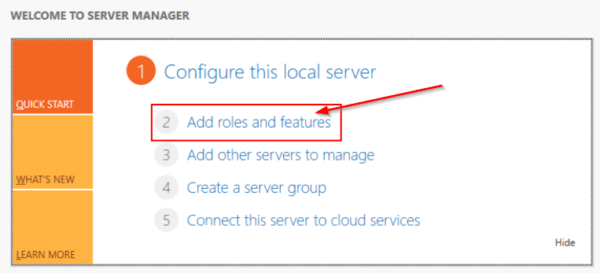
- Öffnen Sie den Server-Manager und klicken Sie auf "Rollen und Features hinzufügen". Der Assistent wird angezeigt.
- Klicken Sie auf der Seite "Bevor Sie beginnen" auf "Weiter".
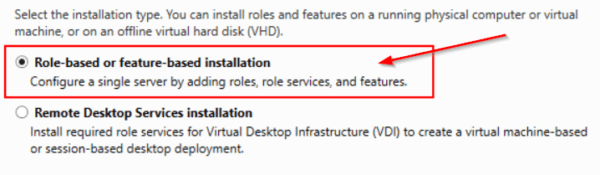
- Überprüfen Sie unter "Installationstyp auswählen" die Option "Rollenbasierte oder featurebasierte Installation", und klicken Sie dann auf "Weiter".
- Die Option "Select a server from the server pool" sollte auf der Seite "Select destination server" aktiviert sein.
- Wählen Sie unter "Serverrollen auswählen" die Option "Active Directory-Zertifikatdienste". Klicken Sie dann auf "Features hinzufügen" und anschließend auf "Weiter".
- Lesen Sie die Informationen unter Active Directory Certificate Services, und klicken Sie dann auf Weiter.
- Klicken Sie auf Installieren, um die Installation zu überprüfen
- Nach Abschluss der Installation klicken Sie auf "Active Directory-Zertifikatdienste konfigurieren" auf dem Zielserver.
- Lesen Sie die Anmeldedaten für das Gruppenkonto "Enterprise Admins", und klicken Sie auf "Weiter".
- Klick in den Rollendiensten auf Zertifizierungsstelle und dann auf Weiter
- Wählen Sie auf der Seite "Setuptyp" die Option "Überprüfen, dass Enterprise CA" aus, und klicken Sie dann auf "Weiter"
- Bestätigen Sie die Stammzertifizierungsstelle, und klicken Sie auf "Weiter".
- Bestätigen Sie "Neuen privaten Schlüssel erstellen" auf der Seite für private Schlüssel, und klicken Sie auf "Weiter".
- Klicken Sie auf "Konfigurieren", um die Einstellungen anzuwenden und zu schließen.
- Behalten Sie auf der Seite "Kryptografie für CA" die Standardeinstellungen für CSP und den Hash-Algorithmus (SHA2) bei, und beachten Sie die Schlüssellänge.
- Behalten Sie die Standardeinstellung 2048 bei und klicken Sie dann auf Next.
- Geben Sie auf der Seite CA Name den allgemeinen Namen der CA ein
- Stelle sicher, dass der CA-Name mit deinem Konventionsnamen und deinen Zwecken kompatibel ist, dann klick Weiter.
- Gehen Sie zur Seite Gültigkeitsdauer. Geben Sie unter Gültigkeitsdauer festlegen die Anzahl ein und wählen Sie eine Zeiteinheit. Klicken Sie dann auf Weiter.
- Geben Sie auf der Seite "CA Database" die Datenbankstandorte an. Wählen Sie den Ordnerort für die Zertifikatdatenbank und das Zertifikatdatenbank-Protokoll aus. Klicken Sie auf "Weiter".
Außerdem lesenswert: Wie sendet man Ctrl+Alt+Del in RDP?
Den Rollendienst Remote Desktop Gateway über den Server-Manager installieren
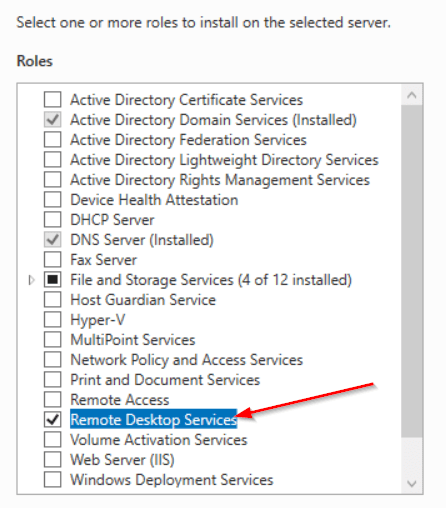
- Geh in den Server-Manager und installiere die Rolle „Remote Desktop Services“
- Danach ist die Einrichtung abgeschlossen. Öffnen Sie den Remote Desktop Gateway Manager.
- Erstellen Sie Ihre Autorisierungsrichtlinie im Bereich Richtlinien
Holen Sie sich einen RDP-Server mit sofortiger Einrichtung, vollem Root-Zugriff und NVMe-Speicher.
RDP kaufen2. Wie richtest du deine Verbindungs- und Autorisierungsrichtlinie ein?
- Öffnen Sie den Remote-Desktop-Gatewayverwaltung, um die zugelassenen Benutzer festzulegen
- Erweitern Sie das linke Bedienfeld „Name > Richtlinien > Richtlinien für Verbindungsautorisierung".
- Dann im rechten Teil des Fensters "Neue Richtlinie erstellen>Assistent" wählen.
- Ein Fenster für "Wizard für die Erstellung neuer Autorisierungsrichtlinien" wird angezeigt
- Fahren Sie mit der ausgewählten Option "Richtlinie für die Autorisierung von Remotedesktopverbindungen und die Autorisierung von Remotedesktopressourcen erstellen" fort.
- Klicken Sie dann auf "Weiter".
- Gib jetzt einen passenden Namen für deine Verbindungsautorisierungsrichtlinie ein
- Wählen Sie dann eine großartige "Authentifizierungsmethode – Passwort."
- Hinweis: Sie können Gruppen hinzufügen, um dieses RDP-Gateway zu verbinden, indem Sie auf „Gruppe hinzufügen" klicken.
- Klicken Sie auf "Zusätzlich" im Fenster zur Gruppenauswahl
- Klicken Sie auf „Suche" und suchen Sie nach „Domänenadministratoren" und klicken Sie dann OK
- Wählen Sie „Enable device redirection for all client devices" und klicken Sie auf „Weiter".
- Geben Sie die Werte für Timeout, Ausfallzeit und Sitzungszeit an und klicken Sie auf „Weiter".
- Klicken Sie auf „Weiter", um die Einstellungen zu beenden
- Geben Sie einen Richtliniennamen ein und klicken Sie auf "Weiter"
- Im nächsten Schritt erstellen Sie eine Gruppenmitgliedschaft. Überspringen Sie diesen Schritt oder klicken Sie auf "Weiter".
- Wählen Sie die Benutzergruppen für den RDP-Zugriff aus und drücken Sie dann "Übersicht".
- Wählen Sie "zusätzlich"
- Klicken Sie im geöffneten Fenster auf die Schaltfläche "Suchen" und finden Sie "Domänencontroller" im Ergebnisfenster
- Klicken Sie auf „OK"
- Überprüfen Sie die ausgewählten Elemente und klicken Sie auf „OK".
- Klicken Sie auf "Weiter"
- Wählen Sie "Verbindung nur über Port 3389 zulassen."
- Klicken Sie auf „Fertig"
- Bestätige die Richtlinienerstellung mit einem Klick auf den Button „Schließen“
- Klicken Sie auf „OK"
Außerdem lesenswert: Wie aktiviert man RDP in Windows Server 2016?
3. So konfigurieren Sie den RDP Client für die Kommunikation mit dem RDP Gateway
Um die RD Gateway-Rolle zu konfigurieren, gehen Sie wie folgt vor:
- Öffnen Sie den Server-Manager und wählen Sie dort Remotedesktopdienste aus.
- Go zu Servern im linken Fenster, Rechtsklick auf den Servernamen, dann "RD Gateway Manager" wählen.
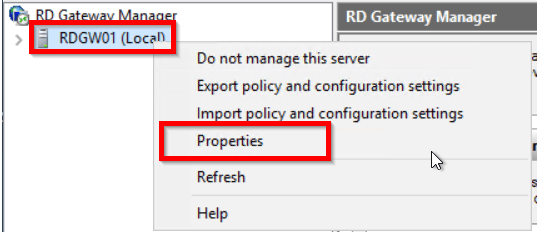
- Klicken Sie im RD Gateway Manager mit der rechten Maustaste auf den Namen Ihres Gateways und wählen Sie dann "Properties".
- Öffnen Sie die Registerkarte SSL-Zertifikat, wählen Sie "Zertifikat importieren" und klicken Sie dann auf Durchsuchen und Zertifikat importieren.
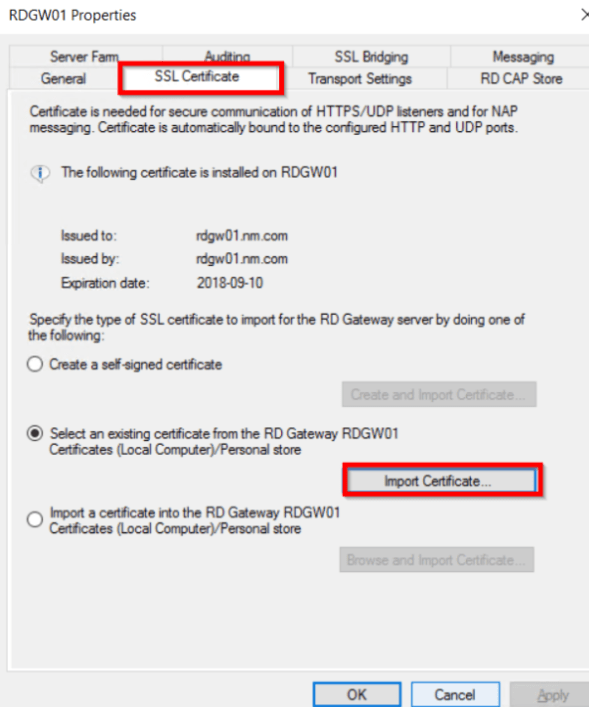
- Importieren Sie das Zertifikat SSL auf den Client-Geräten, um das Remote-Desktop-Gateway unter Windows 10 einzurichten.
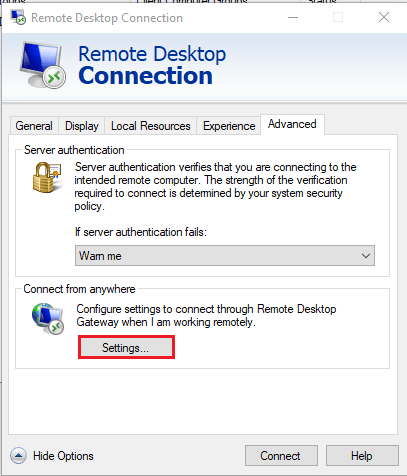
- Öffnen Sie auf der Client-Seite "mstsc" und navigieren Sie zum Reiter "Advanced". Dort klicken Sie auf "Settings", um das Gateway zu konfigurieren.
- Geben Sie den FQDN des externen RD Gateway-Servers ein.
- Nach dem Import des Zertifikats und des privaten Schlüssels werden die Zertifikatsattribute angezeigt.
Außerdem lesenswert: Verbindung zu Windows VPS über RDP auf Android-Gerät herstellen
5 nützliche Vorteile von RDP Gateway
Die Nutzung des RDP Gateways bietet mehrere Vorteile – hier sind die 5 wichtigsten Punkte, die Sie kennen sollten.
1. Bietet Zertifikat-Authentifizierung und MFA an einem RDP-Gateway
Multi-Faktor-Authentifizierung kombiniert mit Zertifikatsauthentifizierung spielt eine zentrale Rolle für die Effizienz und Performance des RDP-Gateways. UserLock MFA ermöglicht genau das: Alle RDP-Verbindungen über ein Gateway können zur MFA-Authentifizierung aufgefordert werden. Alternativ lässt sich festlegen, dass nur RDP-Verbindungen von außerhalb des Netzwerks mit MFA überprüft werden.
2. Es ist nicht notwendig, VPN
RDP-Clients können sich mit dem RDP-Server verbinden, ohne VPN-Zugang zu benötigen. Das bedeutet, dass das RDP-Gateway den gesicherten RDP-Zugriff für Unternehmen skaliert. Auf diese Weise macht der RD Gateway eine Verbindung Ihres Unternehmensnetzwerks mit einem VPN überflüssig und erlaubt nur den Zugriff auf eine bestimmte Ressource.
3. Zuverlässige Verbindung herstellen
Das SSL-Zertifikat schützt Ihre Verbindungen durch verschlüsselte Datenübertragung im Internet – ein bewährter Schutz gegen Angriffe und Hacking-Versuche.
Auch interessant: Alles, was Sie über Chrome Remote Desktop wissen müssen
4. RDP Gateway ist im Windows Server als Dienst enthalten
Das Besondere am RDP Gateway ist, dass es als integrierter Service auf dem Windows Server verfügbar ist. Du kannst diese Funktion nutzen, ohne großen Aufwand zu betreiben.
5. Eine Verbindung, viele Verbindungen
Eine einzige Verbindung ist entscheidend beim Zugriff auf Remote-Desktop-Server. Sie dient als Schnittstelle, über die Mitarbeiter und andere Clients gleichzeitig und sicher auf ihren Arbeitsbereich zugreifen können – von überall aus.
Wie kann ich RDP kaufen?
Beim Thema Remote Desktop-Zugriff und Gateway lässt die Konkurrenz einen meist im Stich – besonders wenn es darum geht, worauf man bei der Wahl des richtigen RDP-Servers achten sollte.
Jetzt möglich: günstiges RDP kaufen die erstklassige Remote-Desktop-Server-Lösungen mit hoher Serversicherheit und garantierten Ressourcen bietet.
Das Schöne daran ist, dass wir eine Vielzahl von Plänen mit unterschiedlichen Ressourcen für jedes Budget anbieten. So findest du schnell einen Plan, der zu deinen Anforderungen passt. Und falls keiner davon passt, erreichst du uns jederzeit für ein individuelles Angebot.
Holen Sie sich einen RDP-Server mit sofortiger Einrichtung, vollem Root-Zugriff und NVMe-Speicher.
RDP kaufenFazit
Also, ""Was ist das RDP-Gateway treibt uns zu dieser umfassenden Aufgabe an, die Konfigurationsdetails und Vorteile genau zu beleuchten.
Da das Microsoft RDP-Gateway eine der wichtigsten Funktionen von Microsoft Windows ist, können Benutzer damit einen physischen Remote-Computer oder eine virtuelle Maschine über das Internet steuern. Zahlreiche Unternehmen setzen das RDP-Gateway ein, um Remote-Ressourcen über eine gesicherte Verbindung bereitzustellen.



Diskussion
Kommentare
Melden Sie sich an, um mitzudiskutieren.