
Starten Sie den Android Emulator mit Hardwarebeschleunigung auf einem Server ohne freigegebene CPU-Virtualisierung, kann er mit einer Meldung wie „x86 emulation currently requires hardware acceleration!“ abbrechen. Auch die neueste BlueStacks-Version startet dort nicht. Entscheidend ist meist, ob der Anbieter die Virtualisierungsfunktionen des Prozessors an Ihren VPS weiterreicht. Die Wahl des besten VPS für Android-Emulatoren beginnt deshalb mit dieser Einstellung, noch vor RAM und Preis.
Die Einstellung ist in einer Minute geprüft. Danach folgen der nötige Arbeitsspeicher, die Wahl zwischen Windows und Linux und der Umgang von fünf Anbietern mit Virtualisierung, Windows-Lizenzen und Abrechnung.
Die kurze Antwort
Prüfen Sie für aktuelle BlueStacks-Versionen und hardwarebeschleunigte Android-Emulation zuerst, ob der Anbieter Intel VT-x oder AMD-V freigibt. Beginnen Sie für eine BlueStacks-Instanz unter Windows mit 8 GB RAM und testen Sie anschließend die Grafikkompatibilität. Cloudzy wirbt mit standardmäßig aktivierter Virtualisierung und einem BlueStacks-Image per Klick, mit Windows-Testlizenz oder eigener Lizenz. AWS und Azure unterstützen Verschachtelung bei ausgewählten Instanzen und bieten Preise inklusive Windows-Lizenz. Das ist jedoch keine BlueStacks-Zertifizierung. Contabo unterstützt Verschachtelung in seiner Reihe Max Performance VPS/VDS; BlueStacks ist dort nicht verifiziert. Google Compute Engine unterstützt dafür Linux KVM, nicht Hyper-V. BlueStacks selbst führt Windows Server nicht unter den unterstützten Betriebssystemen auf.
Warum die meisten VPS-Tarife BlueStacks nicht ausführen können
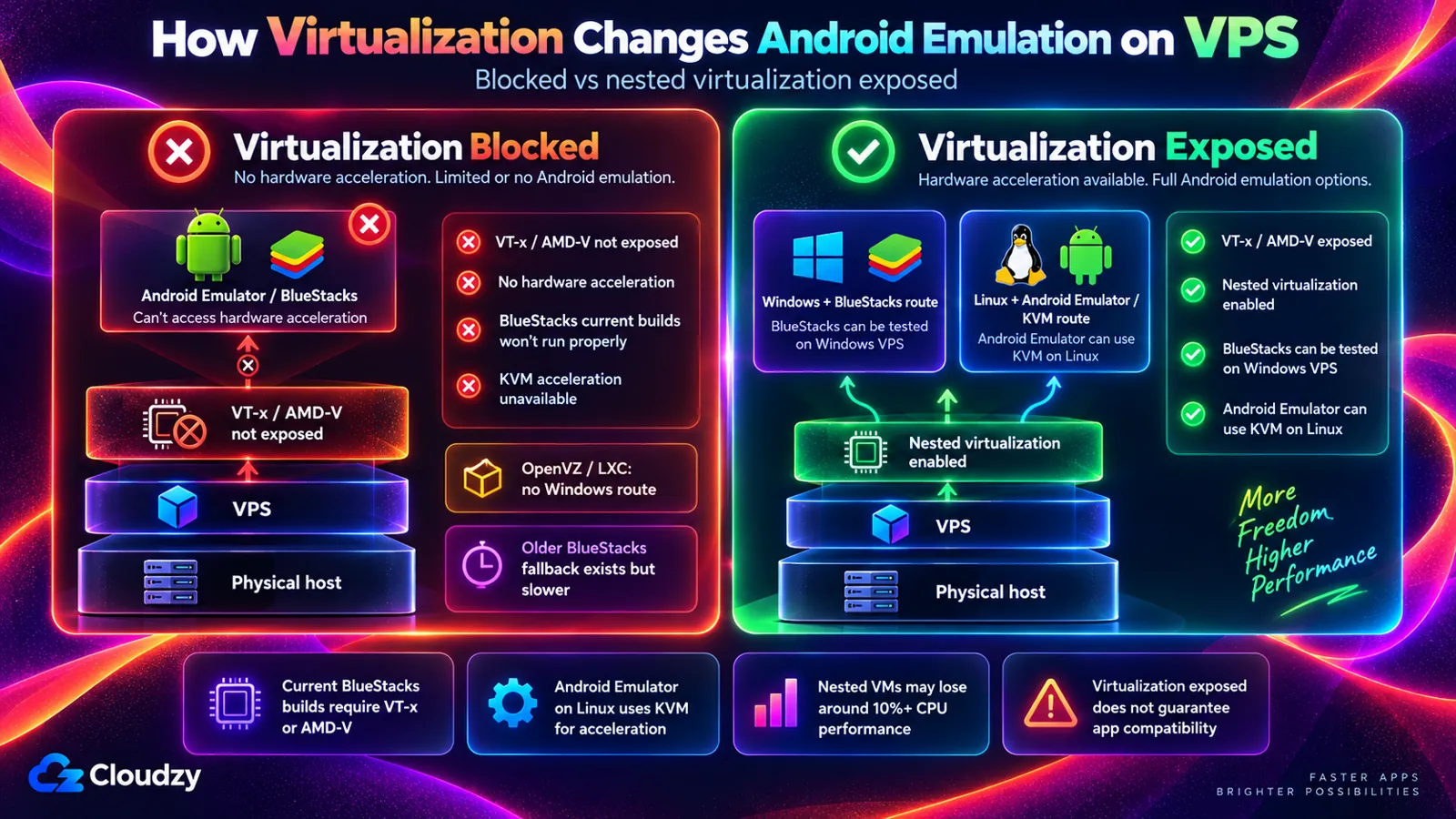
Aktuelle BlueStacks-Versionen benötigen Intel VT-x oder AMD-V. Googles Android Emulator nutzt diese Prozessorfunktionen für die hardwarebeschleunigte Ausführung. Ein VPS ist bereits eine virtuelle Maschine. Die Funktionen stehen darin nur zur Verfügung, wenn der Anbieter sie weiterreicht. Das nennt sich verschachtelte Virtualisierung, und manche Anbieter lassen sie ausgeschaltet.
Ohne sie verweist die BlueStacks-Hilfe auf eine ältere 32-Bit-Ausgabe, Version 5.14.22, und versieht sie mit einer Warnung:
„Bei BlueStacks 5.14.22 können Leistungsprobleme auftreten.“
Dieselbe Hilfe erklärt, dass Virtualisierung erforderlich ist, um BlueStacks mehr als einen CPU-Kern zuzuweisen. Unter Linux verdankt Googles Emulator seine Geschwindigkeit KVM, dem in den Linux-Kernel integrierten Hypervisor, also der Softwareschicht für virtuelle Maschinen. KVM benötigt VT-x oder AMD-V; ohne diese Funktionen steht die KVM-Beschleunigung nicht zur Verfügung.
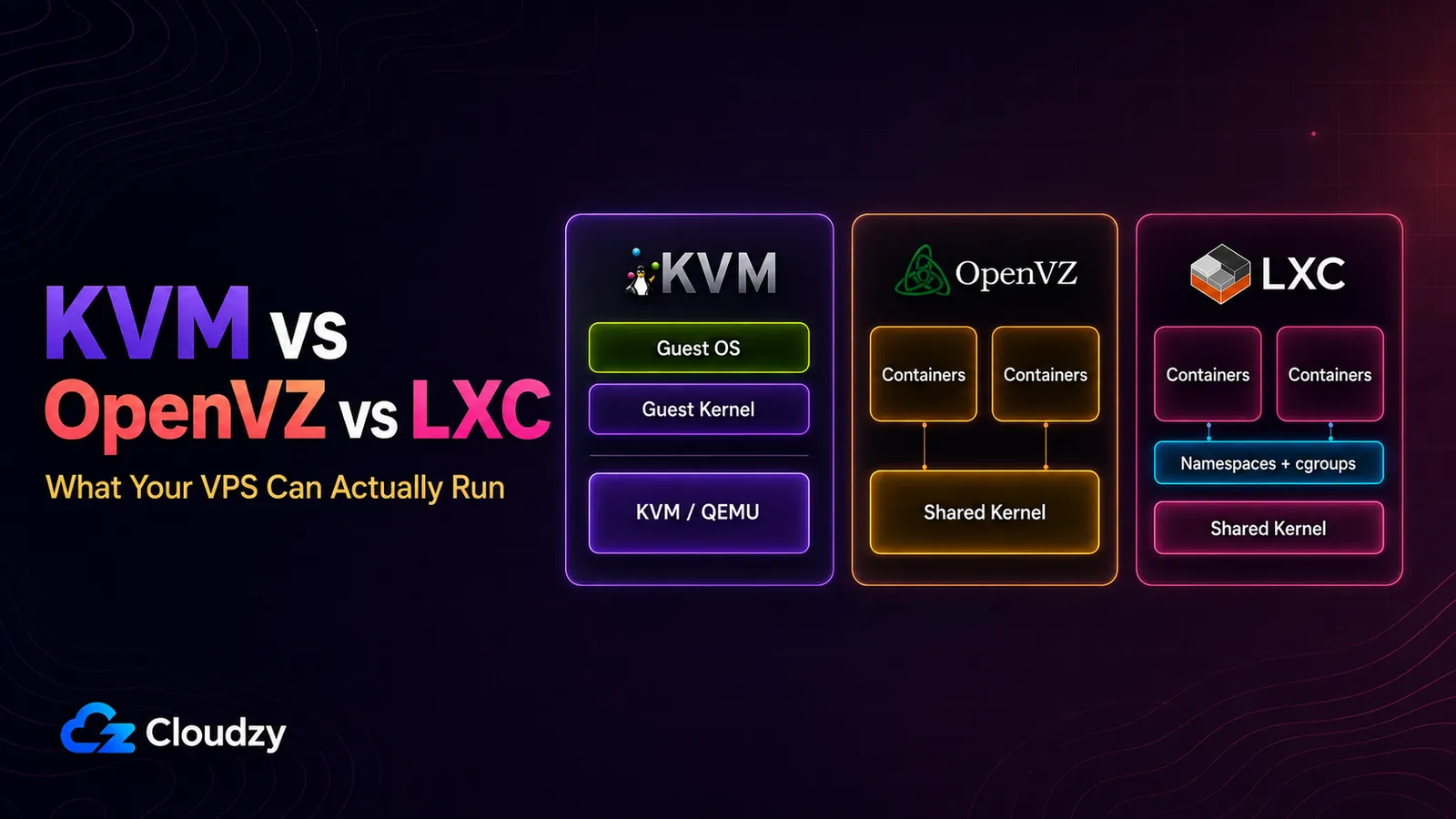
OpenVZ- und LXC-Tarife scheiden für BlueStacks von vornherein aus: Sie teilen sich den Kernel des Hosts und können Windows nicht ausführen. Auch auf den Emulator können Sie sich dort nicht verlassen.
Selbst aktivierte verschachtelte Virtualisierung kostet Geschwindigkeit. Laut Google-Dokumentation können verschachtelte VMs bei CPU-lastigen Aufgaben „einen Leistungsrückgang von 10 % oder mehr erfahren“, bei überwiegend Datenträger- und Netzwerkzugriffen möglicherweise noch mehr.
So prüfen Sie, ob ein VPS Virtualisierung freigibt
Auf einem Linux-VPS zeigt die Anzahl der Flags vmx oder svm in /proc/cpuinfo, ob Virtualisierung den Server erreicht. Prüfen Sie das bei einem stündlich abgerechneten Server innerhalb der ersten Stunde, bevor Sie einen ganzen Monat bezahlen. Der Test prüft eine Voraussetzung für Hardwarebeschleunigung auf genau diesem VPS, nicht die Funktionsfähigkeit des Emulators.
egrep -c '(vmx|svm)' /proc/cpuinfoIn /proc/cpuinfo listet Linux die freigegebenen Prozessorfunktionen auf; vmx ist Intels Virtualisierungsflag und svm das von AMD. Googles Anleitung zur Emulatorbeschleunigung deutet die Zahl so: „Eine Ausgabe von 1 oder höher bedeutet, dass Virtualisierung unterstützt wird.“
Eine 0 wird häufig falsch verstanden. Laut Google bedeutet sie, dass die CPU keine Hardwarevirtualisierung unterstützt. Auf einem physischen PC stimmt das. Auf einem VPS bedeutet 0, dass der Anbieter die Funktionen nicht weiterreicht oder die Einstellung bei AWS, Azure und Google für diesen Server noch ausgeschaltet ist. Über das Alter der Hardware sagt das nichts aus.
Eine zweite Prüfung sucht nach dem KVM-Gerät:
ls -l /dev/kvmDas vorhandene Gerät ist ein nützlicher Hinweis, aber kein vollständiger Funktionstest. Auch der Emulatorbenutzer benötigt Zugriffsrechte. Führen Sie nach Installation des Android SDK den Emulatortest -accel-check unter dem Benutzerkonto aus, das den Emulator starten wird. Unter Ubuntu bietet sudo kvm-ok aus dem Paket cpu-checker eine weitere Prüfung.
Auf Windows-Servern empfiehlt BlueStacks’ eigener Hilfeartikel, den Task-Manager zu öffnen, zur Registerkarte Leistung zu wechseln und die Zeile Virtualisierung abzulesen. Der Artikel richtet sich an PCs; auf einem virtuellen Server fehlt die Zeile möglicherweise. Ein gleich großer Linux-VPS hilft bei der Vorauswahl eines Anbieters, verifiziert aber nicht Ihre Windows-Instanz. Prüfen Sie die Anbietereinstellungen des tatsächlichen Windows-VPS und testen Sie BlueStacks und Ihre App darauf.
Vier der fünf verglichenen Anbieter rechnen stündlich oder genauer ab. Ich würde die geplante Größe anlegen, den Test ausführen und den Server bei Ausgabe 0 löschen. Bestätigen Sie bei AWS, Azure oder Google vor dem Löschen, dass Sie die Einstellung für den Server aktiviert haben.
Wie viel RAM ein Android-Emulator auf einem Server benötigt
Das ist keine Aufgabe für 1 GB. Planen Sie für eine BlueStacks-Instanz auf Windows 8 GB RAM ein. Die Systemanforderungen von BlueStacks verlangen mindestens 4 GB und empfehlen 8 GB oder mehr. Microsofts Mindestanforderung für Windows Server mit Desktop beträgt 2 GB, noch bevor der Emulator startet.
8 GB sind mein praktischer Ausgangspunkt, keine garantierte Anforderung für jede App. Das 4-GB-Minimum von BlueStacks gilt für den gesamten PC und ist keine zusätzliche 4-GB-Zuweisung neben Windows. Ein 4-GB-Server erfüllt dieses Minimum, lässt aber weniger Spielraum; 1- und 2-GB-Tarife liegen darunter. Cloudzys BlueStacks-Image per Klick verlangt unabhängig davon mindestens 8 GB.
BlueStacks benötigt außerdem 5 GB freien Speicherplatz und empfiehlt eine SSD. Prüfen Sie deshalb freien Speicher ebenso wie den Laufwerkstyp.
Bei der CPU empfiehlt BlueStacks’ Zuweisungsanleitung 2 Kerne und 2 GB für grafisch wenig anspruchsvolle Apps sowie 4 Kerne und 4 GB für anspruchsvolle Apps. Das gilt jeweils pro Instanz. Ein Server mit 4 vCPU ist ein Ausgangspunkt, kein Nachweis guter Leistung bei anspruchsvollen Apps. BlueStacks warnt davor, dem Emulator alle Hostkerne zuzuweisen. Lassen Sie Kapazität für Windows und andere Prozesse übrig.
Windows mit BlueStacks oder Linux mit einem Emulator
Zwei Wege führen zu Android auf einem Server. Ein Windows-VPS mit BlueStacks liefert den vertrauten Desktop per Fernzugriff, benötigt aber eine Windows-Lizenz und liegt außerhalb der BlueStacks-Unterstützung. Linux mit Googles Android Emulator oder Android in einem Container spart diese Lizenz, verlangt aber mehr eigene Einrichtung.
Windows mit BlueStacks
Sie verbinden sich per Remotedesktopclient. BlueStacks läuft auf dem Windows-Desktop des Servers wie auf einem PC. Nach dem Trennen der Verbindung laufen Server und Emulator weiter. Der Desktop bleibt rund um die Uhr aus dem Internet erreichbar. Sichern Sie daher die Remotedesktopanmeldung, bevor Sie ihn unbeaufsichtigt lassen.
BlueStacks nennt Server nicht als unterstützte Systeme. Die Anforderungsseite nennt Desktop-Windows, „Microsoft Windows 7 und höher“, wobei die neueste Version Windows 10 oder höher benötigt; Windows Server fehlt. Das BlueStacks-Supportkonto wurde deutlicher, als ein Benutzer nach der Ausführung über RDP fragte:
"Da BlueStacks selbst eine Art virtuelle Maschine ist, ist es nicht wirklich empfehlenswert, eine virtuelle Maschine innerhalb einer anderen auszuführen. Das funktioniert möglicherweise nicht oder kann zu Problemen führen."
Ich verstehe das als Grenze des Supports: Bei Problemen müssen Sie BlueStacks selbst untersuchen.
Linux mit Android Emulator, Redroid oder Android-x86
Googles Android Emulator läuft unter Linux und nutzt KVM zur VM-Beschleunigung. Googles Anleitung warnt jedoch davor, einen VM-beschleunigten Emulator in einer weiteren VM auszuführen. Verschachtelte Virtualisierung beim Anbieter allein garantiert also keine unterstützte Einrichtung. Sie betreiben ihn ohne Oberfläche oder über einen selbst eingerichteten xRDP-Desktop. Google empfiehlt einen Host mit 16 GB RAM, wenn der Emulator innerhalb von Android Studio läuft.
Redroid geht anders vor: Android läuft in einem Docker- oder Podman-Container statt in einer verschachtelten VM und benötigt daher kein KVM. Erforderlich sind Android Binder und ein kompatibler Mechanismus für gemeinsamen Speicher, je nach Einrichtung ashmem oder memfd. Bei einem containerbasierten VPS muss der Anbieter die nötigen Kernelfunktionen und Berechtigungen freigeben; root im Container reicht nicht. Redroid läuft als privilegierter Container und wird über adb und scrcpy gesteuert. Die Dokumentation warnt davor, den adb-Port öffentlich freizugeben. Schützen Sie ihn daher per Firewall.
Android-x86 ist der klassische Weg zu Android auf einem PC. Der neueste Veröffentlichungszweig ist Android 9, und der jüngste Eintrag im Nachrichtenbereich des Projekts stammt vom April 2022. Betrachten Sie es als historische Option und beginnen Sie mit dem Emulator oder Redroid.
Wie fünf Anbieter Virtualisierung, Windows und Preise handhaben
Alle fünf dokumentieren Hardwarevirtualisierung für mindestens ein Angebot. Das ist die Aufnahmebedingung für diese Liste. Unterschiede bestehen bei der Verfügbarkeit, der Möglichkeit, Windows darauf zu betreiben, und den Kosten der Windows-Lizenz.
Zwei bekannte Namen fehlen bewusst. Laut Hostinger-Hilfe unterstützen dessen VPS keine verschachtelte Virtualisierung. DigitalOcean bietet kein Windows an und dokumentiert verschachtelte Virtualisierung nicht als Funktion.
| Anbieter | Wo Virtualisierung freigegeben wird | Windows + BlueStacks | Windows-Lizenz | Preis oder Abrechnungsgrundlage |
|---|---|---|---|---|
| AWS (Amazon EC2) | Neuere Intel-Instanzen der 7. und 8. Generation, nach Aktivierung für die Instanz | Theoretisch möglich, Hyper-V wird unterstützt; von AWS und BlueStacks nicht dokumentiert | Im Windows-Preis enthalten | On-Demand-Preise variieren nach Region. Beispiel: c7i.xlarge mit 4 vCPU und 8 GiB. Windows Server ist im Windows-Tarif lizenziert; EBS-Speicher und anfallende Netzwerkkosten kommen hinzu. Siehe EC2-On-Demand-Preise. |
| Cloudzy | Alle Tarife, standardmäßig aktiv | BlueStacks-Image per Klick für Windows Server 2016, 2019 und 2022; App- und Grafikkompatibilität testen. | Testlizenz oder eigene Lizenz | Regulär 52,95 $/Monat; derzeit mit 50 % Rabatt für 26,48 $/Monat beworben. Derselbe beworbene Compute-Preis wie unter Linux. Enthalten: 4 vCPU, 8 GB RAM und 240 GB NVMe; eine dauerhafte Windows-Lizenz kostet extra. |
| Contabo | Nur die höchste Reihe mit dedizierten Kernen, nicht der Standard-VPS | Windows verfügbar; Hyper-V funktioniert dort nicht; BlueStacks nicht verifiziert | Kostenpflichtige Zusatzoption nach Servergröße; keine eigene Lizenz erlaubt | Vor der Bestellung aktuelle Max Performance VPS/VDS-Preise und Windows-Zusatzkosten prüfen |
| Google-Computermodul | Die meisten Intel-Maschinen nach Aktivierung; keine kosten- oder speicheroptimierten, Arm- und die meisten AMD-Maschinen | Nein: Intern wird nur Linux KVM unterstützt | n/a | Nicht verglichen: kein Windows-Weg |
| Microsoft Azure | Compute-optimierte und aktuelle allgemeine Intel-Größen, keine burstfähigen Größen, Sicherheitstyp Standard | Theoretisch möglich, Hyper-V wird unterstützt; von Microsoft und BlueStacks nicht dokumentiert | Im Windows-Preis enthalten | Nutzungsabhängige Preise variieren nach Region. Beispiel: Standard_F4s_v2 mit 4 vCPU und 8 GiB. Der normale Windows-Tarif enthält die Windows-Server-Lizenz; verwaltete Datenträger und anfallende Netzwerkkosten kommen hinzu. Siehe Azure-Preise für Windows-VMs. |
AWS und Azure werden nicht in einer numerischen Rangliste der Monatskosten geführt.
AWS (Amazon EC2)
AWS öffnete verschachtelte Virtualisierung für normale virtuelle EC2-Instanzen mit seiner Ankündigung vom 16. Februar 2026. Sie aktivieren sie pro Instanz; eine bestehende Instanz muss vorher angehalten werden.
AWS nennt KVM und Hyper-V, Microsofts Hypervisor, als unterstützte interne Optionen, führt Android-Studio-Emulatoren als Anwendungsfall auf und berechnet für die Funktion keinen Aufpreis. Unter Windows deaktiviert die Aktivierung automatisch Credential Guard; der Ruhezustand funktioniert nicht mehr. Bei leistungssensiblen Aufgaben empfiehlt AWS selbst Bare-Metal-Instanzen, bei denen Sie den gesamten physischen Server mieten.
Aktuelle BlueStacks-Versionen laufen mit aktivem Hyper-V. Theoretisch passen die Teile zusammen, doch weder AWS noch BlueStacks dokumentiert die Kombination. Wählen Sie AWS, wenn Ihre Arbeit bereits dort läuft oder die Lizenz auf eine Firmenrechnung soll. Für einen Emulator würde ich zunächst einen einfacheren VPS vergleichen, sofern Sie weder AWS-Integration noch Windows-Lizenz und Server auf derselben Rechnung benötigen.
Cloudzy
Cloudzy gibt Hardwarevirtualisierung in jedem Tarif standardmäßig frei, auch unter Windows, ohne Supportticket, gesonderte Aktivierung oder Tarifwechsel. Windows Server 2016, 2019 und 2022 sind verfügbar. Für diese Images gibt es eine BlueStacks-App per Klick, die mindestens 8 GB RAM voraussetzt.
Der Haken ist die Lizenz. Cloudzys Windows-VPS wird mit einer Testlizenz oder Ihrer eigenen Lizenz bereitgestellt. Planen Sie daher zusätzlich zum Tabellenpreis eine dauerhafte Windows-Lizenz ein. Cloudzys Support betreut den VPS; die BlueStacks-Konfiguration übernehmen Sie.
Wählen Sie Cloudzy für das vorbereitete BlueStacks-Image und kalkulieren Sie eine dauerhafte Windows-Lizenz separat.
Contabo
Contabo unterscheidet nach Produktreihe. Laut Hilfe ist verschachtelte Virtualisierung auf den Standard-VPS nicht möglich. Die höchste Reihe mit dedizierten Kernen unterstützt sie; Contabo nennt Proxmox VE, KVM und XenServer. Prüfen Sie die aktuell geeigneten Größen vor der Bestellung. Windows wird dort als Zusatzoption mit Contabo-Lizenz verkauft; eigene Lizenzen sind nicht gestattet.
Laut Contabo-Dokumentation läuft Hyper-V in dieser Reihe unter Windows Server nicht. Die Wissensdatenbank bestätigt dagegen die getestete Funktionsfähigkeit von VMware Workstation Player. Ich lese das so, dass die Hyper-V-Ausgabe von BlueStacks ausscheidet. Weder Contabo noch BlueStacks dokumentiert die Standardausgabe in dieser Konfiguration. Testen Sie sie, bevor Sie darauf bauen.
Wählen Sie Contabo für Konfigurationen mit dedizierten Kernen, wenn Sie BlueStacks selbst testen und den Windows-Aufpreis einplanen.
Google-Computermodul
Google erlaubt verschachtelte Virtualisierung pro VM auf den meisten Intel-Maschinen, mit den in der Tabelle genannten Ausnahmen. Die Hypervisorliste schließt den BlueStacks-Weg aus: Laut Dokumentation wird innerhalb der VM nur Linux KVM unterstützt, Hyper-V dagegen nicht. Windows mit BlueStacks liegt außerhalb der Google-Unterstützung.
Google rechnet pro vCPU und GB Arbeitsspeicher ab, mit einer Mindestdauer von einer Minute und danach sekundengenau.
Wählen Sie Google nur für den Linux-Emulator, etwa für App-Tests, und vor allem dann, wenn Ihre Arbeit bereits in Google Cloud läuft.
Microsoft Azure
Azure kennzeichnet verschachtelte Virtualisierung für jede Größe separat. Die Azure-Seite für Compute-optimierte Intel-Größen führt sie ebenso wie aktuelle allgemeine Intel-Größen als unterstützt auf; burstfähige Größen unterstützen sie nicht. Die Falle ist der Standardsicherheitstyp Trusted Launch, der keine verschachtelte Virtualisierung unterstützt. Wählen Sie beim Erstellen der VM Standard.
BlueStacks befindet sich theoretisch in derselben Lage wie bei AWS: Intern wird Hyper-V unterstützt, doch weder Microsoft noch BlueStacks dokumentiert die Kombination. Ein Benutzer meldete auf Microsoft Q&A, dass der Start des Android-Studio-Emulators „Stunden dauert“, und zwar auf einer älteren allgemeinen Größe. Das ist ein Erfahrungsbericht, kein Benchmark.
Wählen Sie Azure, wenn Ihre Arbeit bereits dort läuft, und prüfen Sie vor dem Kauf die Größenseite.
Welchen Anbieter wählen?
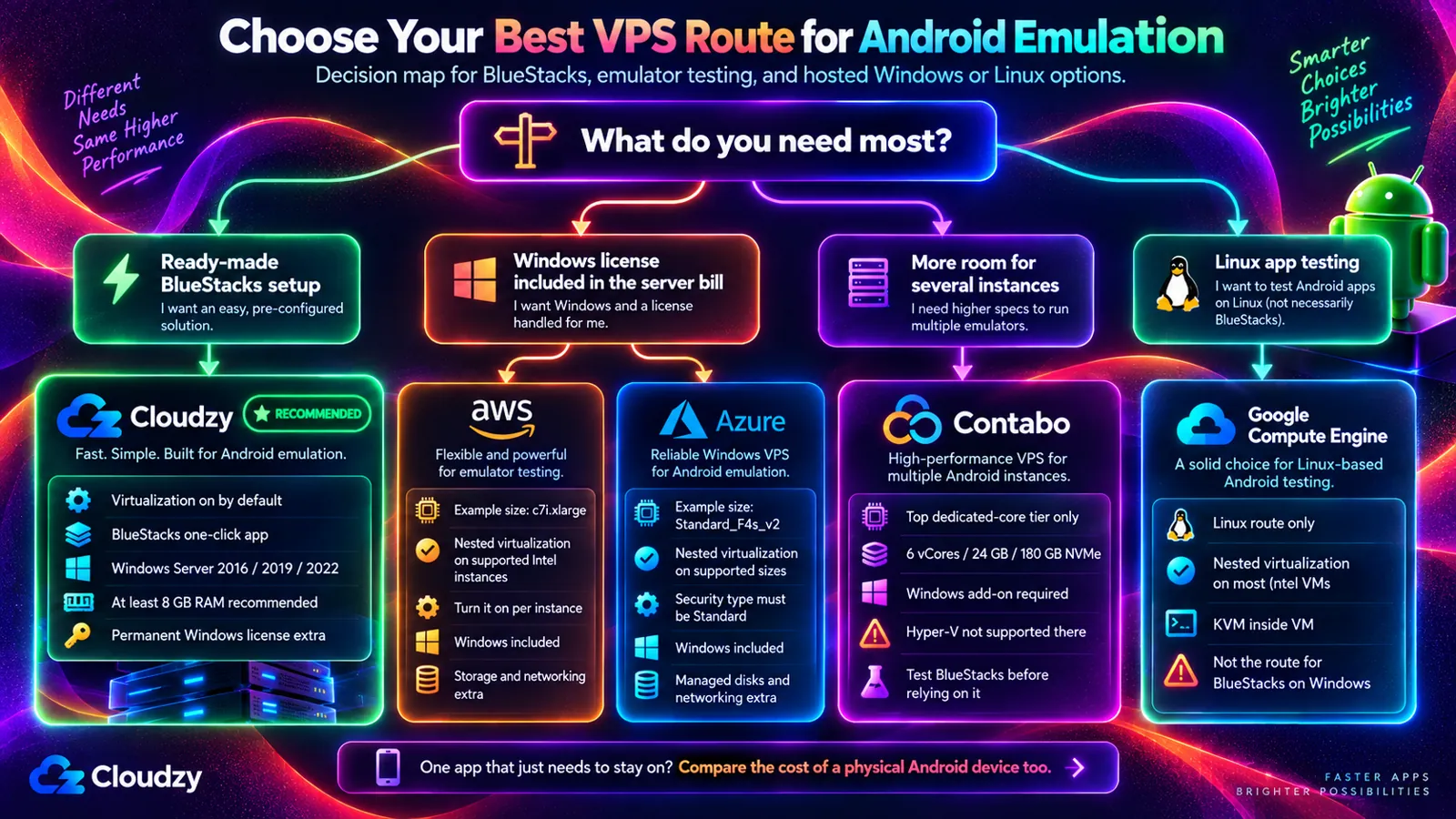
Für BlueStacks unter Windows mit vorbereitetem Image würde ich Cloudzy wählen, sofern Sie eine geeignete Windows-Lizenz bereitstellen können. Nutzt Ihr Unternehmen bereits AWS oder Azure oder soll die Lizenz in der Serverrechnung enthalten sein, fällt die Wahl eher darauf: Windows ist dort im Serverpreis enthalten. Vergleichen Sie die Gesamtrechnung mit Cloudzy plus geeigneter Windows-Server-Lizenz, nicht nur die Compute-Preise.
Brauchen Sie Platz für mehrere Instanzen und testen BlueStacks selbst, spricht das für Contabos höchste Reihe. Zwei Fälle benötigen gar keinen Windows-Server:
- Testen Sie Ihre App im Linux-Emulator, bieten Cloudzy, AWS, Azure und Google Konfigurationen mit den erforderlichen CPU-Virtualisierungsfunktionen. Emulator- und Grafikkompatibilität müssen Sie weiterhin testen. Der Unterschied liegt darin, ob die Virtualisierung von Anfang an aktiv ist oder pro Server eingeschaltet wird.
- Soll nur eine App dauerhaft laufen, würde ich zuerst ein günstiges physisches Android-Gerät kalkulieren. Es kann weniger kosten als einige Monate eines dieser Server und besitzt eigene Grafikhardware.
Für BlueStacks auf einem von jedem Gerät erreichbaren Windows-Desktop benötigen Sie einen Server mit durchgereichter Virtualisierung, Windows und mindestens 8 GB RAM. Cloudzys BlueStacks-App per Klick installiert BlueStacks gemeinsam mit Windows Server. Beim ersten Verbinden ist es deshalb bereits auf dem Desktop. Die 14-tägige Geld-zurück-Garantie gibt Zeit zum Prüfen, ob Ihre App ohne GPU funktioniert. Das ist besonders wichtig, weil BlueStacks Server selbst nicht unterstützt. Wählen Sie den Standort möglichst nahe an Ihrem Verbindungsort und stellen Sie BlueStacks auf Cloudzy per Klick bereit.
Häufig gestellte Fragen
Kann ich mehrere BlueStacks-Instanzen auf einem VPS betreiben, und wie viel RAM benötigen sie?
Ja. Der Multi-Instanzen-Manager von BlueStacks legt Kerne und Speicher pro Instanz fest. So laufen unterschiedliche Apps oder dieselbe App auf verschiedenen Android-Versionen nebeneinander. Addieren Sie den zugewiesenen Instanzspeicher zum tatsächlichen Bedarf von Windows, BlueStacks-Hostprozessen und weiterer Software. Drei Instanzen mit je 2 GB reservieren bereits 6 GB. Ein 8-GB-Server kann dann knapp sein. Messen Sie die Gesamtnutzung, statt die verbleibenden 2 GB für ausreichend zu halten. BlueStacks empfiehlt den Modus für geringen Speicherverbrauch bei 8 GB oder weniger und vielen gleichzeitigen Instanzen.
Kann ich die Virtualisierung im VPS selbst einschalten?
Nicht von innerhalb des Servers. Der Anbieter fügt sie auf dem Host hinzu. Googles Dokumentation zur verschachtelten Virtualisierung beschreibt beispielsweise, wie Compute Engine VT-x- oder AMD-V-Anweisungen an VMs weitergibt. Bei AWS, Azure und Google aktivieren Sie sie in den Anbietereinstellungen des Servers. Gibt Ihr VPS sie nicht frei, fragen Sie den Anbieter oder wechseln Sie.
Muss Hyper-V für BlueStacks ausgeschaltet sein?
Seit Version 5.20 nicht mehr. Laut BlueStacks’ Seite zu Hyper-V-Anforderungen läuft BlueStacks 5 mit aktiviertem oder deaktiviertem Hyper-V, Microsofts integriertem Hypervisor. Bei aktivem Hyper-V muss Ihr Windows-Konto zur Gruppe Hyper-V Administrators gehören. Das Installationsprogramm wählt die kompatible Version selbst. Der Rat zum Abschalten stammt aus der Zeit vor dieser Änderung.
Funktioniert BlueStacks auf einem VPS ohne GPU?
Das ist nicht garantiert. Auch ein VPS ohne GPU-Durchreichung benötigt eine Grafikumgebung, die zu BlueStacks-Version und Android-Instanz passt. Verschachtelte Virtualisierung stellt diese Kompatibilität nicht her. BlueStacks dokumentiert keinen universellen CPU-Rendering-Ersatz für Android-Apps auf beliebigen Windows-VPS-Konfigurationen. Testen Sie BlueStacks und Ihre App auf dem genauen Serverimage, bevor Sie sich festlegen, besonders bei 3D-Aufgaben.
Kann ich BlueStacks auf einem VPS vom Mac oder Telefon aus nutzen?
Ja. Jedes Gerät mit RDP-Remotedesktopclient, darunter Mac, iPhone und Android-Telefon, kann sich mit dem Windows-Desktop des Servers verbinden. BlueStacks läuft nach dem Trennen weiter. Auf dem Telefon benötigen Sie für die Verbindung zu einem Windows-VPS über Android eine RDP-App, die Serveradresse und Zugangsdaten.


Diskussion
Kommentare
Melden Sie sich an, um mitzudiskutieren.