


Manchmal müssen Sie wissen, welche Linux-Kernelversion genau auf Ihrem System läuft. In diesem Fall lässt sich die Kernelversion mithilfe der leistungsstarken Linux-Befehlszeilen und -Dienstprogramme leicht herausfinden. In diesem Artikel stellen wir verschiedene Methoden vor, mit denen Sie die Kernelversion in Linux prüfen können.
Was ist die Kernel-Version?
Der Kernel ist die zentrale Komponente eines Betriebssystems – egal ob Mac OS, Linux oder Windows. Er verwaltet die Systemressourcen und dient als Schnittstelle zwischen Hardware und Software.
Es kann verschiedene Gründe geben, warum Sie die Kernel-Version Ihres GNU/Linux-Systems herausfinden müssen. Zum Beispiel könnte eine neu entdeckte Sicherheitslücke ältere Kernel-Versionen betreffen, und Sie möchten prüfen, ob Ihr System verwundbar ist. Oder Sie haben ein hardwarebezogenes Problem, das die genaue Linux-Kernel-Version erfordert. Die Kernel-Version über die Kommandozeile abzurufen ist unkompliziert.
Außerdem lesenswert: NextCloud vs ownCloud
Wie findet man die Kernelversion in Linux?
Bevor wir die verschiedenen Methoden zur Ermittlung der Kernel-Version in Linux erläutern, sollten Sie wissen: Einige dieser Methoden zeigen auch den Namen der Linux-Distribution an. Mit den entsprechenden Befehlen erhalten Sie also zusätzliche Informationen über Ihr Betriebssystem, darunter den Distributionsnamen, die Version und Details zum Kernel.
Den Befehl uname verwenden
Der Befehl uname gibt verschiedene Systeminformationen aus, etwa die Linux-Kernel-Architektur, den Namen, die Version und den Release.
Um die Linux-Kernel-Version Ihres Systems abzurufen, geben Sie folgenden Befehl ein:
uname -srm
Nach der Ausführung des Befehls erscheint eine Ausgabe ähnlich wie diese: Ausgabe:
linux 4.15.0-54-generic x86_64
Wie in der Ausgabe zu sehen, ist die Linux-Kernel-Version 4.15.0-54 und läuft im 64-Bit-Modus. Die einzelnen Zahlen haben dabei folgende Bedeutung:
- 4: Kernel-Version.
- 15: Hauptrevision.
- 0: Nebenrevision.
- 54: Patch-Nummer.
- generic: Distributions- bzw. kernelspezifische Zusatzinformation für Linux
Den Befehl hostnamectl verwenden
hostnamectl ist Teil von systemd und wird normalerweise verwendet, um den Hostnamen des Systems abzufragen oder zu ändern sowie Informationen zur Netzwerkkonfiguration anzuzeigen. Es gibt aber auch die Linux-Kernel-Version und die Distribution aus:
hostnamectl
Die Ausführung dieses Befehls liefert eine Ausgabe wie diese: Ausgabe:
Statischer Hostname: linux.localdomain
Icon-Name: computer-laptop
Gehäuse: Laptop
Maschinen-ID: af8ce1d394b844feza8c19ea5c6a9bd09
Boot-ID: 15bc3ae7bde842f29ct8d925044f232b9
Betriebssystem: Ubuntu 18.04.2 LTS
Kernel: Linux 4.15.0-54-generic
Architektur: x86-64
Mit dem grep-Befehl können Sie die Linux-Kernelversion herausfiltern:
hostnamectl | grep -I Kernel
Hier ist die Ausgabe:
Kernel: Linux 4.15.0-54-generic
Die Datei /proc/version verwenden
Das Verzeichnis /proc enthält verschiedene virtuelle Dateien mit Informationen über den Systemspeicher, CPU-Kerne, eingebundene Dateisysteme und weitere Systemdaten. Um Informationen über den laufenden Kernel abzurufen und die Linux-Kernelversion zu prüfen, beachten Sie, dass diese Daten in der virtuellen Datei /proc/version gespeichert sind. Sie können folgende cat oder weniger Befehle eingeben, um den Inhalt der Datei anzuzeigen:
cat /proc/version
Nach der Ausführung sehen Sie eine Ausgabe ähnlich dieser:
Linux Version 4.15.0-54-generic (buildd@lgw01-amd64-014) (GCC Version 7.4.0 (Ubuntu 7.4.0-1ubuntu1~18.04.1)) #58-Ubuntu SMP Mo Jun 24 10:55:24 UTC 2019
Den Befehl dmesg verwenden
Der dmesg-Befehl wird häufig verwendet, um die Puffermeldungen des Kernels auszugeben. Vereinfacht gesagt lassen sich damit Meldungen von Gerätetreibern auslesen - er eignet sich aber auch zur Ermittlung der Kernelversion. Das Pipe-Symbol ( | ) befindet sich auf den meisten Tastaturen in der Nähe der Eingabetaste.

Hier erklären wir, wie dieser Befehl im Detail funktioniert:
- Dmesg: Liest den Inhalt des Kernel-Pufferspeichers aus
- | (Pipe-Symbol): Übergibt die Ausgabe an den nächsten Befehl
- grep: Sucht gezielt nach einer bestimmten Zeichenkette und zeigt alle Zeilen an, die diese enthalten
- Linux: Die genaue Zeichenkette, nach der grep suchen soll (Groß- und Kleinschreibung wird beachtet)
Wie in der Abbildung oben zu sehen, wird die Linux-Kernelversion in der ersten Zeile der Ausgabe angezeigt.
Wann sollten Sie Ihre Linux-Kernelversion aktualisieren?
Der Linux-Kernel fungiert als Vermittler zwischen Softwareanwendungen und der Computer-Hardware. Er bildet gewissermaßen die Grundlage, auf der die verschiedenen Linux-Distributionen aufbauen. Da es sich um Open-Source-Software handelt, kann jeder den Quellcode einsehen, analysieren und verändern. Die Technologie entwickelt sich rasant weiter, weshalb Entwickler laufend Patches und Updates für den Linux-Kernel bereitstellen. Diese Patches können die Sicherheit verbessern, den Funktionsumfang erweitern und sogar die Geschwindigkeit des Betriebssystems beeinflussen. Wenn Sie Linux-Betriebssysteme wie Ubuntu einsetzen, empfiehlt es sich, die Kernelversion regelmäßig zu prüfen und aktuell zu halten.
Wie aktualisiert man die Linux-Kernelversion? Prüfen Sie zunächst, ob Ihr System die notwendigen Voraussetzungen erfüllt.
Auch interessant: So findet man die OS-Version per Kommandozeile
Voraussetzungen für die Aktualisierung der Kernelversion
Das sind die Voraussetzungen, um deine Kernel-Version zu aktualisieren:
- ein Server mit dem Betriebssystem Linux (Ubuntu)
- Zugriff auf das Linux-Terminal (per CTRL-ALT-T oder Anwendungsmenü > Zubehör > Terminal)
- Ein Benutzerkonto mit sudo-Rechten
- Das apt-Tool, das in Ubuntu integriert ist
- Der Update-Manager, der in Ubuntu integriert ist (optional)
Ubuntu-Kernel aktualisieren
Um die Linux-Kernel-Version zu aktualisieren, stehen zwei Methoden zur Verfügung. Wähle die, mit der du dich wohler fühlst.
Erste Methode: Über den regulären System-Update-Prozess
Schritt 1: Aktuelle Linux-Kernel-Version prüfen
Bevor du mit der Aktualisierung beginnst, solltest du wissen, welche Version aktuell läuft. Im vorherigen Abschnitt haben wir ausführlich erklärt, wie man die Linux-Kernel-Version ermittelt. Du kannst die entsprechenden Befehle dort noch einmal nachlesen.
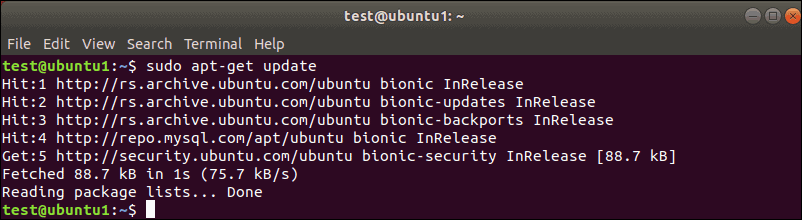
Schritt 2: Paketquellen aktualisieren
Du musst das Terminal öffnen und folgenden Befehl eingeben:
sudo apt-get update
Nach der Ausführung des apt-Befehls werden alle lokalen Pakete aktualisiert. Du erhältst einen
Hinweis auf neuere Versionen und Updates. Ist eine neuere Kernel-Version verfügbar, zeigt dieser Befehl sie im Terminal an, bereit zum Herunterladen und Installieren.
Schritt 3: Upgrade durchführen
Führe dazu folgenden Befehl im Terminal aus:
sudo apt-get dist-upgrade
Der Parameter dist-upgrade weist Ubuntu an, Abhängigkeiten intelligent zu verwalten. Das bedeutet: Wenn ein Paket von einem anderen abhängt, stellt dieser Befehl sicher, dass zuerst das abhängige Paket aktualisiert wird. Das ist eine zuverlässige Methode, um den Ubuntu-Linux-Kernel zu aktualisieren. Außerdem wurden Kernel-Updates, die über dieses Tool eingespielt werden, getestet und für deine Version von Ubuntu freigegeben.

Starten Sie sofort einen Ubuntu-VPS mit Root-Zugriff und NVMe-Speicher.
Ubuntu-VPS deployenZweite Methode: Kernel-Upgrade erzwingen
Manchmal wurde eine neuere Kernel-Version veröffentlicht, die aber noch nicht vollständig für deine Version von Ubuntu getestet wurde. Beispielsweise könnte es sein, dass du Ubuntu 17.10 (Artful Aardvark) verwendest und Ubuntu 18.04 (Bionic Beaver) als verfügbar angezeigt wird. In solchen Fällen ist ein Kernel-Update aufwändiger.
Schritt 1: Wichtige Dateien und Daten sichern
Du hast das wahrscheinlich schon oft gemacht, aber da es ein entscheidender Schritt ist, können wir nicht genug darauf hinweisen.
Schritt 2: Software-Updater starten
Um den Software-Updater zu starten, klicke auf die Super-Taste (die Taste mit dem Windows-Symbol auf der Tastatur) und suche nach dem Software-Updater. Falls Updates verfügbar sind, wird der Software-Updater dich darüber informieren. Nachdem du die vorherigen Schritte abgeschlossen hast, erscheint eine Meldung, dass dein Computer auf dem neuesten Stand ist.
Klicken Sie jetzt auf Einstellungen Button, woraufhin sich ein neues Fenster mit mehreren Tabs öffnet.
Schritt 3: Software-Updater konfigurieren
Klicken Sie zunächst auf Sicherheit Reiter, dann die drei Kontrollkästchen unter "Updates installieren von" aktivieren. Diese Kontrollkästchen heißen Wichtige Sicherheitsupdates, empfohlene Updates und nicht unterstützte Updates.
Am Ende dieses Reiters befindet sich ein Dropdown mit der Bezeichnung "Mich benachrichtigen bei neuer Ubuntu Version:". Auf das Dropdown klicken und auswählen:
Für Long-Term-Support-Versionen (wenn du auf getestete und zuverlässige Versionen mit vollem Support setzen möchtest)
Für alle, die gerne mit der neuesten Version experimentieren und kleinere Fehler in Kauf nehmen
Nachdem du diese Schritte abgeschlossen hast, schließe die Anwendung und öffne sie erneut. Wenn eine neue Version verfügbar ist, wird dir ein Upgrade angeboten. Beachte, dass das Upgrade in der Regel erst einige Tage nach dem Release erscheint.
Schritt 4: Upgrade erzwingen
Falls du kein Upgrade-Angebot siehst, kannst du das Upgrade auch manuell erzwingen. Führe dazu folgenden Befehl im Terminal aus:
update-manager –d
Nach der Ausführung sehen Sie eine Ausgabe ähnlich dieser:
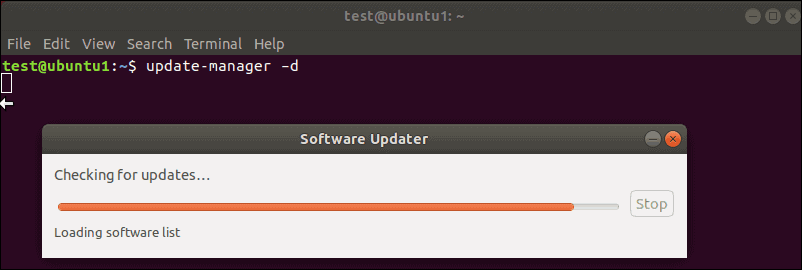
Das System zeigt dir die Release Notes für den neuen Kernel und die zugehörige Version von Ubuntu. Sobald du alles geprüft hast, klicke auf Upgrade, und der Prozess wird gestartet.
Außerdem lesenswert: KVM vs. OpenVZ
Dritte Methode: Kernel manuell mit erweiterten Verfahren aktualisieren
Wer auf den neuesten (ungetesteten) Kernel upgraden möchte und die damit verbundenen Risiken kennt, kann dafür eine dritte Methode verwenden. Bevor es so weit geht, lohnt sich jedoch ein Blick auf die aktuelle Systemkonfiguration: Sind benutzerdefinierte Treiber im Einsatz, insbesondere Grafiktreiber? Gibt es eigene Konfigurationen oder Pakete auf dem System? Diese könnten mit dem neuen Kernel inkompatibel sein. Eine Wiederherstellungsoption existiert zwar, trotzdem ist es besser, Probleme von vornherein zu vermeiden.
Es lohnt sich außerdem, die Release Notes des Kernels zu lesen, den du installieren möchtest. Achte dabei auf die Revisionsnummer und alle Features, die du verwenden willst. Bei dieser Methode verwenden wir Ukuu als grafisches Werkzeug für Kernel-Updates. Es gibt zwar auch andere Methoden – zum Beispiel den Kernel manuell herunterzuladen und zu installieren oder den Quellcode direkt zu kompilieren. Diese Verfahren sind jedoch deutlich aufwendiger.
Schritt 1: Ukuu installieren
Geben Sie die folgenden Befehle im Terminal ein. (Beachten Sie: Nach jeder Zeile müssen Sie Enter drücken): du solltest die Eingabetaste drücken):
sudo apt-add-repository ppa:teejee2008/ppa
sudo apt-get update
sudo apt-get install ukuu
Mit dem ersten Befehl fügen Sie die TeeJeeTech-Repositories für Open-Source-Software (Linux) zu Ihren Haupt-Repositories hinzu. Der zweite Befehl aktualisiert die Datenbank und zeigt Ihnen die neuesten Versionen an. Der dritte Befehl installiert schließlich die Ukuu-Software.
Schritt 2: Ukuu starten
Um Ukuu zu starten, geben Sie folgenden Befehl im Terminal ein:
sudo ukuu-gtk
Nach der Ausführung öffnet sich das Ukuu-Dienstprogramm und zeigt Ihnen die verfügbaren Linux-Kernel-Versionen an.
Schritt 3: Den Kernel installieren
Wählen Sie den gewünschten Kernel aus und klicken Sie dann auf der rechten Seite auf die Schaltfläche "Installieren".
Schritt 4: System neu starten
Wenn die Kernel-Installation abgeschlossen ist, starten Sie Ihr System neu. Anschließend können Sie Ukuu erneut öffnen, um zu prüfen, ob die Installation korrekt durchgeführt wurde.
Schritt 5: Bei fehlgeschlagener Installation
Im Notfall können Sie GRUB als Boot-Manager verwenden, der eine Kopie des alten Kernels bereithält. Damit können Sie ältere Kernel-Versionen auswählen und starten. Wählen Sie auf dem Startbildschirm zunächst "Erweiterte Optionen für Ubuntu" und dann den vorherigen Kernel (erkennbar an der Versionsnummer). Die Optionen "upstart" oder "Wiederherstellungsmodus" müssen Sie dabei nicht verwenden.
Wir bieten eine Anleitung zur Anpassung von GRUB an eine benutzerfreundliche grafische Oberfläche. Falls Sie GRUB gelegentlich verwenden, empfehle ich Ihnen, diese Anleitung zu lesen.
Schritt 6: Den Kernel deinstallieren
Mit dem Ukuu-Dienstprogramm können Sie auch alte Kernel unter Ubuntu entfernen. Wählen Sie dazu denselben Kernel aus, den Sie zuvor installiert haben, und klicken Sie auf der rechten Seite auf "Entfernen".
Zusammenfassung: Kernelversion prüfen
Wir haben verschiedene Möglichkeiten vorgestellt, die Kernel-Version in Linux zu ermitteln. Neben einer leistungsstarken und unkomplizierten Kommandozeile bietet Linux viele weitere Hilfsmittel. Um das Beste aus diesem Betriebssystem herauszuholen, bieten wir Ihnen stolz unsere KVM-gestützten Linux VPS, die Ihnen Zugang zu allen gängigen Distributionen - und sogar einigen weniger bekannten - verschaffen. Die Linux-VPS-Lösungen von Cloudzy sind sicherer und liefern zuverlässige Leistung - damit eignen sie sich sowohl für den privaten als auch für den geschäftlichen Einsatz.
Häufig gestellte Fragen
Was bedeutet die Kernelversion in Linux?
Der Linux-Kernel ist die zentrale Komponente eines Linux-Betriebssystems. Er bildet die Kernschnittstelle zwischen der Hardware eines Systems und seinen Prozessen. Seine Version lässt sich über die Kommandozeile und andere Dienstprogramme prüfen.
Was sind KVM-basierte Virtual Private Server?
KVM-gestützte VPS müssen nicht um Server-Ressourcen konkurrieren. Jede VPS erhält eine eigene dedizierte virtualisierte Infrastruktur, einschließlich Speicher, Arbeitsspeicher und CPU.



Diskussion
Kommentare
Melden Sie sich an, um mitzudiskutieren.