

Das Remote Desktop Protocol ist eine der nützlichsten Funktionen in Microsoft Windows Betriebssystemen. Es ermöglicht dir, einen entfernten Windows-Computer so zu steuern, als säße er vor dir. CTRL+ALT+DEL ist ein Tastenkürzel zum Öffnen des Task-Managers. Du solltest die Remote Desktop Einstellungen anpassen, um CTRL+ALT+DEL in RDP zu senden.
Es gibt jedoch einige Einschränkungen, die man kennen sollte. Eine davon ist, dass Tastenkombinationen standardmäßig nicht funktionieren. Auch wenn das zunächst nebensächlich klingt, werden Windows-Nutzer den Unterschied sofort bemerken.
Diese Einstellung lässt sich beim Einrichten einer Verbindung anpassen. Wer die Einstellung unverändert lassen möchte, kann auf alternative Methoden zurückgreifen, um die bekannte Tastenkombination CTRL+ALT+DEL zu ersetzen.
Was ist RDP?
Das Remote Desktop Protocol ermöglicht es Benutzern, von einem anderen Standort aus auf einen Windows-Computer zuzugreifen und ihn zu bedienen. Tastatur und Maus werden mit dem entfernten Computer geteilt, sodass man ihn nutzen und überwachen kann, als säße man direkt davor. Das Remote Desktop Protocol gehört zu den nützlichsten Funktionen, um einen entfernten Windows-Rechner so zu steuern, als wäre er direkt vor einem.
Für eine RDP-Verbindung werden zwei Komponenten benötigt: ein RDP-Server und ein RDP-Client. Ein typischer RDP-Server ist ein Windows-PC oder -Server, auf den man sich verbindet und den man steuert.
Der Client ist ein PC oder ein mobiles Gerät, auf dem eine RDP-Client-Anwendung installiert ist, über die der Server gesteuert wird. Microsoft bietet eigene Clients für Windows, macOS, Android und iOS an, während für Linux und andere Plattformen verschiedene Drittanbieter-Lösungen verfügbar sind.

Holen Sie sich einen RDP-Server mit sofortiger Einrichtung, vollem Root-Zugriff und NVMe-Speicher.
RDP kaufenRDP ist ein ausschließlich auf Windows ausgelegtes Protokoll. Eine Remoteverbindung ist nur zu Windows-PCs und Windows-Server-Installationen möglich, die RDP unterstützen. Das ist nicht bei allen Windows-Versionen der Fall. So kann beispielsweise Windows 10 Home nur als Client genutzt werden, um sich mit anderen Windows Remote Desktops zu verbinden, nicht umgekehrt.
Zu einem Windows-PC mit aktiviertem Remote Desktop kann jeweils nur eine einzige Verbindung aufgebaut werden. Um mehrere Benutzer gleichzeitig zu verbinden, wird ein Windows-Server mit installierter und aktivierter Remote Desktop Services (RDS)-Komponente benötigt.
Wer RDP-Verbindungen von einem externen Standort in eine gesicherte Unternehmensumgebung aufbauen möchte, benötigt außerdem den Remote Desktop Gateway-Dienst, der auf einer geeigneten Windows-Server-Installation eingerichtet und konfiguriert sein muss. Dies erhöht zugleich die Sicherheit und macht ein internes virtuelles privates Netzwerk (VPN) überflüssig.
Außerdem lesenswert: Bester RDP-Anbieter 2022
Das Tastenkürzel CTRL+ALT+DELETE verwenden
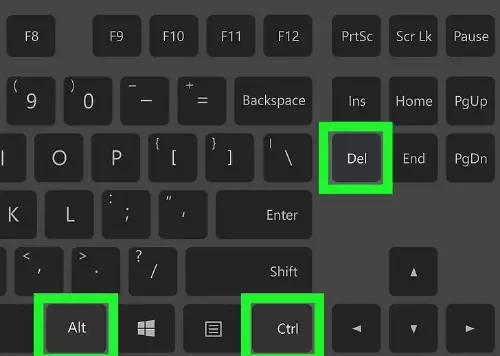
Neben CTRL+C und CTRL+V zum Kopieren und Einfügen gehört CTRL+ALT+DEL zu den ersten Tastenkombinationen, die neue Windows-Nutzer kennenlernen. Sie wird hauptsächlich genutzt, um den Task-Manager zu öffnen. Dort lassen sich nicht reagierende Aufgaben und Dienste beenden und neu starten, die Ressourcenauslastung des Computers einsehen sowie festlegen, welche Anwendungen beim Start ausgeführt werden.
Die Tastenkombination hat aber noch weitere wichtige Funktionen. Das geöffnete Menü bietet außerdem Optionen zum Sperren des Computers bei gesetztem Passwort, zum Wechseln des Benutzerkontos sowie zum Abmelden des aktuellen Nutzers.
Außerdem lässt sich das verbundene Netzwerk wechseln, auf die Eingabehilfen zugreifen sowie den Computer in den Ruhezustand versetzen, herunterfahren oder neu starten. Angesichts all dieser Funktionen, die mit wenigen Tasten erreichbar sind, versteht man, warum dies eine der nützlichsten Tastenkombinationen überhaupt ist.
Holen Sie sich einen RDP-Server mit sofortiger Einrichtung, vollem Root-Zugriff und NVMe-Speicher.
RDP kaufen3 Methoden, um CTRL+ALT+DEL in RDP zu senden
Tastenkombinationen sind in RDP standardmäßig nicht verfügbar, lassen sich aber beim Einrichten einer Verbindung aktivieren. Nachdem klar ist, warum diese Tastenkombination so wichtig ist, zeigen wir, wie sie in einer RDP-Sitzung verwendet werden kann.
1. CTRL+ALT+END statt CTRL+ALT+DEL verwenden
Die bewährteste Methode ist die Verwendung von CTRL+ALT+END anstelle von CTRL+ALT+DEL. Im Remote Desktop übernimmt die Taste Ende die Rolle der Taste Alt. Da die übliche Kombination vom eigenen Gerät abgefangen wird, sendet die Anwendung stattdessen die Taste Ende und interpretiert sie als Alt-Taste.
Die Taste Ende befindet sich auf der Tastatur an zwei Stellen, sofern ein Nummernblock vorhanden ist: einmal neben der Taste Pos1 und einmal als Belegung der Zifferntaste 1.
Wer eine kleinere Tastatur ohne Nummernblock verwendet, findet stattdessen eine Fn- oder Funktionstaste. Diese muss zusammen mit der gewünschten Tastenkombination gedrückt werden, damit sie funktioniert.
Außerdem lesenswert: Wie behebt man den Fehler "Ein interner Fehler ist aufgetreten" beim Remote Desktop?
2. Tastenkürzel in RDP aktivieren
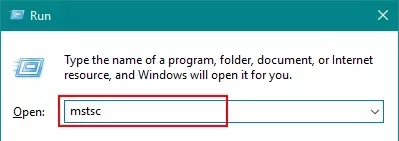
Eine weitere Möglichkeit ist, Tastenkombinationen für RDP-Verbindungen zu aktivieren. Dazu gibt man Folgendes ein :
mstsc
im Windows-Ausführen-Dialogfeld und bestätigt mit Enter. Anschließend klickt man beim Einrichten einer Verbindung auf die Schaltfläche Optionen anzeigen und wechselt zum Tab Lokale Ressourcen.
Du siehst "Windows-Tastenkombinationen anwenden" unter der Tastatur. Klicke auf das Dropdown-Menü und wähle "Remote Computer".
3. Die Bildschirmtastatur verwenden
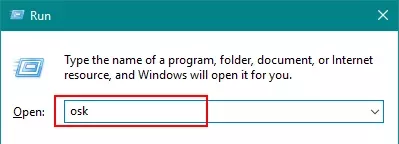
Eine weitere Möglichkeit, diesen Shortcut zu verwenden, ist die Bildschirmtastatur auf dem RDP-Host. Geben Sie die
osk
in das Windows Ausführen-Fenster ein und wähle die Bildschirmtastatur. Von dort aus lassen sich alle Windows Tastaturkürzel verwenden.
Außerdem lesenswert: Kopieren/Einfügen funktioniert nicht in RDP
Weitere Wege, den Task-Manager zu öffnen
Wenn Sie CTRL+ALT+DEL verwenden, um den Task-Manager zu öffnen, aber Tastenkombinationen lieber direkt auf Ihrem Gerät ausführen möchten, anstatt sie an die RDP weiterzuleiten, gibt es dafür andere Möglichkeiten.
Wenn Sie in Windows mit der rechten Maustaste auf die Taskleiste klicken, erscheint ein Kontextmenü, über das Sie den Task-Manager öffnen können. Läuft auf dem RDP-Host Windows 10, können Sie den Task-Manager auch direkt über die Windows-Suchleiste aufrufen.
Holen Sie sich einen RDP-Server mit sofortiger Einrichtung, vollem Root-Zugriff und NVMe-Speicher.
RDP kaufenFazit
Das Remote Desktop Protocol ist eine der praktischsten Möglichkeiten, einen entfernten Windows-Rechner so zu steuern, als säße man direkt davor. Allerdings gibt es einige Einschränkungen – darunter die fehlende Unterstützung für Tastaturkürzel im Standardbetrieb. Dieser Beitrag zeigt verschiedene Methoden, um CTRL+ALT+DEL über Remote Desktop zu senden.
Wenn Sie sich entscheiden, RDP zu kaufen, schauen Sie sich die verschiedenen RDP Optionen. Außerdem bieten wir spezielle Linux VPS und Windows VPS Angebote.



Diskussion
Kommentare
Melden Sie sich an, um mitzudiskutieren.