

Die neueste Version des Internetprotokolls bietet zahlreiche Vorteile, die es lohnenswert machen, sich damit zu beschäftigen. Der naheliegendste Einstiegspunkt: zu verstehen, wie man Ubuntu IPv6 (Internet Protocol Version 6) aktiviert. Diese Anleitung führt Sie Schritt für Schritt durch die Aktivierung von IPv6 auf dem Ubuntu-Server. Zunächst aber ein kurzer Überblick über IPv6 und seine Vorteile.
Was ist IPv6?
IPv6 (Internetprotokoll Version 6) ist die Nachfolgegeneration des IP-Adressstandards und soll IPv4 langfristig ablösen. Alle mit dem Internet verbundenen Geräte, wie Computer, Smartphones, Smart-Home-Komponenten und IoT-Sensoren, benötigen mehrere IP-Adressen, um miteinander zu kommunizieren. Das ursprüngliche IP-Adresssystem, IPv4, wird aufgrund der stark gestiegenen Zahl vernetzter Geräte knapp. Mehr zu den Unterschieden zwischen IPv4 und IPv6 erfahren Sie hier: „IPv4 vs. IPv6: Warum IPv6 den IPv4 ablösen wird“
Welche Vorteile bietet IPv6?
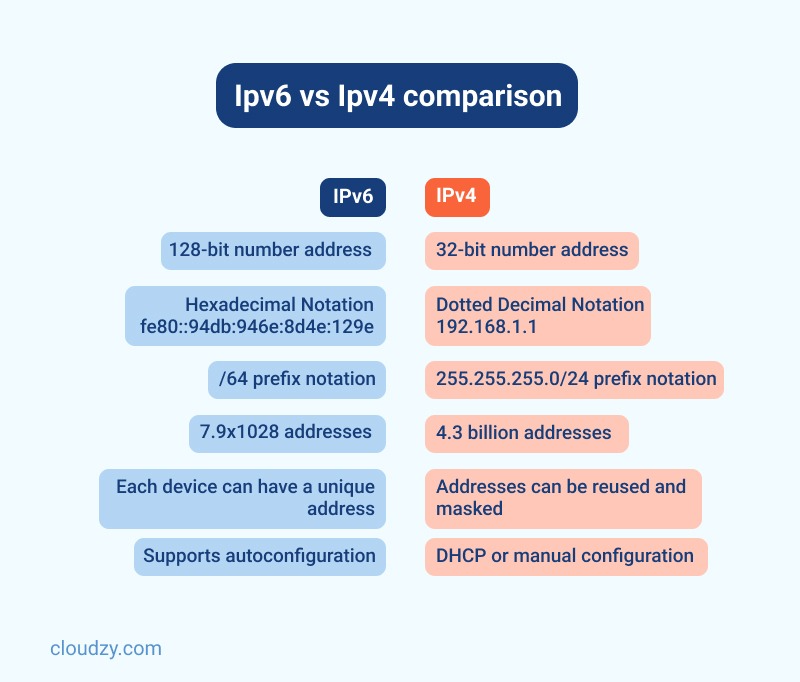
IPv6 ist die aktuelle Version des Internetprotokolls und funktioniert ähnlich wie IPv4: Beide vergeben eindeutige IP-Adressen, über die internetfähige Geräte kommunizieren. Der wesentliche Unterschied zu IPv4 besteht darin, dass IPv6 eine 128-Bit-IP-Adresse.
Hier sind die wichtigsten Vorteile von IPv6:
- Automatische Konfiguration
- Keine Kollisionen privater Adressen
- Verbessertes Multicast-Routing
- Übersichtlicheres Header-Format
- Vereinfachtes und effizienteres Routing
- Bessere Dienstqualität (Flow Labeling)
- Integrierte Authentifizierung und Unterstützung
- Flexible Optionen und Erweiterungen
- Einfachere Verwaltung (kein DHCP)
Warum wurde IPv6 eingeführt?
IPv6 wurde gezielt entwickelt, um die Erschöpfung des Adressraums zu beheben. Bereits in den 1980er-Jahren wiesen Fachleute auf dieses Problem hin. Kurz nach der Einführung der IPv4-Adressierung zeigten sich zudem verschiedene Einschränkungen, etwa bei Skalierbarkeit und Leistungsfähigkeit.
Außerdem lesenswert: DNS-Konfiguration auf MikroTik
So richtest du IPv6 auf Ubuntu ein
Im Folgenden wird Schritt für Schritt erklärt, wie Sie Ubuntu IPv6 auf Ihrem System aktivieren.
Schritt 1: sysctl.conf-Datei bearbeiten
Der erste Schritt zur Konfiguration von Ubuntu IPv6 besteht darin, sich mit Root-Zugriffam Server anzumelden. Anschließend müssen Sie einige Einträge in der Datei sysctl.conf anpassen. Öffnen Sie die Datei dazu im Bearbeitungsmodus. In diesem Tutorial verwenden wir den vim-Editor. Sie können jedoch jeden beliebigen Texteditor nutzen.
vim /etc/sysctl.conf
Fügen Sie am Ende der Datei Folgendes hinzu:
net.ipv6.conf.default.disable_ipv6 = 0
net.ipv6.conf.all.disable_ipv6 = 0
Speichern Sie die Datei und schließen Sie sie anschließend.
Schritt 2: interfaces-Datei bearbeiten
Eine weitere Datei, die bearbeitet werden muss, ist die interfaces-Datei unter dem Pfad /etc/network/. Erstellen Sie vor diesen Schritten unbedingt eine Sicherungskopie der Datei /etc/network/interfaces.
vim /etc/network/interfaces
Fügen Sie der interfaces-Datei folgende Zeile hinzu:
iface eth0 inet6 static
pre-up modprobe ipv6
address IPv6-IP-Address
netmask 64
gateway IPv6-IP-Gateway-Address
Speichern Sie die interfaces-Datei und schließen Sie sie. Stellen Sie sicher, dass Sie IPv6-IP-Address und IPv6-IP-Gateway-Address durch die Ubuntu IPv6-Daten ersetzen, die Ihnen mitgeteilt wurden.
Schritt 3: Netzwerkdienst neu starten
Der dritte Schritt zur Aktivierung der Ubuntu IPv6-Adresse auf Ihrem Server besteht darin, den Netzwerkdienst neu zu starten, damit die Änderungen wirksam werden.
service networking restart
Schritt 4: Ubuntu IPv6-Installation überprüfen
Mit dem folgenden Befehl können Sie prüfen, ob die korrekte IPv6-Adresse auf Ihrem Linux-Betriebssystem installiert ist:
ifconfig eth0
Das folgende Beispiel veranschaulicht diese Schritte:
eth0 Link encap:Ethernet HWaddr 06:0c:6c:01:12:98
inet addr:103.25.202.165 Bcast:103.25.202.255 Mask:255.255.255.0
inet6 addr: fe80::40c:6cff:fe01:1298/64 Scope:Link
inet6 addr: 2400:c980:0:2::2/64 Scope:Global
UP BROADCAST RUNNING MULTICAST MTU:1500 Metric:1
RX packets:2505260 errors:0 dropped:14 overruns:0 frame:0
TX packets:640650 errors:0 dropped:0 overruns:0 carrier:0
collisions:0 txqueuelen:1000
RX bytes:203319645 (203,3 MB) TX bytes:74852651 (74,8 MB)
Achten Sie auf diese Zeile:
inet6 addr: 2400:c980:0:2::2/64 Scope:Global
Diese Zeile bestätigt, dass die richtige IPv6-Adresse angezeigt wird.

Starten Sie sofort einen Ubuntu-VPS mit Root-Zugriff und NVMe-Speicher.
Ubuntu-VPS deployenWie man IPv6 auf Ubuntu deaktiviert
In diesem Abschnitt wird erklärt, wie Sie das Ubuntu-IPv6-Protokoll auf Ihrem System deaktivieren. Diese Anleitung ist etwas fortgeschrittener, lesen Sie daher alle Details sorgfältig. Öffnen Sie zunächst ein Terminal (CTRL+ALT+T) und legen Sie los. Beachten Sie: Für die meisten Befehle im Terminal benötigen Sie Root-Rechte (sudo).
Methode 1: IPv6 über Sysctl deaktivieren
Schauen wir uns den ersten Ansatz zum Deaktivieren von IPv6 unter Ubuntu an.
Schritt 1: Ubuntu-IPv6-Adresse prüfen
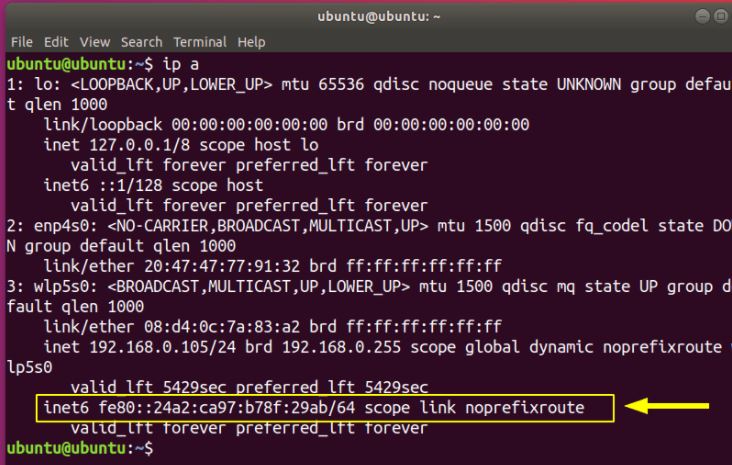
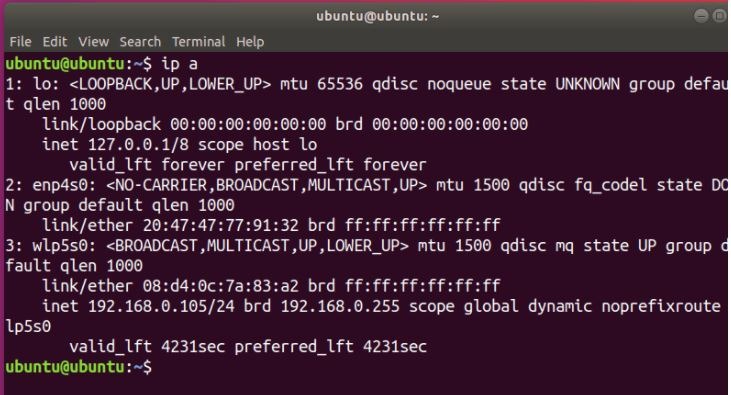
Stellen Sie zunächst sicher, dass IPv6 auf Ihrem System aktiviert ist. Mit diesem Befehl können Sie Ihre IP-Adresse unter Ubuntu prüfen:
ip a
Nach Ausführen des Befehls sehen Sie eine IPv6-Adresse, sofern sie aktiviert ist. Die Ausgabe sieht in etwa so aus:
Schritt 2: sysctl-Befehl verwenden
Verwenden Sie nun den sysctl-Befehl, um IPv6 unter Ubuntu zu deaktivieren:
sudo sysctl -w net.ipv6.conf.all.disable_ipv6=1
sudo sysctl -w net.ipv6.conf.default.disable_ipv6=1
sudo sysctl -w net.ipv6.conf.lo.disable_ipv6=1
Schritt 3: Deaktivierung von Ubuntu-IPv6 überprüfen
Genau wie beim Aktivieren von IPv6 unter Ubuntu sollten Sie auch die Deaktivierung überprüfen. Geben Sie dazu denselben Befehl erneut ein:
ip a
Wie unten zu sehen, sollte kein IPv6-Eintrag mehr erscheinen, da IPv6 auf Ihrem System nun deaktiviert ist.
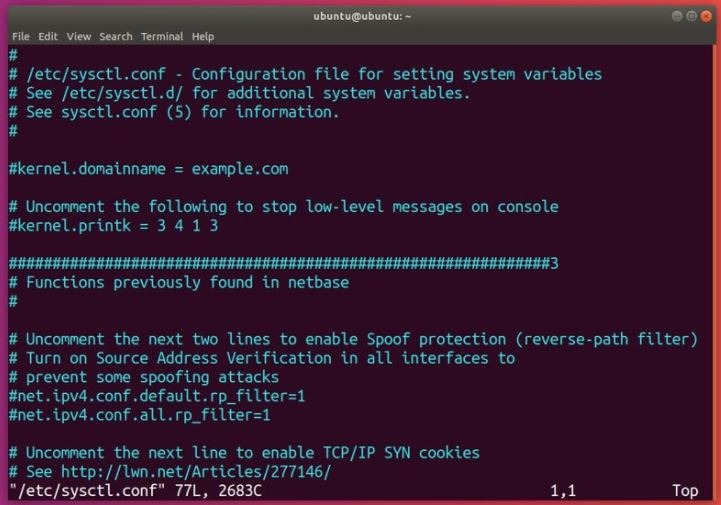
Beachte jedoch: Diese Befehle deaktivieren IPv6 auf deinem Ubuntu-Betriebssystem nur vorübergehend. Beim nächsten Systemstart ist IPv6 wieder aktiv. Um die Einstellung dauerhaft zu machen, kannst du /etc/sysctl.conf anpassen. Wie in den vorherigen Abschnitten verwenden wir vim zum Bearbeiten der Datei. Stelle sicher, dass du Administratorrechte hast (verwende sudo):
Füge der Datei folgende Zeilen hinzu:
net.ipv6.conf.all.disable_ipv6=1
net.ipv6.conf.default.disable_ipv6=1
net.ipv6.conf.lo.disable_ipv6=1
Damit die Einstellungen wirksam werden, führe diesen Befehl aus:
sudo sysctl -p
Wenn IPv6 auf Ubuntu nach dem Neustart noch aktiv ist, musst du die Datei /etc/rc.local erstellen und mit folgendem Inhalt füllen. Beachte, dass du dafür Root-Rechte benötigst.
#!/bin/bash
# /etc/rc.local
/etc/sysctl.d
/etc/init.d/procps restart

exit 0
Anschließend machst du die Datei mit dem chmod-Befehl ausführbar:
sudo chmod 755 /etc/rc.local
Dieser Befehl liest die Kernel-Parameter aus deiner sysctl-Konfigurationsdatei. All das geschieht beim Systemstart.
Auch interessant: Debian vs. Ubuntu
Methode 2: IPv6 über GRUB deaktivieren
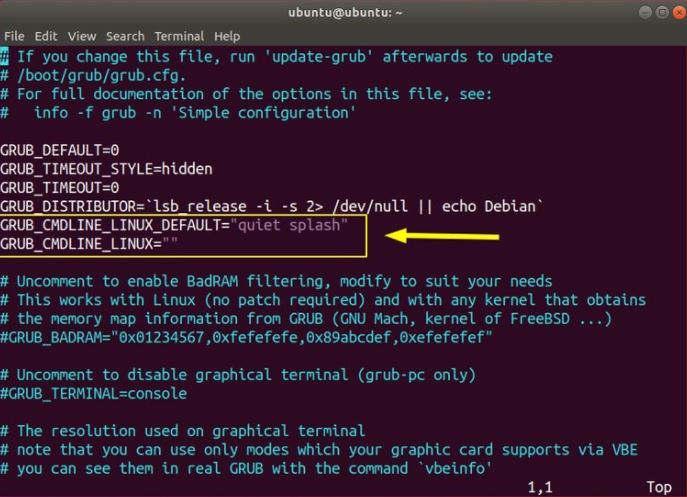
Der zweite Weg, IPv6 auf Ubuntu zu deaktivieren, ist die Konfiguration von GRUB und das Übergeben von Kernel-Parametern beim Bootvorgang. Dazu musst du /etc/default/grub bearbeiten. Stelle auch hier sicher, dass du Administratorrechte hast:
Bearbeite nun GRUB_CMDLINE_LINUX_DEFAULT und GRUB_CMDLINE_LINUX, um IPv6 beim Start zu deaktivieren:
GRUB_CMDLINE_LINUX_DEFAULT="quiet splash ipv6.disable=1"
GRUB_CMDLINE_LINUX="ipv6.disable=1"
Speichere die Datei und führe den Befehl update-grub aus:
sudo update-grub
Mit dieser Methode bleiben die Einstellungen nach einem Neustart erhalten.
Fazit: Ubuntu IPv6 konfigurieren
Obwohl IPv6 ursprünglich entwickelt wurde, um das Problem mit dem Adressraum zu lösen, bietet es noch viele weitere Vorteile: Es verhindert Kollisionen privater Adressen, verbessert das Multicast-Routing, erhöht die Dienstqualität, bringt integrierte Authentifizierung mit und macht das Routing einfacher und effizienter. Zu wissen, wie man IPv6 auf Ubuntu aktiviert, ist daher wichtig. Wie du in diesem Artikel gesehen hast, gehört Ubuntu zu den benutzerfreundlichsten Linux-Distributionen und eignet sich für viele Einsatzbereiche. Wir bieten dir außerdem gerne unsere Ubuntu VPSan, die auf leistungsstarker Hardware basiert und darauf ausgelegt ist, das Beste aus Ubuntu herauszuholen.
Häufig gestellte Fragen
Wie aktiviere ich IPv6 auf Ubuntu?
Grundsätzlich umfasst die Einrichtung von IPv6 auf Ubuntu drei Schritte: Du musst die Datei sysctl.conf und die Interfaces-Datei anpassen sowie den Netzwerkdienst neu starten.
Was passiert, wenn ich IPv6 aktiviere?
IPv6 bietet viele Vorteile: mehr unterstützte Geräte, höhere Sicherheit und effizientere Verbindungen. Ältere Software kann in manchen Fällen Probleme bereiten, aber der Großteil deines Netzwerks funktioniert problemlos, wenn IPv6 aktiviert ist.
Wie finde ich meine IPv6-Adresse in Linux?
Hier sind zwei generische Unix-Befehle, um deine IPv6-Adresse und die Standard-Route zu ermitteln:
- Führe ifconfig -a aus und suche nach inet6 um deine IPv6-Adressen anzuzeigen.
- Führe netstat -nr aus und suche nach inet6, Internet6 oder ähnlichen Begriffen, um den IPv6-Abschnitt zu finden. Suche dann nach default, :: oder ::/0 .
Wird IPv6 die Internetgeschwindigkeit erhöhen?
Einige Web- und Cloud-Anbieter haben die Geschwindigkeit von IPv6 und IPv4 gemessen. Die Ergebnisse zeigen, dass Webseiten über IPv6 im Median 5 % und beim 95. Perzentil 15 % schneller laden als über IPv4. Wer auf maximale Geschwindigkeit setzt, sollte daher IPv6 verwenden.



Diskussion
Kommentare
Melden Sie sich an, um mitzudiskutieren.