
Verbindung zum Windows VPS per RDP herstellen
In dieser Schritt-für-Schritt-Anleitung gehen wir auf eines der häufigsten
Themen ein, das Nutzer von VPS und Microsoft Windows beschäftigt:
wie man mit RDP eine Verbindung zu einem Windows VPS herstellt. Wir verwenden Windows 10
lediglich zur Veranschaulichung. Der Vorgang ist in allen
Windows-Versionen identisch.
Schritt
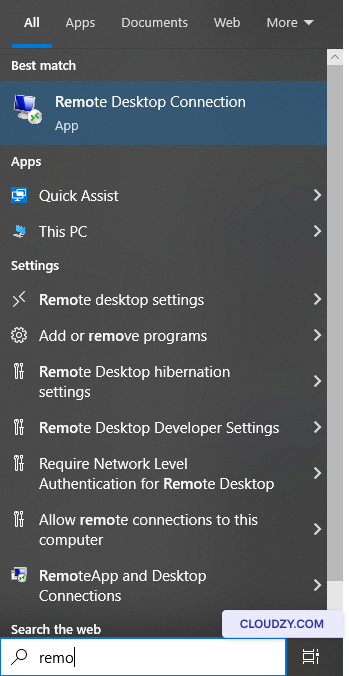
1: Öffne die Remotedesktopverbindung
Suche in deiner Taskleiste nach Remote Desktop
Connection.
Schritt 2: IP-Adresse eingeben
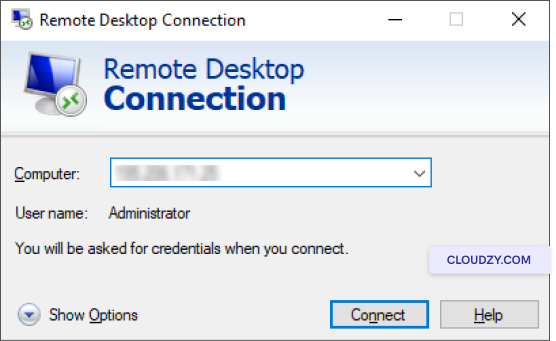
Adresse
Gib im geöffneten Fenster die IP-Adresse deines Servers in das
Computor Feld ein und klicke auf
Verbinden.
Schritt 3: Eingeben
Benutzername und Passwort
In diesem Schritt öffnet sich das folgende Fenster. Gib hier deinen
Benutzernamen und dein Passwort ein und klicke dann auf Ok.
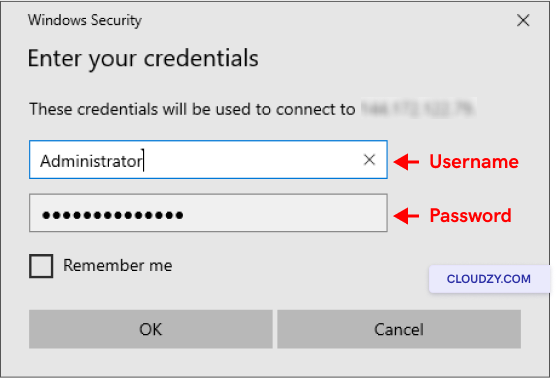
Du kannst das Denk an mich Kontrollkästchen aktivieren, um deinen
Benutzernamen und dein Passwort für zukünftige Verbindungen zu speichern.
Glückwunsch! Du bist jetzt über RDP mit deinem Windows VPS verbunden.
Jetzt kannst du deinen Windows VPS nutzen und beliebige Programme starten,
genau wie auf deinem eigenen Computer. RDP-interner Fehler ist ein häufiger Fehler, der
auftreten kann, wenn du versuchst, eine Remotedesktopverbindung herzustellen,
hier
und hier sind einige hilfreiche Tipps.
So schließt du die RDP
Sitzung?
Wenn du fertig bist, kannst du die Remotedesktopverbindung ganz einfach
beenden. Folge dazu den Schritten unten:
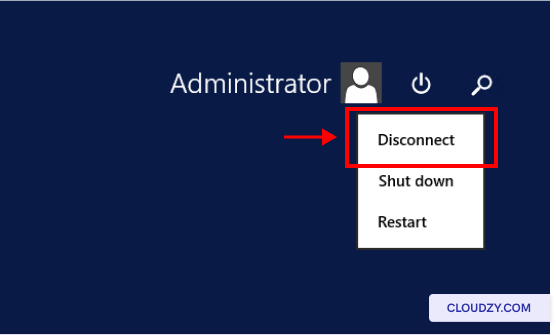
- Klicken Sie auf die Schaltfläche Anfang Menüschaltfläche
- Suche das Benutzersymbol und klicke darauf
- Klicken Sie auf Trennen
Nach Abschluss müssen Sie die RDP-Verbindung beenden.
Ihre Arbeit, besonders wenn Sie einen öffentlichen, nicht gesicherten Computer verwendet haben. Allerdings,
wenn es sich um Ihr lokales Gerät handelt und Sie zur RDP-Sitzung zurückkehren möchten
bald verfügbar ist, kann die Verbindung ruhig offen bleiben. Falls Anmeldedaten
Fehler ist aufgetreten – du kannst dir diesen Fix ansehen.
Mehr aus Windows / RDP
Verwandte Leitfäden.
Brauchen Sie Hilfe bei etwas anderem?
Mittlere Reaktionszeit unter 1 Stunde. Echte Menschen, keine Bots.