
cPanel OCA auf Cloudzy bereitstellen
cPanel auf Ihrer Cloudzy VPS über die One-Click App bereitzustellen ist ein
unkomplizierter Vorgang, mit dem Sie Ihre Web-
Hosting-Umgebung schnell einrichten und verwalten können. Diese Anleitung führt Sie durch jeden Schritt,
von der Konfiguration Ihrer VPS bis zum Zugriff auf und der Einrichtung von cPanel. Egal ob
Sie Einsteiger oder erfahrener Nutzer sind - dieses Tutorial stellt sicher, dass
Ihr cPanel-Server schnell läuft und bereit ist,
Ihre Websites und Dienste zuverlässig zu verwalten.
Voraussetzungen
Bevor Sie cPanel auf Ihrer Cloudzy VPS über die One-Click App bereitstellen,
stellen Sie sicher, dass folgende Voraussetzungen erfüllt sind:
Ausreichende Gutschrift: Stellen Sie sicher, dass Ihr Cloudzy-Konto über
ausreichend Guthaben verfügt, um eine VPS mit cPanel zu erstellen und zu betreiben.
installiert.
Aktives Konto: Ihr Cloudzy-Konto muss aktiv sein
und einsatzbereit.
Betriebssystem-Kompatibilität: Die cPanel One-Click
App ist kompatibel mit Ubuntu Server 22.04.
Schritt 1: Zugriff
das Cloudzy Control Panel
-
Melden Sie sich bei Ihrem Cloudzy-Konto an: Anmeldung starten
in Ihr Konto über das Cloudzy Control Panel. -
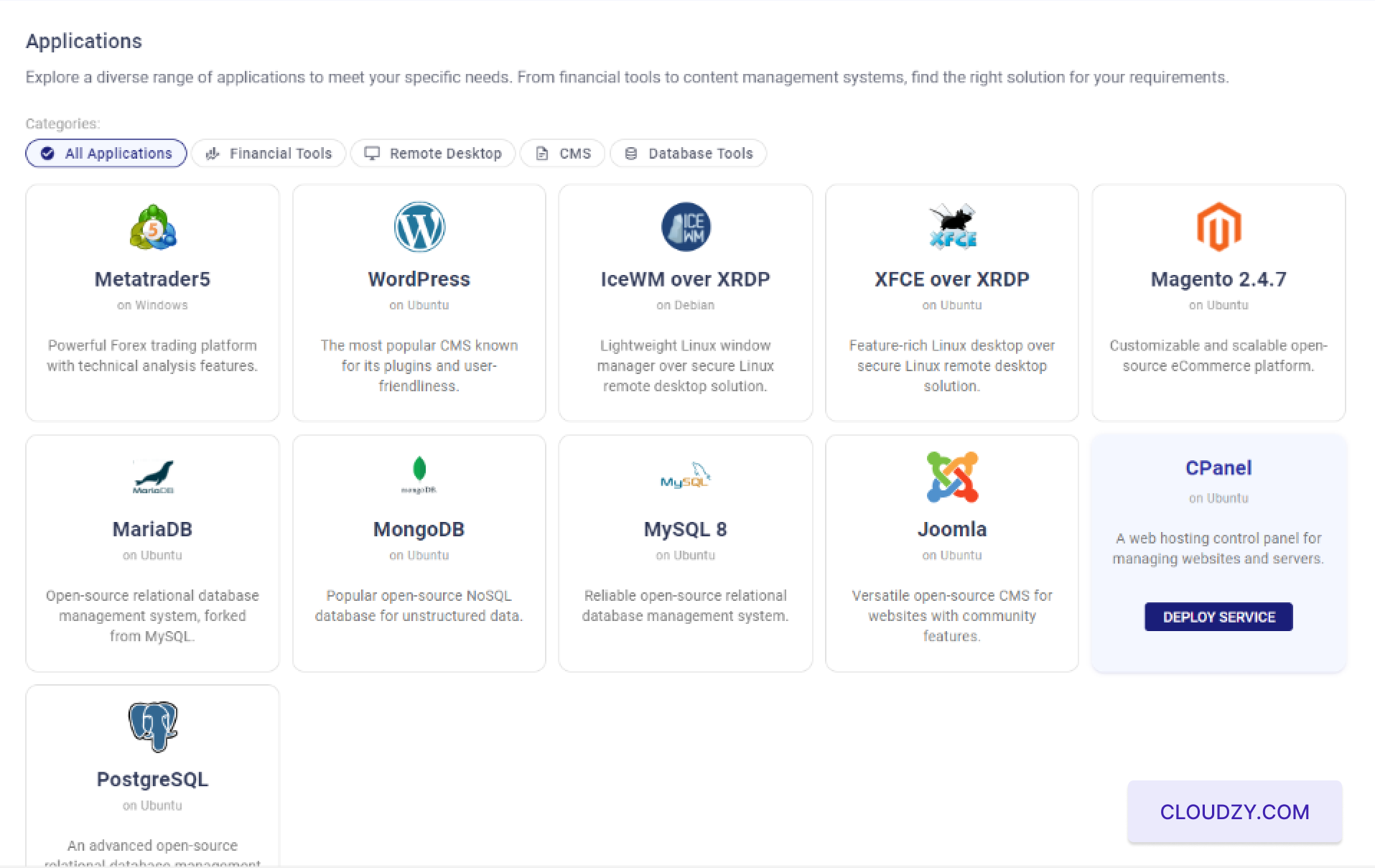
Navigiere zum Bereich "Anwendungen": Go zum
Bereich "Anwendungen" im linken Menü. -
Wählen Sie cPanel: Im Bereich "Anwendungen"
findest du unter der Kategorie "Alle Anwendungen" die gesuchte Anwendung und wählst sie aus.
cPanel Anwendung. Damit gelangen Sie zum nächsten
Schritt, in dem Sie Ihr neues VPS mit cPanel konfigurieren können. -
Klicken Sie auf Service bereitstellen Nach der Auswahl der cPanel
Anwendung wird eine blaue Schaltfläche "Deploy Service" angezeigt. Klicken Sie auf diese
Schaltfläche zum Einrichten Ihrer cPanel VPS.
Schritt 2: Konfigurieren Sie Ihr
VPS
- Serverstandort wählen:
Auf der Konfigurationsseite siehst du eine Auswahl an Servern
Standorte. Wählen Sie den Standort, der Ihren Anforderungen am besten entspricht, aus den
verfügbare Optionen. Sie könnten zum Beispiel Miami,
Frankfurt, oder ein anderer Standort, je nach Ihrem Zielmarkt
Zielgruppe oder Leistungsanforderungen.
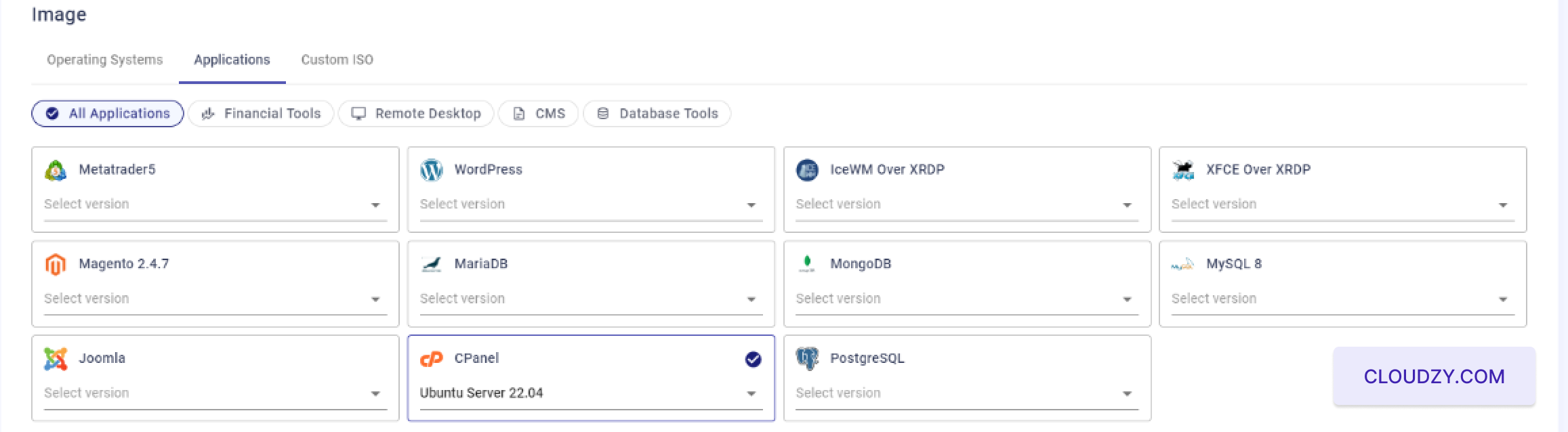
- Betriebssystem auswählen:
Stellen Sie im Bereich "Image" sicher, dass Ubuntu-Server
22.04 ist ausgewählt, da es das kompatible Betriebssystem für
cPanel auf Cloudzy.
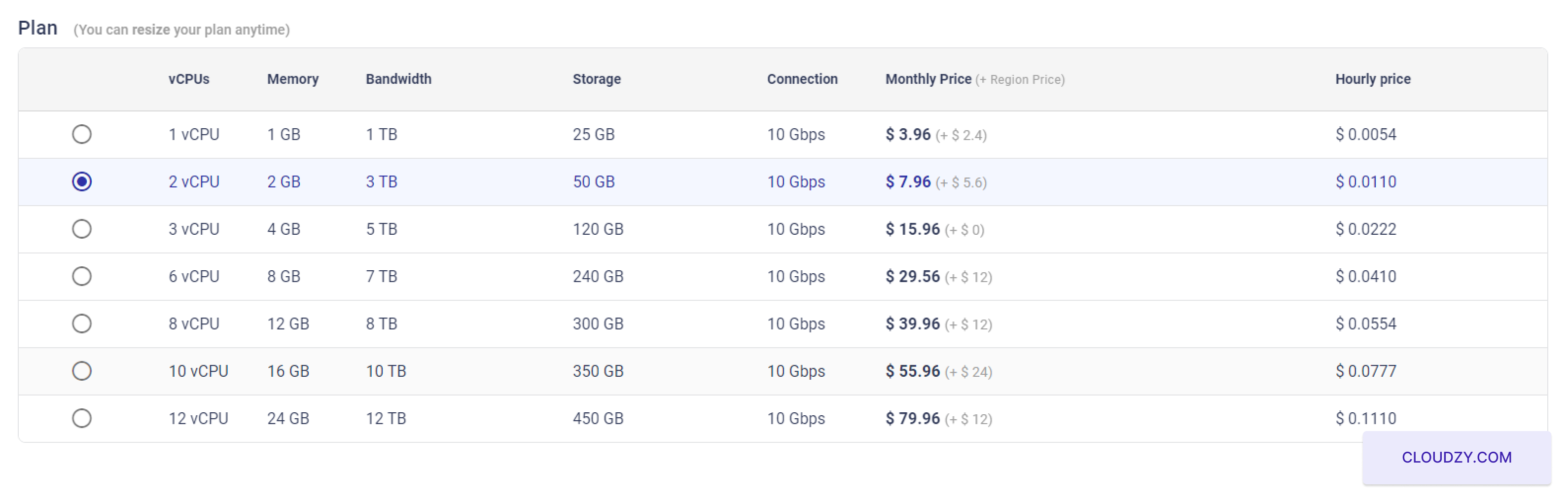
- Wählen Sie Ihren VPS-Plan:
Wählen Sie den VPS-Plan, der Ihren Anforderungen entspricht. Sie können wählen zwischen
verschiedene Konfigurationen je nach Bedarf für CPU, Arbeitsspeicher und Speicherplatz,
und Bandbreite. Wählen Sie zum Beispiel einen Plan mit 2 vCPUs,
2 GB of RAM, 50 GB of storage, und
10 Gbps connection.
- SSH Key einrichten (optional):
Wenn du lieber ohne Passwort auf SSH zugreifst, kannst du einen SSH-Schlüssel hinzufügen, indem du
auf „Add New SSH Key" klicken. Falls Sie nicht mit SSH-Schlüssel oder brauchen
Anleitungen zur Einrichtung und Verwendung finden Sie in diesem Leitfaden zu
SSH-Schlüssel konfigurieren und verwenden. Diesen Schritt können Sie überspringen, wenn Sie nicht
möchte einen SSH-Schlüssel einrichten.
- Hostname:
Geben Sie einen Hostnamen für Ihre VPS ein, zum Beispiel
cPanel-US-Miami-2gb, oder passen Sie es nach Ihren
Einstellungen

- Überprüfen und Bereitstellen:
Überprüfen Sie abschließend Ihre Konfigurationseinstellungen und klicken Sie auf
Jetzt bereitstellen Schaltfläche, um Ihre VPS mit cPanel zu erstellen. Die
Das System beginnt nun mit der Vorbereitung und Einrichtung deines Servers, wie angegeben
am Fortschrittsbalken.

Schritt 3: Zugriff auf Ihren
cPanel
- Warten auf die Erstellung von VPS:
Nach dem Klicken auf „Deploy Now" benötigt das System einige Minuten, um
Erstellen und konfigurieren Sie Ihr VPS. Ein Fortschrittsbalken zeigt Ihnen
die Schritte wie "Netzwerk wird vorbereitet", "Datenträger wird vorbereitet",
"Wird initialisiert", und abschließend „Aktiv".

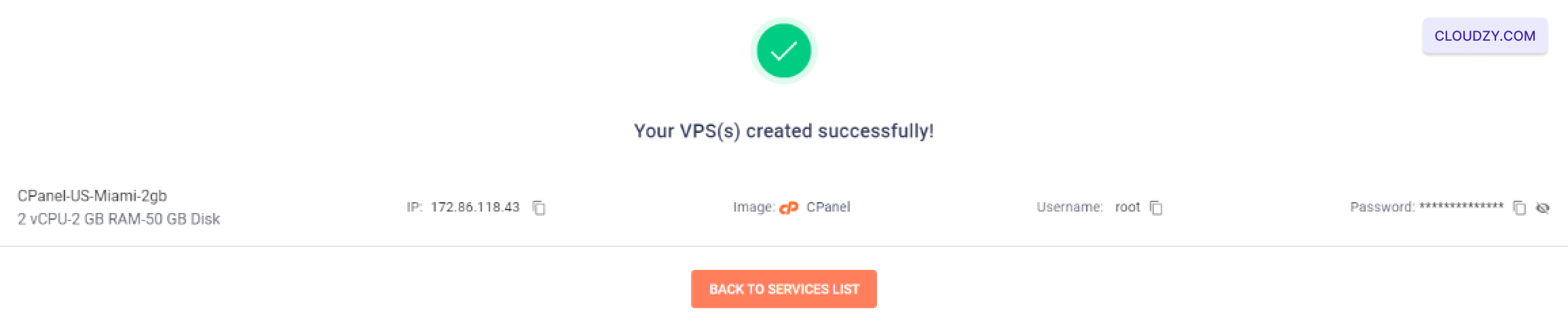
- Anmeldedaten abrufen:
Sobald deine VPS erfolgreich erstellt wurde, wirst du zu einer
Bestätigungsbildschirm mit der IP-Adresse, dem Benutzernamen und dem
Passwort. Notieren Sie sich diese Zugangsdaten für den Zugriff auf Ihren cPanel.
- Optionaler SSH-Zugriff:
Sie können sich auch per SSH in Ihren VPS einloggen, indem Sie die bereitgestellten Zugangsdaten verwenden,
um die cPanel-Konfiguration zu prüfen oder Ihren VPS zu konfigurieren. Falls Sie mit
SSH nicht vertraut sind, lesen Sie diese Anleitung zur Konfiguration und Verwendung
SSH-Schlüssel: Cloudzy SSH
Leitfaden.
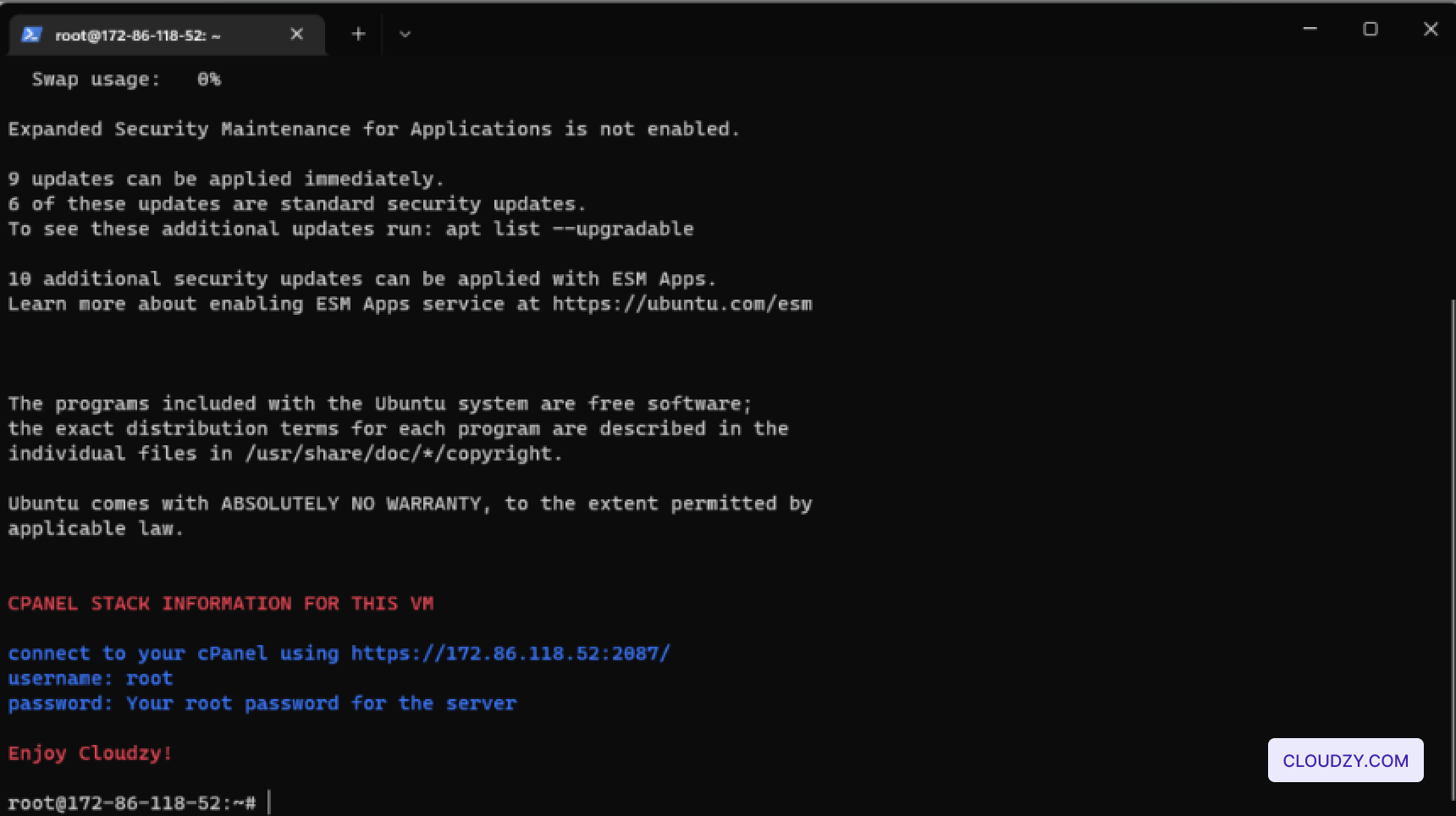
- Melden Sie sich bei cPanel an:
Um auf Ihre cPanel zuzugreifen, öffnen Sie einen Webbrowser und geben Sie die auf dem
Bestätigungsbildschirm angezeigte URL ein. Das Format ist
https://[Your-IP-Address]:2087/. For example,
https://172.86.118.52:2087/.
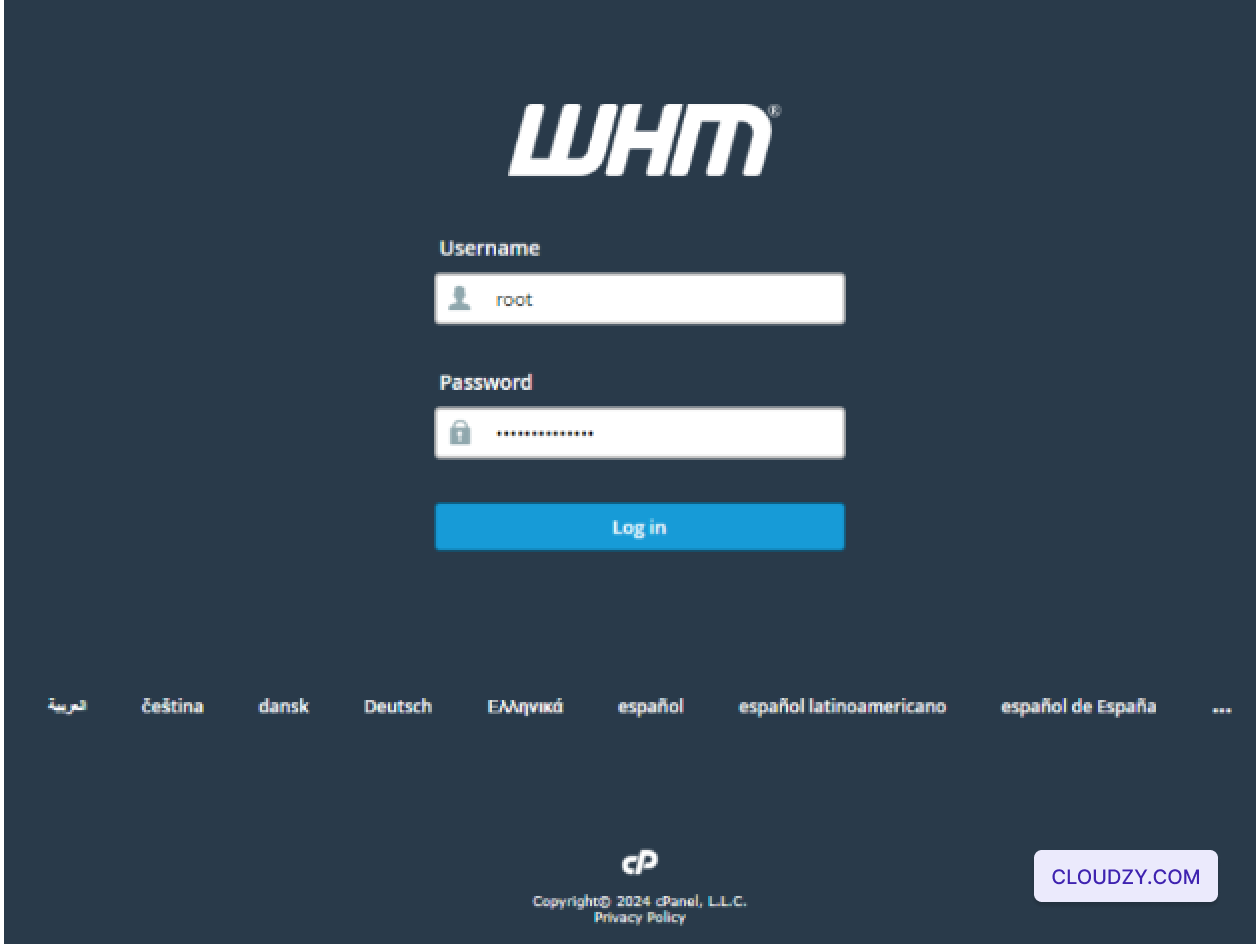
- Zugangsdaten eingeben:
Geben Sie auf der Anmeldeseite den Root-Benutzernamen und das Passwort ein, die auf
dem Bestätigungsbildschirm angezeigt werden. Klicken Sie anschließend auf Anmelden
um auf das cPanel-Dashboard zuzugreifen.
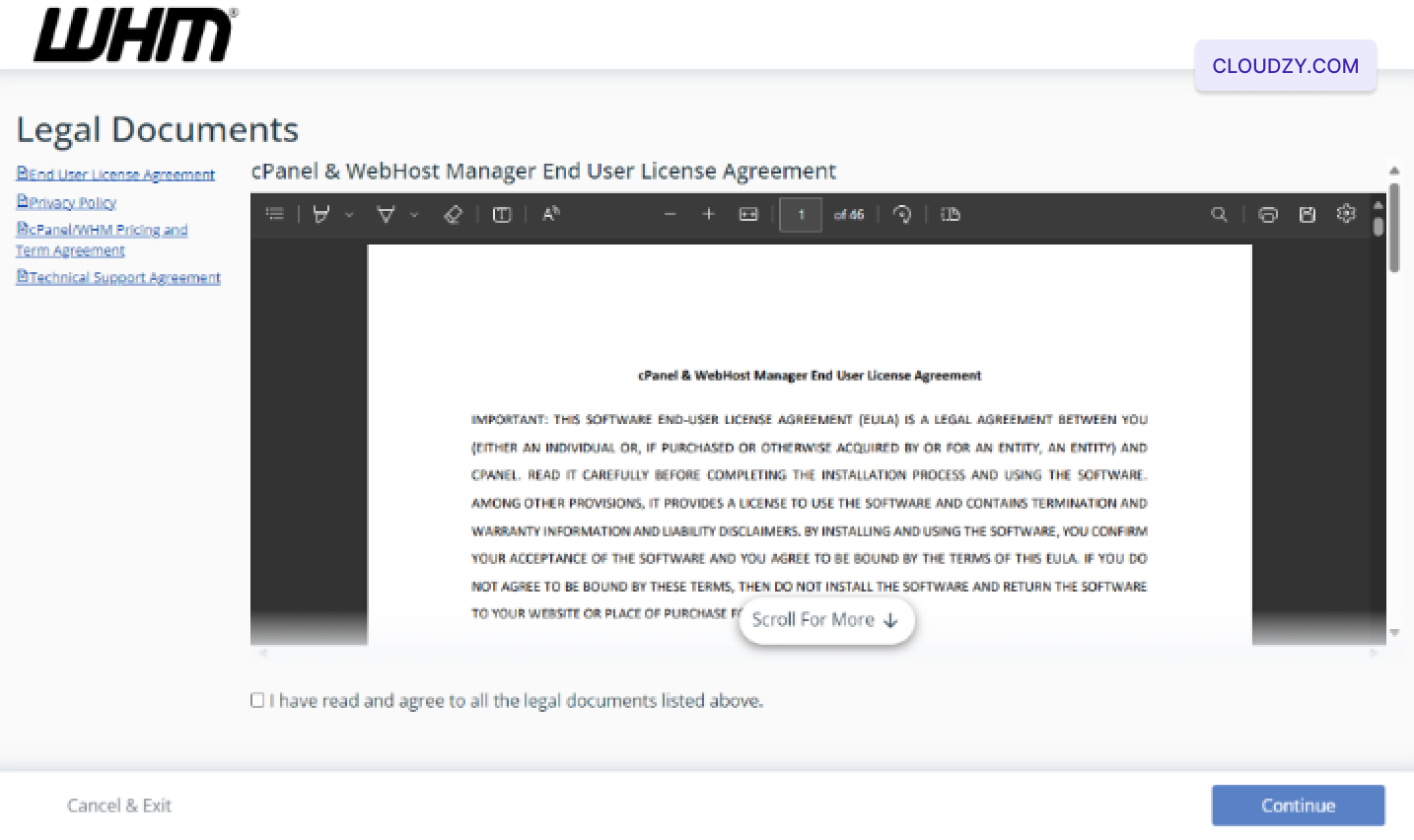
- Ersteinrichtung:
Bei der ersten Anmeldung werden Sie aufgefordert, der
cPanel & WHM-Endbenutzer-Lizenzvereinbarung zuzustimmen. Lesen Sie die Vereinbarung,
aktivieren Sie das Kontrollkästchen, um zu bestätigen, dass Sie die Bedingungen gelesen haben und akzeptieren, und
Klicken Sie Fortfahren um die Einrichtung abzuschließen.
 Nach diesen Schritten ist Ihre cPanel
vollständig eingerichtet und bereit, Ihre Websites und Ihre
Hosting-Umgebung zu verwalten. Ihr Server ist damit betriebsbereit und sicher,
sodass Sie Ihre Webdienste sofort verwalten können.
Brauchen Sie Hilfe bei etwas anderem?
Mittlere Reaktionszeit unter 1 Stunde. Echte Menschen, keine Bots.