
MariaDB OCA auf Cloudzy bereitstellen
Die Bereitstellung von MariaDB auf Ihrem Cloudzy VPS ist mit der
One-Click App unkompliziert. Diese Anleitung führt Sie Schritt für
Schritt durch den Prozess und sorgt dafür, dass Ihr Datenbankserver schnell läuft.
Egal ob Einsteiger oder erfahrener Nutzer - dieses Tutorial
hilft Ihnen, schnell mit MariaDB loszulegen.
Voraussetzungen
Bevor Sie MariaDB auf Ihrem Cloudzy VPS bereitstellen, stellen Sie sicher, dass Sie
folgende Voraussetzungen erfüllen:
Ausreichende Gutschrift: Stellen Sie sicher, dass Ihr Cloudzy-Konto über
ausreichend Guthaben, um die MariaDB OCA einzurichten und zu nutzen.
Aktives Konto: Ihr Cloudzy-Konto sollte
aktiv und einsatzbereit.
Betriebssystem-Kompatibilität: Das MariaDB
Die One-Click App ist mit Ubuntu kompatibel. Sie können zwischen Ubuntu
Server 20.04, Ubuntu Server 22.04 und Ubuntu Server 24.04 wählen.
Schritt 1:
Auswahl der MariaDB-Anwendung
-
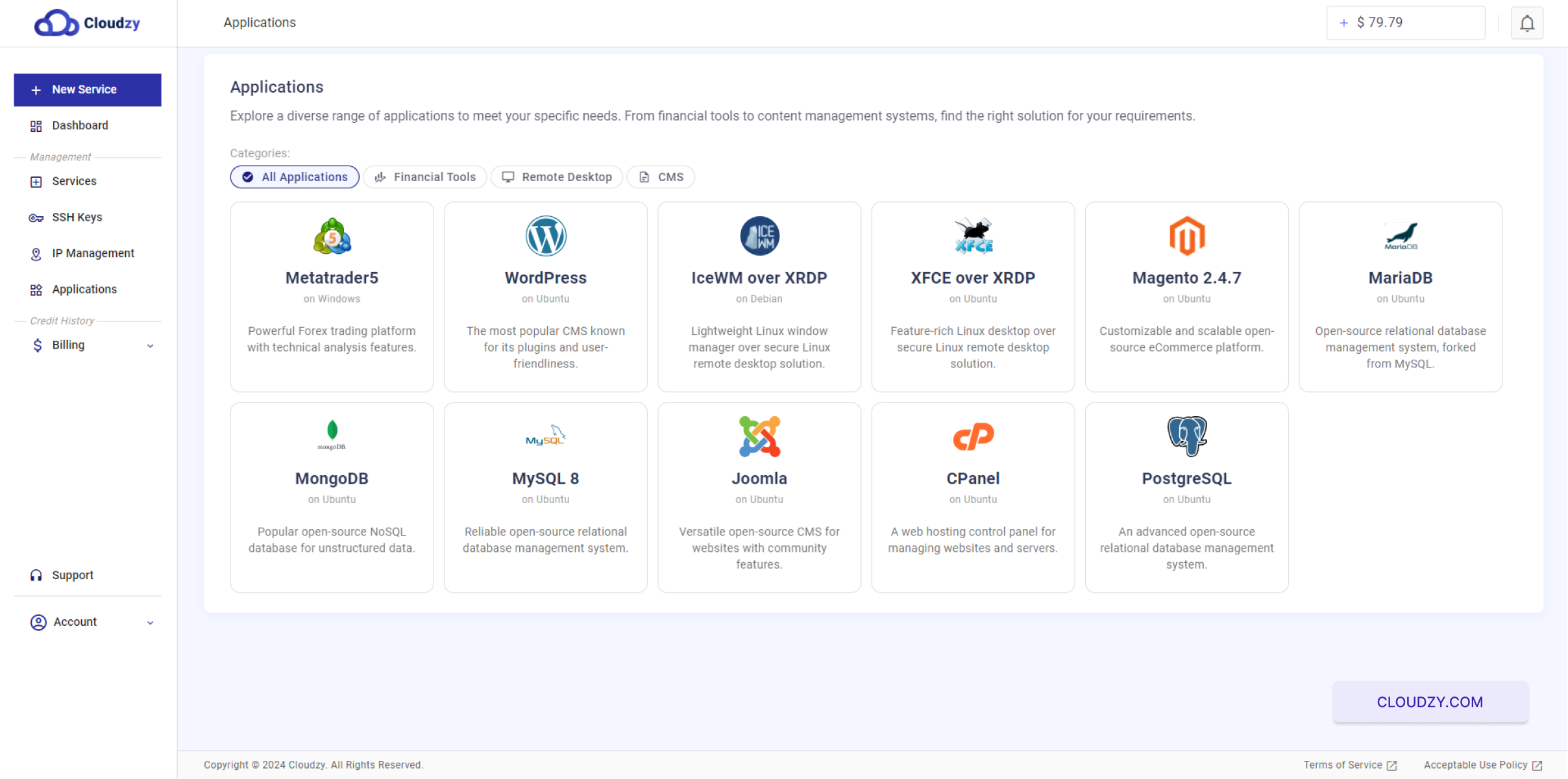
Navigiere zum Bereich "Anwendungen": Auf Ihrem
Cloudzy Dashboard, gehen Sie zum Bereich "Anwendungen". -
Wählen Sie MariaDB: Suchen Sie nach "MariaDB" und wählen Sie es aus.
Option aus der Liste der verfügbaren Anwendungen.
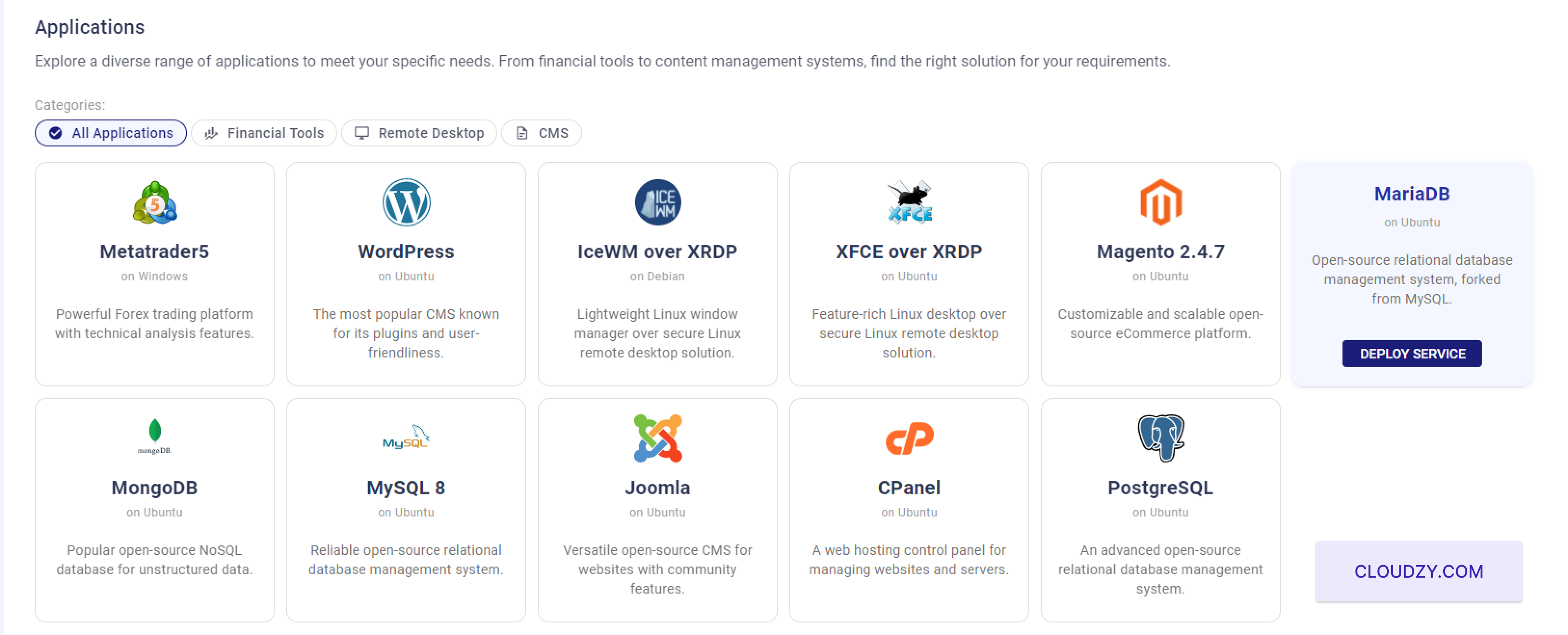
- Klicken Sie auf Service bereitstellen: Klicken Sie auf „DEPLOY SERVICE"
Schaltfläche zum Fortfahren.
Schritt 2: Konfigurieren Sie Ihr
Dienst
- Serverstandort auswählen:
Wählen Sie die Region aus, in der Ihr Server gehostet werden soll. Für
Beispielsweise können Sie "Miami" auswählen.
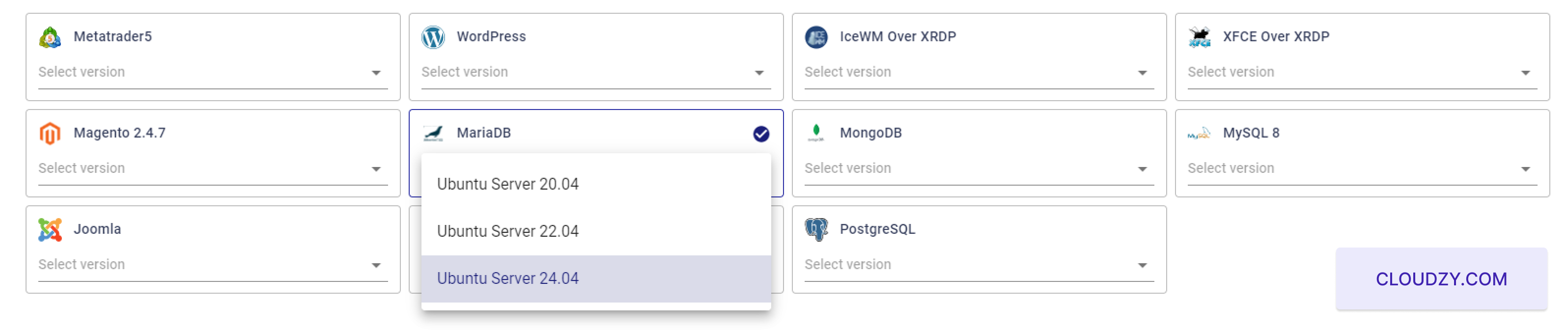
- Betriebssystem wählen:
MariaDB server. Sie können zwischen Ubuntu Server 20.04 und Ubuntu
Server 22.04 und Ubuntu Server 24.04.
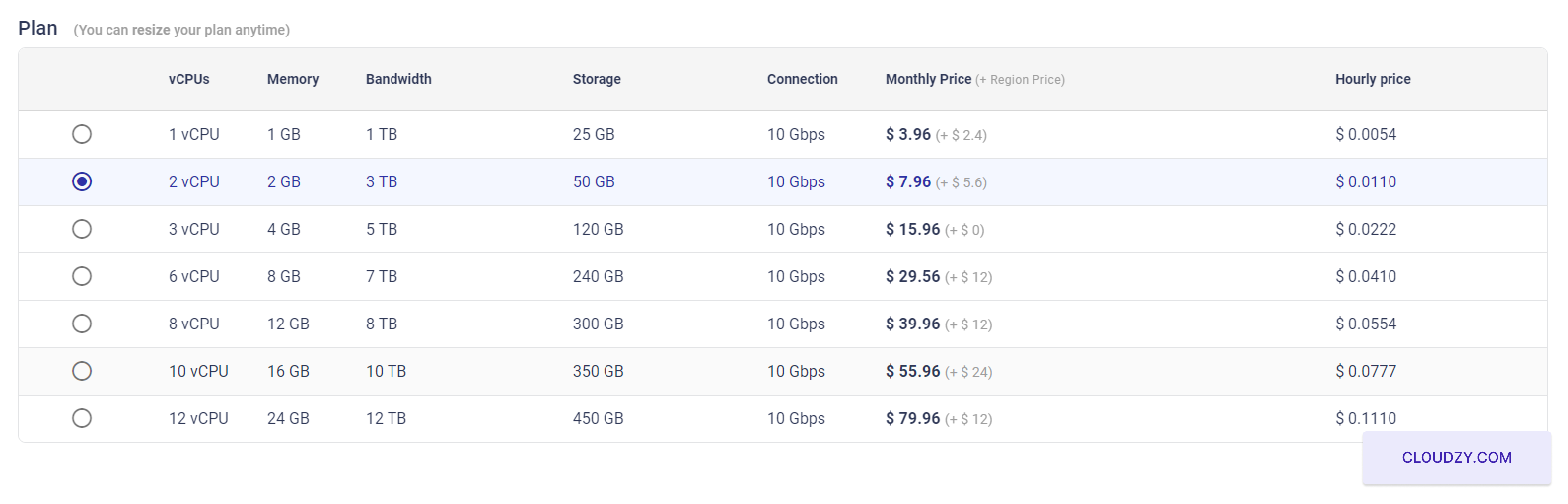
- Serverkonfiguration wählen:
Wählen Sie im Bereich „Plan" die Serverkonfiguration aus, die
Ihren Anforderungen. Zum Beispiel können Sie einen Plan mit 2 vCPUs, 2 GB
Arbeitsspeicher und 50 GB Speicherplatz.
- SSH-Schlüssel hinzufügen:
Wenn Sie sich mit einem SSH-Schlüssel sicher anmelden möchten, fügen Sie Ihren SSH-Schlüssel hinzu. Weitere Informationen finden Sie unter
zu diesen Anleitungen zur Konfiguration und Verwendung von SSH-Schlüsseln Cloudzy SSH-Schlüssel
Leitfaden.
 Wenn du SSH-Schlüssel verwenden möchtest für
Fügen Sie für die sichere Anmeldung Ihren SSH-Schlüssel hinzu. Weitere Informationen finden Sie in diesen Anleitungen:
Konfiguration und Verwendung von SSH-Schlüsseln: Cloudzy SSH Key Guide. Sobald alle
Sobald die Konfigurationen zu deiner Zufriedenheit festgelegt sind, klick auf 'Deploy
Now' button, um den VPS-Bereitstellungsprozess zu starten.
- Hostname festlegen:
Geben Sie einen Hostnamen für Ihren MariaDB-Server ein. Zum Beispiel:
MariaDB-US-Miami-2gb
Schritt 3: Bereitstellen von
Dienst
- Den Dienst deployen:
Klicken Sie auf die Schaltfläche "Deploy Now", um den Bereitstellungsprozess zu starten.
- Auf Deployment warten:
Der Deployment-Prozess startet, und du siehst Statusmeldungen während
Ihr VPS wird gerade eingerichtet.

- Service bereit:
Sobald die Bereitstellung abgeschlossen ist, erscheint eine Bestätigungsmeldung.
Dies zeigt an, dass Ihr VPS erfolgreich erstellt wurde. Notieren Sie sich die IP
Adresse, Benutzername und Passwort für Ihren MariaDB-Server.
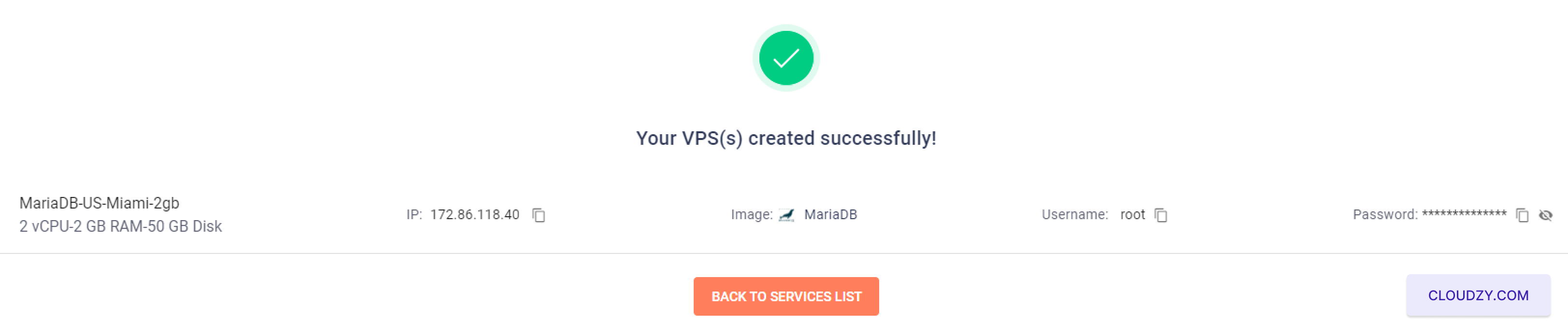
Notiere diese Angaben sorgfältig. Du brauchst sie, um auf deinen
MongoDB-Server.
Wenn Sie diese Schritte abgeschlossen haben, ist Ihr MongoDB-Server betriebsbereit und
läuft. Sie können sich jetzt mit dem bereitgestellten
Zugangsdaten, um MongoDB in Ihren Anwendungen zu nutzen.
Schritt 4: Zugriff auf Ihren
MariaDB-Server
- Mit Ihrem Server verbinden:
Verwende die angegebene IP-Adresse, den Benutzernamen und das Passwort, um eine Verbindung herzustellen mit
Ihr MariaDB-Server über SSH. Wenn Sie Hilfe beim Verbinden über SSH benötigen, lesen Sie
to dieser
Anleitung.
- Anfängliche Konfiguration:
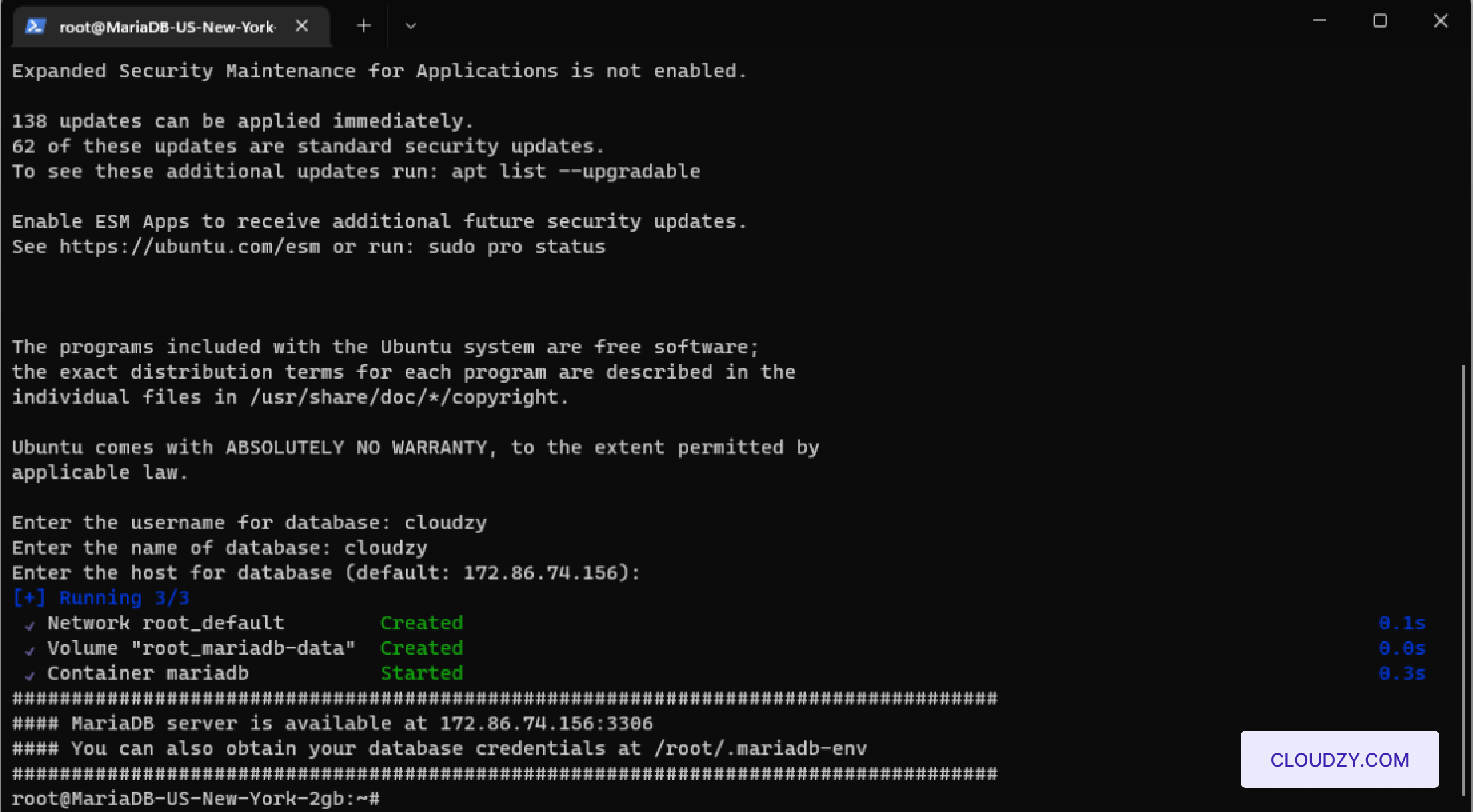
Nach der Anmeldung über SSH werden Sie aufgefordert, Folgendes einzugeben
Details:
Benutzername für die Datenbank: Geben Sie den Benutzernamen für
Admin-Benutzer wie „cloudzy".
Name of Database:
Name der Datenbank: Geben Sie den Namen der Datenbank ein,
zum Beispiel "cloudzy".
Host für Datenbank: Drücken Sie Enter, um die aktuelle Auswahl zu bestätigen
den Server als Host.
- Datenbankzugangsdaten aufrufen:
Um deine Datenbank-Administratorzugangsdaten einzusehen, öffne die Datei unter folgendem Pfad:
at
/root/.maria-envauf deinem Server. Verwende den Befehl
cat /root/.maria-envum die Zugangsdaten einzusehen.
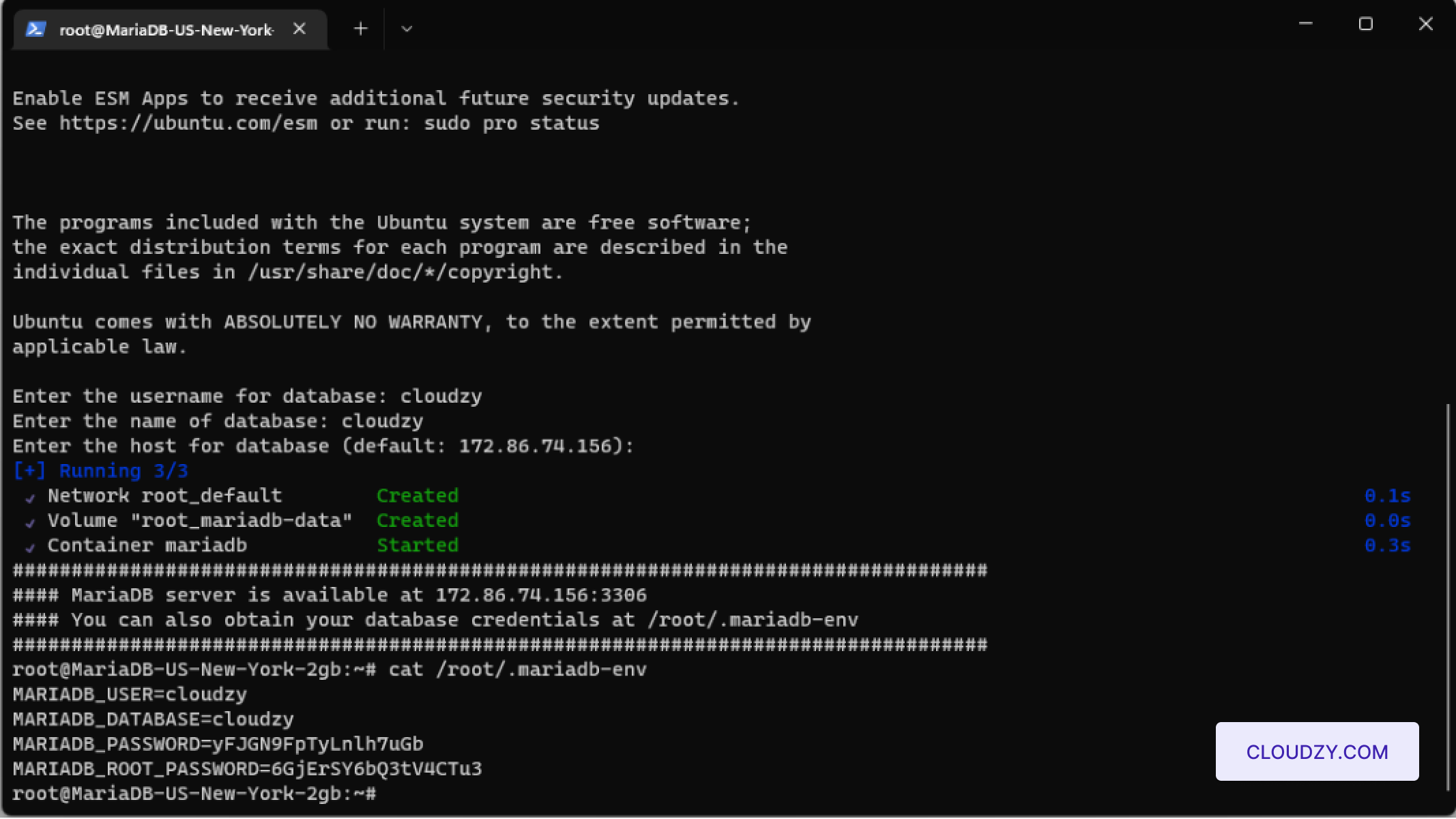
Wenn Sie diese Schritte befolgen, wird Ihr MariaDB-Server konfiguriert mit
ein Admin-Benutzer eingerichtet und für Datenbankoperationen vorbereitet. Diese Konfiguration stellt sicher,
dass dein Server sofort einsatzbereit und sicher ist.
Brauchen Sie Hilfe bei etwas anderem?
Mittlere Reaktionszeit unter 1 Stunde. Echte Menschen, keine Bots.