

Ismét egy lépésről lépésre haladó útmutatót készítettünk az Ön szolgáltatásához. Sok VPS ügyfeleink folyamatosan azt kérdezik, hogyan tudnak csatlakozni a windows VPS szerverhez RDP segítségével az macOS-ről. Ráadásul a VPS RDP-vel való csatlakozásának eljárása az macOS-en valóban sokat foglalkoztatja a Windows VPS és Remote Desktop Protocol (RDP) felhasználóit.
Ezzel ellentétben annak, amit sok ember gondol, ez az eljárás egyáltalán nem bonyolult és akadálymentes módon végrehajtható. Ebben a cikkben részletesen bemutatjuk, hogyan csatlakozhat az Windows VPS kiszolgálóhoz az RDP segítségével macOS rendszeren.
Akik még nem ismerkedtek meg az RDP-vel és annak funkcióival, azoknak egy rövid összefoglalást készítettünk. Ezen kívül rövid áttekintést nyújtunk a Cloudzy's költséghatékony VPS hostingról és bemutatjuk annak előnyeit azoknak, akik még nem váltak ügyfeleinkké.
Mi az RDP?
Egyszerűen fogalmazva, az RDP egy Microsoft Windows eszköz, amely lehetővé teszi a felhasználók számára, hogy az interneten keresztül távolról csatlakozzanak számítógépükhez. Más szavakkal, az RDP kapcsolatok lehetővé teszik a felhasználók számára, hogy a számítógépükhöz úgy férjenek hozzá, mintha közvetlenül előttük állna, különféle platformokról. Ezek a platformok lehetnek Windows, Linux, vagy macOS. Később részletesen bemutatjuk, hogyan használhatja ezt az alkalmazást a Windows kiszolgálóhoz való csatlakozáshoz az macOS-ről.
Tanács
Az RDP tapasztalt felhasználói számára szeretnénk bemutatni Cloudzy RDP kiszolgáló amely valójában az VPS egyik formája, mivel teljes admin hozzáférést, teljes elkülönítést és nulla erőforrás-versengést biztosít. Ha érdekli, az RDP VPS kiszolgálónkról további információkat találhat lent.

Szerezz RDP szervert azonnali beállítással, teljes root hozzáféréssel és NVMe tárhellyel.
RDP vásárlásaWindows VPS csatlakoztatásának előfeltételei RDP segítségével macOS rendszeren
Ebben a szakaszban áttekintjük, milyen követelmények szükségesek az Windows VPS kiszolgálóhoz való csatlakozáshoz az RDP segítségével macOS rendszeren.
- Először is, rendelkeznie kell egy megfelelő VPS hostinggal
- Másodszor, a Microsoft Távoli asztali alkalmazást telepíteni kell az macOS eszközre.
A kérdés az, hogy melyik VPS hosting tekinthető megfelelőnek az macOS eszközön való használatra. Itt a Cloudzy költséghatékony VPS hostingról szolgáltatása kitűnik. A magas teljesítményű VPS hostingunk segítségével nemcsak az macOS-n történő használatra, hanem más VPS-kompatibilis platformokon és bármilyen egyéb célra (például játékokra, FX kereskedésre, WordPress, stb.) is kivételes előnyöket érhet el. Íme néhány fő előny, amelyet a Cloudzy VPS hostingja nyújt:
- Ingyenes beállítás
- Ingyenes Windows vagy Linux, bármelyik verzió, amit szeretne
- A legkedvezőbb ár világszerte
- Legmagasabb sebesség és teljesítmény
- +15 szerver az egész világon
- 24/7 szakértői ügyfélszolgálat
- Dedikált erőforrások
- Nincsenek megosztott erőforrások
Hogyan csatlakoztatható az macOS a VPS Windows rendszerhez az RDP segítségével?
Most az ideje, hogy megbeszéljük az Windows VPS szerverre való csatlakozás lépéseit az macOS segítségével. Kövesd az alábbi lépéseket, hogy gyorsan végezz.
1. lépés: Töltsd le a Microsoft Remote Desktop alkalmazást a Macedre
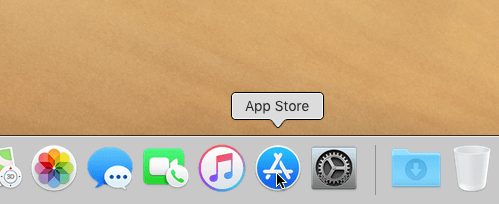
Az macOS nem rendelkezik beépített távszemélyes asztal alkalmazással. Ezért az első lépésben le kell töltened a Microsoft Remote Desktop szoftvert, és telepítened kell a Mac eszközödre. Ha már telepítésre került, lépj tovább.
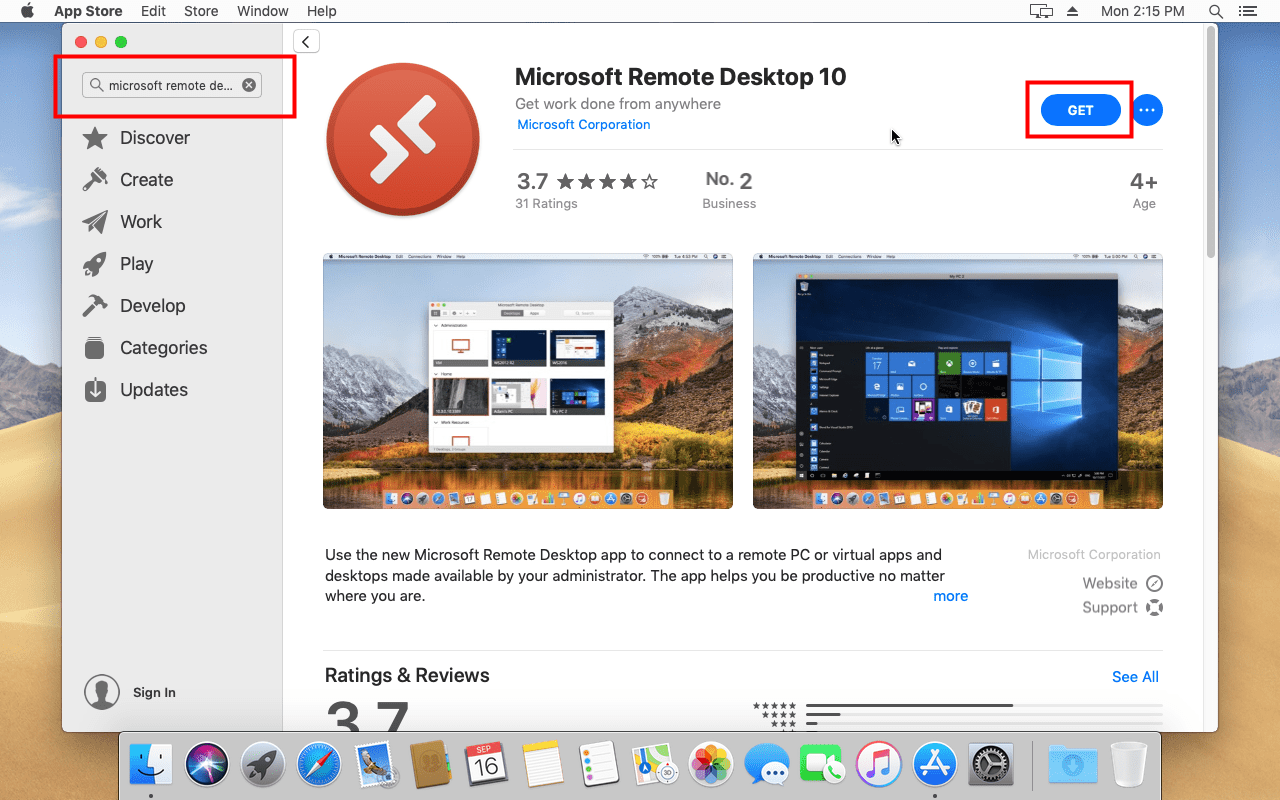
A Microsoft Remote Desktop könnyen letölthető a Mac App Store-ból. Csak írj be a keresésbe: "Remote Desktop 10".
2. lépés: Nyissa meg a Microsoft Távoli asztali alkalmazást
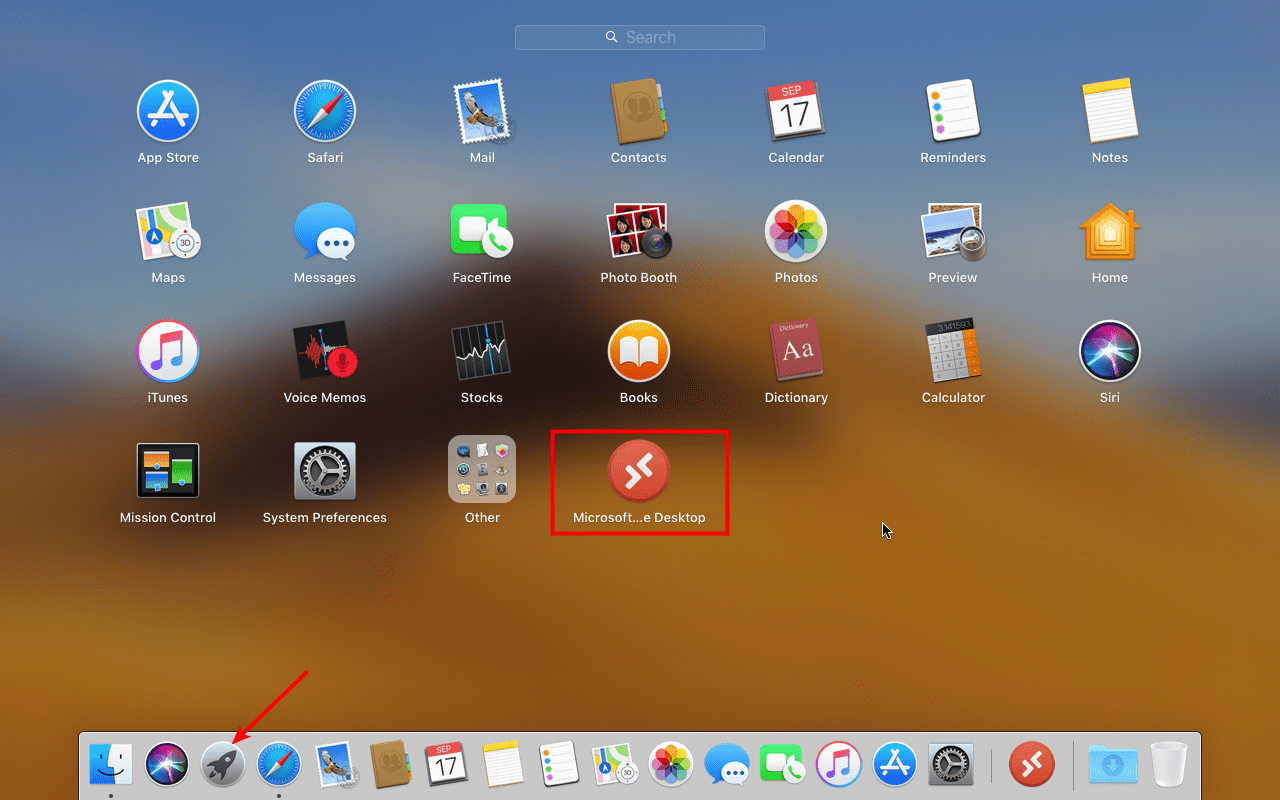
A telepítés után nyisd meg az alkalmazást. Kattints a Launchpad ikonra, majd a Microsoft Remote Desktop ikonjára.
Olvassa el még: Csatlakozz az Windows VPS szerverhez az RDP segítségével Androiron
Amikor első alkalommal nyitod meg a Remote Desktop alkalmazást, az engedélyt kér a teljesítmény- és használati adatok Microsoft-nak küldéséhez. Választhatsz az "Igen" vagy a "Később" lehetőség közül.
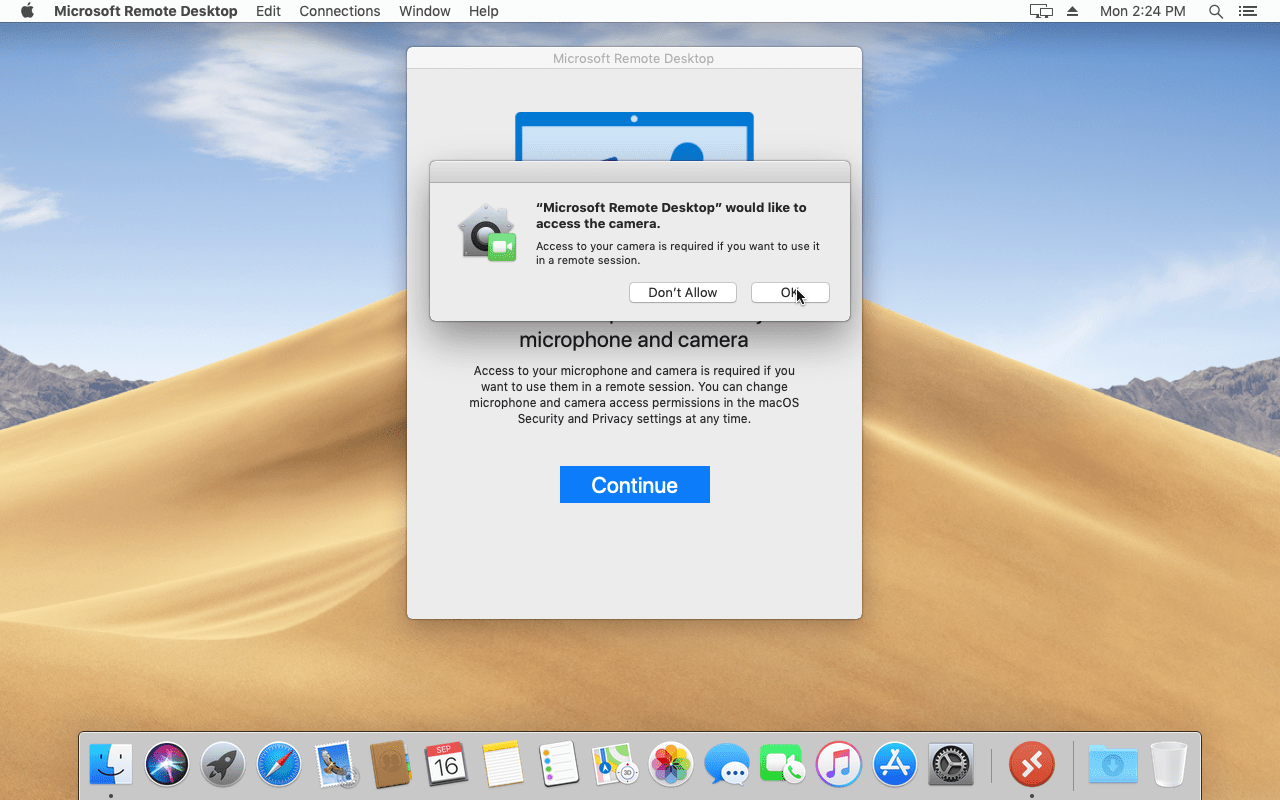
Az alkalmazás mikrofon és kamera hozzáféréshez is engedélyt kér. Kattints a "Folytatás" gombra, majd az "Ok" gombra az engedély megadásához.
3. lépés: Hozzon létre egy Távoli asztali kapcsolatot
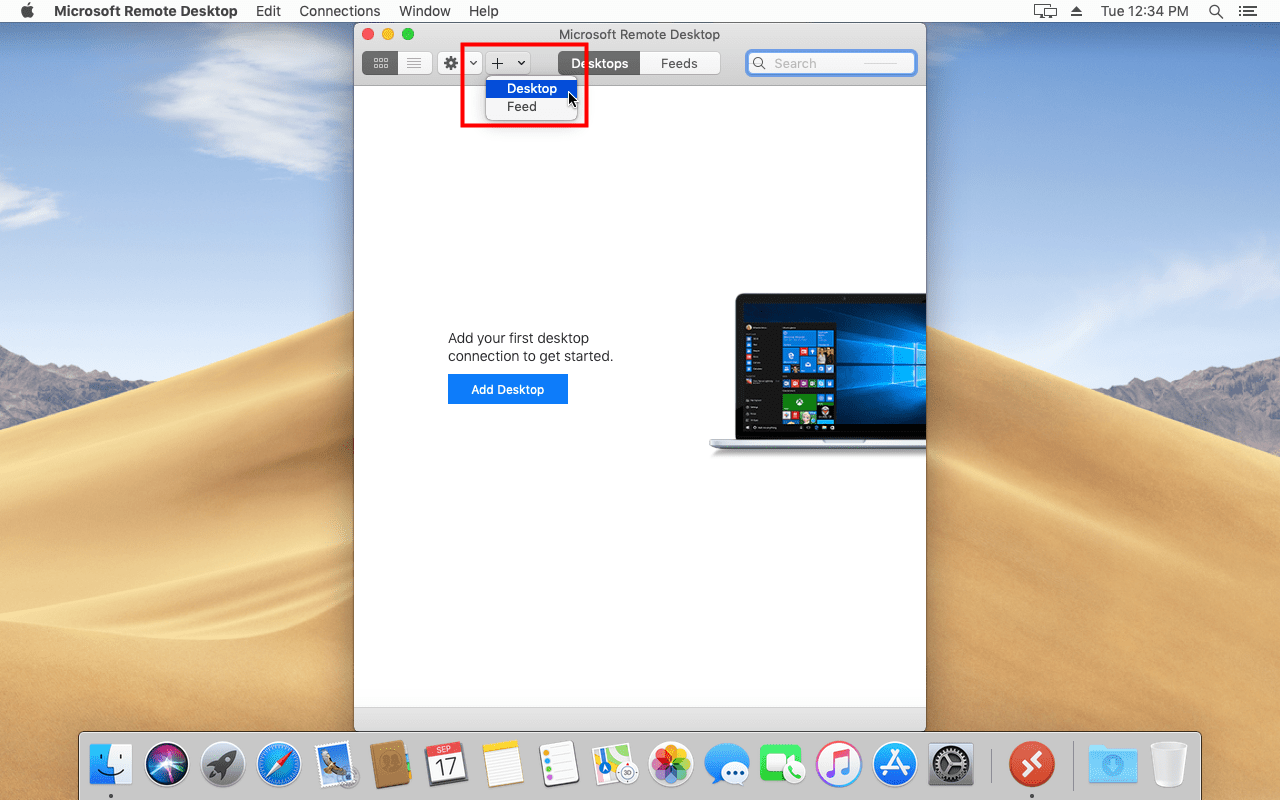
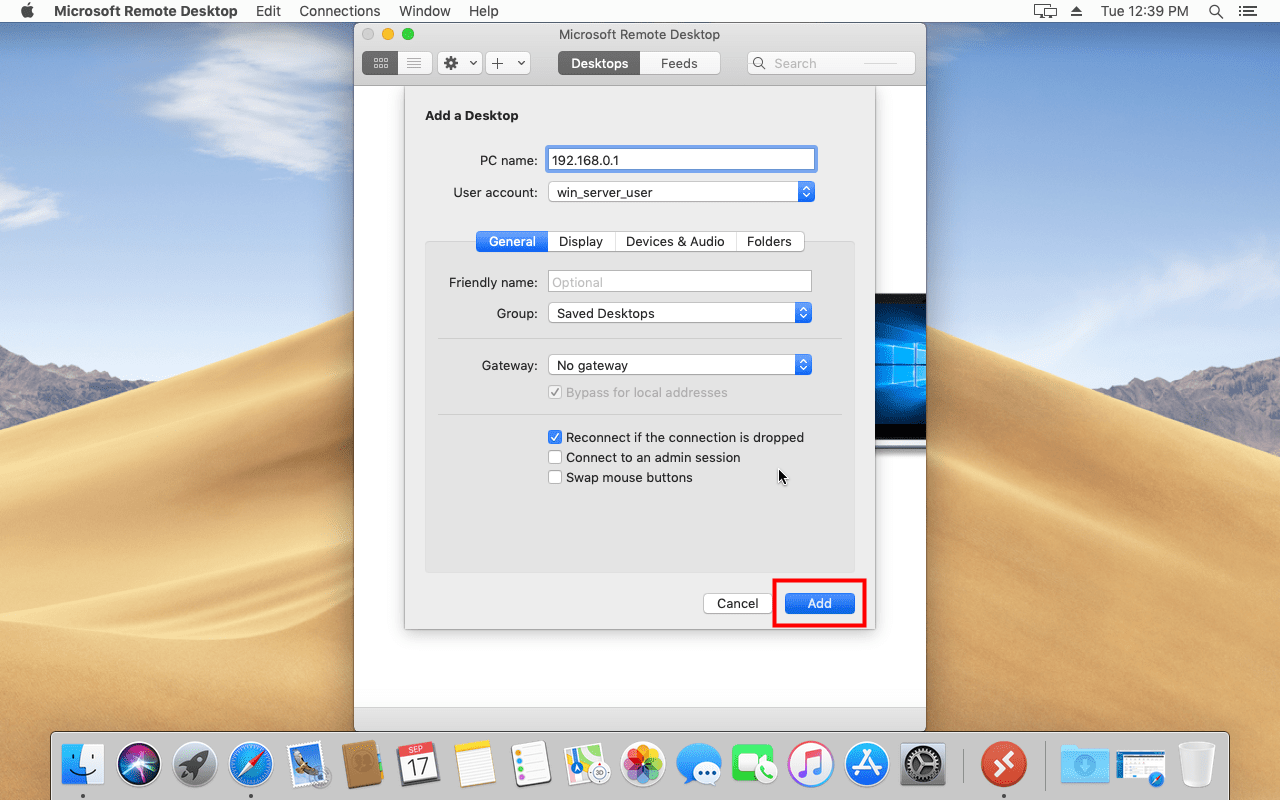
Új RDP kapcsolat létrehozásához kattints a fent lévő "+" gombra, majd a "Desktop" opcióra az alábbi képhez hasonlóan.
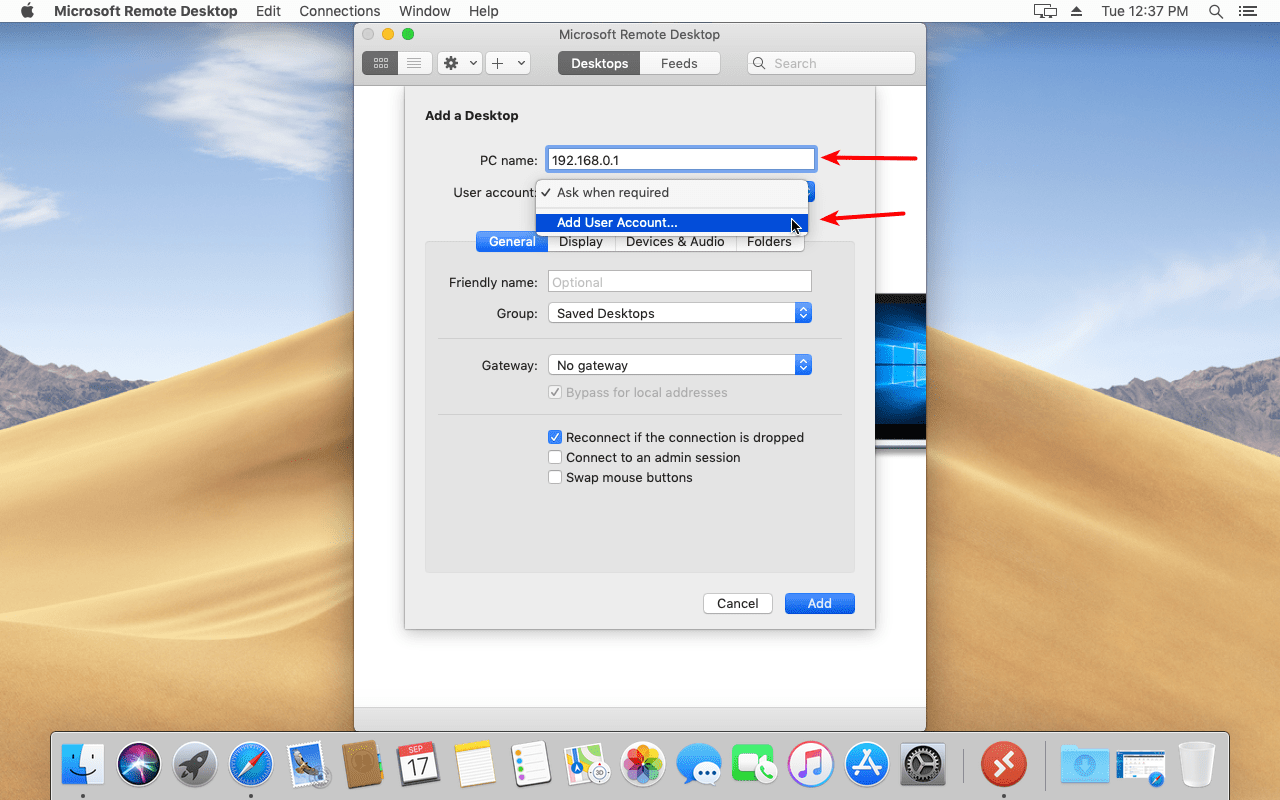
Az IP cím mezőbe add meg a szerver IP címét.
A felhasználói fiók beállításnál válaszd az "Felhasználói fiók hozzáadása" lehetőséget, így később nem kell újra megadnod a felhasználónevet és jelszót az RDP kapcsolatok során (opcionális, választhatod a "Kérdezz rá minden alkalommal" lehetőséget is).
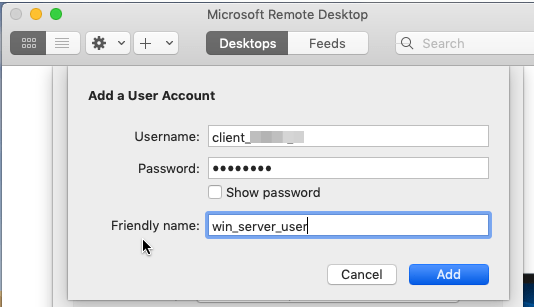
Most add meg a Windows VPS szerver felhasználónevét és jelszavát. Lehetőség van egy egyéni nevet adni a felhasználói fióknak az azonosítás megkönnyítéséhez. Ezután kattints az "Hozzáadás" gombra a fiók mentéséhez.
Miután hozzáadtad a felhasználói fiókot, hozzá kell adnod az asztali felületet. Az alábbi képhez hasonlóan a többi beállítást hagyd változatlanul, csak válaszd ki az imént létrehozott felhasználói fiókot, és kattints a "Hozzáadás" gombra a táv Windows szerver hozzáadásához. Ebben a lépésben nevet adhatsz az Windows szervernek, ha szeretnéd.
4. lépés: Indítsd el az RDP kapcsolatot (csatlakoztasd a Mac-et a Windows VPS-hez)
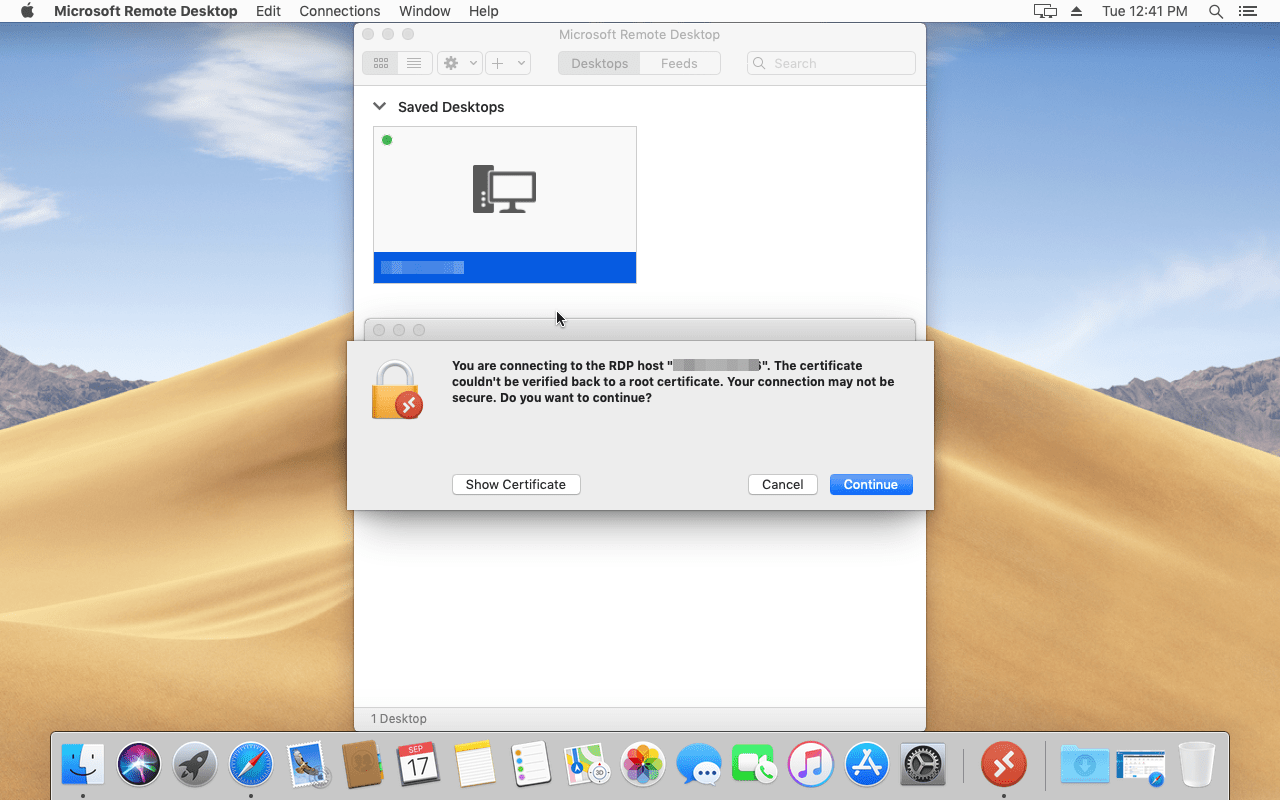
Az alapértelmezett felületre érve keress meg az imént hozzáadott szervert, és kattints duplán az ikonjára. Az első csatlakozásnál egy tanúsítványfigyelmeztetés jelenik meg, kattints a "Folytatás" gombra.
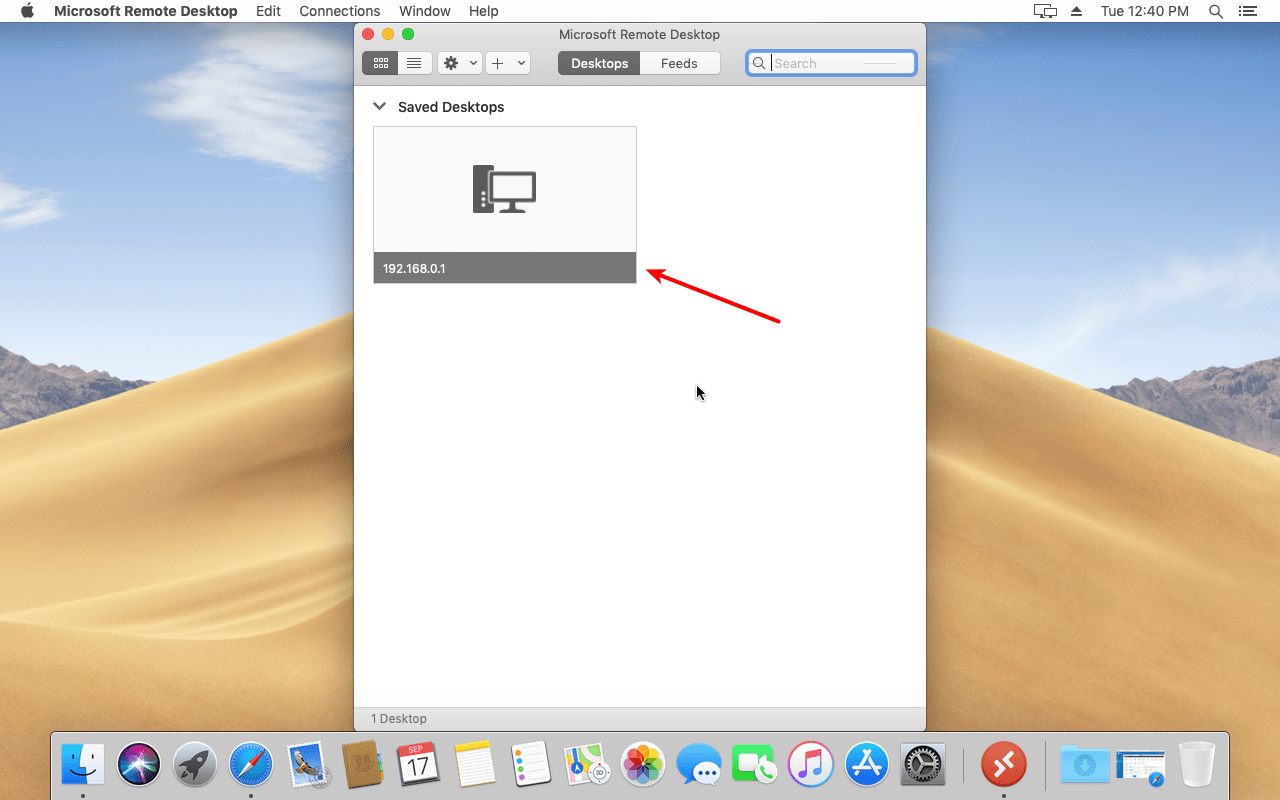
Gratulálunk! A fenti lépések követésével sikeresen csatlakoztál az Windows szerverhez az macOS-ről, és bármilyen szoftvert elindíthatsz az operációs rendszeren.
Hogyan szakíthatom meg az RDP kapcsolatot az VPS Windows kiszolgálóval a macOS-on?
Az macOS Távoli asztal munkamenetének bezárásához hajtsa végre az alábbi lépéseket:
- Nyissa meg a start menüt
- Keress rá a "felhasználói fiók" ikonra, és kattints rá
- Kattintson a "Kijelentkezés" opcióra
Szerezz RDP szervert azonnali beállítással, teljes root hozzáféréssel és NVMe tárhellyel.
RDP vásárlásaÖsszegzés
Reméljük, hogy hasznos volt ez a cikk, és megtanultad, hogyan csatlakozz Windows VPS az RDP segítségével macOS-on. Úgy gondoljuk, hogy a fent megosztott útmutatókat követve magadtól is képes lesz csatlakozni az Windows szerverhez az macOS-ről. Nem az számít, hogy milyen alkalmazást használsz az RDP szerverhez történő csatlakozáshoz, hanem a szerver minősége. Például azok a felhasználóink, akiknek az Egyesült Államokból szükségük van egy távoli asztalra, örülni fognak annak, hogy tudomásul vesszük USA RDP A szerver csomagjaink jóval több lehetőséget biztosítanak, ha az Egyesült Államok felé szeretnél csatlakozni. Ha bármilyen probléma lépne fel, írhatsz egy hozzászólást alább, vagy megnyithatsz egy támogatási jegyet az alábbi módon: Jegykezelő Rendszer. Szakértőink szívesen válaszolnak kérdéseire és örömmel segítenek.
Olvassa el még: Az RDP hiba javítása - Belső hiba történt
Gyakran Ismételt Kérdések
Tudok-e az Windows VPS kiszolgálóhoz csatlakozni az RDP segítségével az macOS-n?
Igen. Ez a kapcsolat elérhető az macOS eszközökön, és könnyen csatlakoztathatod a Mac-edet az Windows VPS eszközökhöz az RDP segítségével a Microsoft Remote Desktop alkalmazás telepítésével.
Telepíthető a Microsoft Távoli asztali alkalmazás az macOS-re?
Igen, csak keress rá a Mac App Store-ban és indítsd el a telepítést.
Hogyan érek el az Windows VPS kiszolgálóhoz a Mac-en?
Könnyedén csatlakozhatsz az Windows VPS szerverhez a Microsoft Remote Desktop telepítésével és az alkalmazás elindításával Mac-en.



Beszélgetés
Hozzászólások
Jelentkezzen be a beszélgetéshez.