

Szeretne Fedora telepítése VPS szerverenSzeretné tudni, hogy az Fedora alkalmas-e az Ön számára? Mi a helyzet a telepítés utáni lépésekkel, mint például a WiFi-kapcsolódás és a grafikus felhasználói felület telepítése? Nos, itt találod meg az összes információt és még sok mást, így nem kell az internetet böngészni. Kezdheted az elejétől, ahol az Fedora Server 34 és annak funkcióiról beszélünk, vagy egyszerűen használhatod a tartalomjegyzéket, hogy raugorj a telepítési útmutatóra vagy akár a telepítés utáni útmutatóra.
Fedora telepítése VPS szerverre
Fedora szerver rendszerkép letöltése
Ha Cloudzy VPS-t használsz, nem kell időt pazarolnod nagy ISO fájlok internetes letöltésére, mi már elvégeztük. Ha nem használsz Cloudzy-t, letöltheted a Fedora szerver rendszerképet, amely a legjobban megfelel a rendszerednek itt. Térjünk rá az ISO fájl csatolásával történő telepítés előkészítésére.

Építkezz Linux VPS-en root hozzáféréssel, NVMe-vel és AMD EPYC teljesítménnyel.
Linux csomagok megtekintéseISO rendszerkép fájl csatolása
A következő lépések Cloudzy VPS ügyfelekre vonatkoznak, ezért ha más VPS szolgáltatót használsz, az ő vezérlőpultjukból kell kiderítened, hogyan kell ezeket elvégezni. Ami az Cloudzy hűséges ügyfeleit illeti, csak kövesd ezeket az egyszerű lépéseket:
Bejelentkezés az ügyfélszolgálati területre
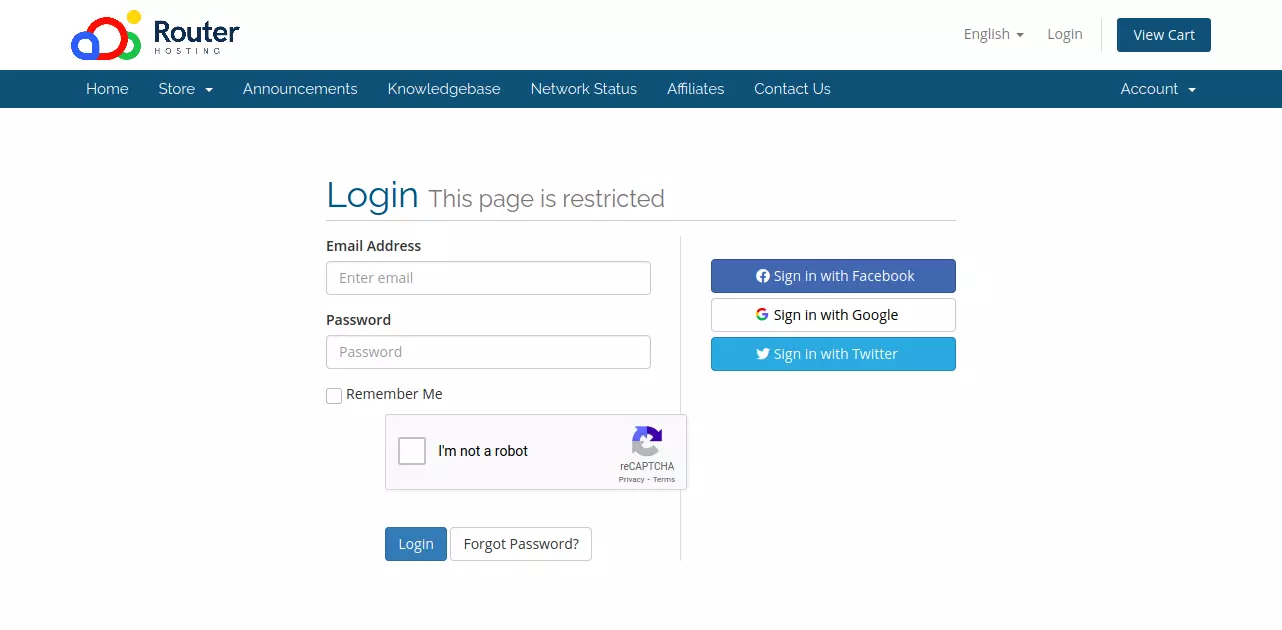
Először is, meg kell keresned az ügyfélszolgálati területet Bejelentkezési oldal és add meg a bejelentkezési adataidat, amelyeket a fiók beállításakor adtál meg. Bármikor használhatod a "Jelszó elfelejtése" funkciót, ha új jelszót szeretnél kérni. Miután bejelentkeztél, az ügyfélszolgálati területre irányítunk.
nem: Ezzel Az Cloudzy egyedi ISO VPS funkciója elkerülheted ezeket a problémákat azzal, hogy egy friss, előkonfigurált operációs rendszert helyezel üzembe az igényeidnek megfelelően. Akár egy tiszta környezetet állítasz fel, akár egy megbízható szervert szükséges a projektjaidhoz, az ő Egyéni ISO VPS zökkenőmentes, fáradságmentes élményt biztosít, anélkül hogy törött rendszerfájlok vagy fárasztó javítások miatt aggódnál. Töltsd az idődet a produktív munkára, ne a hibaelhárításra!
Válassza ki a VPS szolgáltatást
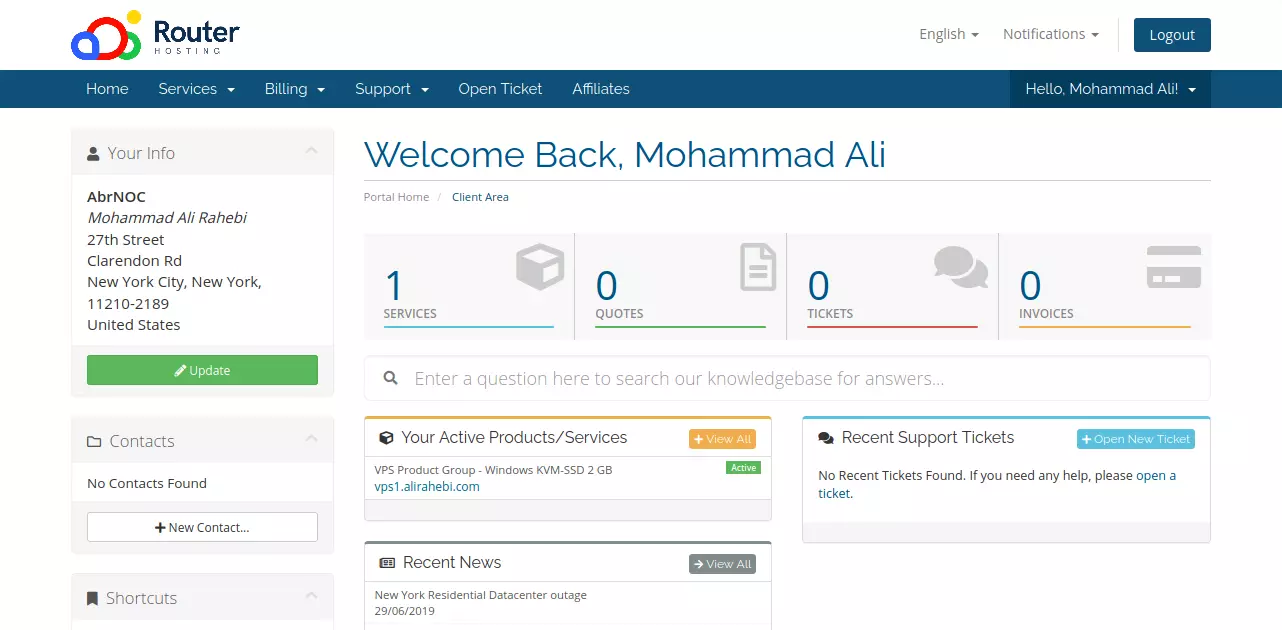
Az "Aktív termékei/szolgáltatásai" alatt megtalálsz egy listát az összes eddig megvásárolt VPS-csomagról. Itt láthatod azt a fiókot, amelyet e cikk írásához hoztam létre — egy alapszintű Windows VPS-csomag. Lehetséges, hogy több VPS is fel van sorolva, ezért vigyázz, hogy a megfelelőt válaszd ki, amelyen a Fedora Server futtatni szeretnéd. Kattints a helyes VPS-csomagra, és a VPS-kezelési oldalra kerülsz.
Olvassa el még: 301 átirányítások a WordPressben
VPS konfigurálása
A vezérlőpanel betöltése néhány másodpercet vehet igénybe. Amikor betöltődik, valami ilyesmit fogsz látni:
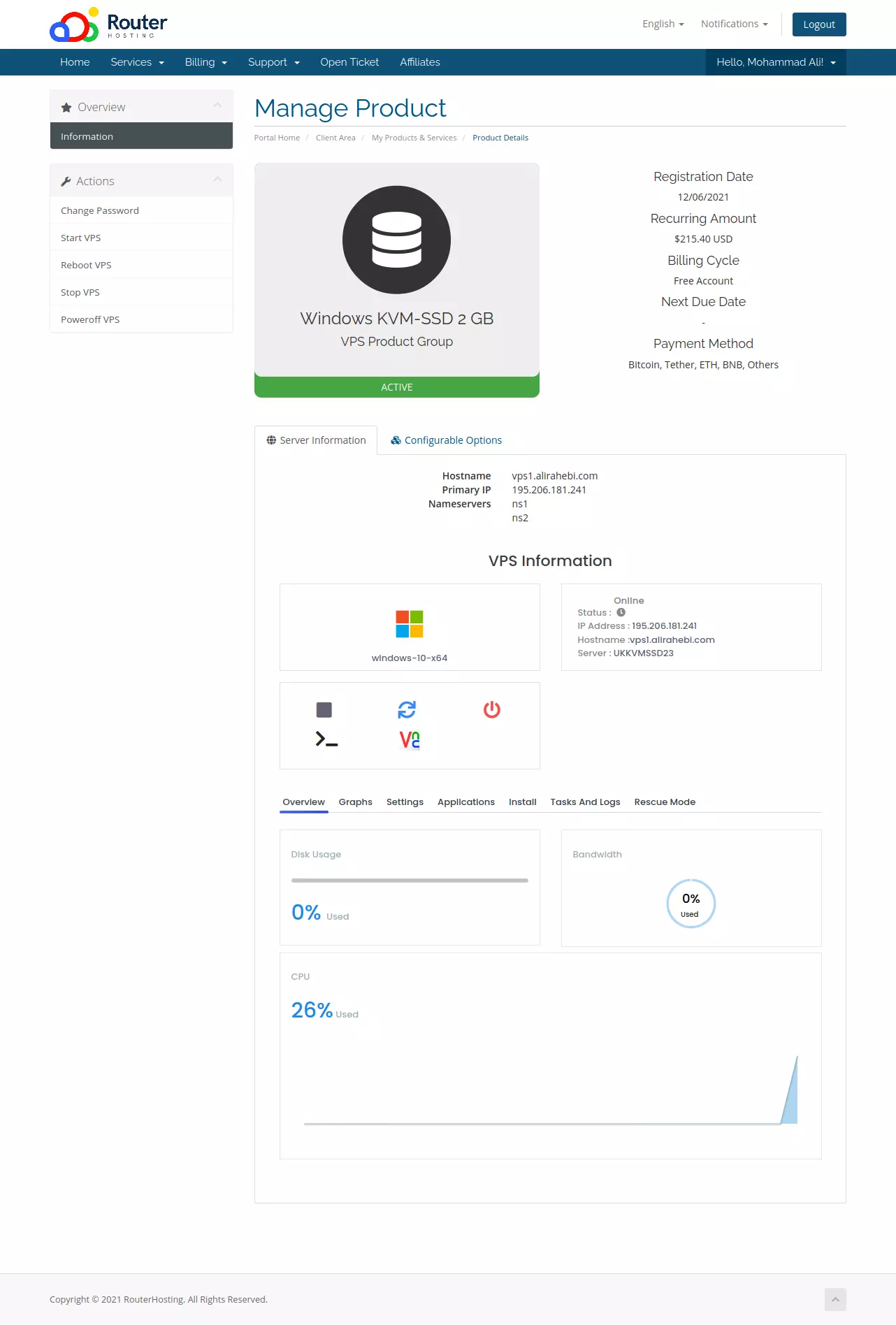
Ez az Cloudzy web alapú VPS kezelőpanelja, ahol indíthatod, leállíthatod és konfigurálhatod az VPS-et, illetve áttekintést kapsz az erőforrásokról és azok felhasználásáról. A panel Settings lapjára kattintva megnyílnak a beállítások, amelyek így néznek ki:
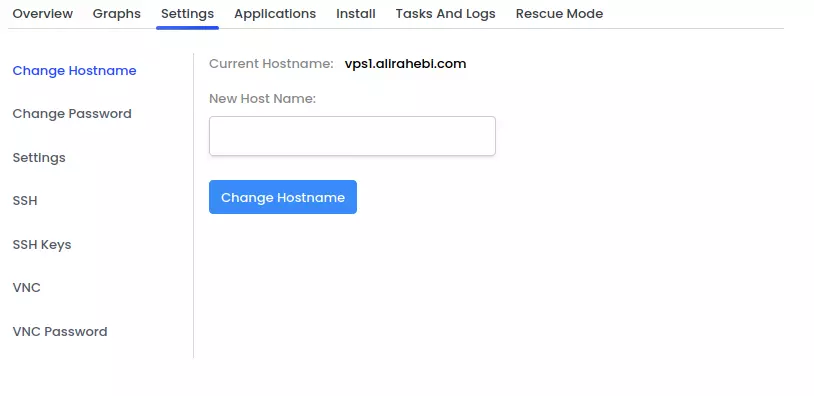
Az oldalsó menüből válassza a Settings (igen, tudjuk, nem túl kreatív elnevezés) lehetőséget. A Settings → Settings menüpont néhány indítási és billentyűzetkiosztás beállítást tartalmaz:
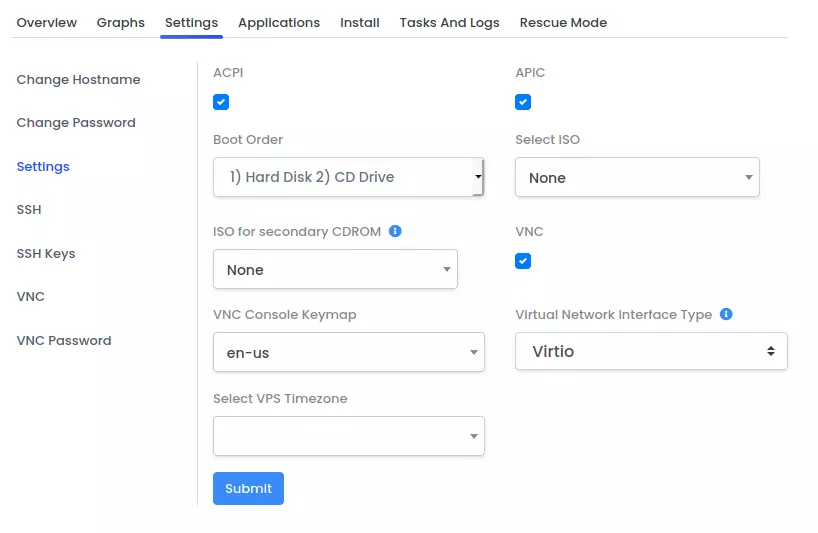
Az alapértelmezett Boot Order legördülő menüben a Hard Disk szerepel az első helyen, így a rendszer előbb itt keresi a boot loadert, és csak akkor nézi meg a Disk Drive-ot, ha ott nem találja meg. Mivel már van egy működő operációs rendszer, amely a merevlemezről indul, meg kell változtatnod a boot sorrendet, hogy a Disk Drive legyen az első. A menüben válaszd az 1) CD Drive 2) Hard Disk lehetőséget, mielőtt kiválasztanád az ISO-t, amelyet a disk drive-ra szeretnél felcsatolni. Kattints a Select ISO menüre, és keress rá az Fedora Server 34 fájlra:
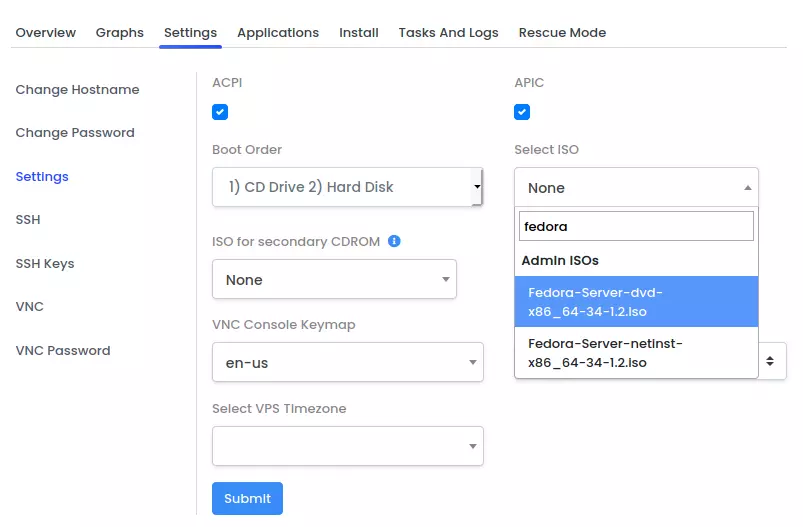
Kattintson a Mentés gombra a módosítások mentéséhez. Most már csak újra kell indítania az VPS szervert, hogy az új konfiguráció érvénybe lépjen.
VPS újraindítása
Az Cloudzy vezérlőpanelja egy felületet biztosít, ahol egyszerű gombokkal leállíthatod és elindíthatod az VPS szervert.
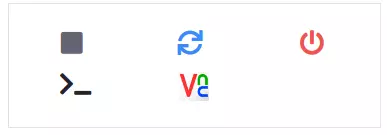
Az imént végrehajtott módosítások aktiválásához kattintson egyszer a szürke négyzetre (VPS indítása/leállítása). Ez leállítja az VPS-t. Várja meg, amíg a vezérlőpult újra betöltődik, majd kattintson ismét a négyzetre az VPS elindításához. Amikor a vezérlőpult teljesen betöltödött, kapcsolódhat VNC-n keresztül és megkezdheti a telepítést.
Építkezz Linux VPS-en root hozzáféréssel, NVMe-vel és AMD EPYC teljesítménnyel.
Linux csomagok megtekintéseVNC-n keresztül csatlakozás
Az Fedora Server 34 vagy bármilyen más operációs rendszer telepítéséhez VNC-kapcsolat szükséges az VPS-hez. A VNC egy távoli asztal protokoll, amely lehetővé teszi az VPS asztalának megtekintését egy távoli asztal kliens nevű szoftver segítségével. Számos VNC-kompatibilis kliens létezik, és kiválaszthatja azt, amelyik legjobban megfelel az igényeinek.
Én magam az Ubuntu 20.04 rendszert használom azon a laptopen, amellyel az VPS-hez csatlakozom, és a beépített Remmina távelérési klienst eléggé jónak találom. Ebben az útmutatóban a Remminát fogjuk használni, de szabad bármilyen más alternatívát választani.
Az VPS VNC-n keresztüli eléréséhez szükséged van egy IP-címre és egy portra. Ezeket az Cloudzy vezérlőpultján találod meg. Ugyanebben a mezőben látni fogsz egy olyan gombot, amely így néz ki:

Kattints ide, és megkapod az IP-címet és portot, amit az ügyfél konfigurálásához használhatsz:
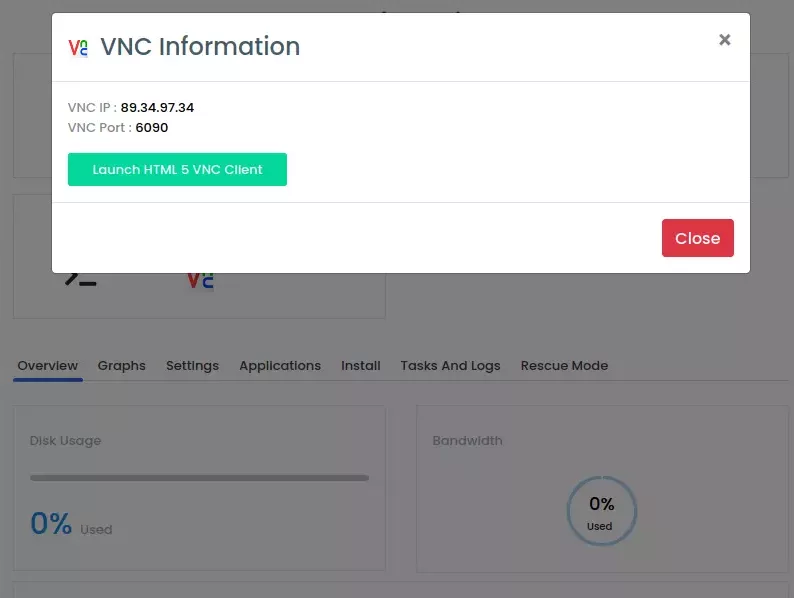
Az Cloudzy lehetőséget ad arra, hogy egyszerűen csatlakozz az VPS-hez a böngészőidből. Ez jelentősen leegyszerűsítheti a dolgokat, különösen ha nincs telepítve távoli asztali kliens a rendszeredre. A böngésződ támogatnia kell az HTML 5-öt, ha az online VNC klienst szeretnéd használni, de mivel a legtöbb böngésző támogatja, nem okoz majd problémát.
Az online kliens nincs szüksége beállításra, de ha más klienseket szeretnél használni, mint például a Remmina, néhány egyszerű lépés szükséges. Mielőtt a klienst előkészítenéd, egy dolgot el kell végezned. Be kell állítanod egy jelszót a VNC-kapcsolatodhoz. Ezt a vezérlőpanelen keresztül tudod megtenni. Lépj a Go → Settings → VNC Password menüpontra, és válassz egy erős jelszót:
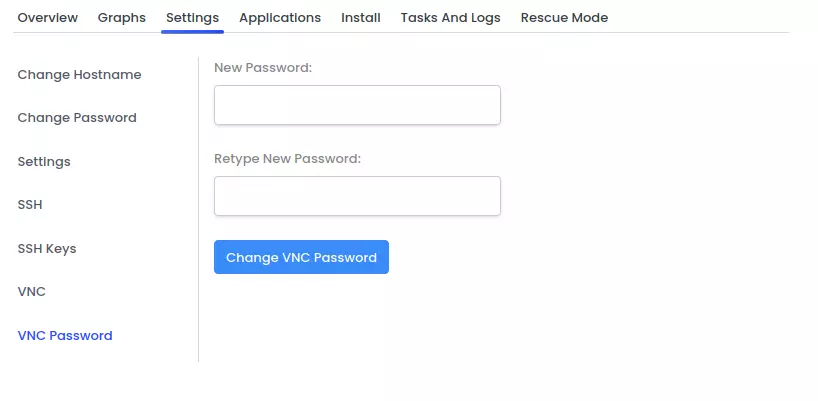
Miután kiválasztottad a jelszavad, kattints a "VNC-jelszó módosítása" gombra, és várj, amíg a panel ismét reagálni kezd. Ezután a VNC-kliens konfigurálásához kezdhetsz hozzá.
Remmina beállítása
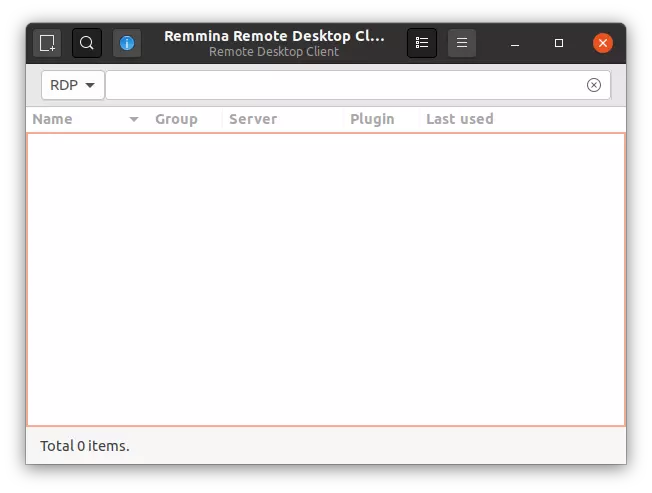
Ez a Remmina fő felhasználói felülete. Először létre kell hoznunk egy új kapcsolatprofilt. Kattints a bal felső gombra, és megnyílik a beállítási ablak:
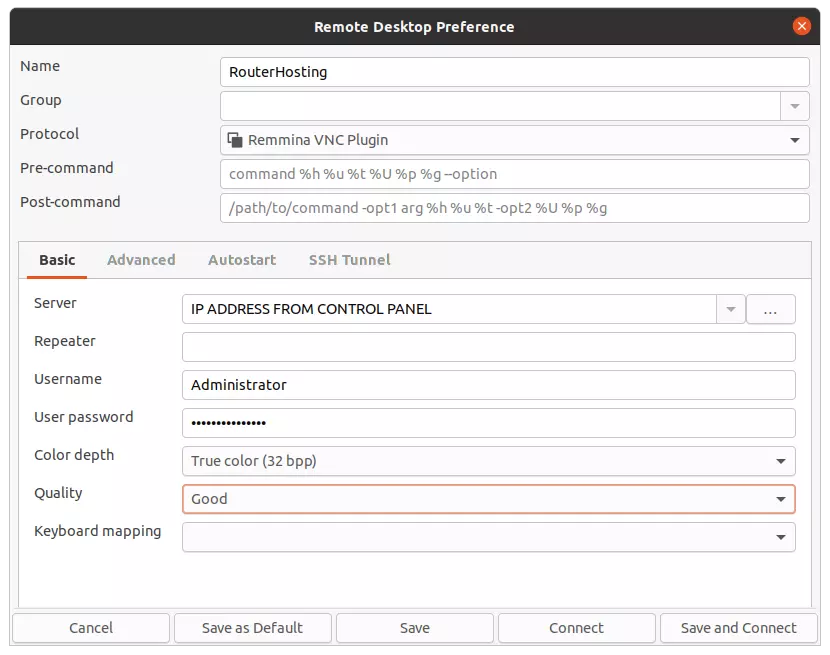
Kezdéshez egy nevet kell adni a kapcsolatprofil számára. Én például az Cloudzy nevet választottam. Ne felejtsd el a Remmina VNC Plugin-t választani a kapcsolati protokollként. A Server szövegmezőben add meg a vezérlőpanelről kapott IP-címet; ügyelj rá, hogy IP: Port formátumban add meg (például 1.1.1.1:6090).
A felhasználónevet Administrator-ra állítsd. A következő szövegmezőben add meg az előző lépésben megválasztott jelszavad. Az én színmélységemet 32 bpp-re, a kapcsolat minőségét Good-ra állítottam. Ha lassú az internetkapcsolatod, próbálhatsz alacsonyabb minőséget választani, akár Medium vagy Poor (Fastest) szintet. Miután kitöltötted ezeket a mezőket, kattints a Mentés és Csatlakozás gombra.
Építkezz Linux VPS-en root hozzáféréssel, NVMe-vel és AMD EPYC teljesítménnyel.
Linux csomagok megtekintéseA telepítés megkezdése
Amikor a Remmina sikeresen csatlakozik az VPS-hez, ezt a képernyőt fogod látni, amely az Fedora Server 34 telepítőjének bootloadere.
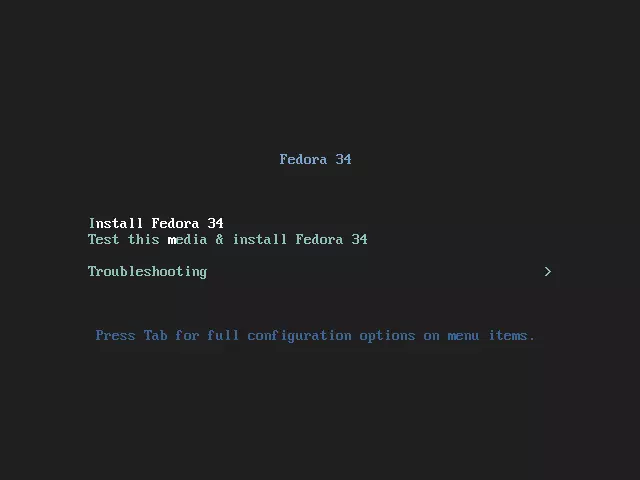
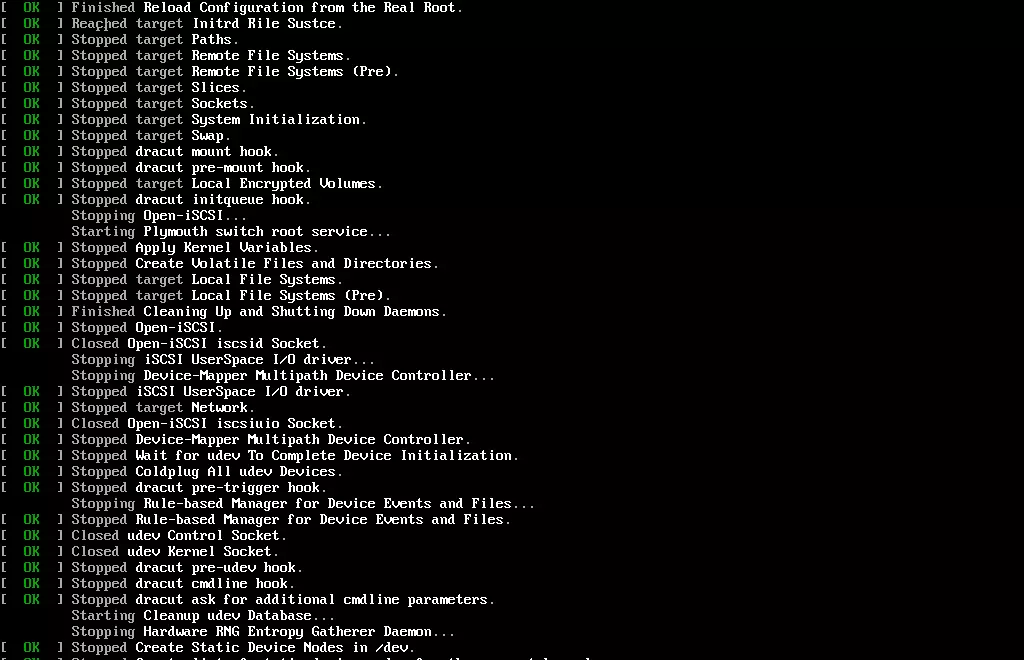
Válaszd ki az első lehetőséget, és a telepítés megkezdődik. A grafikus telepítő egy ideig indul, és közben ilyen képernyőt látsz:
Az első képernyő, amely fogad, a nyelvi beállítások képernyője. Ha olyan nyelvet szeretnél használni, amely nem szabványos ASCII karaktereket tartalmaz az elrendezésben, ügyelj arra, hogy az angolt is kiválaszd, mivel jelszót és egyéb beállításokat kell megadnod, és előfordulhat, hogy a nem latin karakterek nem támogatottak.
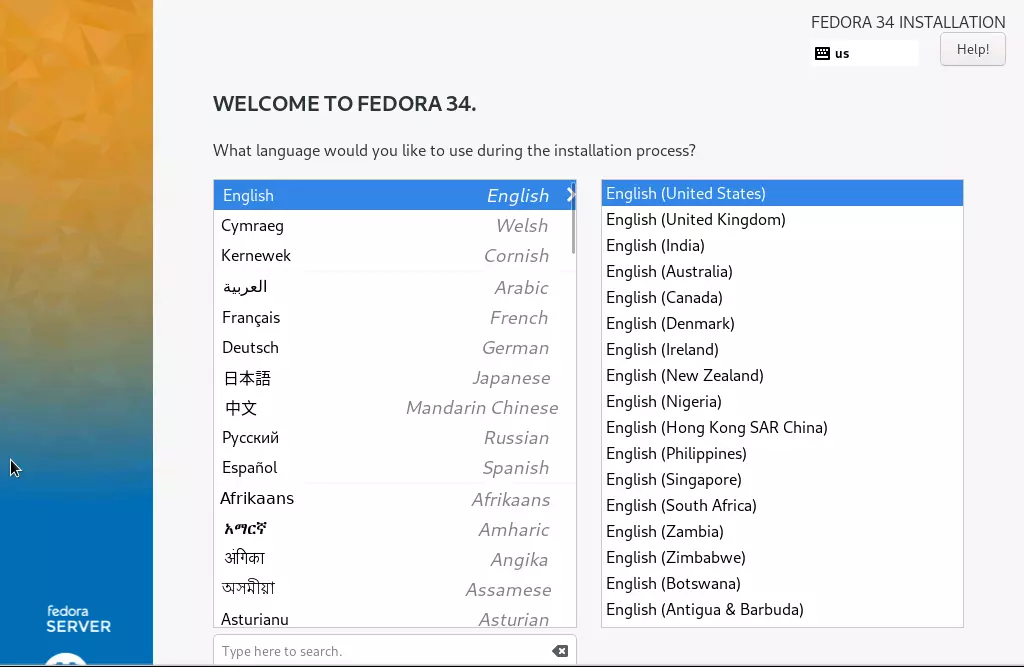
Miután hozzáadtad az összes szükséges nyelvet és billentyűzet-elrendezést, készen állsz a következő szakaszra, a Telepítési Összefoglalásra.
A telepítés konfigurálása
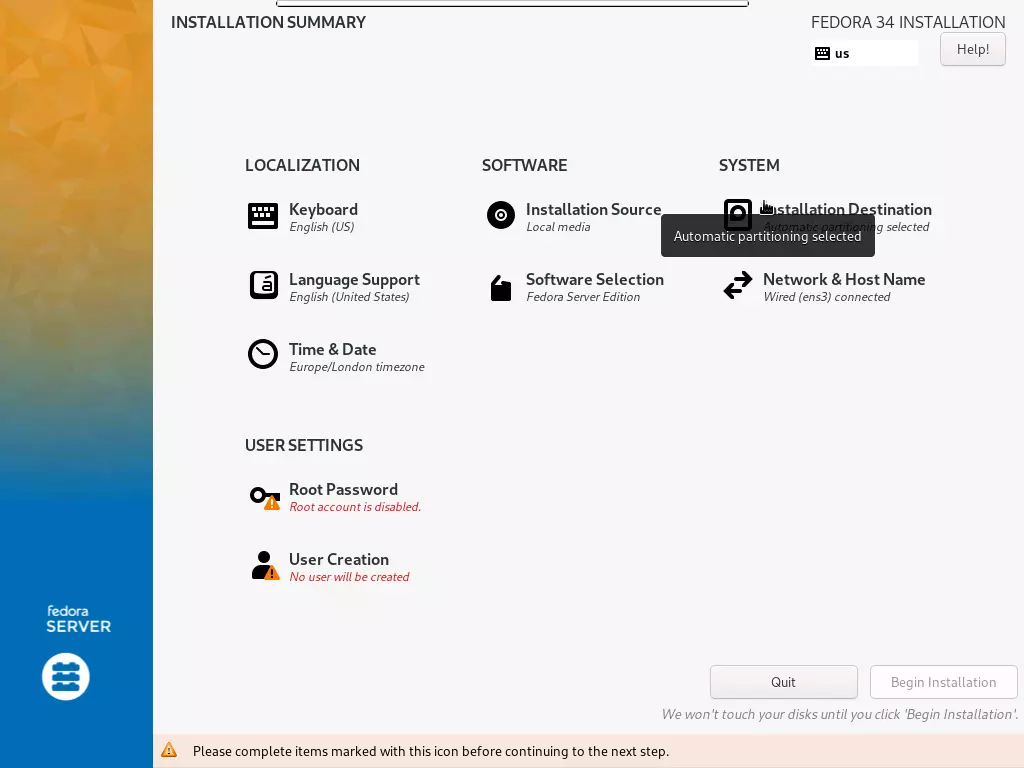
A legtöbb más operációs rendszer telepítővel ellentétben az Fedora Server lehetővé teszi, hogy te válaszd meg, milyen sorrendben konfigurálod a telepítést. A Telepítési Összefoglalás képernyő lehetővé teszi, hogy kiválaszd, melyik terület beállítását szeretnéd elvégezni. A lehetőségek négy kategóriába vannak osztva: Lokalizáció, Szoftver, Rendszer és Felhasználó Beállítások. A Billentyűzet és Nyelv Támogatás már konfigurálva van, így nézzük meg az Idő és Dátumot:
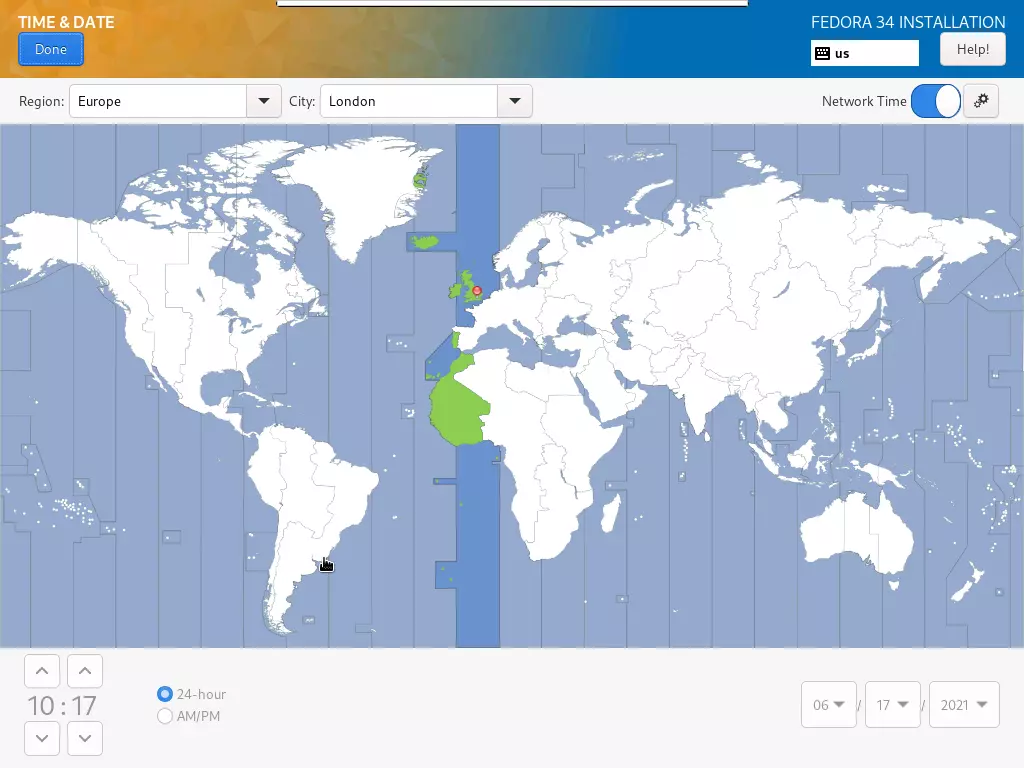
A földgömb térképe egyértelműen mutatja az időzónákat, így könnyen megtalálhatod és beállíthatod a megfelelőt. Dönthet úgy is, hogy az időt és dátumot manuálisan állítod be, vagy a hálózat segítségével automatikusan. Ha készen vagy, kattints a Kész gombra, hogy visszatérj az Összefoglalás képernyőhöz. Mivel nem kell módosítanunk a Telepítési Forrást, térjünk át a Szoftver Kiválasztásra:
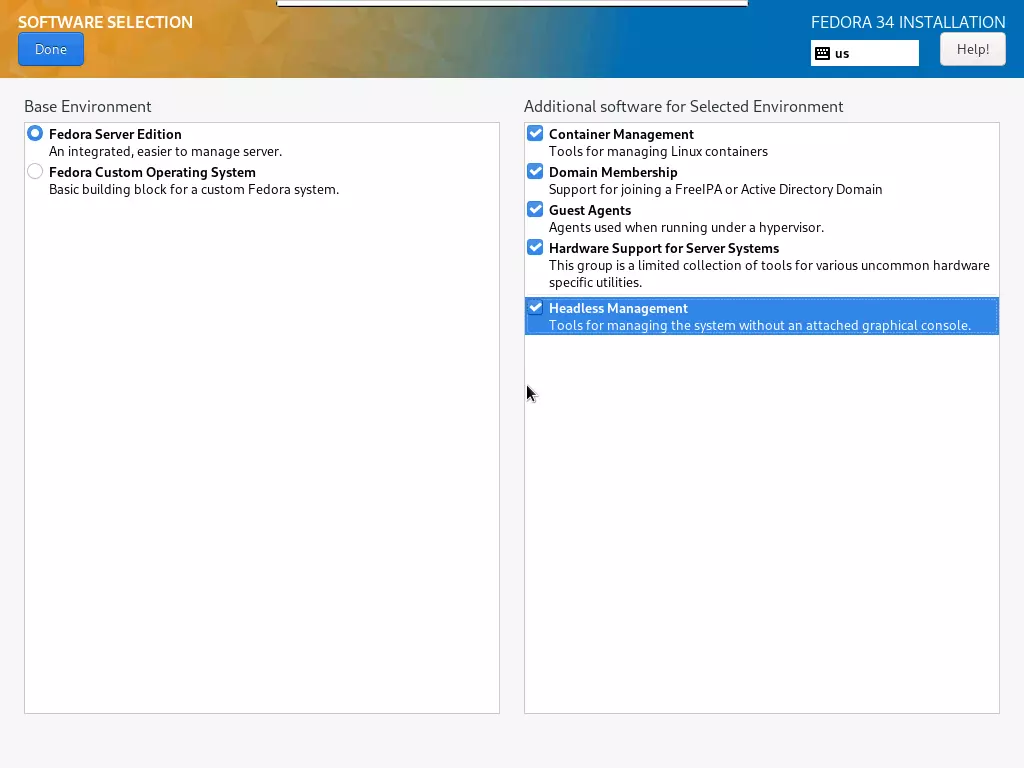
Itt választhatsz, hogy az Fedora Server Edition-t vagy egy minimális telepítést szeretnél-e telepíteni, amelyet később testreszabhatsz. Én az előbbi lehetőséget választottam, amely egyszerűbb. A jobb oldalról további csomagokat választhatsz az operációs rendszeredhez, és én az összes elérhető csomagot kiválasztottam.
Olvassa el még: Adatok biztonsági mentése és helyreállítása az VPS-n
Az igényelt csomagokat később bármikor telepítheted, így rendben van, ha most nem választasz semmit. Ezt követően kattints a Kész gombra, hogy visszatérj az előző képernyőhöz. Lépjünk át a nehéz részre, azaz arra a részre, ahol particionálnod kell az VPS merevlemezed és beállítanod az operációs rendszer célhelyét.
A merevlemez particionálása
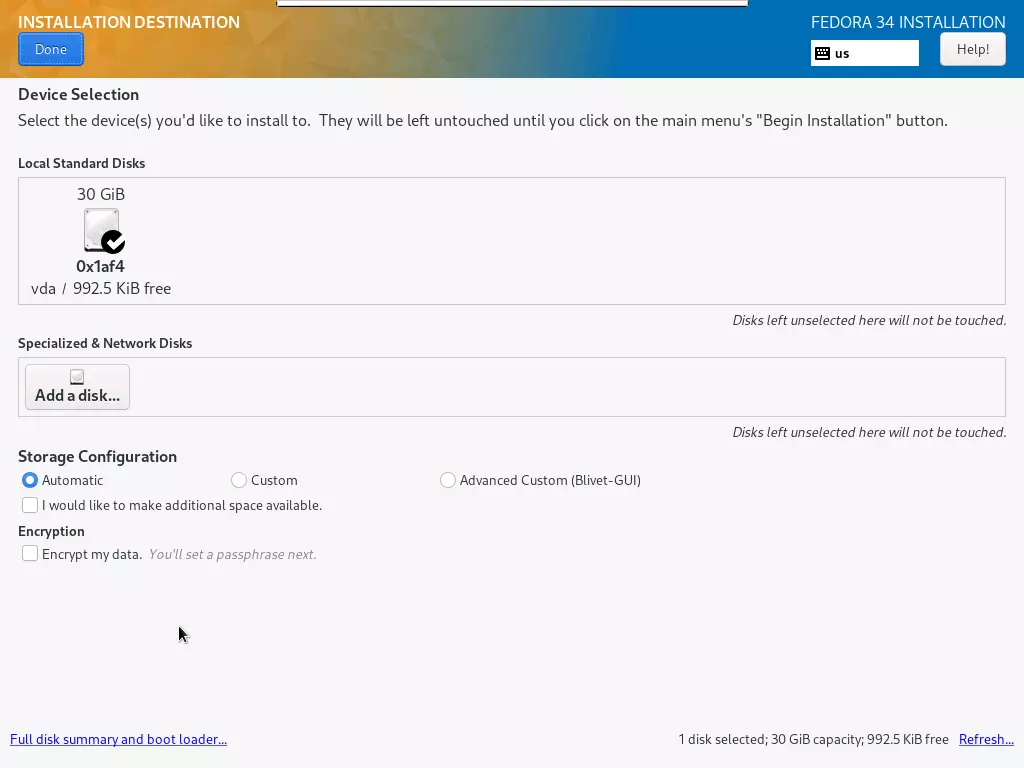
A Helyi Standard Lemezek alatt láthatod az SSD merevlemezt, amelyet az Cloudzy minden VPS megoldásában kínál. Az ehhez az oktatóanyaghoz létrehozott fiók a legalapvetőbb csomag, amely mindössze 30 GB SSD merevlemez-hellyel rendelkezik, amely csak kicsit több az Fedora 34 minimális követelményeinél. Ha az Fedora Server 34-et szeretnéd használni, javasoljuk egy magasabb erőforrásokkal rendelkező csomag kiválasztását.
Építkezz Linux VPS-en root hozzáféréssel, NVMe-vel és AMD EPYC teljesítménnyel.
Linux csomagok megtekintéseOké, lássunk neki. A lemez telepítésre való előkészítésének két módja van. Az egyik az Automatikus Tárolás Konfigurációja, amely teljesen formázza a merevlemezt. Ez a módszer sokkal egyszerűbb, és nem fogsz telepítési vagy rendszerindítási problémákat tapasztalni. Ha nincs fontos adatod, az Automatikus az ajánlott módszer. Mivel talán szeretnél egy technikusabb megközelítést, az oktatóanyagban a manuális lépéseket is feltüntettem.
Manuális telepítéshez válaszd az Egyéni (Custom) lehetőséget az automatikus helyett, és kattints a Kész gombra. A következő képernyőre kerülsz, ahol szükség szerint hozzárendelheted a partíciókat.
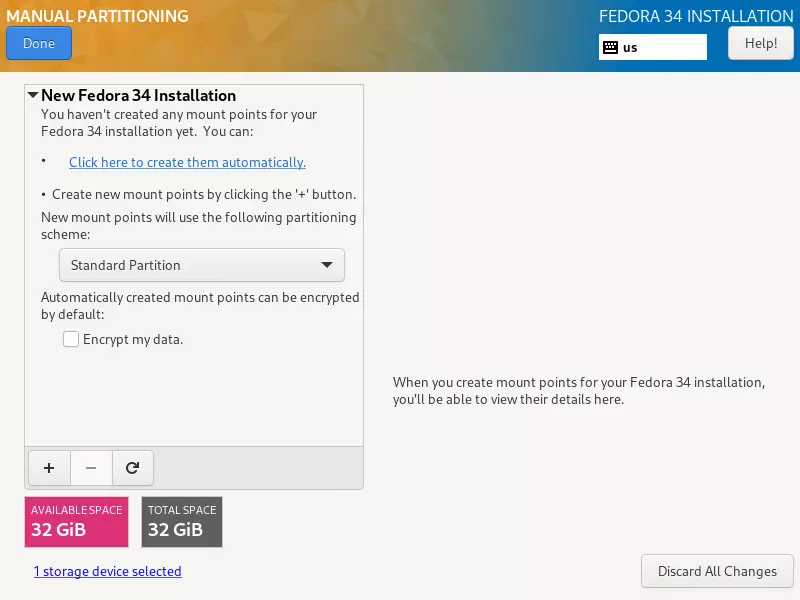
Az alján láthatod a merevlemezedön rendelkezésre álló szabad helyet. Fölötte van a Hozzáadás (+) gomb. Kattints a + gombra egy új partíció létrehozásához. Az első partíció, amelyet létre kell hoznunk, a root partíció
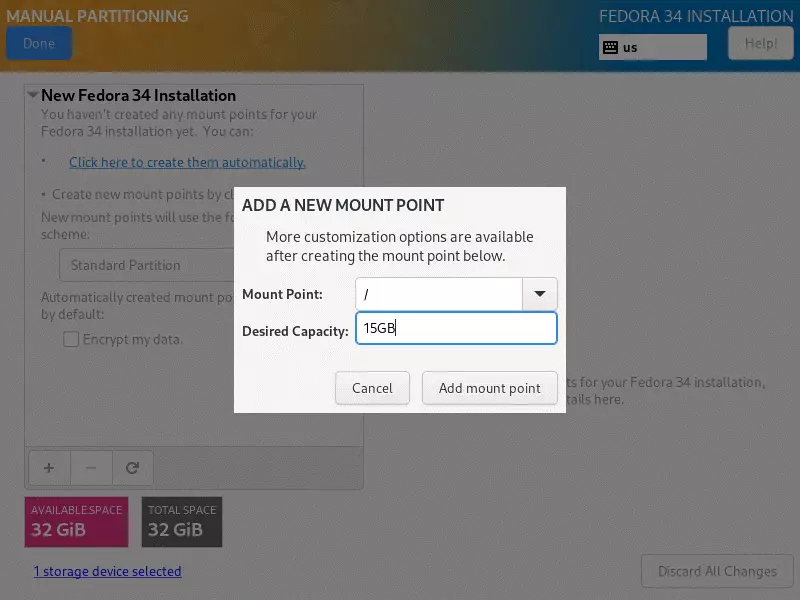
A gyökér partíciót a / helyre kell csatlakoztatni, tehát ezt válaszd ki a Mount Point (Csatlakoztatási Pont) számára. Ezt követően meg kell adnod a gyökér partíció Kívánt Kapacitását. Ügyelj arra, hogy legalább 15 GB-ot rendeljél hozzá, ahogyan én tettem. Kattints a Csatlakoztatási pont hozzáadása gombra a partíció létrehozásához. Ha ez megtörtént, ki kell választanod annak fájlrendszer típusát:
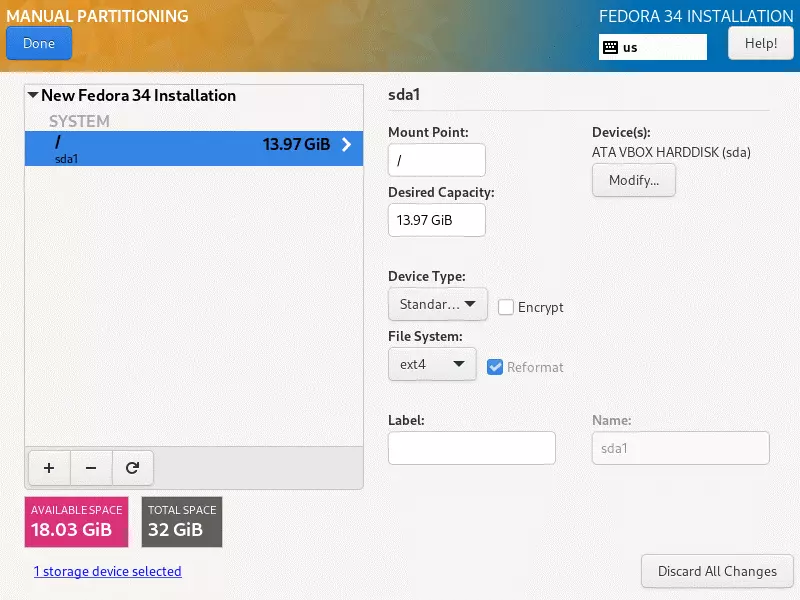
Itt az ext4-et választottam fájlrendszerként, amely ideális az Linux operációs rendszerhez. Használhatsz FAT32-t vagy NTFS-t, ha az Windows kompatibilitás megőrzése érdekes lehet számodra.
Rendben, most hogy van gyökér partíciód, valószínűleg szeretnél hozzárendelni egy otthon partíció, ahol a felhasználói profilok és személyes fájlok tárolhatók. Ezt a lépést kihagyhatod, és az összes rendelkezésre álló helyet egyszerűen a gyökérpartícióba helyezheted. A + gombra kattintva adhatsz hozzá egy otthonpartíciót:
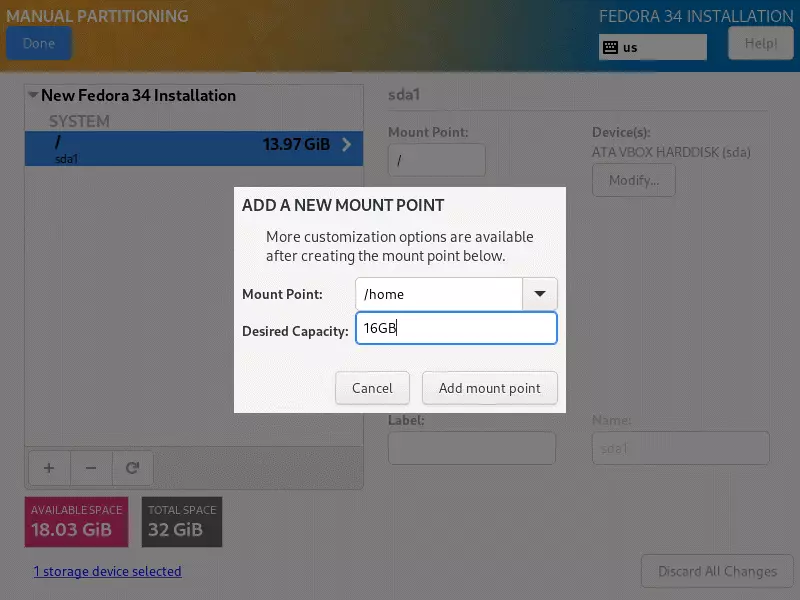
A csatolási pont (Mount Point) mezőben válaszd ki a /home mappát, és rendelj hozzá a megmaradt szabad helyből mintegy 2 GB-ot levonva ezt a partíciót (ezt a swap partícióhoz tartogatjuk). Ezután kattints az Add mount point gombra az új partíció fájlrendszerének beállításához, ahogyan a gyökérpartícióra is csináltuk:
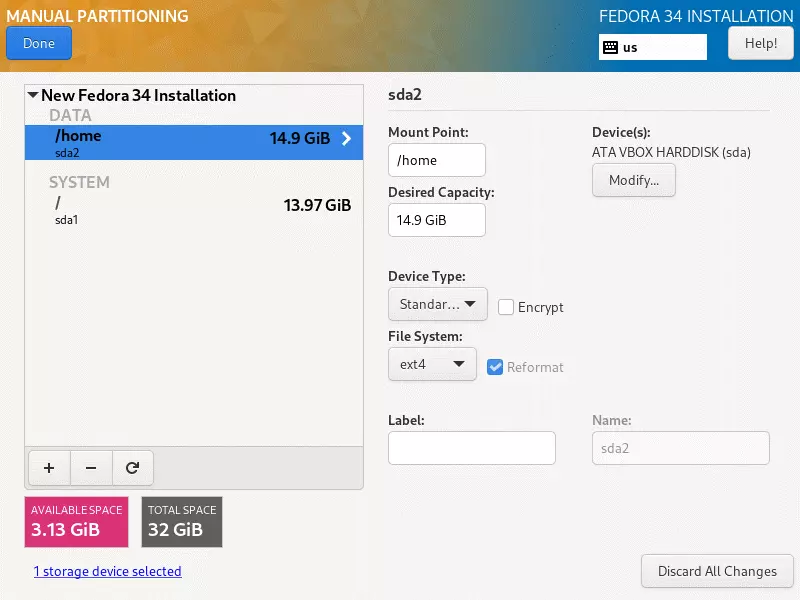
Ismét az ext4-et választottam, te is választhatod ugyanezt, vagy egy univerzálisabb megoldást, mint például a FAT32. Most hogy elkészült az otthonpartíció, már csak egy swap partíció hozzárendelése van hátra. A telepítés során, különösen ha egy alapszintű VPS csomagot választottál, elfogyhat a RAM helyed.
Ilyenkor a telepítő a csere (swap) partícióra tudja kihelyezni néhány tartalmát, és azt kiegészítő memóriaként tudja használni. Mivel nem tudsz megengedni magadnak, hogy a telepítési folyamat meghiúsuljon vagy megzavarjon, egy swap partíció létrehozása jó ötlet. Még egyszer kattints a + gombra a partíció beállításához:
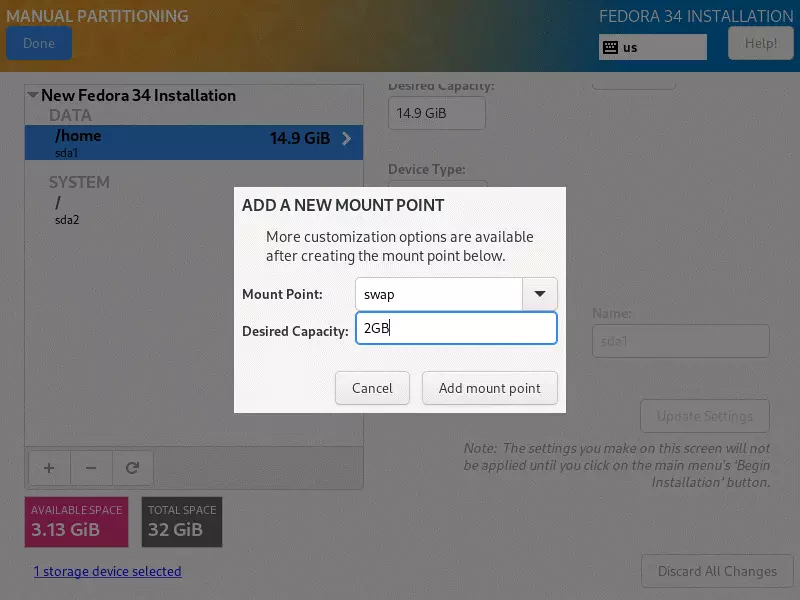
2GBs should be more than enough space for the swap partition. Add the mount point and get back to the partition screen for the last time. Once back, click Done and you’ll be shown a list of the changes the installer will make to your hard disk. Accept Changes and you’ll be taken back to the Summary screen. Next up is the Network and Host Name setup:
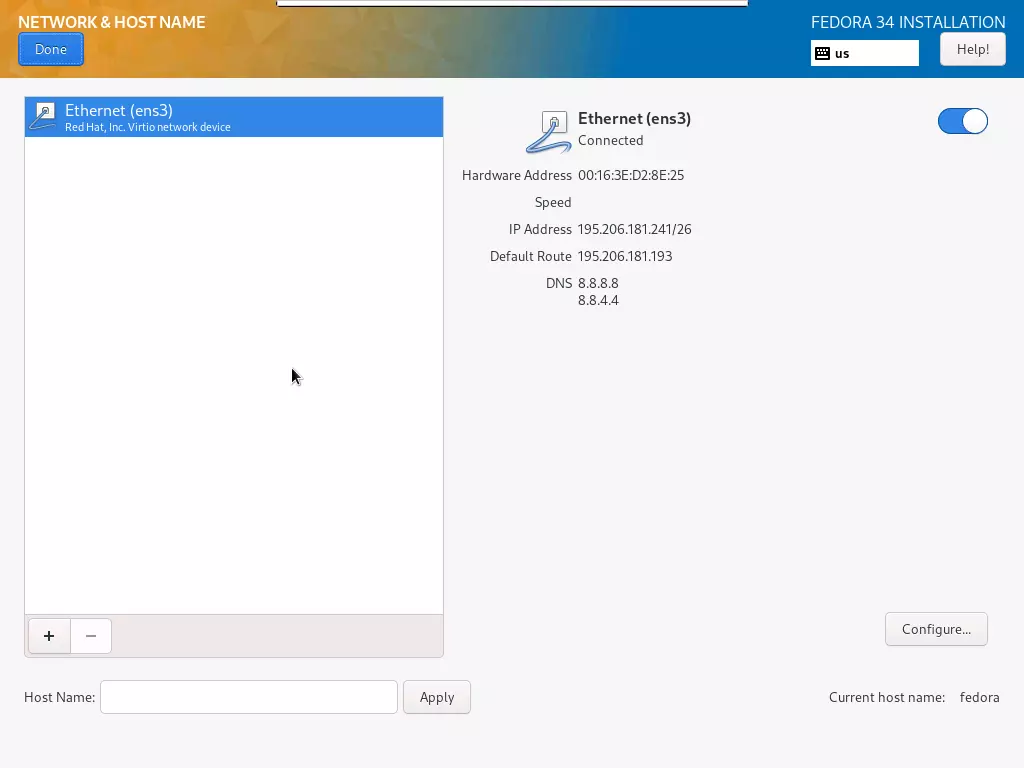
Mivel a Fedora-t a VPS-en szeretnéd használni, ez a rész nagyon fontos. A VPS már csatlakoztatva lesz az internethez, és az Ethernet (ens3) hálózati eszközt fogod látni. Mit kell gondosan elvégezned: a Host Name (gépnév) helyes beállítása lent. A gépnév, amit itt megadsz, az az, amelyet a Cloudzy fiók létrehozásakor választottál. Megtalálhatod az e-mailben, amit küldtünk neked, és a vezérlőpulton is. Ha megvan, kattints a Done gombra. Már csak a felhasználói beállítások konfigurálása van hátra. Először módosítsuk a gyökér (root) fiók beállításait:
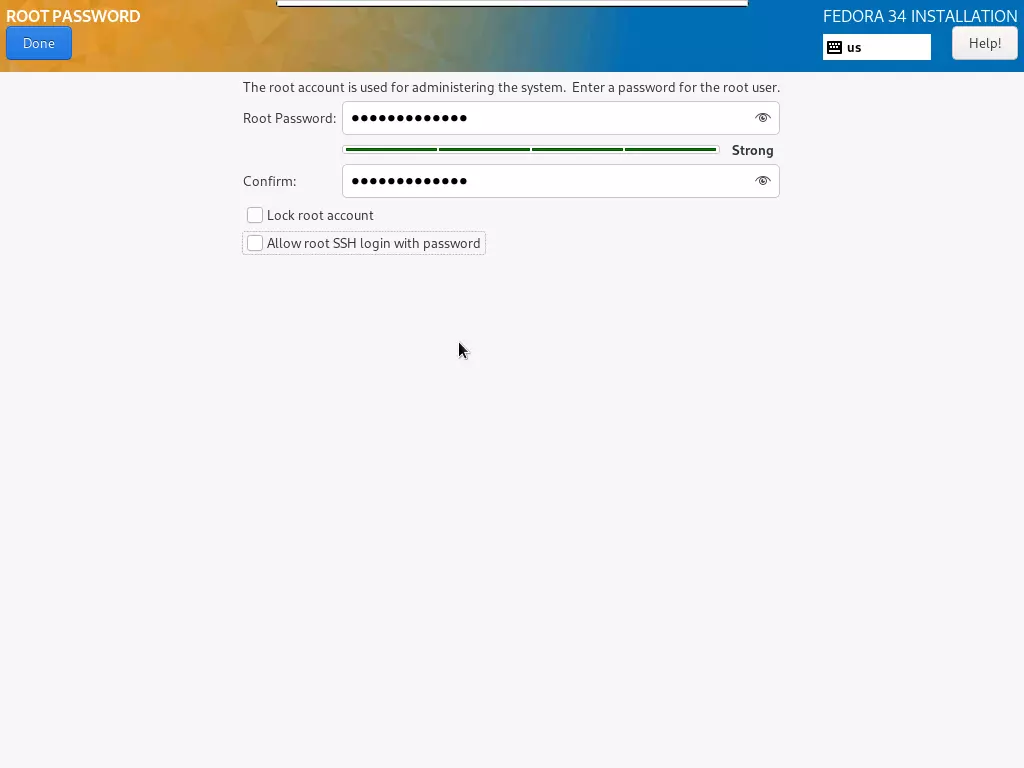
Ezen a képernyőn beállíthatsz egy jelszót a gyökér (root) fiók számára, amely a szerver fő rendszergazdai fiókja. Biztosítsd, hogy egy erős jelszót választasz, amely legalább 8 karakter hosszú, és betűk és számok kombinációját tartalmazza. A jelszóerősség-mérce segítségével ellenőrizheted, mennyire erős a jelszavad.
Letilthatod a gyökér fiókot a Lock Root Account jelölőnégyzet bejelölésével. Ez javítja a szerver biztonságát, de néha kevésbé kényelmes hozzáférést jelent. A "Allow root SSH login with password" jelölőnégyzet bejelölésével lehetővé teszi, hogy a VPS-hez SSH-en keresztül kapcsolódj, akár a vezérlőpulton beállított SSH jelszóval, akár az itt beállított gyökér jelszóval.
Építkezz Linux VPS-en root hozzáféréssel, NVMe-vel és AMD EPYC teljesítménnyel.
Linux csomagok megtekintéseA jelölőnégyzet bejelölése nagyobb kényelmet jelent, de biztonsági kockázatot is hordoz, ezért nem javasoljuk. Miután elvégezted az összes kívánt módosítást, kattints a Done gombra. Most már csak további felhasználói fiókok létrehozása van hátra. Ezt mindig meghagyhatod később is, de ha szeretnéd letiltani a gyökér fiók hozzáférését, akkor egy adminisztrátori fiókot kell beállítanod.
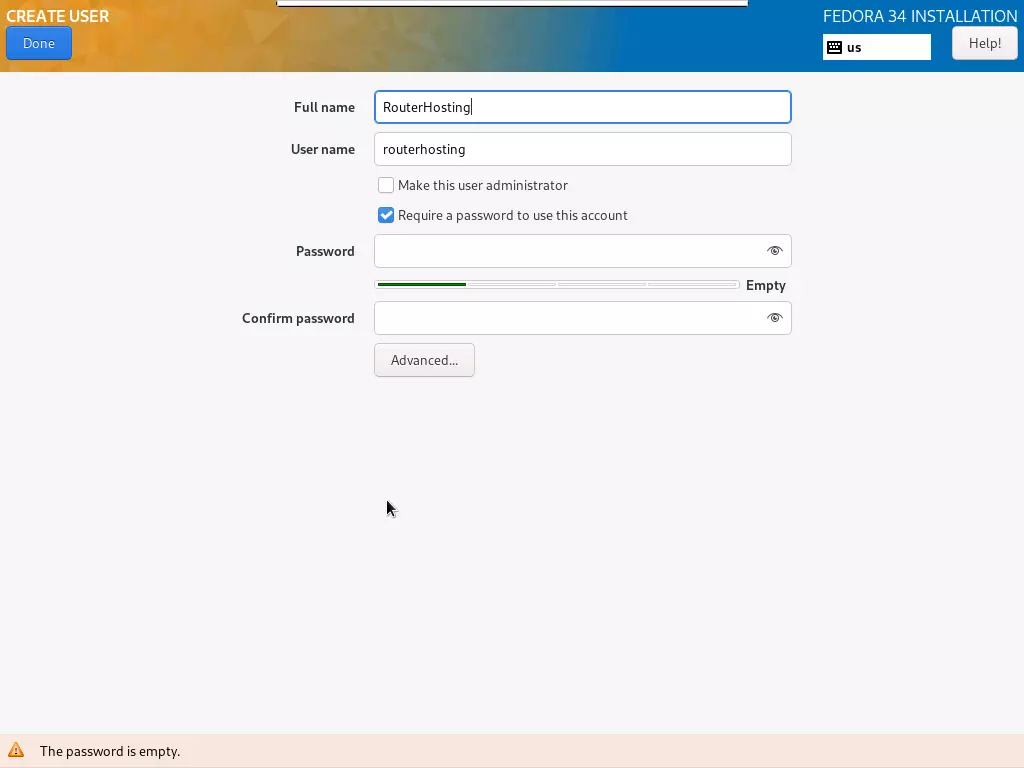
A Full Name (teljes név) az a név, amely a bejelentkezési képernyőn jelenik meg, míg a User Name (felhasználónév) a rendszerfájlok és beállítások között használatos. Ha azt szeretnéd, hogy az általad létrehozott fiók rendszergazdai hozzáféréssel rendelkezzen, jelöld be a "Make this user administrator" (Felhasználó legyen rendszergazda) jelölőnégyzetet. Ismét biztosítsd, hogy egy erős jelszót választasz, ahogyan az erősség-mérce jelzi. Kattints a Done gombra, és elkészültél a beállítással. Amikor visszajutunk az összegzés (Summary) képernyőre, kattints a Begin Installation gombra a konfiguráció véglegesítéséhez és a telepítési folyamat elindításához.
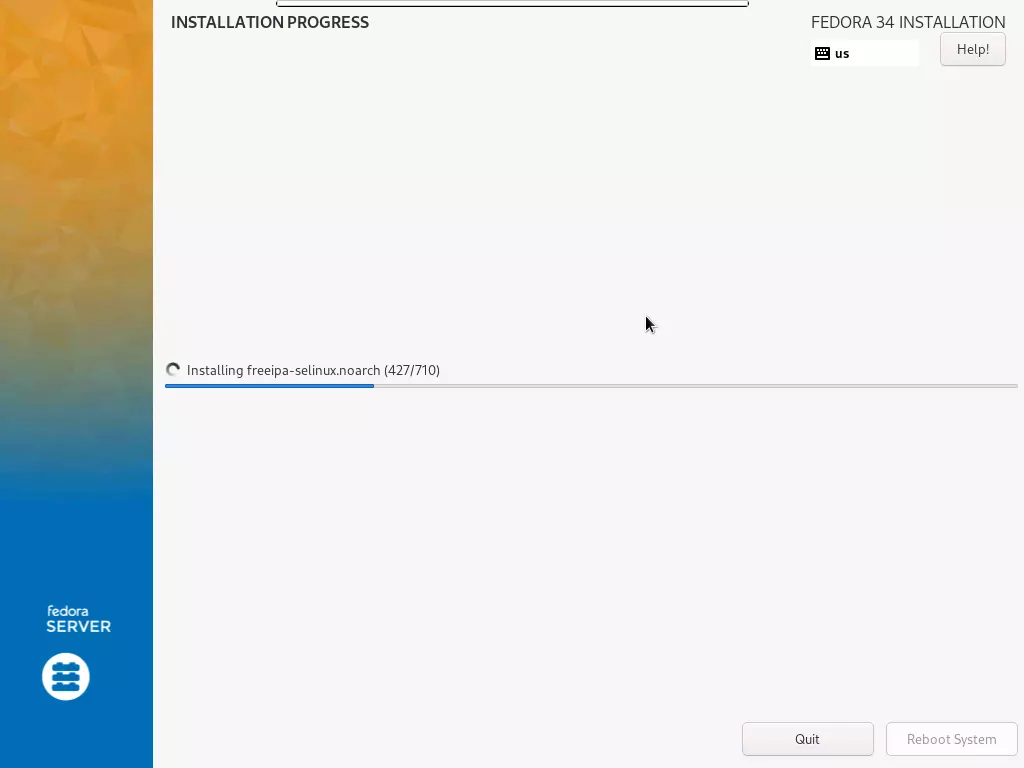
Újraindítás
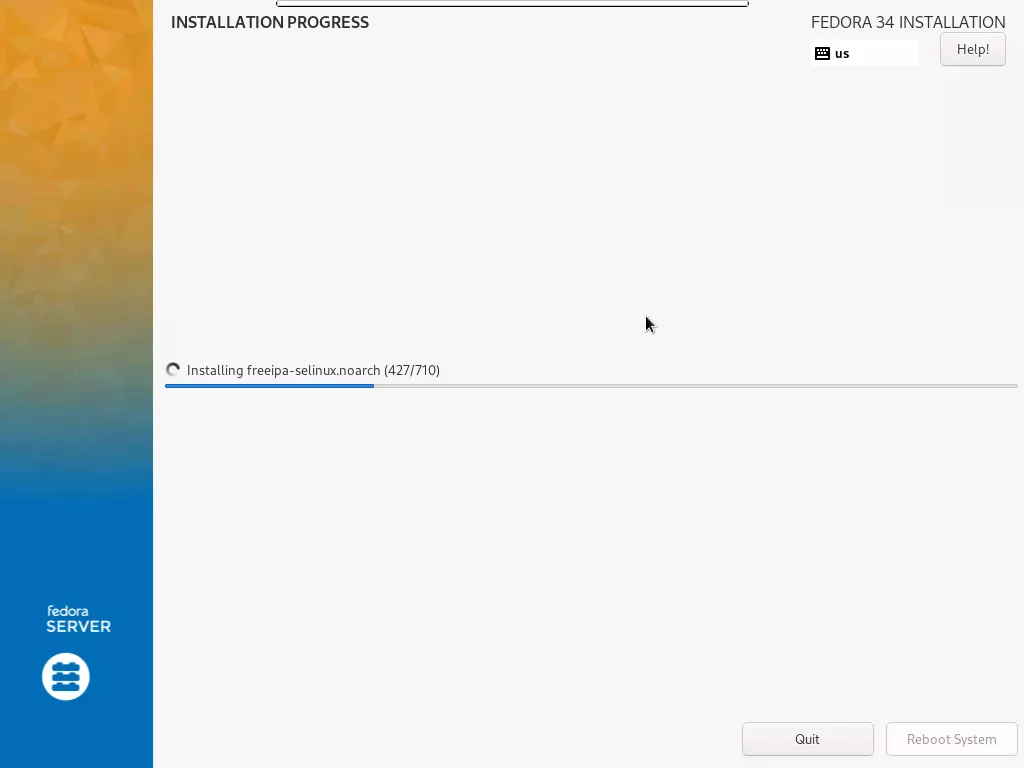
Ez a fázis a VPS konfigurációjától függően hosszabb időbe telhet. Ha kész van, indítsd újra a rendszert a Reboot System gombra kattintva. Amikor a rendszer újraindul, nyomj ESC-et az indítási menü eléréséhez:
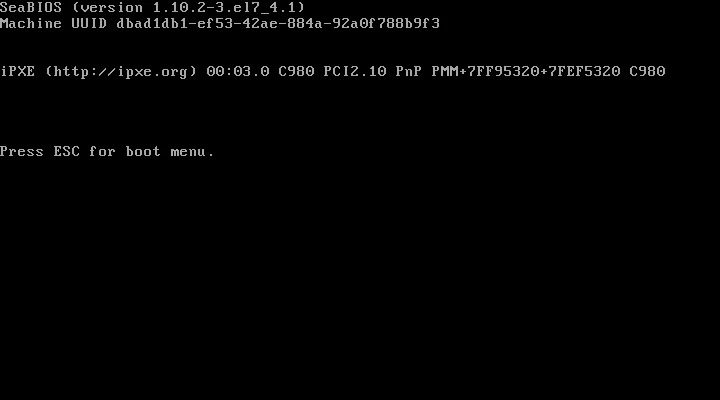
Ha csak hagyod, hogy a rendszer újrainduljon, az ismét a DVD-ként csatlakoztatott ISO-ról fog indulni. Mielőtt továbblépnél, menj vissza a Cloudzy vezérlőpultra a VPS-hez, és módosítsd az ISO és indítási sorrend beállításait az eredeti értékekre.
Olvassa el még: SELinux engedélyezése a CentOS 7-en
Ha megvan, állítsd meg, majd indítsd el újra a VPS-et a módosítások érvénybe léptetéséhez. Indítsd el a Remmina alkalmazást és csatlakozz újra a VPS-hez. A Fedora Server 34 parancssori felületként (CLI) fog indulni, így a grafikus felületet (GUI) saját magadnak kell telepítened. De ne aggódj. Megmutatjuk neked, hogyan kell ezt megtenni az oldalon.
Fedora indítása
Tehát, sikerült telepítened az Fedora Server 34-et az Cloudzy VPS-re. Egy ehhez hasonló képernyőt kellene látnod:
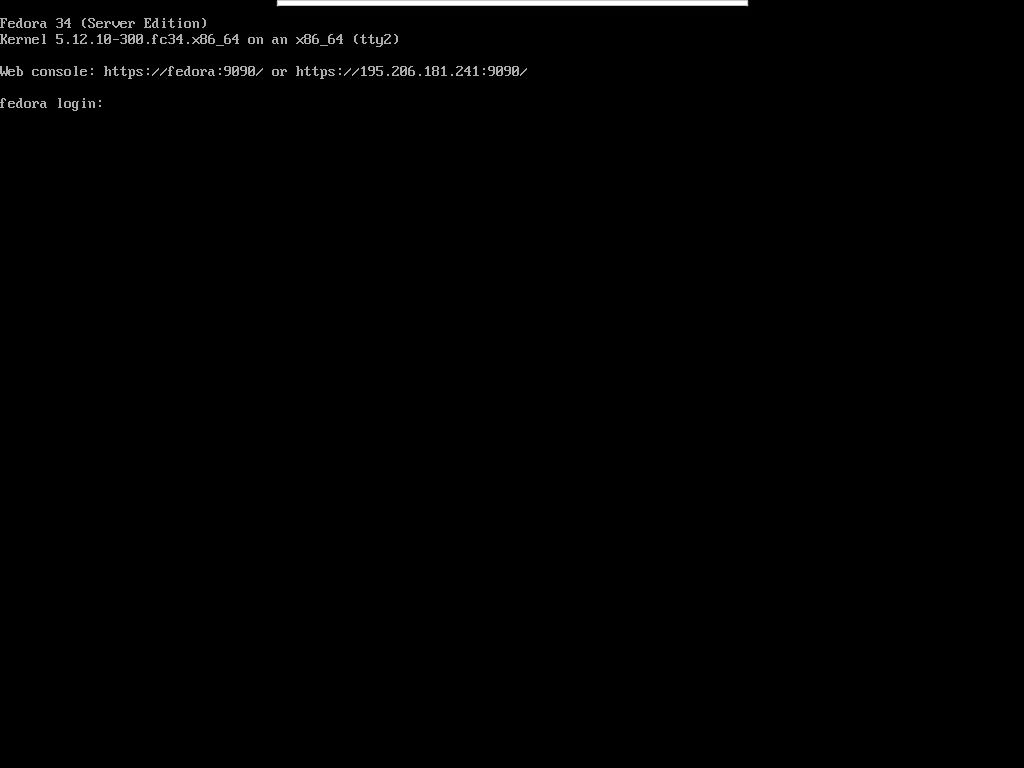
Persze, nem éppen szédítő látvány, de mindössze néhány egyszerű parancsot kell futtatnod, hogy meglegyen az GNOME 40 asztali környezet és egy remek GUI az VPS-hez.
Olvassa el még: Hogyan engedélyezd az RDP-t az Windows Server 2012-ben?
GUI telepítése
Nyilvánvaló, hogy más asztali környezeteket is telepíthetsz, például az KDE Plasma-t vagy az Xfce-t, de az GNOME 40 új funkciói és teljes átdolgozása miatt ez az ideális GUI az Fedora Server lehetőségeinek bemutatásához. Először is, be kell jelentkezned az operációs rendszeredbe root vagy egy, a telepítés során létrehozott adminisztrátori felhasználó fiók használatával. Most a root felhasználóval dolgozunk, de ha adminisztrátori fiókkal szeretnél bejelentkezni, emlékezzünk a ""sudo" parancsra, amely az itt látható parancsok elé kerül.
Nos, az első lépés a YUM frissítése, vagyis az Fedora (és RHEL) csomagkezelő. Ehhez írd be az alábbi parancsot a CLI-be:
# yum update
Ez frissíti az összes elérhető csomagot, ami az VPS specifikációitól függően hosszabb ideig is tarthat. Mivel az Cloudzy minden csomagban 1 Gbps internet-kapcsolatot biztosít, a letöltés nem fog sokáig tartani:
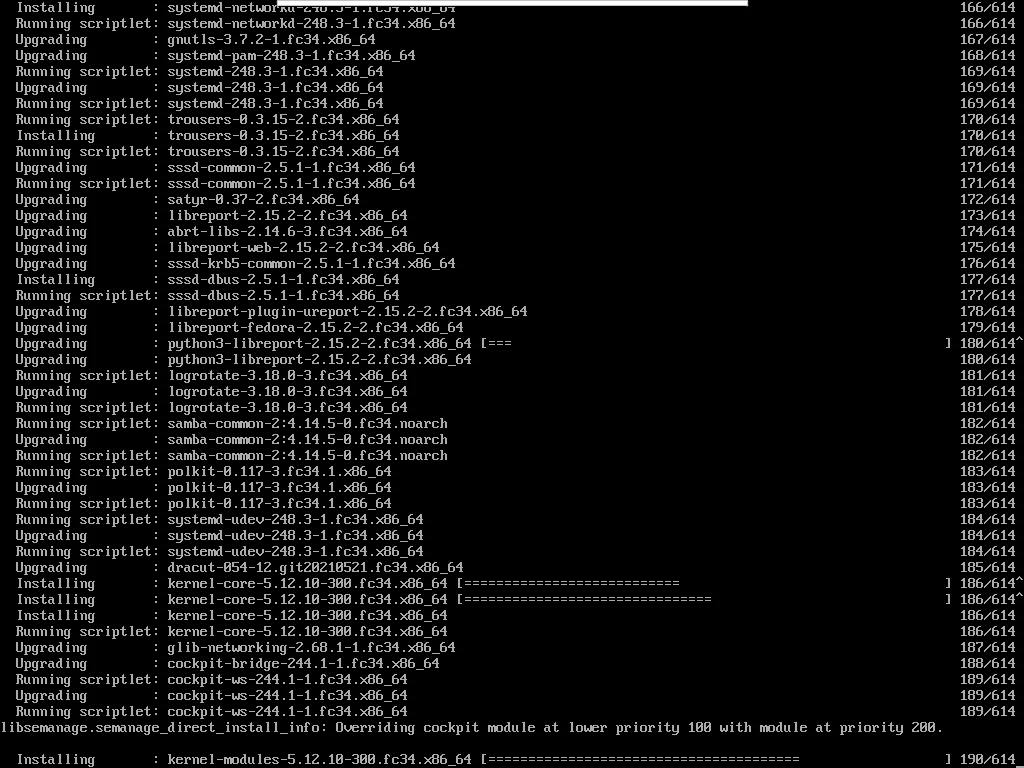
A telepítés befejeztével visszakerülsz a parancssorba. A következő lépés az GNOME telepítése. Írd be az alábbi parancsot az asztali környezet letöltésének és telepítésének megkezdéséhez:
# yum group install Gnome
Az GNOME 40 körülbelül 1-2 GB, és bár a letöltés nem fog sokáig tartani, a telepítésre számíts körülbelül 5 percre.
Építkezz Linux VPS-en root hozzáféréssel, NVMe-vel és AMD EPYC teljesítménnyel.
Linux csomagok megtekintéseIsmét a parancssorban vagyunk. Még egy apró parancs és megvagy. Az Fedora-nek meg kell mondanunk, hogy az GNOME-t alapértelmezésként töltse be minden indítás alkalmával. Ehhez futtasd le:
# systemctl set-default graphical.target
Rendben, ennyi az egész. Csak indítsd újra a rendszert ezzel a paranccsal, és amikor újraindul, már lesz egy megfelelő GUI:
# reboot
A rendszer újraindítása után az GNOME bejelentkezési képernyőjét kellene látnod:
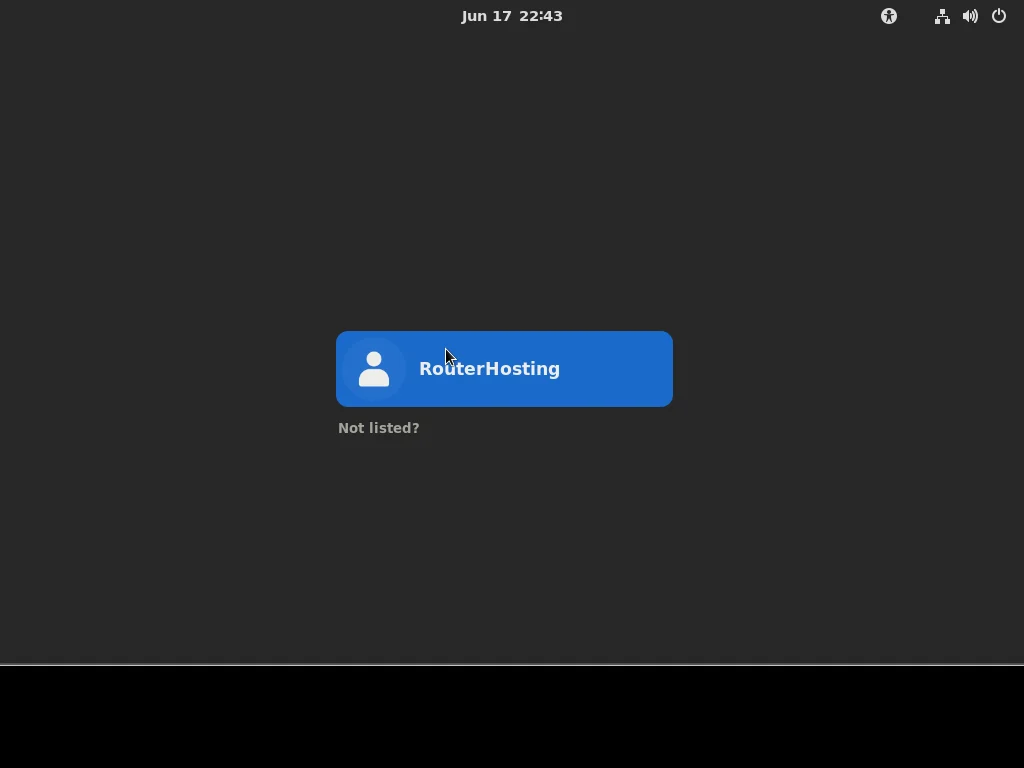
Ahogy látod, a root fiók általában nem elérhető. Használd a telepítés során létrehozott felhasználói fiókot a bejelentkezéshez. Az GNOME asztali környezetbe való első belépéskor egy ehhez hasonló üdvözlőképernyő fog megjelenni:
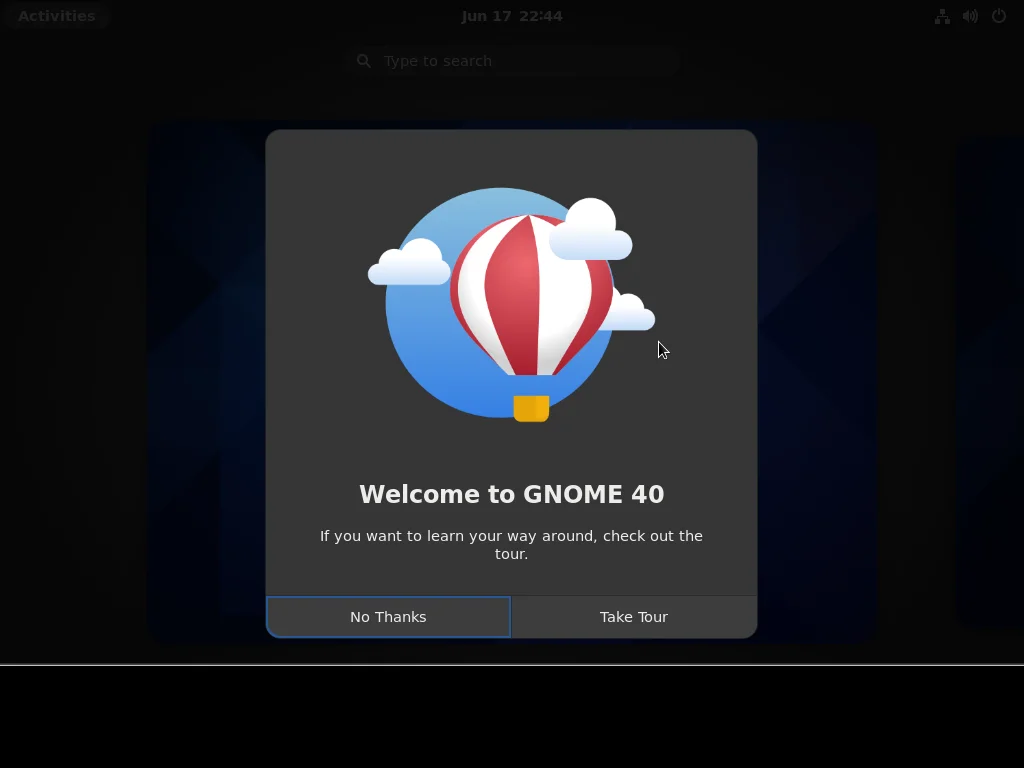
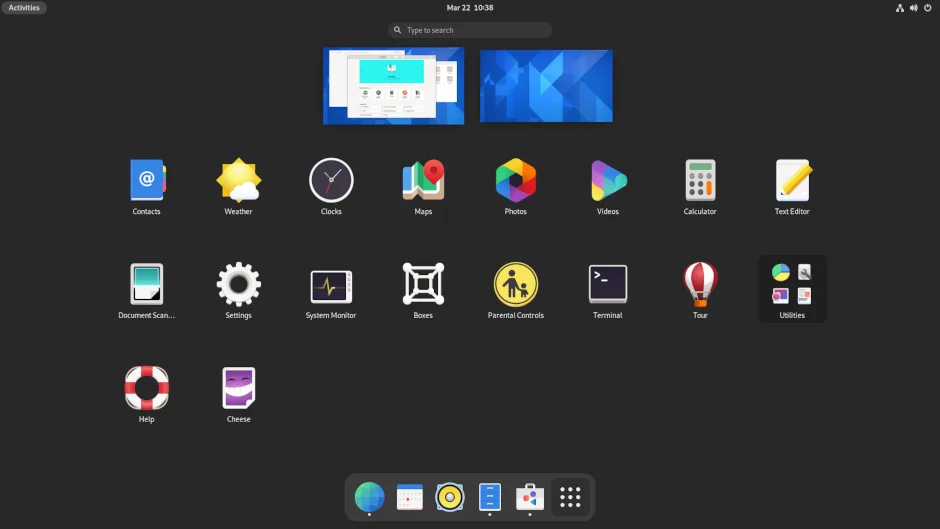
Végigmehetsz a bemutatón, vagy kihagyhatod és magad is felfedezhetitek. Az új GNOME 40 számos vonzó átdolgozással rendelkezik, biztosan sok minden tetszeni fog belőle.
Összegzés
Remek! Sikerült telepítened az Fedora Server 34-et az Cloudzy VPS-re, és azt is, hogy az új GNOME 40 asztali környezetet. Most már kihasználhatod az VPS-t a maximális mértékben. Ne felejtsd, az Fedora szoftverappjával bármilyen szoftverre telepíthetsz, beleértve egy böngészőt is, amely alapértelmezésben nincs telepítve.



Beszélgetés
Hozzászólások
Jelentkezzen be a beszélgetéshez.