

A technológia világában képesnek kell lennünk arra, hogy nagy távolságra elhelyezkedő rendszereket és eszközöket érjünk el. A Remote Desktop Protocol (RDP) lehetővé teszi a felhasználók számára, hogy távoli rendszerek asztali felületét érjék el. A kérdés az, mit tegyünk az Linux használatakor? Nos, az xrdp szolgáltatás segítségével oldhatjuk meg ezt. Ez a cikk lépésről lépésre bemutatja, hogyan kell telepíteni az xrdp Ubuntu 20.04-et, de előtte érdemes beszélnünk arról, hogy mi is az xrdp és hogyan segíthet nekünk.
Mi az az Xrdp?
Az xrdp egy nyílt forráskódú grafikus bejelentkezés, amely segítségével távolról elérheted az Linux asztalt. Ehhez az RDP klienst kell használnod. Az xrdp lehetővé teszi a bejelentkezést a távoli gépekre a Microsoft RDP protokoll segítségével. Ha többet szeretnél megtudni az RDP protokollhoz kapcsolódó fogalmakról, például hogy mi az és melyek annak legjobb RDP szolgáltatók, akkor olvasd el a protokollról szóló egyéb cikkeinket. Ez az útmutató azonban elsősorban azt tanítja meg neked, hogyan telepítheted az xrdp-t Ubuntu 20.4-re egy lépésről lépésre szóló útmutatóval.
Xrdp előnyei
- Egyszerű eszközkezelés, felügyelet és karbantartás
- Azonnali hibaelhárítást tesz lehetővé
- Könnyű hozzáférést biztosít a csatlakoztatott eszközökön, kiszolgálókon vagy hálózaton lévő fájlokhoz
- Alacsonyabb működési költségek
Az xrdp tehát rendkívül hasznos számodra, és fontos, hogy tudj az xrdp Ubuntu 20.4-re való telepítéséről, amit a következő szakaszban tárgyalunk.
Olvassa el még: Az Debian RDP szerver bemutatása
Hogyan telepítsem az xrdp-t az Ubuntu-re?
Mielőtt rátérnénk az xrdp Ubuntu 20.4-re való telepítéséhez szükséges lépésekre, már telepítve kell lennie az Ubuntu 20.4 asztalnak a rendszeredre. Figyelem: Ha minimális telepítésed van, amely nem tartalmaz GUI, ajánlott egy asztali környezet, például az GNOME telepítése.
Használhatsz manuális telepítést vagy automatizált telepítést a szkriptünk segítségével.
Az automatizált telepítéshez először el kell döntened, hogy az GNOME vagy az XFCE között választasz. Mindkét lehetőség az asztali környezet telepítése után telepíteni fogja az xrdp-t.
Ha az GNOME-t szeretnéd használni, add meg az alábbi parancsokat:
wget https://support.cloudzy.com/dl.php?type=d&id=12
chmod +x Cloudzy_Gnome.sh
./Cloudzy_Gnome.sh
Ha az XFCE-t szeretnéd használni, add meg az alábbi parancsokat:
wget https://support.cloudzy.com/dl.php?type=d&id=12
chmod +x Cloudzy_xFCE.sh
./Cloudzy_xFCE.sh
Ha manuálisan szeretnéd telepíteni, itt találsz egy segítő útmutatót.
1. lépés: Az asztali környezet telepítése
Az Ubuntu asztali környezetet az alábbi paranccsal telepítheted:
sudo apt install ubuntu-desktop
2. lépés: Xrdp telepítése a Ubuntu 20.04-en
Az elején nyisd meg a terminált, és futtasd az alábbi parancsot az Xrdp telepítéséhez az Linux-en:
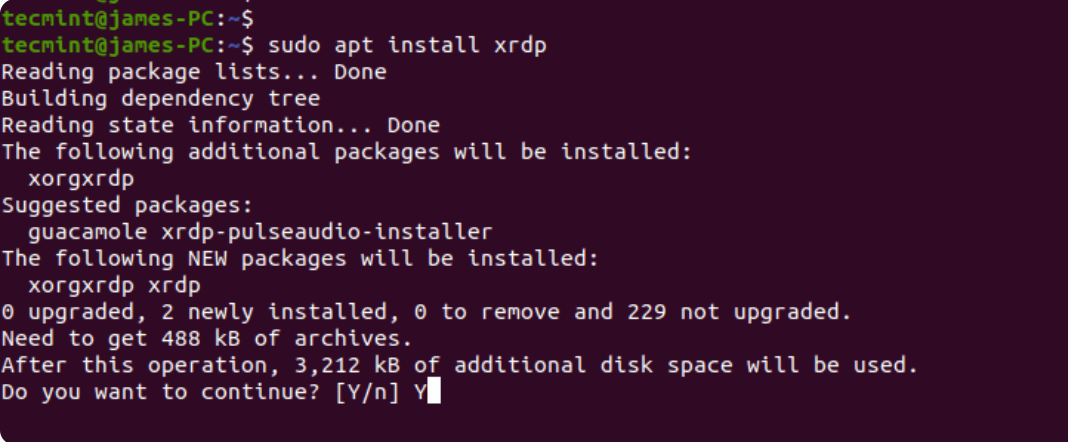
sudo apt install xrdp
Ezután meg fogsz kapni egy kérdést, hogy folytatni szeretnéd-e a telepítést. Nyomj 'Y'-t, majd nyomj Enter-t az Xrdp telepítésének folytatásához.
Telepítés után ellenőrizd az Xrdp szolgáltatás állapotát a következő parancs futtatásával. Automatikusan elindul:
sudo systemctl status xrdp
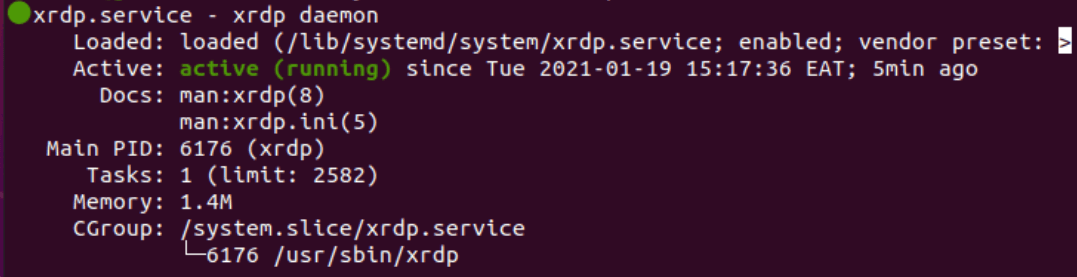
A fenti kimenet azt mutatja, hogy az Xrdp daemon aktív és fut.
3. lépés: Xrdp konfigurálása Ubuntu 20.04-en
Miután telepítetted az Xrdp-t a rendszereidre, egy SSL tanúsítványkulcs – ssl-cert-snakeoil.key – a te /etc/ssl/private/ mappában található. Az Xrdp felhasználót hozzá kell adnod a ssl-cert csoporthoz, hogy a fájl olvasható legyen a felhasználó számára:
sudo adduser xrdp ssl-cert

4. lépés: A tűzfal beállítása
Az Xrdp a 3389-es porton hallgatózik. Ha egy UFW tűzfal mögött vagy, meg kell nyitnotok ezt a portot, hogy engedélyezzétek az RDP kliensről érkező bejövő forgalmat. Ez a példa az egész alhálózatból az Ubuntu rendszerre érkező forgalmat engedélyezi.
sudo ufw allow from 192.168.2.0/24 to any port 3389
Ezt követően töltsd be újra a tűzfalat, és ellenőrizd, hogy a port megnyílt-e:
sudo ufw reload
sudo ufw status

5. lépés: Távololi asztal elérése az Ubuntu rendszeren az RDP kliens segítségével
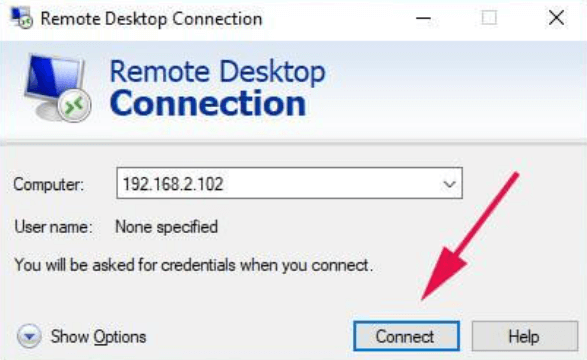
Most már elérheted az Ubuntu asztali rendszert az Windows 10-ből a Távoli asztali klienssel. Mielőtt ezt megteszed, bizonyosodj meg róla, hogy kijelentkeztél az Ubuntu 20.04-ről, mivel az Xrdp csak egy Xsession.
Ezután indítsd el a klienst, és add meg a távoli rendszered IP-címét. Kattints a Csatlakozás gombra az alábbiak szerint.
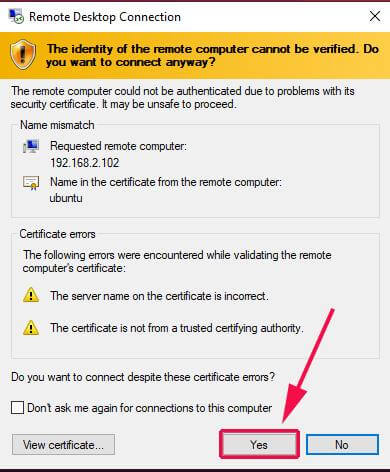
Egy felugró ablak jelenik meg, amely segít a távoli rendszer identitásának ellenőrzésében. Ne foglalkozz a tanúsítványhibákkal, és kattints a Tovább gombra az Xrdp Ubuntu 20.4 rendszerre történő telepítésének hátralévő lépéseihez.
6. lépés: Végső hitelesítés
Az Xrdp bejelentkezési oldalon adja meg bejelentkezési adatait, majd kattintson az Ok gombra.
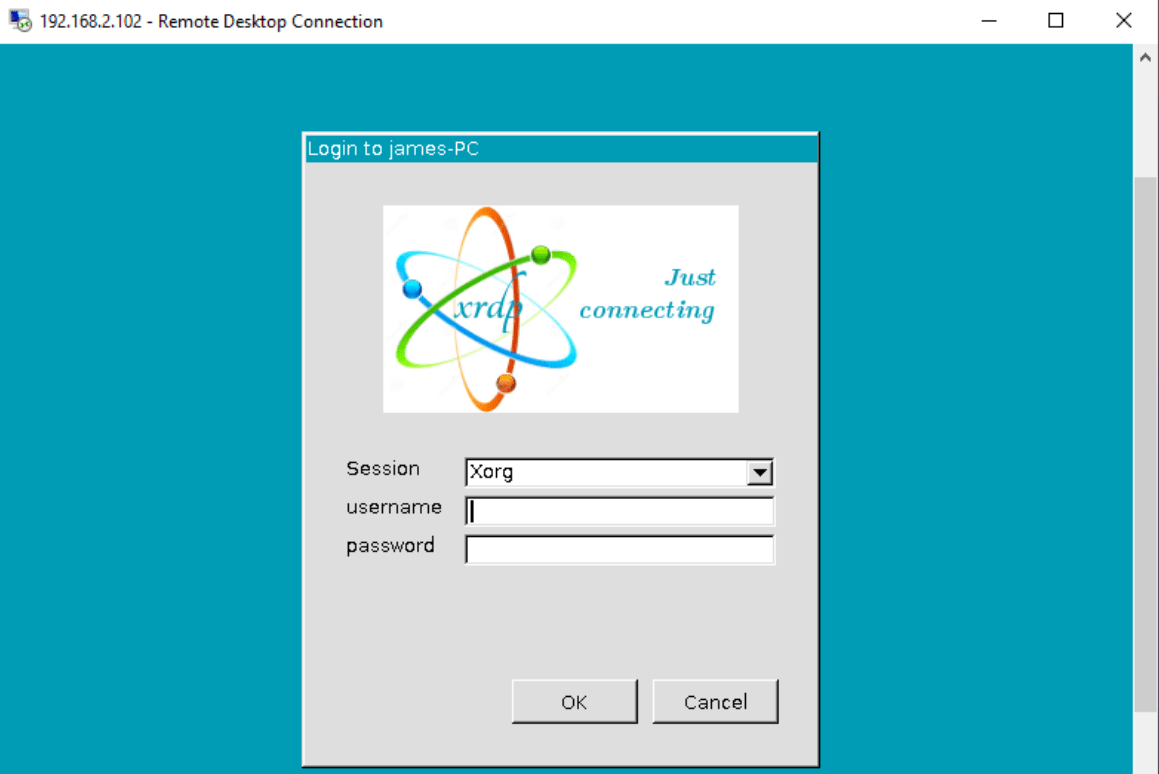
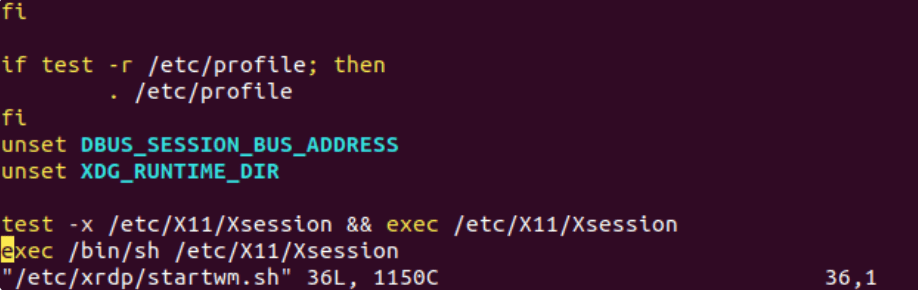
Figyeljen arra, hogy most fekete képernyő helyett Ubuntu asztali háttér jelenhet meg. Ha ezt látja, ne aggódjon, a fekete Ubuntu képernyőt az alábbi módszerrel kijavíthatja. Csak szerkessze meg a /etc/xrdp/startwm.sh parancsfájlt a távoli rendszerhez.
sudo vim /etc/xrdp/startwm.sh
Adja hozzá ezt a két sort közvetlenül a tesztelő és végrehajtó sorok elé Xsessionaz alábbiak szerint.
unset DBUS_SESSION_BUS_ADDRESS
unset XDG_RUNTIME_DIR
Miután mentette és bezárta ezt a fájlt, az xrdp szolgáltatást az alábbi parancssal kell újraindítania:
sudo systemctl restart xrdp
A következő lépésben új kapcsolatot kell kezdeményeznie. Az eredeti hitelesítést követően ismét hitelesítenie kell magát, az alábbiak szerint.
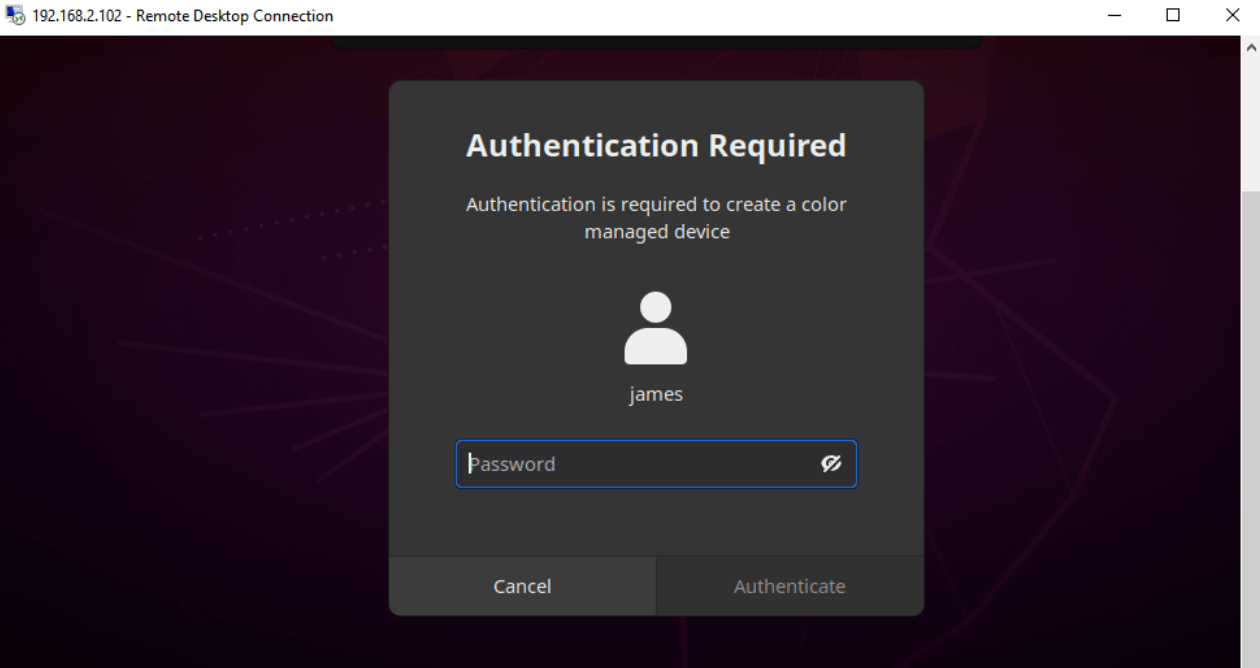
Ebben a lépésben az xrdp Ubuntu 20.04 telepítéséhez adja meg hitelesítési adatait, és kattintson a hitelesítés gombra. Ezután a távoli Ubuntu asztal képernyőjéhez kerül.
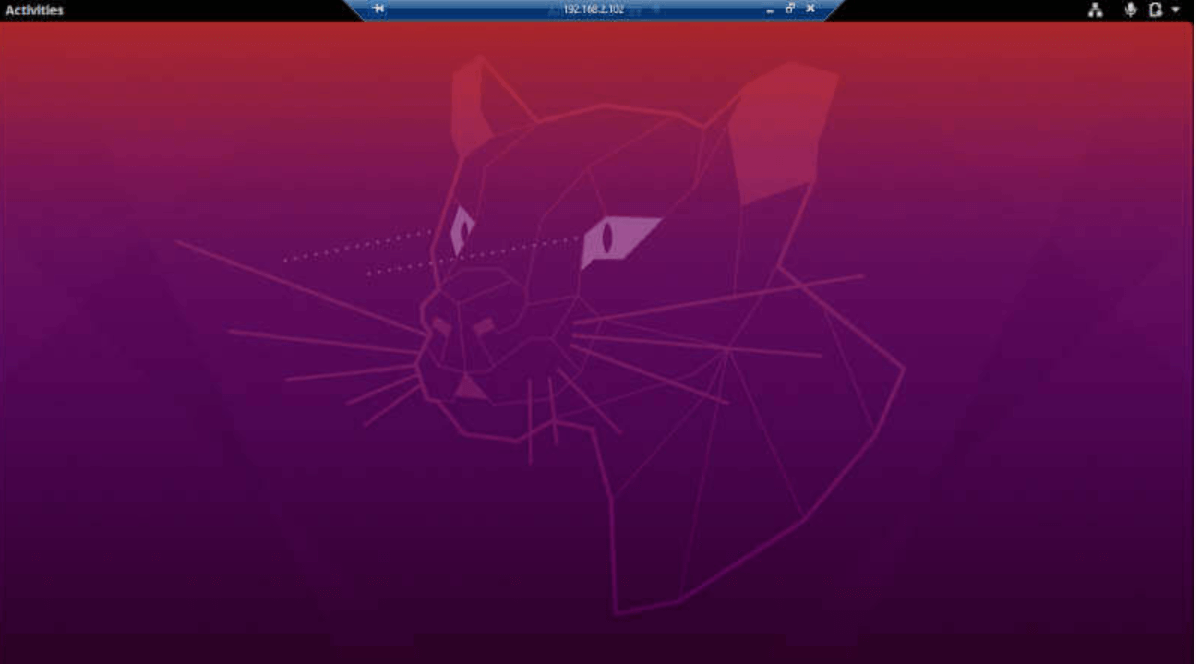
Végigmentünk ezeken a lépéseken, hogy megtanítsunk az xrdp Ubuntu 20.04 telepítésére. Most talán szeretné tudni, milyen egyéb módszerek segítségével férhet hozzá más rendszerekhez távolról. Bár ez a cikk útmutatást adott az Ubuntu távelérési asztal és az xrdp Ubuntu 20.04 telepítéséhez, tudnia kell, hogy az RDP és a VNC (Virtual Networking Computing) egyaránt népszerű távelérési asztali szabványok. Az RDP és a VNC között jelentős különbségek vannak, ezért hasznos őket részletesebben összevetni a működésük alapvető megismeréséhez.

Szerezz RDP szervert azonnali beállítással, teljes root hozzáféréssel és NVMe tárhellyel.
RDP vásárlásaMik az RDP és a VNC közötti főbb különbségek?
Az RDP és a VNC összehasonlításakor több különbség is megfigyelhető, amelyeket itt felsorolunk.
RDP vagy VNC: Sebesség
Az RDP gyorsabb és kiváló választás virtualizációhoz. Több előnye is van, például kisebb utasításkészletek, jobb hálózati hatékonyság és kisebb sávszélesség-felhasználás, mint a pixelek VNC-n keresztüli átvitele. Bár az RDP-ben nem lehetséges képernyőket megosztani, a felhasználók számára eltérő profilok hozzárendelése lehetővé teszi a szerveren rendelkezésre álló erőforrások megosztását az RDP használatával, ami ideális virtualizációhoz.
RDP vagy VNC: Platformfüggetlenség
A VNC platformfüggetlen, és a keretpufferek minden operációs rendszeren jelen vannak. Így a felhasználói élmény változatlan marad, függetlenül attól, hogy melyik operációs rendszert használja.
RDP vagy VNC: Biztonság
Az RDP nagyobb biztonsággal rendelkezik, mivel támogatja a Secure Sockets Layer/Transport Layer Security (SSL/TLS) protokollokat, és minden frissítéssel biztonsági javítások érkeznek. Bár néhány VNC szoftver implementálja a Secure Shell (SSH) protokollt, nem feltételezhetjük, hogy mindegyik így tesz, amely az VNC-t az RDP-nél sebezhétőbbé teheti.
Az xrdp Ubuntu 20.04 távelérési asztal konfigurációjának ezen szakaszában röviden tárgyaltuk az RDP és a VNC közötti fő eltéréseket. Ha részletesebben meg szeretné ismerkedni velük, olvassa el az RDP és VNC összehasonlítási cikket amely segít kiválasztani az Ön igényeihez legmegfelelőbb távelérési technológiát.
Összefoglalás: xrdp Ubuntu 20.04 távoli asztali telepítés
A távelérési asztal hozzáférés lehetővé teszi a felhasználók számára, hogy más helyekről hozzáférjenek távoli eszközökhöz. Ez az útmutató főleg az xrdp Ubuntu 20.04 telepítésére összpontosított, és segít kihasználni a távelérési funkciókat az Linux géphez. Emellett megbeszéltük, hogy az RDP miben különbözik a VNC-től, hogy jobban megérthesse ezeket a fontos szabványokat. Használhatja a megbízható RDP VPS csomagjaink szolgáltatásait a stabil és gyors távelérési asztal kapcsolat és minimális késleltetés érdekében.
A Cloudzy-nál igyekszünk a legjobb csomagokat megfizethetető árakon biztosítani. Az RDP VPS megoldásaink számos előnnyel járulnak, például garantált üzemidő (99,95%), világszerte 12 adatközpont, ultragyors SSD tárolás, hihetetlen sávszélesség, 14 napos pénzvisszatérítési garancia és 24/7 technikai támogatás. Ne halassza tovább és szerezzen egy RDP VPS csomagot már $7,95-ért.
Gyakran Ismételt Kérdések
Hogyan telepítsem az xrdp-t Ubuntu 20.04-re?
Az xrdp Ubuntu 20.04 telepítésének lépései:
- Asztali környezet telepítése
- XRDP telepítése Ubuntu-re
- Xrdp konfigurálása
- Tűzfalbeállítások módosítása
- Kapcsolódás távoliasztal-protokollhoz
Milyen portot használ az xrdp?
xrdp hallgatása 3389-es port, ehhez lehet, hogy módosítanod kell a tűzfalbeállításokat, hogy engedélyezd a bejövő forgalmat egy RDP kliensről.
Hogyan működik az xrdp?
Egyszerűen fogalmazva az xrdp, egy nyílt forráskódú megoldás, lehetővé teszi a Linux gépek távolról történő elérését a Windows RDP használatával.
Hogyan javíthatom ki az xrdp fekete képernyő hibáját Ubuntu 20.04-en?
Amikor a Ubuntu távoliasztal-módja telepítésének lépéseit végrehajtod, egy fekete képernyő jelenhet meg, amit a /etc/xrdp/startwm.sh módosításával tudod megoldani - ez egy obverz megoldás ahhoz, hogy ugyanaz a felhasználó két munkamenetet futtasson párhuzamosan.



Beszélgetés
Hozzászólások
Jelentkezzen be a beszélgetéshez.