

Jika kamu pernah menggunakan SSH untuk koneksi aman ke server atau komputer lain, kamu pasti sudah punya gambaran tentang apa itu SSH key. Pada dasarnya, SSH key adalah cara untuk memverifikasi identitasmu dan membangun koneksi yang aman dengan sistem lain. Namun SSH key harus dibuat terlebih dahulu. Lalu bagaimana cara membuat SSH key di Windows 10? Pertanyaan ini sebenarnya lebih umum dari yang kamu kira, karena banyak orang lebih suka menggunakan VPS Linux daripada harus dual-boot PC atau berpindah dari Windows. Dalam artikel ini, aku akan menunjukkan cara membuat SSH key di Windows 10 menggunakan klien SSH Windows yang populer, yaitu PuTTY. Sebelum masuk ke bagian teknisnya, mari kita bahas beberapa definisi terlebih dahulu agar kita berada di pemahaman yang sama. Ini akan membantumu mengikuti instruksi dengan lebih mudah.
Membuat SSH Key di Windows 10 dengan PuTTY
Mari kita bahas SSH terlebih dahulu. Apa itu SSH? Dan apa hubungannya dengan key dan pembuatan key? Secure Socket Shell (SSH) adalah protokol populer untuk membuat koneksi yang aman dan terenkripsi. SSH key adalah komponen standar dalam protokol SSH yang digunakan untuk mengautentikasi kedua pihak dan membangun sesi shell yang aman. Key ini digunakan dalam koneksi antar berbagai sistem operasi dan platform. Jadi, baik Anda ingin terhubung ke Linux VPS maupun server dedicated yang menjalankan edisi terbaru Windows Server, Anda perlu membuat dan menggunakan SSH key. Sebelum membahas SSH key secara lebih mendalam dan cara membuatnya di Windows 10, mari kita pahami dulu protokol SSH.
Baca juga: Gunakan SSH untuk Terhubung ke Server Jarak Jauh ”
Apa itu Protokol SSH?
SSH adalah protokol yang sudah dikenal luas, terutama di kalangan profesional IT dan administrator sistem. Protokol ini memberi pengguna cara yang lebih aman untuk mengakses sistem lain melalui jaringan yang tidak aman. SSH menyediakan autentikasi berbasis public-key dan kata sandi yang kuat. Dengan protokol ini, Anda dapat mengelola aplikasi dan sistem dari jarak jauh, memindahkan file antar sistem, serta menjalankan perintah. Secara default, protokol SSH mendengarkan pada TCP port 22.
Apa itu SSH Keys?
Dalam protokol SSH, SSH key adalah kredensial akses yang digunakan untuk mengautentikasi host maupun pengguna. Penggunaan lainnya mencakup akses antar mesin atau akses satu-ke-satu. SSH key memungkinkan otomatisasi autentikasi yang efisien, yang sangat dibutuhkan dalam layanan cloud modern yang bergantung pada komputasi.
Key ini tersedia dalam berbagai ukuran, namun pilihan paling umum adalah enkripsi RSA 2048-bit. Secara fungsional, SSH key mengelola kata sandi, memberikan akses, dan mengontrol tingkat akses. Ada beberapa cara untuk mengaktifkan atau membuat SSH key di Windows 10. Berikut ini kami jelaskan cara membuat SSH key di Windows menggunakan PuTTY. Namun sebelum memulai, mari kita periksa terlebih dahulu apakah SSH key sudah ada di Windows atau belum.

Akses VPS Windows 10 dari mana saja dengan kontrol administrator penuh.
VPS Windows DesktopMemeriksa SSH Key yang Sudah Ada di Windows 10
Sebelum membuat SSH key baru, sebaiknya periksa apakah sudah ada SSH key yang tersimpan. Caranya, ikuti langkah-langkah berikut:
- Buka Command-Line Windows dengan mengetik cmd pada kotak pencarian di taskbar Windows.
- Pada command prompt, ketik ssh-keygen
- Jika Anda tidak memiliki SSH-keygen, Anda akan melihat pesan ini:
'ssh-keygen' is not recognized as an internal or external command, operable program, or batch file
- Direktori default untuk SSH key Anda biasanya seperti ini:
/c/Users/YourUserName/ .ssh/id_rsa.pub
Catatan: jika Anda menginstal git dengan bash, buka git Bash, bukan cmd.
Membuat SSH Key di Windows Menggunakan PuTTY
PuTTY adalah implementasi gratis dan open-source yang digunakan untuk emulasi terminal pada PC yang menjalankan Microsoft Windows. PuTTY mendukung beberapa protokol seperti SSH, Telnet, SCP, rlogin, dan koneksi raw socket. Dengan PuTTY, Anda dapat membuat SSH key di Windows 10 melalui terminal Windows. Untuk membuat SSH key di Windows 10 menggunakan PuTTY, ikuti langkah-langkah berikut:
Baca juga: terhubung ke situs web Anda melalui SSH”
Langkah 1: Unduh PuTTY
Jika PuTTY belum terpasang di sistem Anda, Anda dapat mengunduhnya dari tautan. Setelah diunduh, lakukan instalasi.
Langkah 2: Instal PuTTY
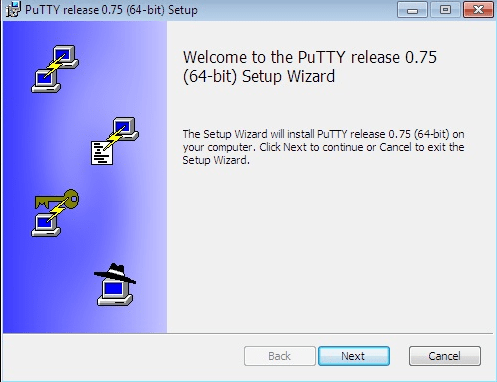
Klik file yang sudah diunduh untuk memulai proses instalasi. Anda dapat membaca artikel ini tentang Terhubung ke Linux Server Menggunakan PuTTY atau ikuti saja wizard instalasi. Pada halaman pertama, klik Next.
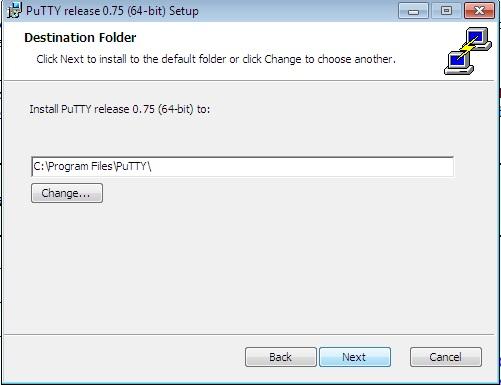
Selanjutnya, pilih folder tujuan instalasi. Folder default-nya adalah C:\Program files\PuTTY\. Anda bisa menggantinya sesuai kebutuhan.
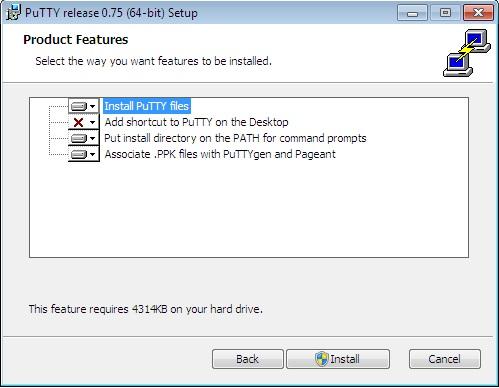
Sekarang saatnya memilih fitur yang akan diinstal. Jika tidak ada kebutuhan khusus, biarkan pilihan default dan klik Install untuk melanjutkan.
Selamat. PuTTY berhasil diinstal. Anda telah menyelesaikan langkah pertama untuk membuat SSH Key di Windows 10. Sekarang lanjut ke langkah berikutnya.
Langkah 3: Jalankan PuTTY SSH Key Generator
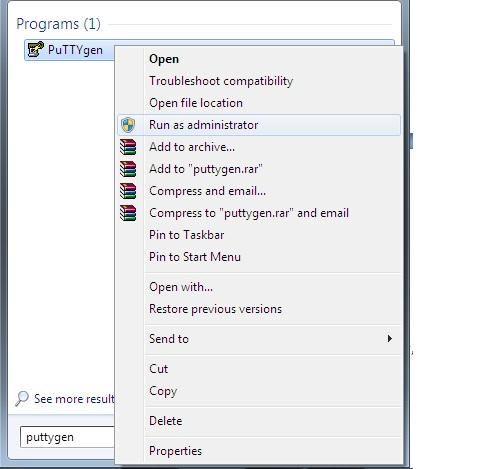
- Tekan tombol Windows pada keyboard Anda.
- Di bilah pencarian, ketik PuTTYgen (Anda juga bisa membuka cmd dan mengetik PuTTYgen).
- Klik kanan pada PuTTYgen, lalu pilih Run as administrator.
- Jika ada konfirmasi, pilih YES.
Langkah 4: Gunakan PuTTY untuk Membuat SSH Key di Windows 10
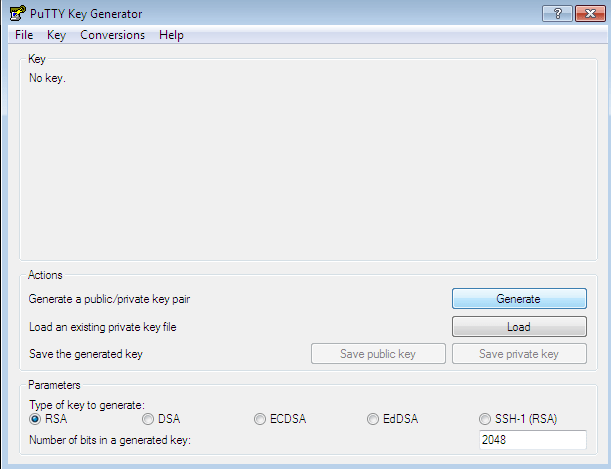
Sekarang, untuk membuat SSH Key di Windows 10, ikuti langkah berikut:
- Di halaman PuTTY generator, klik Generate.
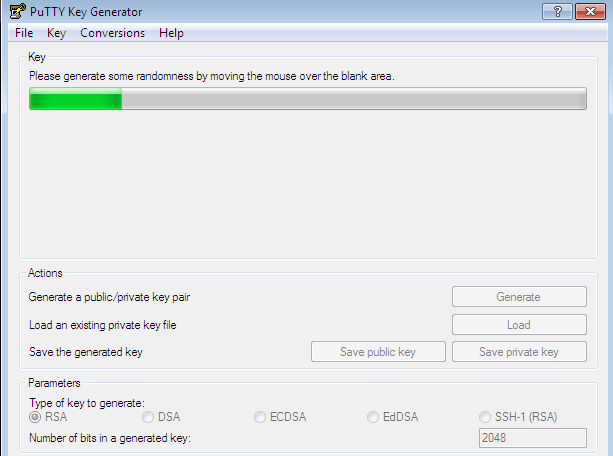
- Soal menggerakkan kursor itu memang hanya bercanda, jadi tidak perlu repot-repot. Tunggu saja sampai progress bar seluruhnya berwarna hijau.
- Simpan public key dengan mengklik tombol Simpan kunci publik Pilih lokasi penyimpanan untuk key ini dan beri nama file-nya.
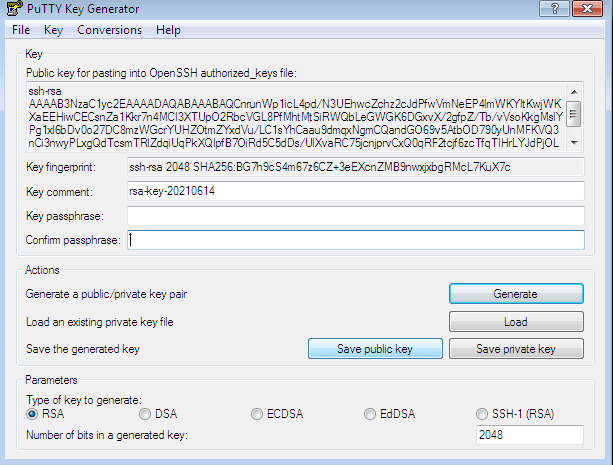
- Untuk menyimpan Private Key, klik tombol Percakapan menu.
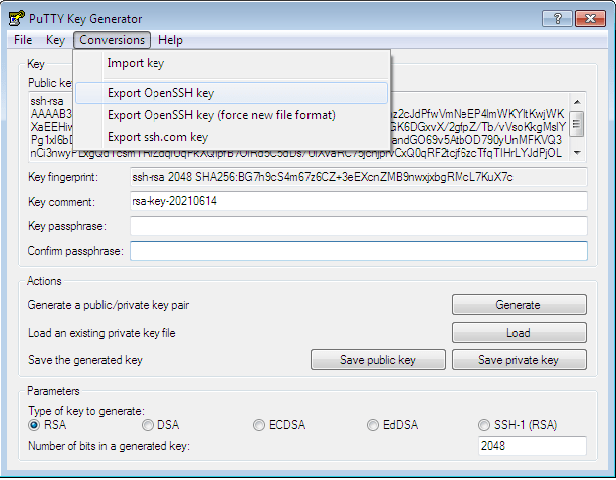
- Setelah mengklik Export OpenSSH Key, akan muncul pertanyaan: "Apakah Anda yakin ingin menyimpan key tanpa passphrase?" Pilih "yes."
- Pilih lokasi penyimpanan untuk key tersebut.
- Beri nama untuk private key Anda.
Selamat. Anda berhasil membuat kunci SSH bernama SSH yang kita butuhkan menggunakan PuTTY, salah satu klien SSH terbaik untuk Windows. Tentu saja, Anda juga bisa membuat kunci menggunakan OpenSSH, klien bawaan Windows 10, tetapi aplikasi tersebut tidak memiliki beberapa fitur penting, sehingga kebanyakan orang lebih memilih PuTTY atau alternatifnya.
Baca Juga : Cara Instal MikroTik CHR di VPS (Menggunakan PuTTY)
Apakah SSH Key Sudah Cukup untuk Keamanan Server?
Keamanan koneksi Anda sudah terjaga — server Anda akan terhubung dengan kunci yang aman, dan itu sudah cukup. Tapi bagaimana dengan server Anda sendiri? Apakah server Anda benar-benar aman? Tanpa penyedia server yang mengutamakan keamanan, semua upaya yang baru saja Anda lakukan untuk keamanan SSH tidak akan ada artinya. Cloudzy, misalnya, memahami betapa pentingnya keamanan bagi penggunanya dan menyediakan firewall berbasis AI serta perlindungan DDoS yang cerdas di semua Linux VPS paket. Jadi, jika Anda ingin bekerja dengan distro Linux apa pun tanpa risiko dual-boot di laptop Anda, cek juga Linux VPS rencana



Diskusi
Komentar
Masuk untuk bergabung dalam diskusi.