

Mengetahui cara terhubung ke situs web Anda melalui SSH memungkinkan Anda membangun koneksi tertentu antara mesin lokal dan host jarak jauh. Saat ini banyak bisnis memanfaatkan teknologi terkini untuk meningkatkan kinerja dan memangkas biaya, dan SSH adalah bagian dari teknologi tersebut.
Perkembangan baru memunculkan kebutuhan baru, dan teknologi keamanan modern mampu menggantikan pendekatan lama yang lemah dan tidak efektif. Itulah mengapa kami ingin mengulas lebih dalam solusi SSH ini.
Terus baca untuk menemukan tips penting seputar SSH, yang dapat membantu Anda membangun koneksi yang aman dan andal. Sebelum membahas cara menghubungkan situs web Anda melalui SSH, mari kita pahami dulu apa itu SSH.
Apa itu SSH?
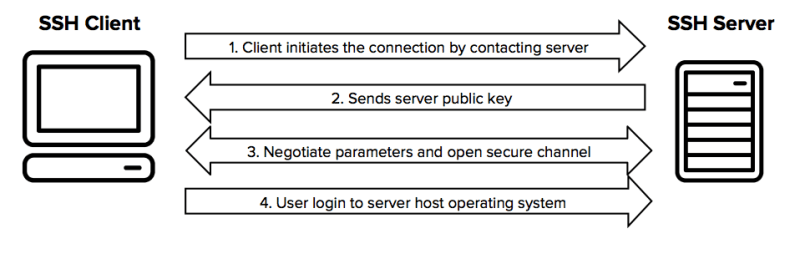
SSH adalah singkatan dari secure shell, yaitu protokol komunikasi aman yang membangun koneksi terenkripsi melalui jaringan menggunakan HTTP (hypertext transfer protocol). HTTP digunakan untuk berbagi data situs web antar komputer, dan SSH menambahkan lapisan keamanan yang kuat agar Anda dapat mengakses sumber daya jarak jauh dengan aman.
SSH mendukung berbagai jenis keamanan akses server, seperti transfer dan sinkronisasi file, FTP melalui SSH, secure copy, dan akses jaringan privat ke server dengan OpenSSH. Dengan begitu, Anda dapat menghubungkan website menggunakan klien SSH untuk mentransfer data secara aman melalui GUI atau command line.
Tentu saja, langkah pertama yang perlu Anda lakukan adalah mengubah port SSH dari nilai defaultnya agar benar-benar aman.
Baca Juga : Port Forwarding pada Windows VPS
Tip: Karena Linux dan macOS sudah memiliki antarmuka SSH bawaan, Anda tidak perlu menginstal klien SSH secara terpisah.

Jalankan VPS WordPress yang lebih cepat dengan deployment instan.
Dapatkan VPS WordPressBagaimana cara terhubung ke host menggunakan SSH?
Untuk mulai menghubungkan situs Anda melalui SSH, Anda memerlukan beberapa alat pendukung. Sebagai langkah awal, masuk ke server menggunakan terminal yang akan dibahas pada bagian berikut, sehingga Anda dapat membuat koneksi melalui SSH.

Bagaimana cara masuk ke server menggunakan terminal dengan SSH?
Mac dan Linux dapat memulai koneksi SSH menggunakan Terminal. Terminal adalah emulator yang mirip dengan DOS, yang menjalankan perintah berbasis teks baik di sistem lokal maupun server jarak jauh.
Tidak ada antarmuka grafis untuk mempermudah koneksi SSH ke host Anda. Semua opsi yang Anda butuhkan tersedia di layar hitam berbasis teks yang sederhana ini untuk menghasilkan output yang tepat.
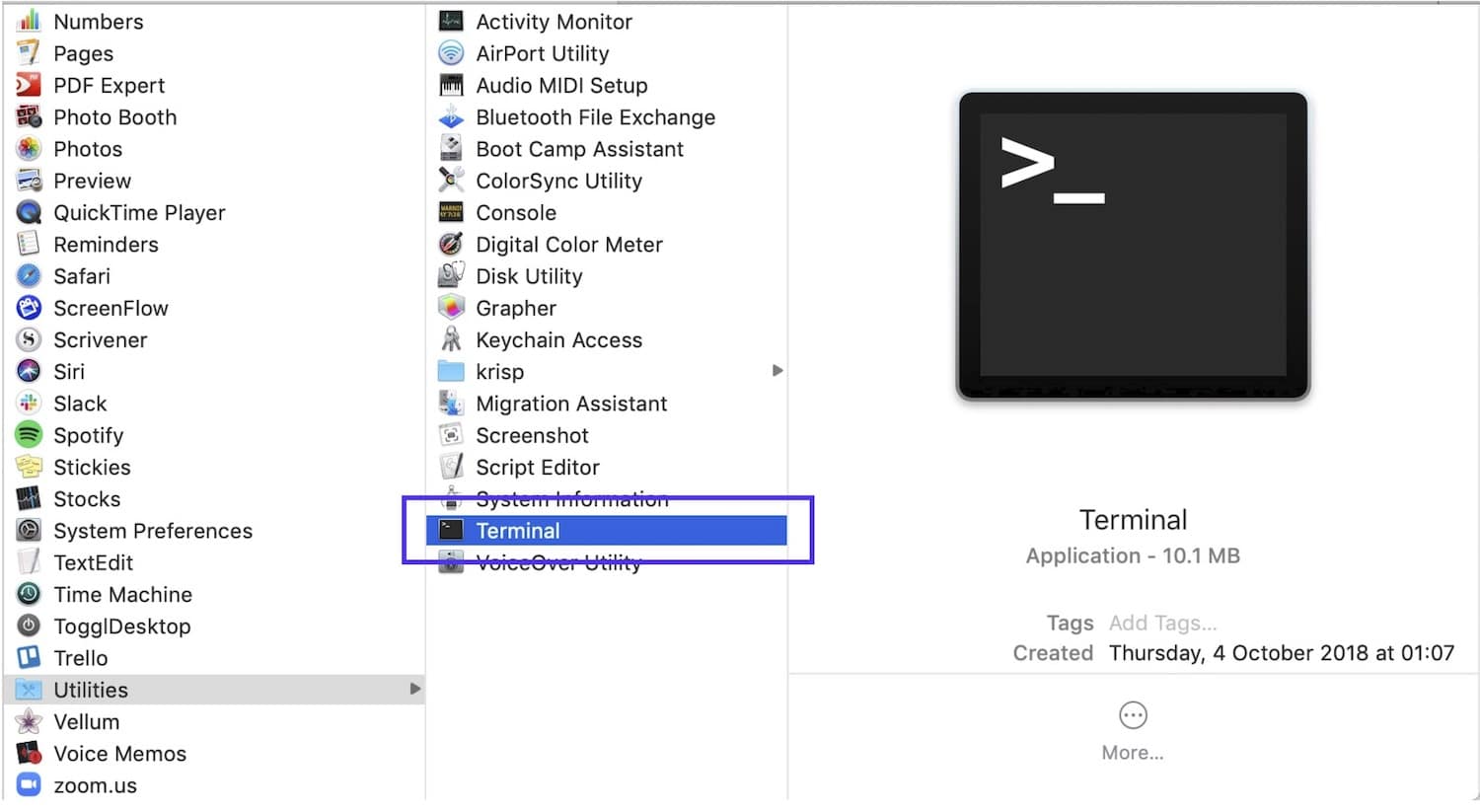
- Pertama, klik ikon Pod, lalu ketik "Terminal" di kotak pencarian
- Anda dapat menavigasi ke Terminal melalui Applications > Utilities
Bagaimana cara terhubung ke web server menggunakan Putty?
Putty adalah aplikasi terminal SSH gratis yang berfungsi sebagai klien SSH, berjalan di Microsoft Windows untuk mengakses VPS, mesin fisik, atau beberapa mesin virtual dalam satu host sekaligus. Mudah digunakan.
Berbeda dengan Terminal, untuk menghubungkan web server menggunakan SSH di Windows, Anda perlu mengunduh dan menginstal Putty terlebih dahulu sebelum melanjutkan ke langkah berikutnya.
Instalasi Klien SSH Putty di Windows
- Go ke situs resmi dan unduh Putty versi terbaru
Tip: Pilih paket yang sesuai dengan versi Windows Anda. Disarankan untuk mengunduh versi 32-bit demi kompatibilitas yang lebih baik.
Kedua metode ini memiliki fungsi yang sama, yaitu menghubungkan Anda ke server SSH dari Windows atau macOS. Setelah menggunakan klien SSH atau Terminal sebagai prasyarat koneksi ke host, sekarang saatnya menggunakan command line untuk menjalankan perintah ke server tujuan. Ada beberapa informasi yang perlu Anda siapkan untuk melengkapi daftar berikut.
Baca Juga : Instal MikroTik CHR di VPS (Menggunakan PuTTY)
Persyaratan untuk menghubungkan situs web Anda melalui SSH

- Alamat IP Server: berupa nama domain atau alamat IP Anda
- Port SSH: port yang diberikan oleh penyedia hosting Anda
- Username SSH: merujuk pada username FTP Anda (bukan untuk admin WordPress)
- Password SSH: merujuk pada password FTP Anda
- Setelah instalasi PuTTY selesai, buka aplikasinya dan gunakan untuk terhubung ke server Anda.
- Untuk menghubungkan klien PuTTY SSH, buka aplikasinya lalu masukkan IP server dan Port SSH Anda.
- Klik tombol Open untuk melanjutkan.
- Sebuah pop-up login akan muncul dan meminta Anda memasukkan username SSH, lalu tekan Enter.
- Selanjutnya, masukkan password SSH Anda dan tekan Enter kembali.
Setelah berhasil terhubung ke server melalui klien PuTTY SSH, Anda sudah bisa menjalankan perintah yang diperlukan.
Baca Juga: Cara menggunakan SSH untuk terhubung ke server jarak jauh?
14 perintah SSH dasar yang berguna
Dengan perintah-perintah SSH ini, Anda dapat memindahkan file, menghapus folder, membuat direktori baru, mengubah izin pengguna, dan sebagainya.
- Perintah ls: Perintah ini menampilkan daftar file dan direktori di folder saat ini.
ls
- Perintah cd: Perintah ini berpindah antar direktori ke lokasi yang berbeda. Contoh: $ cd /home
cd
- Perintah mkdir: Perintah ini membuat direktori baru.
mkdir
- Perintah touch: Perintah ini menambahkan file baru ke direktori
touch
- Perintah rm: Perintah ini menghapus file atau folder.
rm
- Perintah cp: Perintah ini menyalin file dan folder.
Catatan: Anda perlu menentukan nama file atau direktori beserta tujuan penyalinannya. Contoh: $ cp [options] [source] [destination]
cp
- Perintah mv: Perintah ini memindahkan file. Anda perlu menentukan lokasi sumber dan tujuan file tersebut. mv [sumber] [tujuan]
mv
Sekarang mari kita lihat opsi tambahan yang dapat digunakan di awal perintah ini.
- -f: Opsi ini akan menghapus file tujuan dan membuat file baru ketika Anda tidak memiliki izin tulis.
- -u: Menyalin file sumber hanya jika file tersebut lebih baru dari file tujuan.
- -n: ini tidak akan menimpa file yang ada dan melindunginya dari perubahan
- -a: Opsi ini mengarsipkan file.
- -R: Hanya digunakan untuk folder; opsi ini menyalin semua file dan folder di dalam folder target.
- Perintah clear: Perintah ini membersihkan layar terminal.
clear
- Perintah tar: perintah ini membuat dan meng-unzip arsip terkompresi.
tar cvzf ArchiveName.tar.gz /path/to/directory
- Perintah wget: perintah ini mengunduh file dari internet.
wget http://fileurl/filename.ext
- Perintah Du: perintah ini menampilkan ukuran file dan folder dalam direktori tertentu.
du
- Perintah History: perintah ini menunjukkan perintah yang baru-baru ini digunakan
history 50
- Perintah PWD: perintah ini menampilkan path lengkap dari direktori Anda saat ini. Setelah menjalankan perintah ini, Anda akan melihat sesuatu seperti: home/user/public_html
pwd
- Perintah Find: perintah ini mencari file dan menampilkan atributnya (nama, ukuran, tipe file, dll.). Gunakan dengan format berikut: find [direktori awal] [opsi] [kata kunci pencarian]
find
Baca juga: Silent Install Google Chrome
Langkah Generate Key Pair
- Buat public key melalui Terminal.
- Tambahkan pasangan kunci ke akun hosting Anda.
- Buat private key melalui klien SSH (Putty) Anda.
Baca Juga: Membuat Kunci SSH di Windows 10
Bagaimana cara membuat public key pair di Terminal?
Pembuatan autentikasi Public key untuk Linux dan Mac dilakukan dengan mengetik perintah di Terminal atau membuka SSH.
- Buka terminal. Di prompt shell, ketik perintah berikut:
- Program ssh-keygen akan meminta Anda menentukan lokasi dan nama file untuk file kunci tersebut.
Tip: Anda bisa mengetik nama baru atau menggunakan nama default, lalu tekan Enter.
- Anda juga bisa membuat passphrase untuk melindungi kunci Anda.
- Salin bagian public key dari pasangan kunci ke server Anda menggunakan perintah berikut.
ssh-copy-id -i ~/.ssh/id_rsa.pub user@server
Ganti bagian user dengan nama pengguna Anda dan server dengan alamat server yang ingin Anda gunakan untuk autentikasi berbasis kunci.
- Masukkan password akun user Anda untuk server SSH itu saat diminta
Tip: Sekarang Anda dapat mengautentikasi diri ke server menggunakan pasangan kunci.
Jalankan VPS WordPress yang lebih cepat dengan deployment instan.
Dapatkan VPS WordPressBagaimana cara membuat Private SSH Key Pair Anda?
Membuat kunci SSH baru adalah langkah pertama untuk membangun autentikasi dengan tingkat keamanan tinggi. Kunci SSH ini diperlukan agar Anda bisa terhubung ke server dengan keamanan maksimal saat login.
Jika kunci dibuat dengan benar, keamanan koneksi akan meningkat dan Anda dapat mengakses serta mengelola server dengan cepat dan mudah.
Dibanding cara tradisional menggunakan username dan password, Terminal atau klien SSH menawarkan cara yang lebih efisien dan profesional.
Baca Juga: Hosting Beberapa Website di Satu Server
Membuat private SSH key menggunakan SSH client
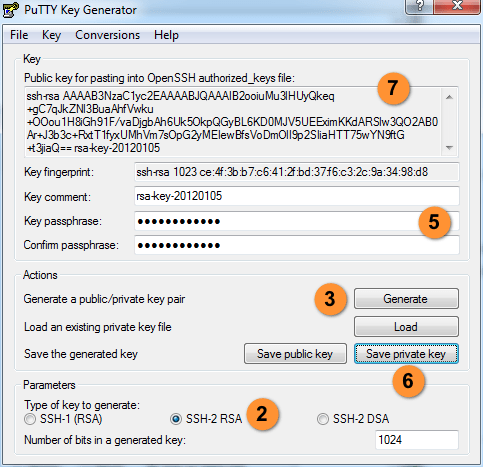
- Pertama, Go ke program PuTTYgen.
- Kemudian, Pilih SSH-2 RSA di bagian type of key to generate.
- Selanjutnya, klik tombol Generate pada bagian Actions.
Tip: Pada langkah ini, gerakkan mouse Anda di dalam jendela hingga progress bar hijau terisi penuh.
Tujuannya adalah merekam gerakan acak Anda sebagai metode autentikasi. Ini adalah salah satu teknik paling andal untuk melindungi diri dari serangan.
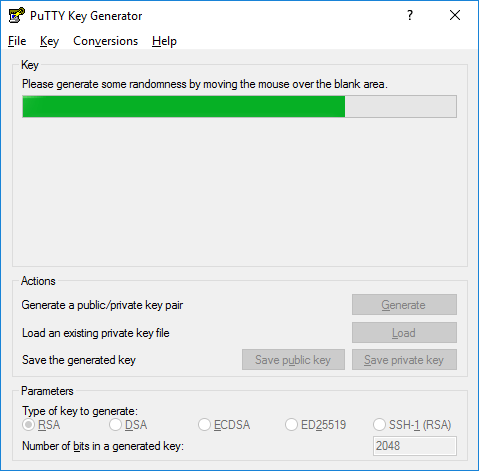
- Setelah itu, ketika progress bar selesai terisi, PuTTYgen akan membuat pasangan kunci SSH Anda.
- Masukkan passphrase pada kolom Key passphrase dan masukkan kembali di kolom "Konfirmasi frasa sandi bidang
- Klik tombol Save private key
Tips: (ingat untuk menyimpan private key karena akan diperlukan saat koneksi berikutnya ke mesin Anda)
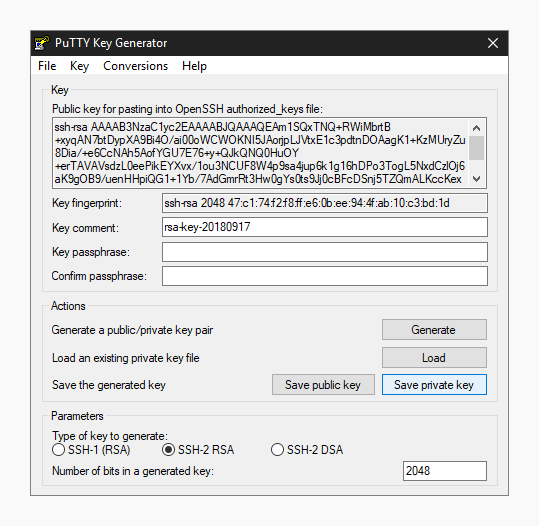
- Klik kanan pada kolom teks berlabel "Public key for pasting into OpenSSH authorized_keys file", lalu pilih "Select All."
- Sekarang Klik kanan di field teks yang sama lagi dan pilih "Copy."
Cara mengimpor Kunci SSH Anda
Setelah kunci baru tersimpan di komputer Anda, langkah berikutnya adalah mengimpornya ke agen kunci PuTTY.
Dua langkah ini mengimpor kunci SSH ke PuTTY
- Klik tombol Agent untuk membuka key manager di jendela PuTTY Configuration.
- Klik tombol "Add Key", lalu cari lokasi tempat Anda menyimpan private key, pilih file tersebut, dan klik Open.
Tip: Masukkan passphrase kunci Anda jika diperlukan.
Jalankan VPS WordPress yang lebih cepat dengan deployment instan.
Dapatkan VPS WordPressKesimpulan
Menghubungkan website Anda melalui SSH memiliki berbagai keuntungan. Secara umum, untuk tetap kompetitif dalam jaringan komunikasi bisnis modern, Anda perlu mengelola file website dan login di cloud server Anda dengan kontrol yang ketat.
Membuat public key untuk autentikasi akan mengenkripsi koneksi Anda ke server. Private key yang dimiliki penerima kemudian mendekripsi koneksi tersebut. Proses dua arah ini menghasilkan komunikasi yang aman antara dua titik dalam jaringan. Kelola hal ini dengan serius agar interaksi digital Anda tetap terlindungi.



Diskusi
Komentar
Masuk untuk bergabung dalam diskusi.