Diskon 50%. semua rencana, waktu terbatas. Mulai pukul $2.48/mo
2 menit lagi
Akses Jarak Jauh & Ruang Kerja

Bagaimana Cara Menghubungkan ke VPS Windows Dari Linux?

Hannan By Hannan 2 menit membaca Diperbarui 11 Juli 2022
Linux Rdp 01

Untuk menyambung ke a VPS Windows (layanan pribadi virtual, host jarak jauh) dari mesin berbasis Linux (mesin lokal) dengan protokol RDP, Anda perlu melakukannya gunakan Remmina.

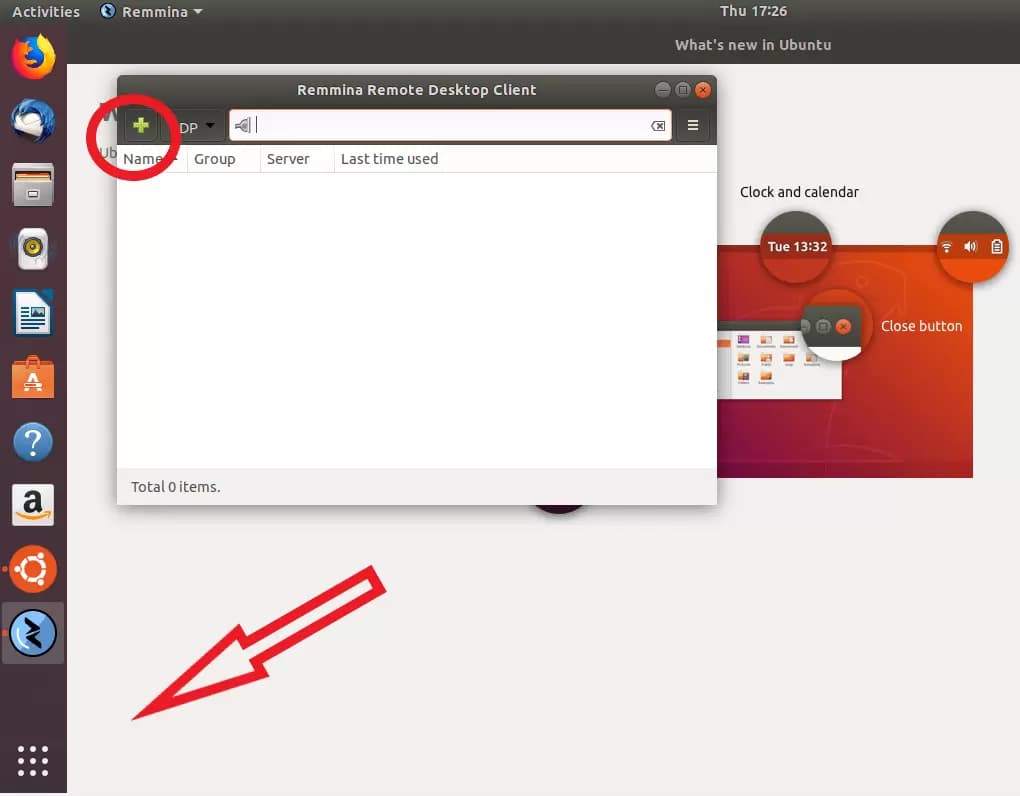
Dalam tata letak default Ubuntu, alat bawaan gratis ini terletak di bawah tombol 'Tampilkan aplikasi' di sudut kiri bawah.

Demi panduan ini, kami berasumsi bahwa Anda akan menggunakan VPS baru Anda secara teratur dan Anda ingin menyimpan pengaturan koneksi untuk penggunaan di masa mendatang.

Bagaimana cara terhubung ke VPS Linux?

Linux Rdp 01

Oleh karena itu, setelah Anda meluncurkan Remmina, klik tanda plus untuk membuat profil koneksi baru.

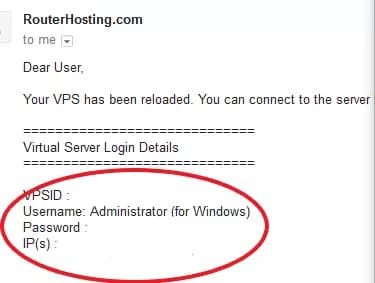
Email selamat datang berisi semua informasi yang Anda butuhkan: IP server, login (secara default, selalu 'Administrator'), dan kata sandi.

Baca Juga: Bagaimana cara terhubung ke VPS Windows melalui RDP di android? 

Jika Anda belum menerima email tersebut, pastikan untuk memeriksa folder spam Anda.

Linux Rdp 02

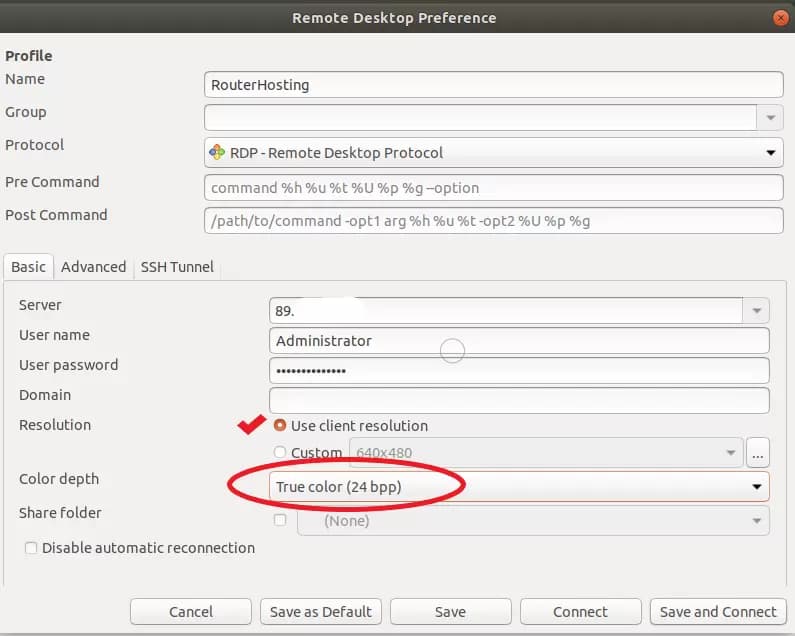
Setelah Anda memasukkan informasi ini dan memberi nama pada koneksi baru Anda, profilnya akan terlihat seperti ini:

Linux Rdp 03

Pastikan untuk mencentang kotak 'Gunakan resolusi klien' dan atur kedalaman warna ke True color (24bit).

Lalu tekan 'Simpan' untuk keluar tanpa terhubung atau 'Simpan dan Hubungkan' untuk segera terhubung ke VPS baru Anda.

Baca Juga: Apa itu Linux bashrc dan Bagaimana Cara Menggunakannya?

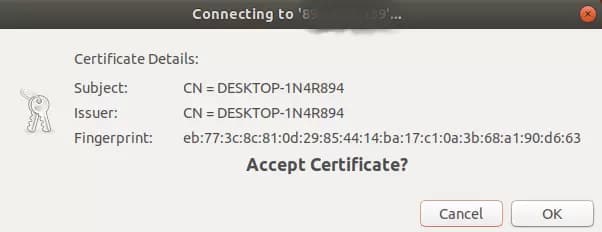
Saat Anda terhubung untuk pertama kalinya dan mendapatkan pesan berikut, klik 'OK' untuk melanjutkan.
Linux Rdp 04

Jika semuanya berjalan dengan baik, Anda sekarang terhubung!

Linux Rdp 05

Dengan mengikuti langkah-langkah yang disebutkan di atas, Anda seharusnya dapat terhubung ke VPS Linux Anda. Kami mencoba memberikan jawaban sederhana untuk “cara terhubung ke VPS Linux dari windows” pertanyaan. Namun, jika Anda masih memiliki pertanyaan lain, silakan tinggalkan komentar kepada kami dan kami akan membalasnya dalam waktu singkat.

Baca Juga: Hosting Banyak Situs Web di Satu Server

Catatan: Anda dapat mengunduh versi PDF artikel ini dengan mengklik tombol:

[su_button url=”https://cloudzy.com/wp-content/uploads/How-to-Connect-to-a-windows-VPS-From-Linux-1.pdf” target=”self” style=”default” background=”#fac802″ color=”#2f3856″ size=”3″ wide=”no” center=”no” radius=”auto” icon=”” icon_color=”#FFFFFF” text_shadow=”tidak ada” desc=”” download=”” onclick=”” rel=”” title=”” id=”” class=””]Unduh[/su_button]


Membagikan

Selengkapnya dari blog

Teruslah membaca.

Penjelasan Risiko Keamanan: Apakah Chrome Desktop Jarak Jauh Aman? Gambar fitur menampilkan logo Google pada perisai futuristik dengan gembok, branding Cloudzy.
Akses Jarak Jauh & Ruang Kerja

Apakah Chrome Desktop Jarak Jauh Aman? Risiko Keamanan Dijelaskan

Anda menelusuri Chrome Desktop Jarak Jauh dan menemukan frasa “risiko keamanan” yang menyertainya. Itu adalah pertanyaan yang wajar untuk diajukan, dan lebih pantas mendapatkan jawaban yang tepat

Rexa CyrusRexa Cyrus 12 menit membaca
Spanduk teknologi berwarna biru tua yang menampilkan rak server dengan layar UI mengambang, berlabel "Panduan Lengkap – Apa perbedaan antara VDI vs. VM" dengan logo Cloudzy.
Akses Jarak Jauh & Ruang Kerja

Apa perbedaan antara VDI vs. VM (Panduan 2026)

Perusahaan menghabiskan banyak anggaran untuk mengamankan tenaga kerja jarak jauh sambil meningkatkan sumber daya backend. Mesin Virtual (VM) adalah lingkungan komputasi terisolasi yang bertindak sebagai mandiri

Rexa CyrusRexa Cyrus 12 menit membaca
Gambar fitur AnyDesk vs. TeamViewer termasuk dua platform berdampingan untuk perbandingan+logo Cloudzy+tagline+deskripsi
Akses Jarak Jauh & Ruang Kerja

AnyDesk vs. TeamViewer: Cara Beroperasi dan Mana yang Lebih Baik di Tahun 2026

Bayangkan Anda berada di belahan dunia lain dan membutuhkan akses mendesak ke PC di rumah atau kantor Anda, namun tidak ada cara untuk mengaksesnya dengan cukup cepat. Ada sejumlah solusi yang tersedia

Jim SchwarzJim Schwarz 15 menit membaca

Siap untuk diterapkan? Mulai dari $2,48/bln.

Cloud independen, sejak 2008. AMD EPYC, NVMe, 40 Gbps. Uang kembali 14 hari.