
Menghubungkan Windows VPS dari Android
Protokol Desktop Jarak Jauh
mengacu pada berbagai perangkat lunak yang menyediakan koneksi yang mudah
antara mesin Windows Anda dan jenis sistem operasi lainnya.
Aplikasi Microsoft Remote Desktop di Google Play Store memudahkan
pengendalian Windows VPS Anda dari perangkat Android. Ada beberapa
langkah sederhana untuk menginstal aplikasi ini di ponsel Anda. Mari kita
bahas satu per satu.
Langkah 1: Unduh
Aplikasi
Langkah pertama menggunakan aplikasi apa pun adalah mengunduhnya, kecuali jika
itu adalah aplikasi berbasis web. Hal terpenting saat mengunduh aplikasi adalah
memastikan sumbernya terpercaya.
Situs web atau aplikasi Google Play Store bisa menjadi pilihan yang tepat
untuk mengunduh Jarak jauh
Aplikasi desktop.
Langkah 2: Buka
Aplikasi
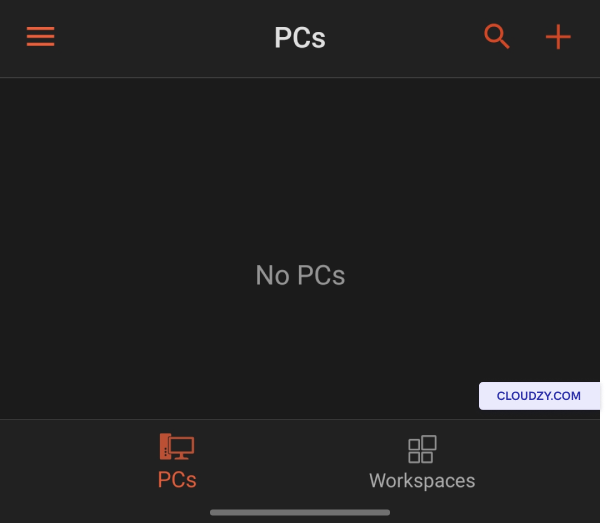
Setelah diunduh, buka aplikasinya. Anda akan melihat tampilan No
Komputer pribadi seperti pada gambar di bawah ini.
Langkah 3: Tambahkan
Connection
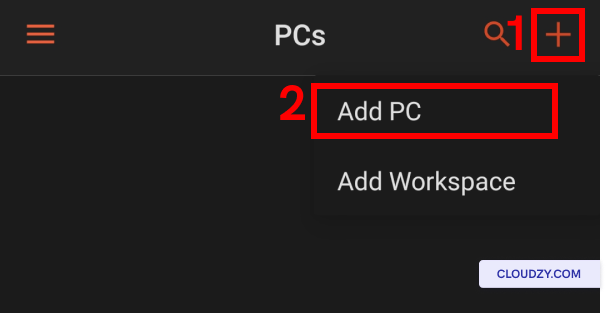
Ketuk tombol plus atau + lalu pilih
Tambahkan PC.
Langkah 4: Masukkan
Kredensial
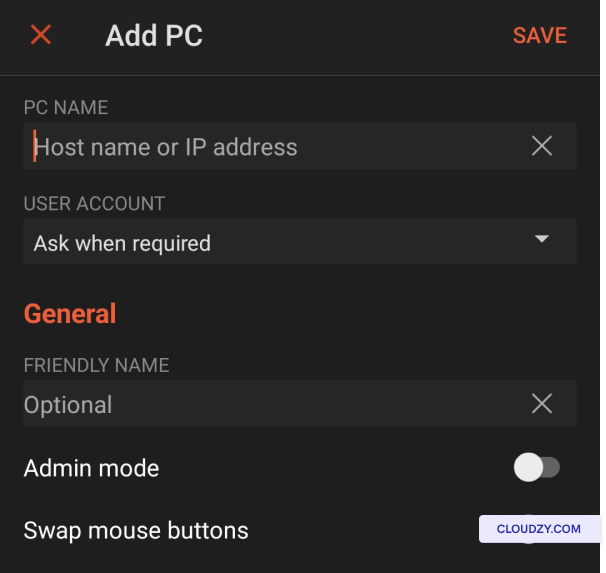
Pada langkah ini, Anda perlu memasukkan kredensial Windows VPS Anda. Go masukkan
alamat IP server di kolom pertama dan isi kolom berikutnya
sesuai kebutuhan Anda.
Langkah 5: Hubungkan ke
VPS
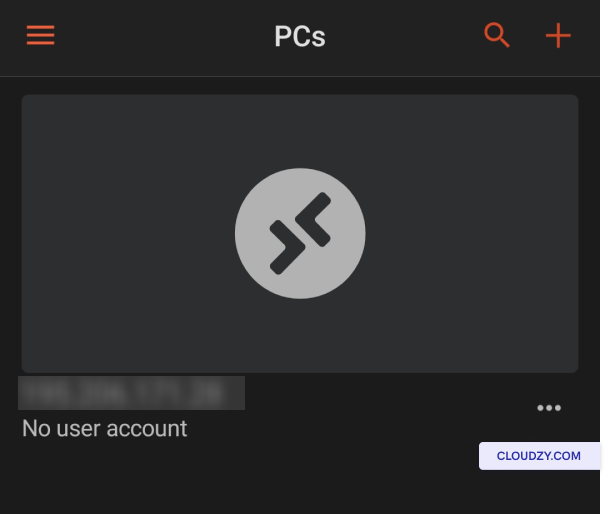
Sekarang Anda dapat melihat bahwa Windows VPS Anda sudah ditambahkan ke daftar PC. Ketuk
untuk memulai koneksi.
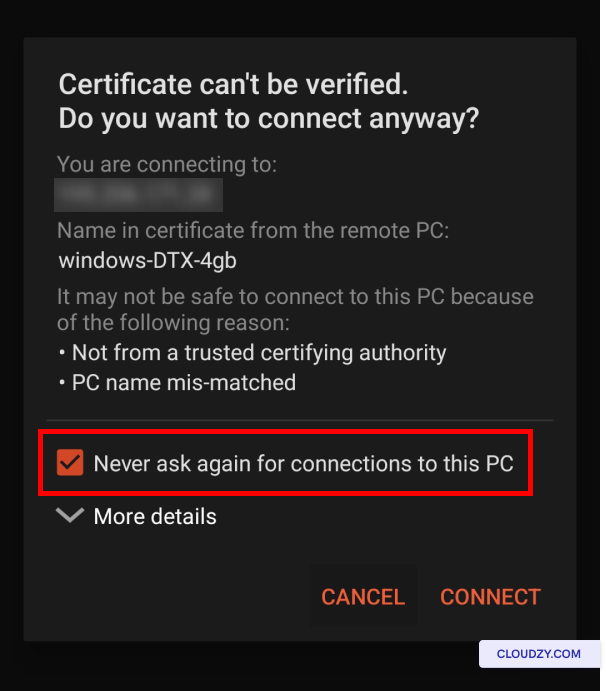
Di jendela baru ini, pastikan Jangan tanya lagi untuk
koneksi ke PC ini opsi dicentang, lalu ketuk
Hubungkan.
Langkah 6: Mulai Gunakan
VPS
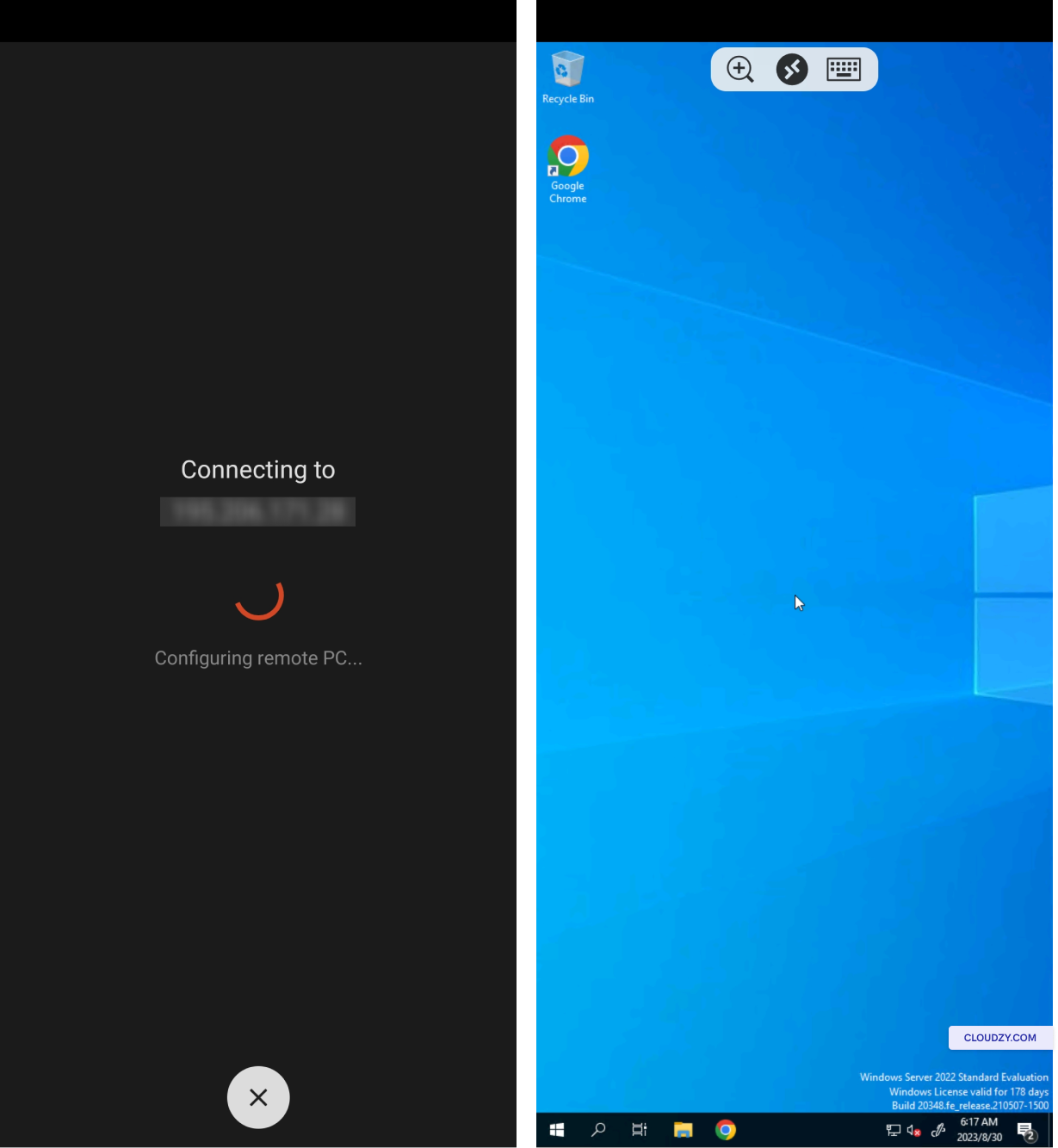
Seperti yang Anda lihat, kini Anda terhubung ke VPS dan dapat mulai
menggunakannya di perangkat Android Anda!
Jika ada pertanyaan, jangan ragu untuk menghubungi tim dukungan kami melalui
mengirim
tiket.
Juga di Windows / RDP
Panduan terkait.
Butuh bantuan untuk hal lain?
Median waktu respons di bawah 1 jam. Manusia asli, bukan bot.