

Remote Desktop Layanan akan didukung oleh Remote Desktop Protocol (RDP) pada Windows VPS dan pembaruan Windows lainnya. Jika sistem Anda mengaktifkan Remote Desktop, sistem tersebut menunggu koneksi pada port 3389 yang menampung koneksi RDP. Namun, masalahnya adalah:
Karena port ini memungkinkan akses ke berbagai akun _dan cukup rentan_ port ini telah menjadi target bagi peretas pemula yang mencari sasaran mudah. Artikel ini akan menjelaskan cara mengubah port Remote Desktop di Windows VPS. Kami juga akan membahas penggunaan Remote Desktop Services lebih lanjut.
Apa itu Remote Desktop?
Remote desktop adalah program Microsoft yang memungkinkan pengguna terhubung ke komputer di lokasi lain, melihat desktop komputer tersebut, dan berinteraksi dengannya seolah-olah berada langsung di depannya. Misalnya, Anda dapat mengakses semua program, file, dan sumber daya jaringan dari komputer kantor Anda langsung dari rumah, persis seperti duduk di depan komputer kerja Anda. Dengan menggunakan desktop jarak jauh, Anda dapat mengakses file kerja dari rumah.
Beberapa pekerja lepas juga menggunakan server Remote Desktop di Amerika Serikat untuk mendapatkan pekerjaan dengan bayaran tinggi di platform freelancing. Selain itu, beberapa perusahaan di AS memiliki karyawan yang tersebar di seluruh dunia. Untuk menjaga keamanan data mereka, perusahaan-perusahaan tersebut menggunakan RDP Server di Amerika. Cloudzy menawarkan RDP Server USA dengan harga terjangkau, membantu Anda tetap terhubung dengan perusahaan atau pemberi kerja.

Dapatkan server RDP dengan setup instan, akses root penuh, dan penyimpanan NVMe.
Beli RDPBagaimana cara menghubungkan ke komputer jarak jauh?
Untuk terhubung ke komputer jarak jauh, Anda memerlukan langkah-langkah berikut:
- Komputer jarak jauh harus dalam keadaan menyala.
- Komputer tersebut harus terhubung ke jaringan.
- Remote Desktop harus diaktifkan.
- Anda harus memiliki akses jaringan ke komputer jarak jauh (bisa melalui Internet).
- Dan Anda harus memiliki izin untuk terhubung dengan terdaftar sebagai pengguna yang diizinkan.
Bagaimana Cara Mengamankan Remote Desktop?
-
Pedoman dasar: gunakan kata sandi yang kuat!
Pada sistem yang tidak memiliki kebijakan penguncian akun, protokol RDP dapat dimanfaatkan untuk mendapatkan kata sandi administrator melalui serangan brute force. Karena RDP dapat memberikan akses ke akun lain, ancaman terhadapnya dapat menimbulkan risiko keamanan yang serius. Yang paling berbahaya, jika sistem tidak pernah mengunci akun, satu-satunya yang menghalangi peretas untuk akhirnya menebak kata sandi Anda dan masuk.
-
Kebijakan penguncian akun adalah salah satu opsi…
Salah satu pendekatan yang bisa dilakukan adalah menerapkan kebijakan penguncian akun yang baik, namun cara ini saja tidak cukup untuk mengatasi seluruh masalah. Setiap administrator server web Windows yang menghadap publik pasti menyadari bahwa server mereka terus-menerus diserang oleh bot yang mencari celah yang mudah dieksploitasi. Bot-bot ini sering mengunci akun Anda, yang tentu saja sangat mengganggu.
-
Solusi terbaik: ubah port yang digunakan
Untuk melindungi sistem Anda dari bot dan peretas, kami menyarankan Anda mengubah port RDP default. Langkah ini sangat efektif dalam mengamankan akun Anda dari ancaman bot dan peretas.

Akses VPS Windows 10 dari mana saja dengan kontrol administrator penuh.
VPS Windows DesktopCara mengubah port Remote Desktop di Windows VPS
Untuk mengubah port remote desktop di Windows VPS, ikuti langkah-langkah berikut:
1- Klik tombol Start/run, ketik registry editor /(Regedit)
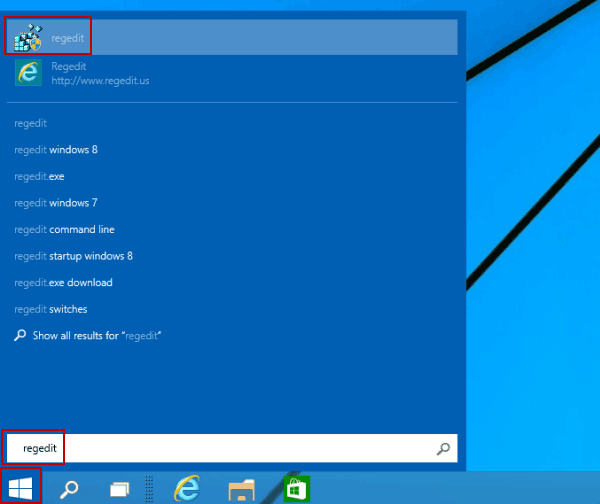
2- Di Registry Editor, navigasikan ke
HKEY_LOCAL_MACHINE > SYSTEM > CurrentControlSet > Control > Terminal Server > WinStations > RDP-Tcp.
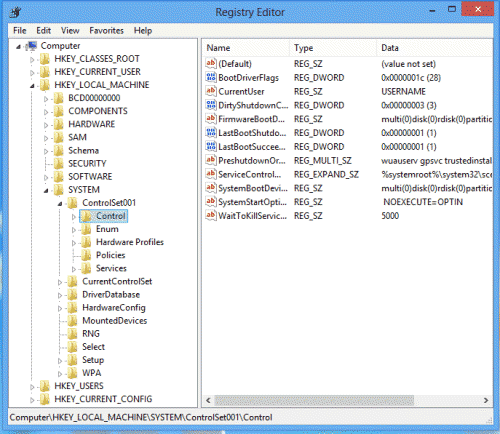 3- Klik kanan, pilih New, lalu pilih DWORD (32-bit) value. Klik pada New value #1
4- Pada jendela kecil yang muncul, ubah nama new value #1 menjadi PortNumber, ubah base ke Decimal, lalu masukkan nomor port baru antara 1025 dan 65535 yang belum digunakan.
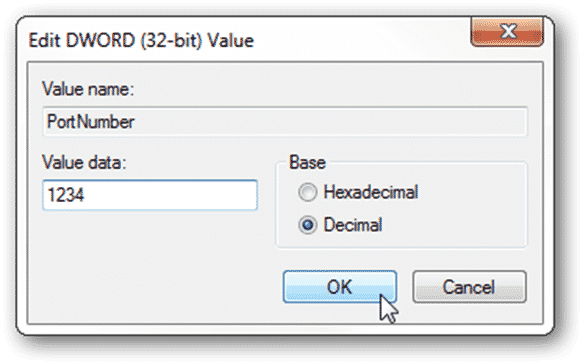
5- Klik OK dan reboot untuk mengubah port Remote Desktop di Windows VPS.
Dapatkan server RDP dengan setup instan, akses root penuh, dan penyimpanan NVMe.
Beli RDPTips yang perlu diperhatikan saat mengubah port Remote Desktop
- Pastikan Anda telah berhasil melakukan reboot agar perubahan diterapkan.
Perlu diperhatikan bahwa mengubah registry Windows memiliki risiko. Kami menyarankan agar tugas ini dilakukan di bawah pengawasan administrator yang berpengalaman. - Pastikan Anda telah membuat backup yang diperlukan sebelum melakukan perubahan apa pun pada registry.
Perlu diingat bahwa saat berikutnya Anda ingin terhubung ke sistem menggunakan RDP, Anda perlu memasukkan nomor port yang telah Anda tentukan. Caranya adalah dengan menambahkan titik dua setelah hostname atau alamat IP, diikuti oleh nomor port, melalui klien Remote Desktop.
Sebagai contoh, jika komputer Anda memiliki hostname "test" dan RDP berjalan di port 1234, gunakan: "test:1234" pada kolom hostname di klien remote desktop.
Baca Juga: Bagaimana cara mengirim Ctrl+Alt+Del di RDP?
Cara mengubah port remote desktop di Windows 10
Mengubah port Remote Desktop di Windows 10 adalah salah satu cara termudah untuk melindungi jaringan lokal Anda dari upaya penetrasi. Dengan mengubah port, sistem Anda tidak akan terdeteksi atau tidak dapat diakses dalam proses pemindaian port. Mari kita masuk ke langkah-langkah mengubah port RDP Anda.
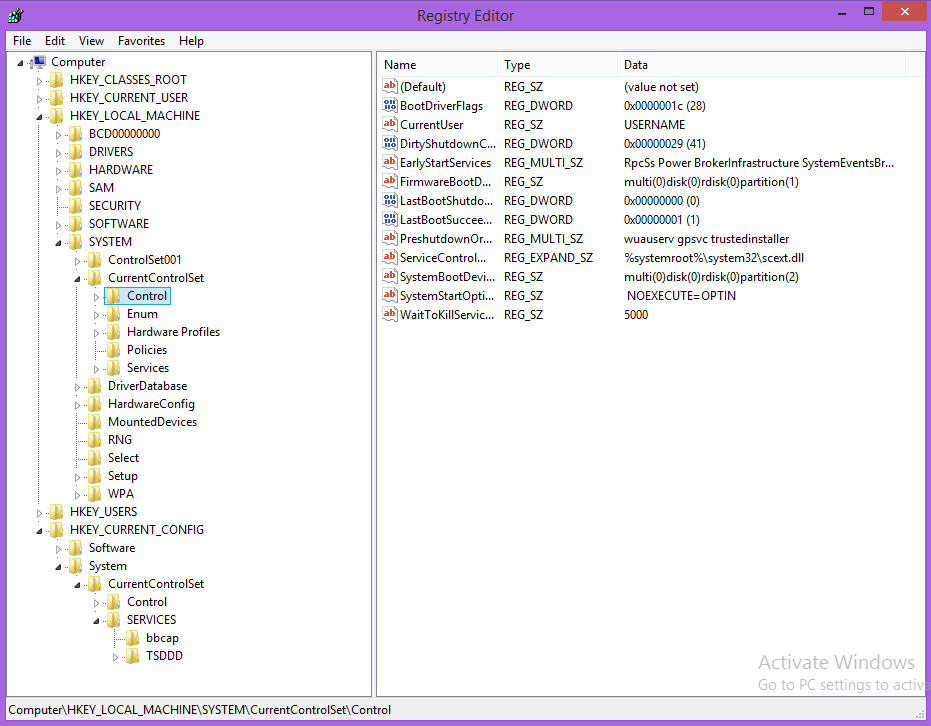
1- Ikuti jalur ini:
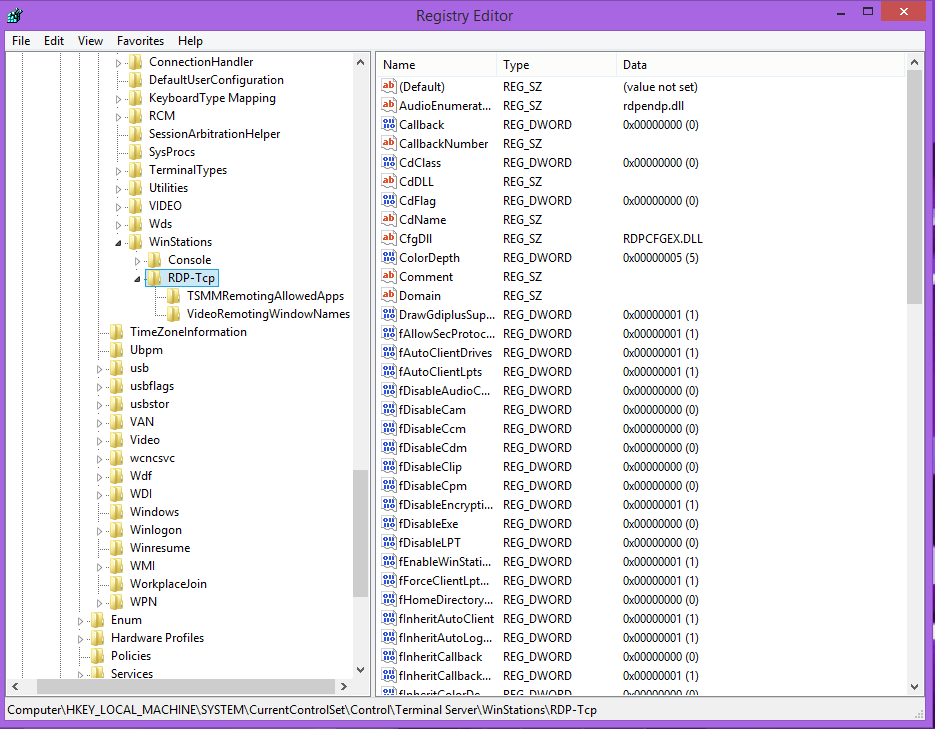
HKEY_LOCAL_MACHINE > SYSTEM > CurrentControlSet > Control > WinStations > RDP-Tcp
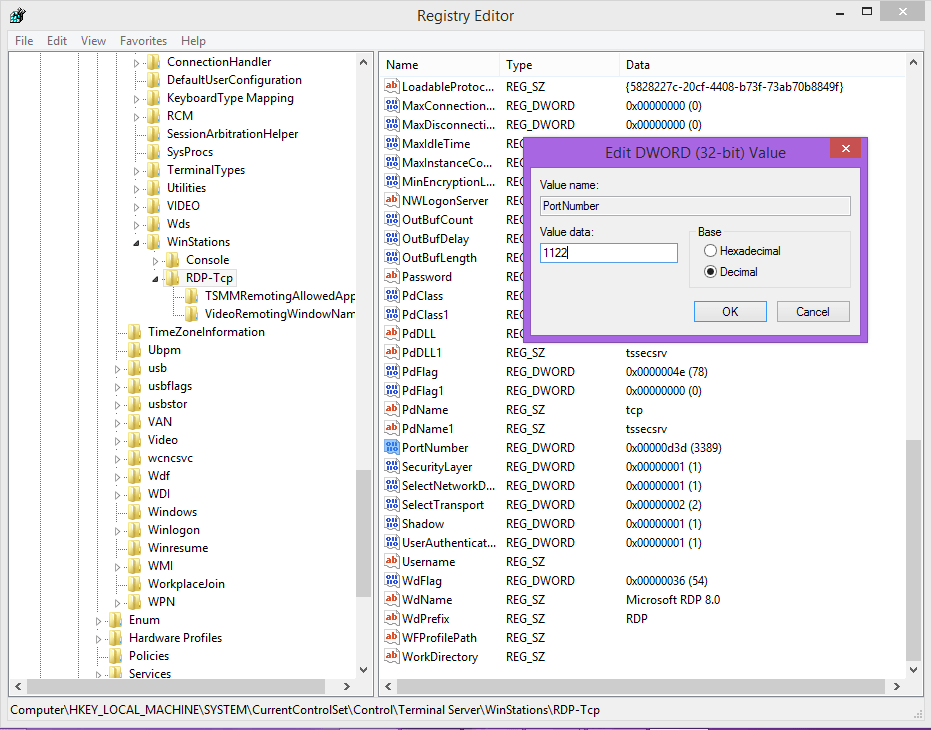
2- Klik pada PortNumber, lalu atur value data menjadi "1122"
Cara menambahkan port remote desktop kustom ke firewall Windows 10 saya
Setelah mengetahui cara mengubah port remote desktop di windows 10, Anda perlu mengonfigurasi firewall Windows untuk menambahkan port RDP yang baru.
Dengan cara ini, Anda mengizinkan akses ke komputer Anda dinding api dengan menambahkan aturan baru untuk port RDP kustom Anda.
Sebelum membahas cara ini, pastikan kamu sudah memahami instruksi berikut untuk port TCP dan UDP.
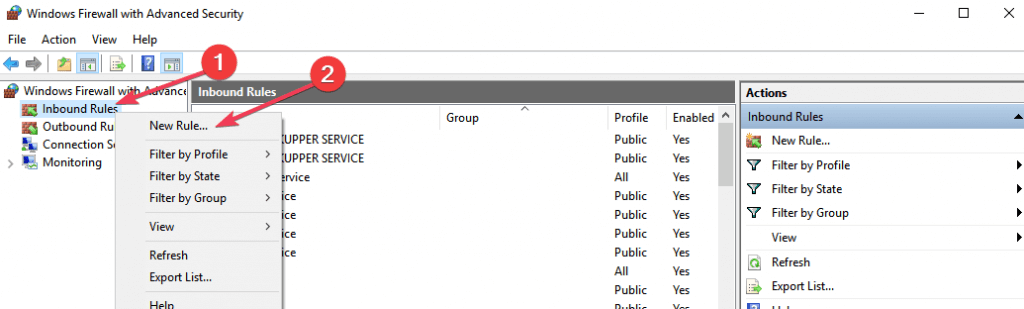
- Tekan tombol Windows +R, ketik run, lalu klik OK
- Konsol manajemen Windows Firewall akan muncul untuk menambahkan aturan baru
- Klik kanan pada Inbound Rules di menu sebelah kiri
- Lalu pilih "New Rule."
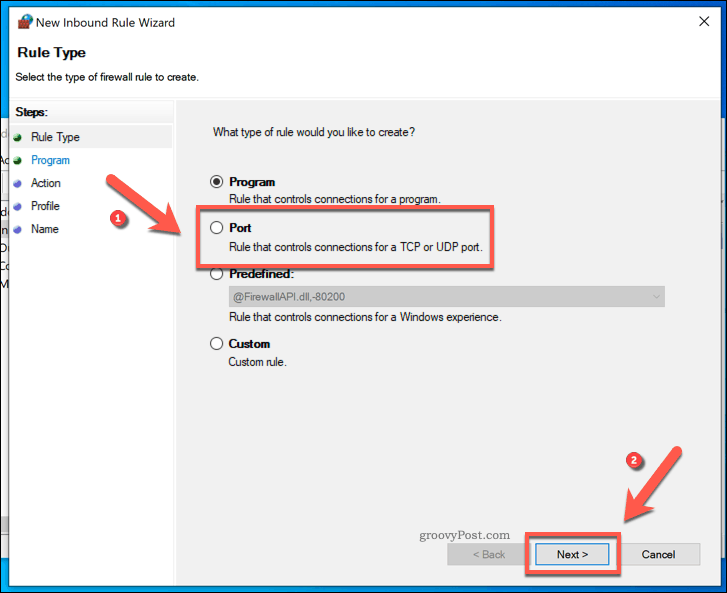
- Jendela wizard inbound rule baru akan terbuka, pilih opsi "Port" lalu klik Next
- Pilih TCP untuk konfigurasi aturan pertama untuk firewall Windows
- Di bagian bawah, "Does this apply to all local ports or specific local ports?" Pilih "Specific Local Ports" dan masukkan nomor port kustom (RDP)
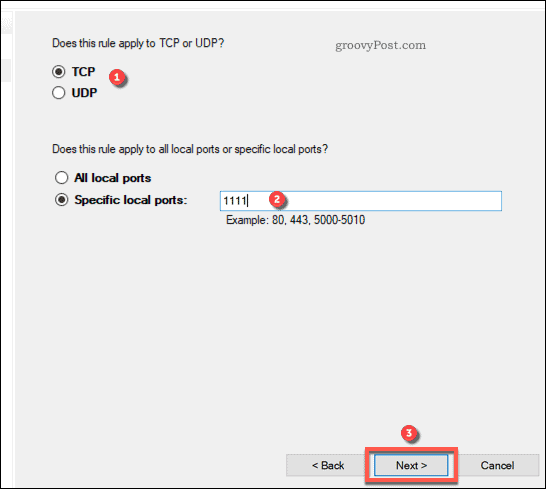
- Klik Next untuk melanjutkan
- Di menu Action, pilih "Allow the connection," lalu klik Next untuk melanjutkan.
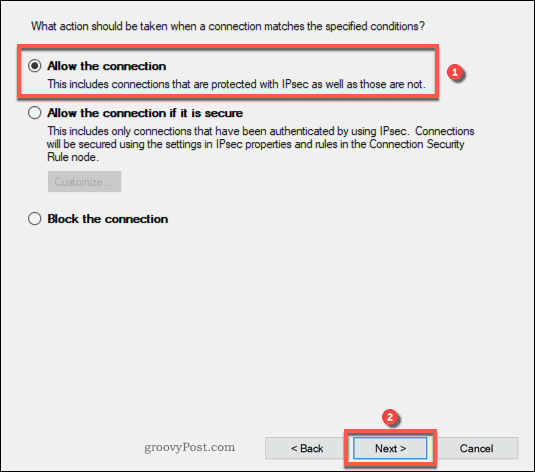
- Pada langkah ini, tentukan profil jaringan mana yang ingin kamu terapkan untuk aturan ini, lalu klik Next
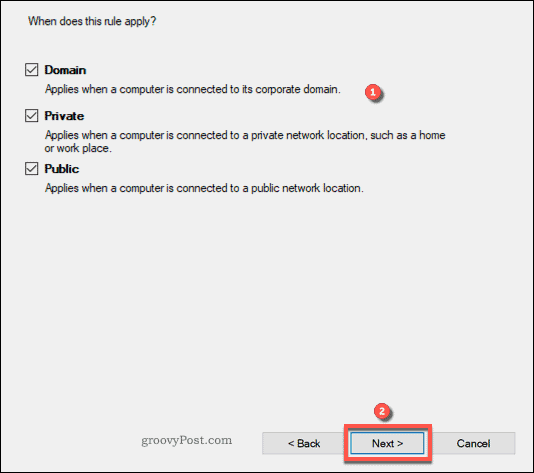
Catatan: disarankan untuk mencentang semua profil jaringan
- Beri nama untuk aturan baru kamu (contoh: New RDP Port)
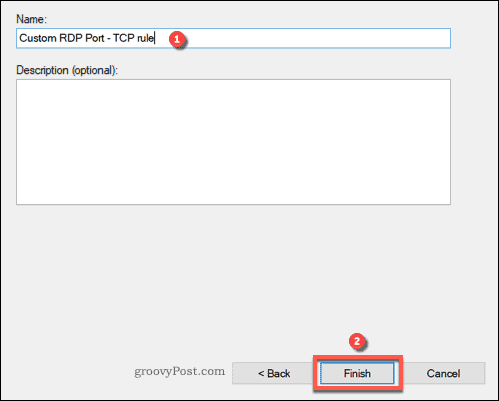
- Klik Finish untuk menerapkan aturan baru
Catatan: Jangan lupa ulangi langkah-langkah ini untuk port UDP.
Akses VPS Windows 10 dari mana saja dengan kontrol administrator penuh.
VPS Windows DesktopKesimpulan
Mengetahui cara mengubah Remote Desktop Port di Windows 10 VPS sangat penting untuk keamanan bisnis kamu guna mengurangi risiko peretasan sistem. Alasan penting lainnya adalah internet terus-menerus memindai port 3389 yang terbuka.
Kamu mungkin berpikir bahwa kebijakan kata sandi yang kompleks dan autentikasi multi-faktor sudah cukup untuk meminimalkan risiko serangan, namun kamu tetap bisa terjebak dalam celah keamanan RDP.
Pertanyaan yang Sering Diajukan
Port apa yang digunakan RDP di Windows 10?
RDP mendengarkan pada port TCP dan UDP 3389; namun, protokol Remote Desktop bekerja dengan port TCP 3389.
Apakah aman menggunakan RDP melalui Internet?
Sesi Remote Desktop berlangsung melalui saluran terenkripsi jika kamu menggunakan port TCP. Di sisi lain, port UDP tidak memberikan keamanan yang memadai untuk melindungi port listening, tetapi menawarkan koneksi jarak jauh yang lebih cepat.
Apa saja keuntungan menggunakan RDP?
- Antarmuka yang mudah digunakan
- Mudah digunakan
- Apakah layanan gratis
- Mendukung berbagi perangkat keras seperti printer
- Akses mudah ke setiap PC target
- Mendukung lebih dari 2 juta koneksi internet



Diskusi
Komentar
Masuk untuk bergabung dalam diskusi.