

Kali ini kami hadir dengan panduan langkah demi langkah berikutnya untuk layanan Anda. Banyak klien VPS kami yang terus bertanya bagaimana cara terhubung ke server Windows VPS melalui RDP dari macOS mereka. Topik koneksi VPS via RDP di macOS memang sering menjadi pertanyaan di kalangan pengguna Windows VPS dan Remote Desktop Protocol (RDP).
Berbeda dari anggapan banyak orang, proses ini sebenarnya tidak rumit dan bisa dilakukan dengan mudah. Artikel ini akan membahas secara lengkap cara menghubungkan Windows VPS melalui RDP di macOS.
Selain itu, bagi Anda yang belum familiar dengan RDP dan fungsinya, kami telah menyiapkan ulasan singkat mengenainya di bawah ini. Kami juga memberikan gambaran umum tentang Milik Cloudzy hosting VPS murah dan memperkenalkan fitur-fitur unggulannya kepada mereka yang belum menjadi pelanggan kami.
Apa itu RDP?
Sederhananya, RDP adalah fitur di Microsoft Windows yang memungkinkan pengguna terhubung ke komputer mereka dari jarak jauh melalui internet. Dengan koneksi RDP, pengguna dapat mengakses komputer seolah-olah berada langsung di depan mereka, dari berbagai platform yang mereka gunakan. Platform tersebut bisa berupa Windows, Linux, atau macOS. Kami akan membahas secara khusus cara menggunakan aplikasi ini untuk terhubung ke Windows server dari macOS pada bagian selanjutnya.
Baca Selengkapnya: 10 Penyedia Server RDP Terbaik 2022
Saran bermanfaat
Untuk pengguna berpengalaman RDP, kami perlu memperkenalkan Cloudzy Server RDP yang sebenarnya merupakan salah satu bentuk VPS karena memberikan akses admin penuh, isolasi penuh, dan tanpa perebutan sumber daya. Jika Anda tertarik, informasi lebih lanjut tentang RDP VPS dari Cloudzy tersedia di bawah ini.

Dapatkan server RDP dengan setup instan, akses root penuh, dan penyimpanan NVMe.
Beli RDPPrasyarat untuk terhubung ke Windows VPS melalui RDP di MacOS
Pada bagian ini, kita akan membahas persyaratan yang dibutuhkan untuk terhubung ke Windows VPS melalui RDP di MacOS.
- Pertama, Anda harus memiliki hosting VPS yang memadai.
- Kedua, aplikasi Microsoft Remote Desktop harus sudah terinstal di macOS Anda.
Pertanyaannya adalah hosting VPS seperti apa yang layak dan tepat digunakan di perangkat macOS Anda. Di sinilah layanan hosting VPS murah Cloudzy unggul. Dengan VPS berperforma tinggi kami, Anda akan mendapatkan keunggulan nyata, tidak hanya untuk penggunaan di macOS, tetapi juga di platform lain yang kompatibel dengan VPS dan untuk berbagai kebutuhan lainnya seperti gaming, trading FX, WordPress, dan sebagainya. Berikut beberapa keunggulan utama hosting VPS dari Cloudzy:
- Penyiapan gratis
- Windows atau Linux gratis, versi apa pun sesuai pilihan Anda
- Harga paling terjangkau di seluruh dunia
- Kecepatan dan performa tertinggi
- +15 server di seluruh dunia
- Dukungan online 24/7 dari tim ahli
- Sumber daya dedicated
- Tanpa perebutan sumber daya
Cara menghubungkan macOS ke Windows VPS melalui RDP?
Sekarang saatnya membahas langkah-langkah untuk menghubungkan Windows VPS Anda menggunakan macOS. Ikuti langkah-langkah berikut untuk menyelesaikannya dengan cepat.
Langkah 1: Unduh Microsoft Remote Desktop di Mac Anda
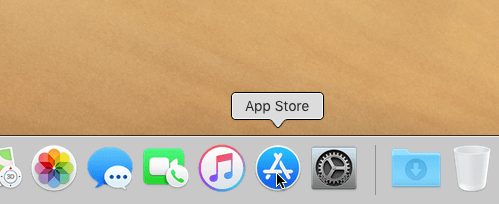
macOS tidak memiliki aplikasi bawaan untuk koneksi remote desktop. Oleh karena itu, langkah pertama adalah mengunduh dan menginstal Microsoft Remote Desktop di perangkat Mac Anda. Jika sudah terinstal, lewati langkah ini.
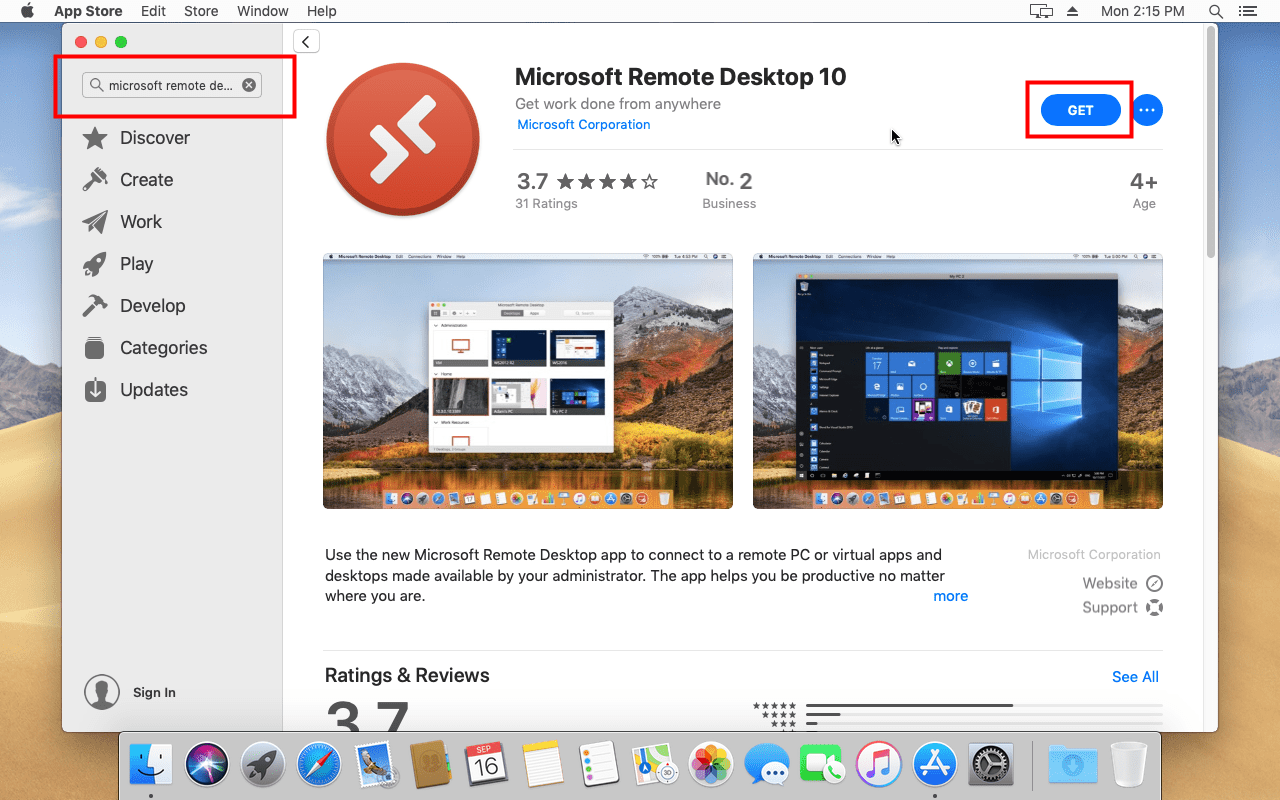
Anda dapat mengunduh Microsoft Remote Desktop langsung dari Mac App Store. Cukup ketik "Remote Desktop 10" di kolom pencarian.
Langkah 2: Buka aplikasi Microsoft Remote Desktop
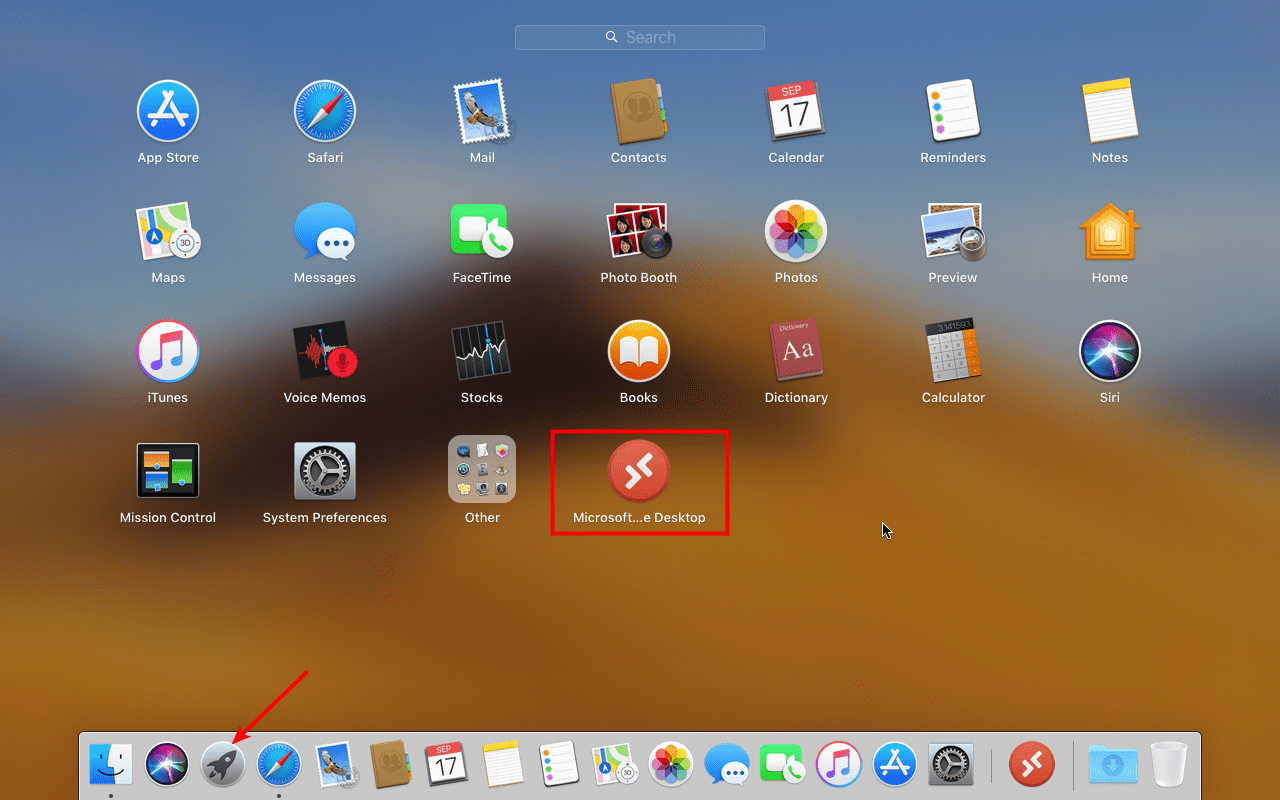
Setelah instalasi selesai, buka aplikasinya: klik ikon Launchpad, lalu klik ikon Microsoft Remote Desktop.
Saat pertama kali membuka aplikasi Remote Desktop, aplikasi akan meminta izin untuk berbagi data performa dan penggunaan dengan Microsoft. Pilih "Yes" atau "Not now" sesuai preferensi Anda.
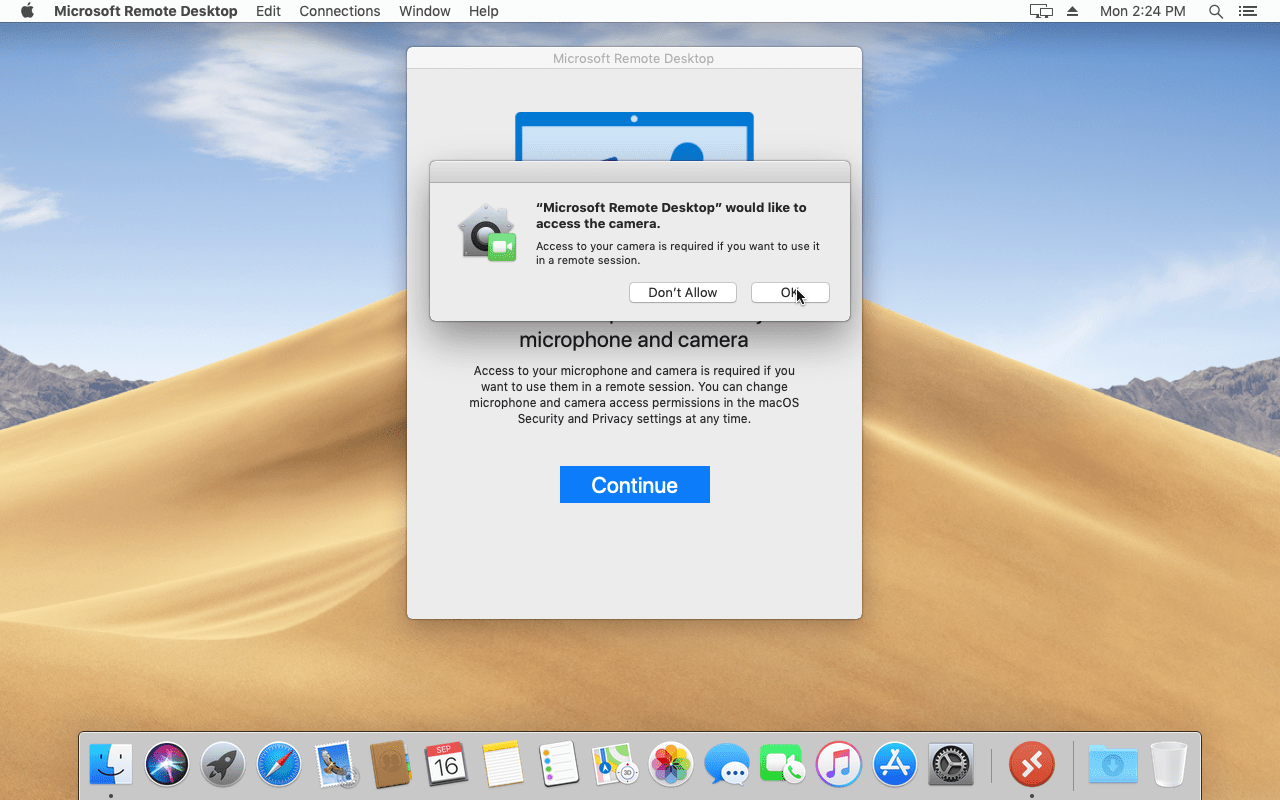
Aplikasi juga akan meminta izin akses mikrofon dan kamera. Klik "Continue", lalu klik "Ok" untuk memberikan persetujuan.
Langkah 3: Buat Koneksi Remote Desktop
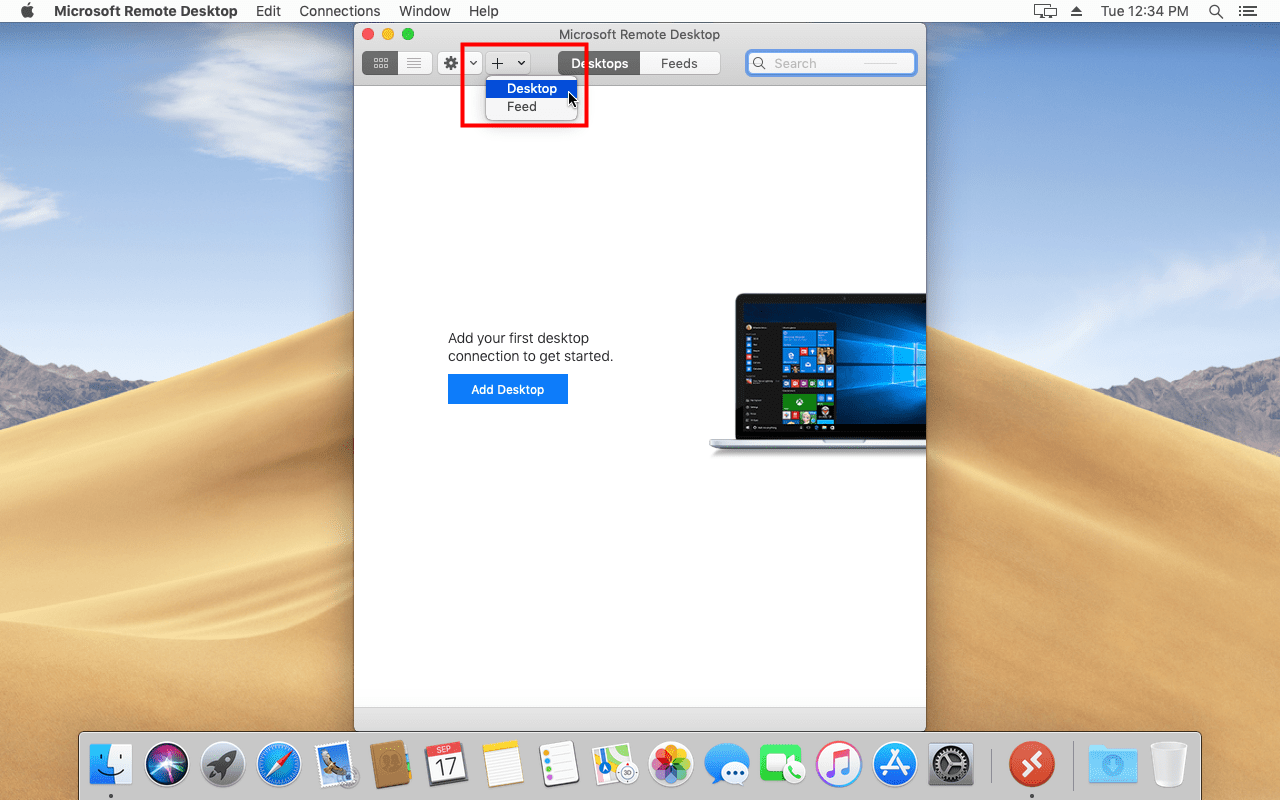
Untuk membuat koneksi RDP baru, klik "+" di bagian atas, lalu klik "Desktop" seperti pada gambar di bawah.
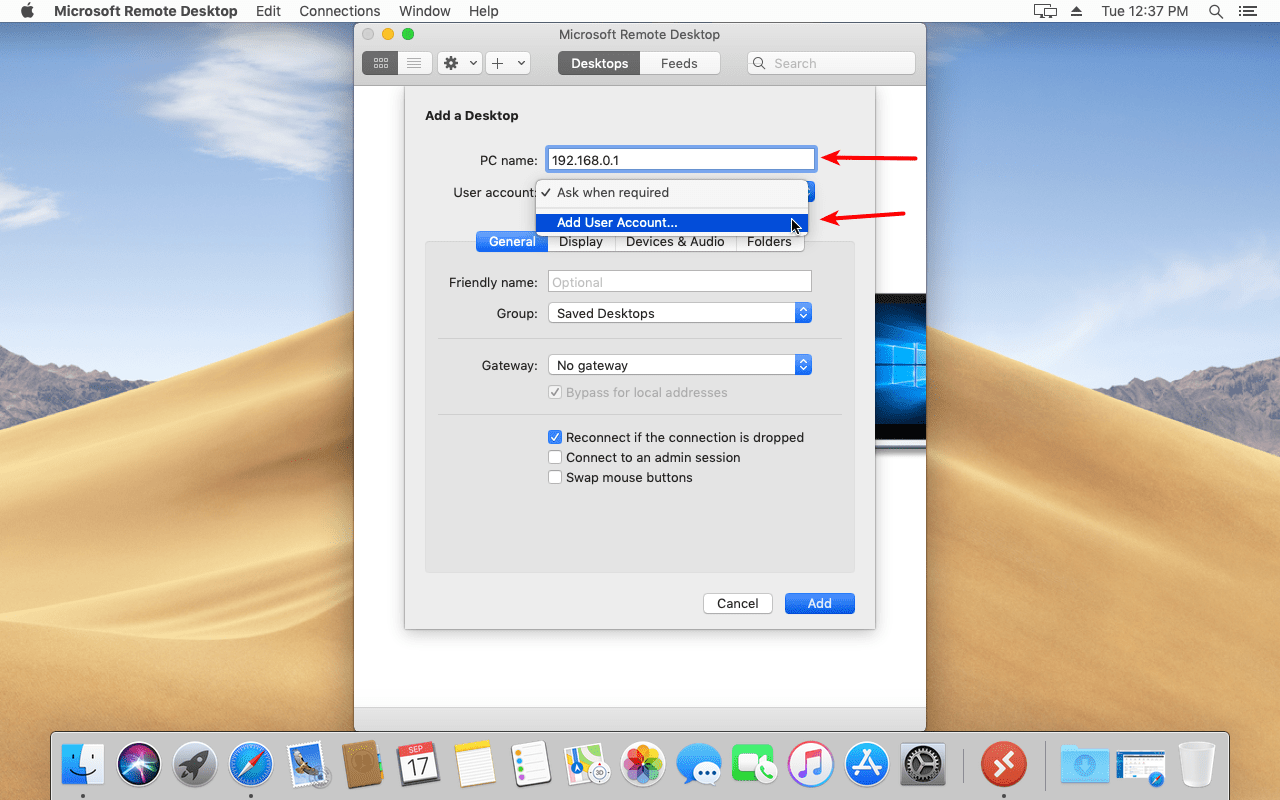
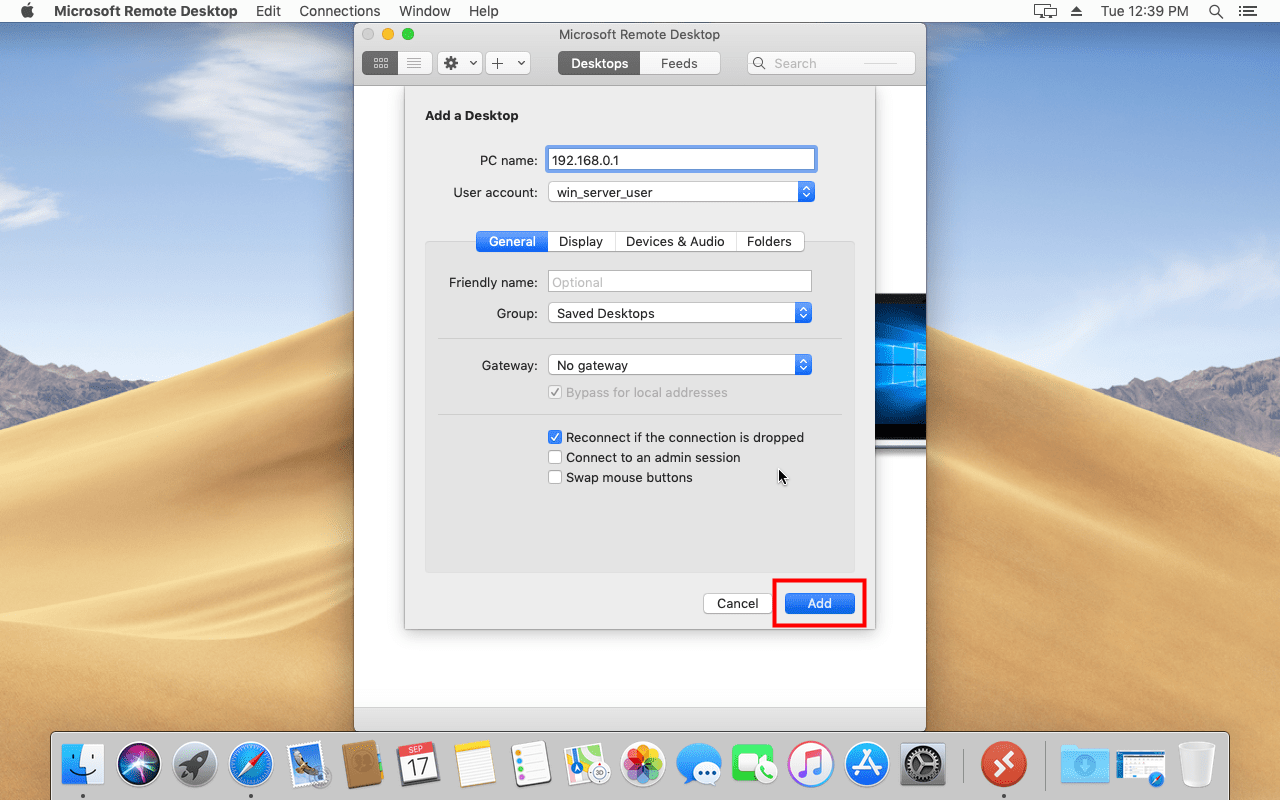
Di kotak teks nama PC, masukkan alamat IP.
Di kotak User Account, pilih "Add User Account" agar kamu tidak perlu memasukkan username dan password setiap kali membuka koneksi RDP di masa mendatang. (Opsional: kamu juga bisa memilih "Ask me every time")
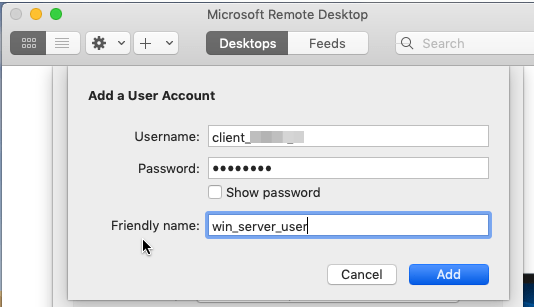
Masukkan username dan password Windows VPS kamu. Kamu juga bisa memberi nama tampilan opsional pada akun pengguna agar mudah dikenali. Klik "Add" untuk menyimpan akun pengguna.
Setelah akun pengguna ditambahkan, kamu perlu menambahkan antarmuka desktop. Seperti pada gambar di bawah, biarkan semua pengaturan lainnya tetap seperti semula, pilih akun pengguna yang baru saja dibuat, lalu klik Add untuk menambahkan remote Windows server. Pada langkah ini, kamu juga bisa memberi nama tampilan untuk server Windows kamu jika mau.
Langkah 4: Mulai koneksi RDP (hubungkan mac ke Windows VPS)
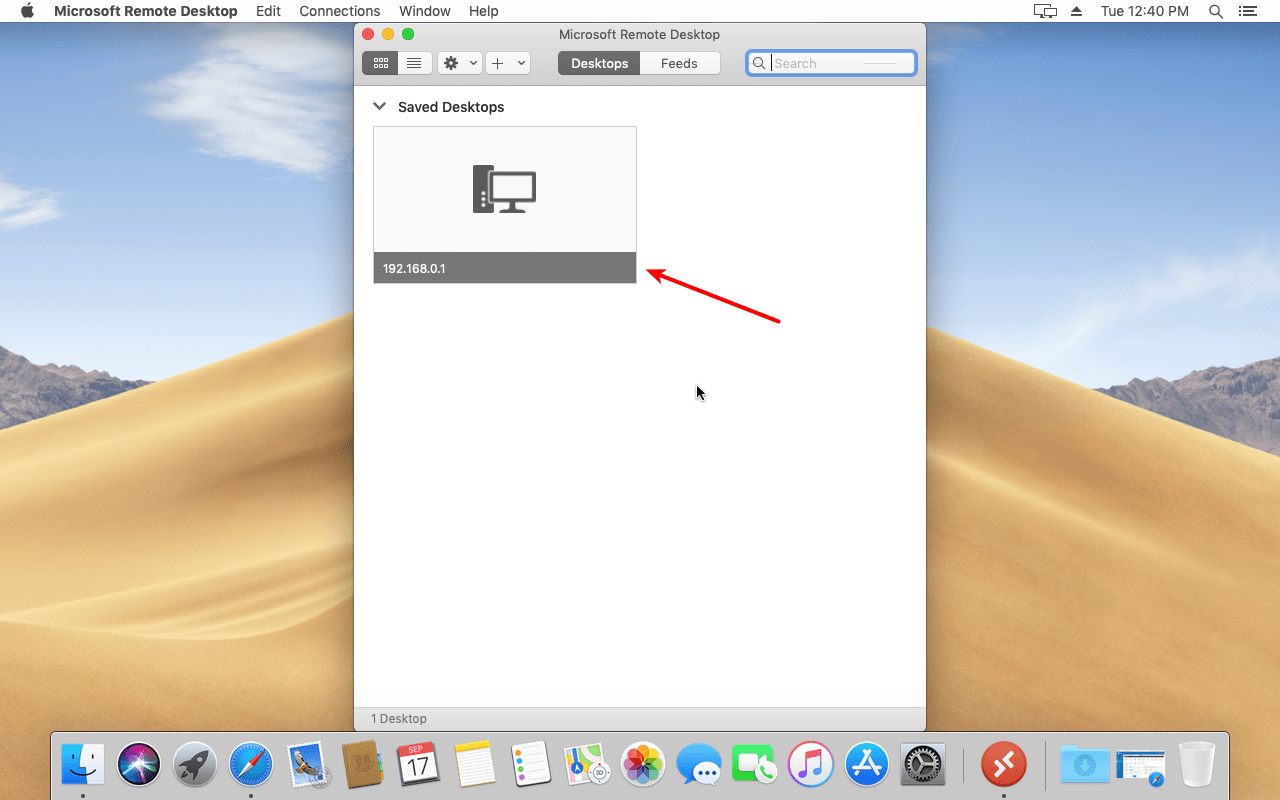
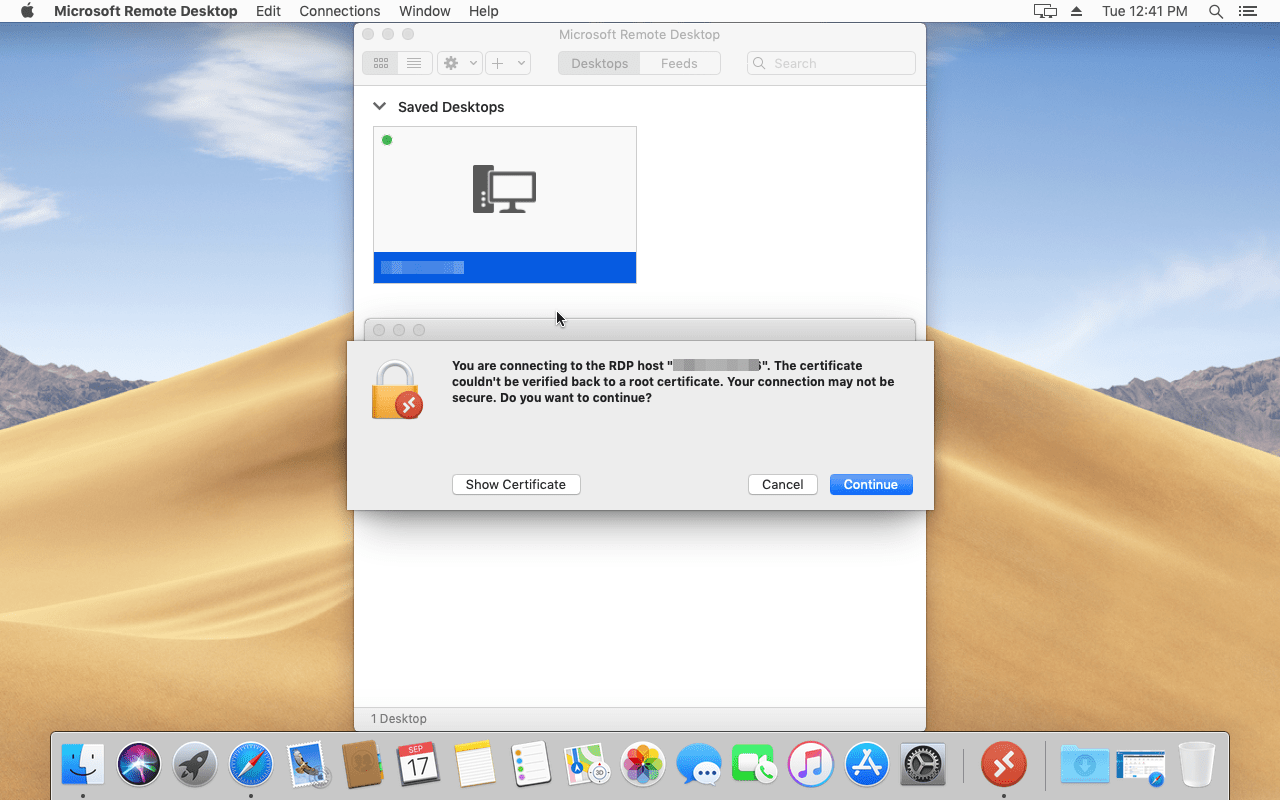
Go ke antarmuka default, temukan remote server yang baru saja ditambahkan, lalu klik dua kali ikonnya. Pada koneksi pertama, akan muncul peringatan sertifikat seperti di bawah ini. Klik "Continue" untuk melanjutkan.
Selamat! Dengan mengikuti langkah-langkah di atas, kamu kini berhasil terhubung ke server Windows dari macOS dan dapat menjalankan aplikasi apa pun yang kamu butuhkan di OS tersebut.
Bagaimana cara memutus koneksi RDP ke Windows VPS di MacOS?
Untuk menutup sesi Remote Desktop di macOS, ikuti langkah-langkah berikut:
- Buka menu Start
- Temukan ikon "user account" dan klik
- Klik "Sign out"
Dapatkan server RDP dengan setup instan, akses root penuh, dan penyimpanan NVMe.
Beli RDPKesimpulan
Sampai di sini, kami harap artikel panduan ini bermanfaat dan kamu sudah memahami cara terhubung ke Windows VPS melalui RDP di MacOS. Kami yakin, hanya dengan membaca panduan di atas, kamu sudah bisa menghubungkan server Windows dari macOS secara mandiri. Yang terpenting bukan aplikasi yang kamu gunakan untuk terhubung ke server RDP, melainkan kualitas servernya itu sendiri. Misalnya, pengguna kami yang membutuhkan remote desktop di Amerika Serikat akan senang mengetahui tentang USA RDP paket Server kami, yang memberikan performa jauh lebih baik bagi pengguna yang ingin terhubung ke wilayah Amerika. Namun, jika kamu menemui kendala dalam prosesnya, kamu bisa meninggalkan komentar di bawah atau membuka tiket melalui Sistem Tiket. Tim ahli kami siap menjawab pertanyaan kamu dan dengan senang hati membantu.
Baca Juga: Mengatasi Error "An Internal Error has Occurred" pada RDP
Pertanyaan yang Sering Diajukan
Bisakah saya terhubung ke Windows VPS melalui RDP di macOS?
Ya. Koneksi ini didukung di perangkat macOS. Kamu bisa dengan mudah menghubungkan Mac ke Windows VPS melalui RDP dengan menginstal aplikasi Microsoft Remote Desktop di perangkatmu.
Apakah aplikasi Microsoft Remote Desktop dapat diinstal di macOS?
Ya, cukup cari di Mac App Store dan ikuti proses instalasinya.
Bagaimana cara mengakses Windows VPS di Mac?
Kamu bisa terhubung ke Windows VPS dengan menginstal Microsoft Remote Desktop dan menjalankan aplikasinya di Mac kamu.



Diskusi
Komentar
Masuk untuk bergabung dalam diskusi.