

Mengelola VPS di Android kini menjadi kebutuhan penting bagi pekerja jarak jauh, trader forex, administrator IT, dan developer. Kamu butuh akses ke server kapan saja. Baik saat debugging kode dari kedai kopi maupun memantau bot trading saat bepergian, menghubungkan Windows VPS dari perangkat Android memberi fleksibilitas yang benar-benar mengubah cara kerja saya.
Panduan ini membahas cara membangun koneksi RDP yang aman di Android, mulai dari konfigurasi dasar hingga pengaturan lanjutan. Kamu akan mempelajari cara mengakses VPS dari Android dengan metode terkini, mengatasi masalah koneksi, dan mengoptimalkan pengalaman remote desktop di perangkat mobile untuk tahun 2025.
Memahami Remote Desktop Protocol untuk Perangkat Mobile
Remote Desktop Protocol (RDP) adalah teknologi proprietary milik Microsoft. Teknologi ini memungkinkan kendali penuh atas mesin Windows secara jarak jauh melalui internet. The pasar perangkat lunak desktop jarak jauh diprediksi tumbuh dari $3,33 miliar pada 2024 menjadi $11,98 miliar pada 2032. Pertumbuhan yang cukup mengejutkan, bukan?
Saat mengevaluasi Penyedia RDP Terbaik untuk akses mobile, pertimbangkan faktor seperti lokasi server, optimasi aplikasi mobile, jaminan uptime, dan kecepatan respons dukungan pelanggan. Lanskap penyedia mencakup layanan yang dirancang khusus untuk mobile di samping solusi tradisional yang berfokus pada desktop.
Koneksi RDP di Android mengirimkan data visual dan perintah input antara ponsel dan server jarak jauh. Ini mengubah perangkat Android kamu menjadi workstation portabel untuk menjalankan aplikasi Windows dan mengeksekusi tugas kompleks dari mana saja. Saat menggunakan VPS di Android melalui RDP, kamu mendapatkan pengalaman desktop Windows secara penuh yang dioptimalkan untuk interaksi mobile di lingkungan Windows VPS Android.
Cara Memilih Aplikasi Remote Desktop yang Tepat
Aplikasi Microsoft Remote Desktop adalah pintu utama untuk membangun koneksi VPS di Android. Dengan 91% orang dewasa di Amerika Serikat memiliki smartphone, perangkat mobile sudah menjadi alat utama untuk mengakses sistem jarak jauh. Hampir semua orang sudah punya satu sekarang.
Aplikasi ini menyesuaikan diri dengan kebutuhan alur kerja saat kamu menghubungkan VPS di Android. Untuk solusi premium, Cloudzy menawarkan Beli RDP layanan yang dioptimalkan untuk konektivitas mobile.
Langkah demi Langkah: Menghubungkan VPS di Android
Proses koneksi mencakup mengunduh aplikasi resmi, mengonfigurasi profil VPS, dan memulai sesi remote. Ini adalah dasar dari cara menghubungkan VPS di Android dengan efektif. Tapi ada hal yang jarang disebutkan panduan lain.
Mengunduh dan Memasang Perangkat Lunak yang Dibutuhkan
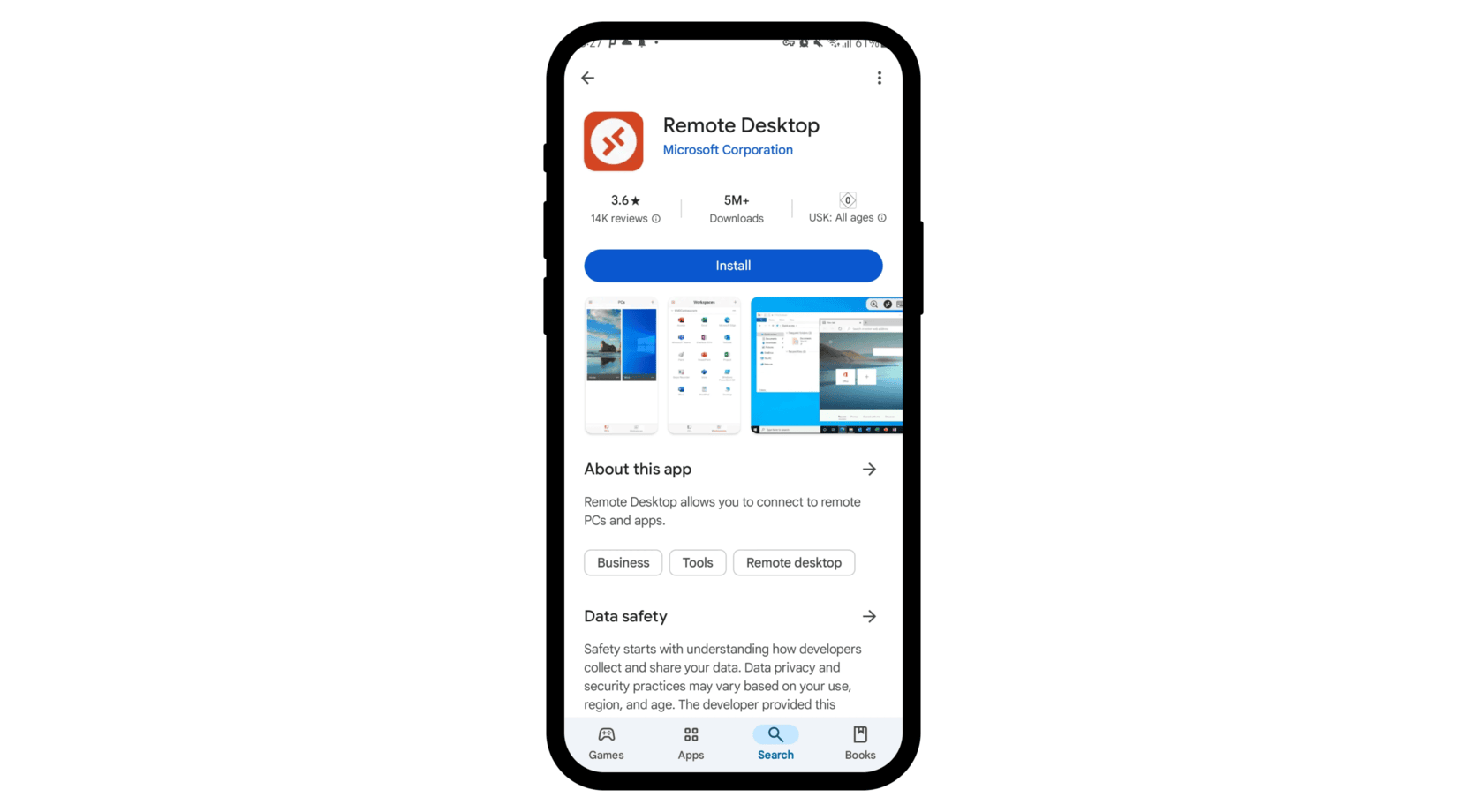
Unduh klien Microsoft Remote Desktop resmi dari Google Play Store. Pastikan publisher-nya adalah Microsoft Corporation untuk alasan keamanan. Aplikasi ini mendukung Android 6.0 ke atas dengan performa optimal pada perangkat ber-RAM 2GB atau lebih. Meski sejujurnya, siapa yang masih pakai kurang dari 2GB sekarang?
Mengatur Profil Koneksi VPS
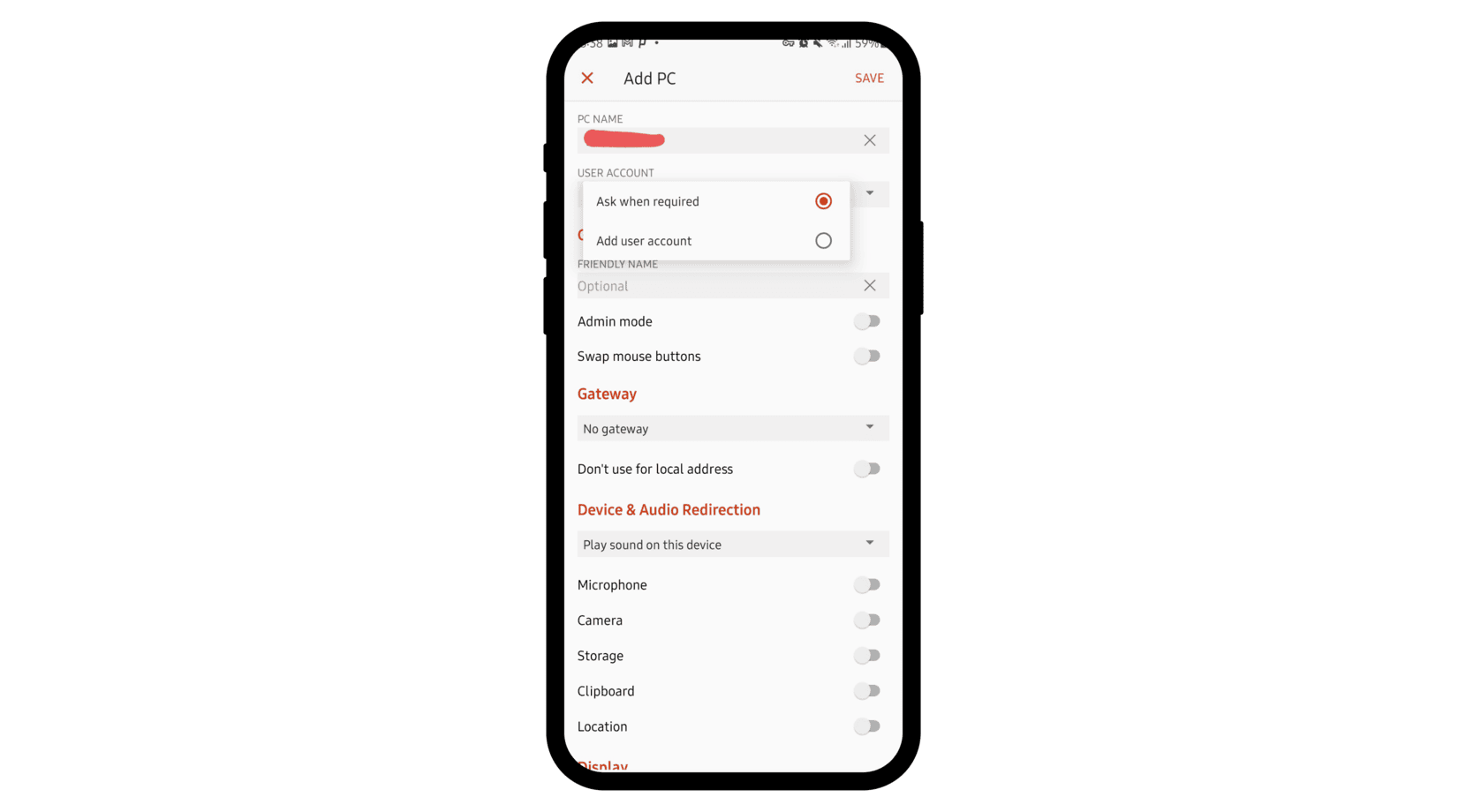
Buka aplikasi, ketuk "+", lalu pilih "Desktop" untuk membuat profil koneksi. Masukkan alamat IP VPS di kolom PC Name. Untuk konfigurasi port RDP 3389, tentukan port secara eksplisit jika menggunakan pengaturan non-standar. Memahami proses ini adalah kunci untuk berhasil login RDP dari ponsel.
Bagian User Account menawarkan opsi "Ask when required" untuk keamanan, atau kamu bisa menyimpan akun pengguna agar lebih praktis saat mengonfigurasi koneksi VPS di Android. Saya selalu memilih keamanan daripada kemudahan di sini.
Membangun Koneksi Jarak Jauh Pertama Anda
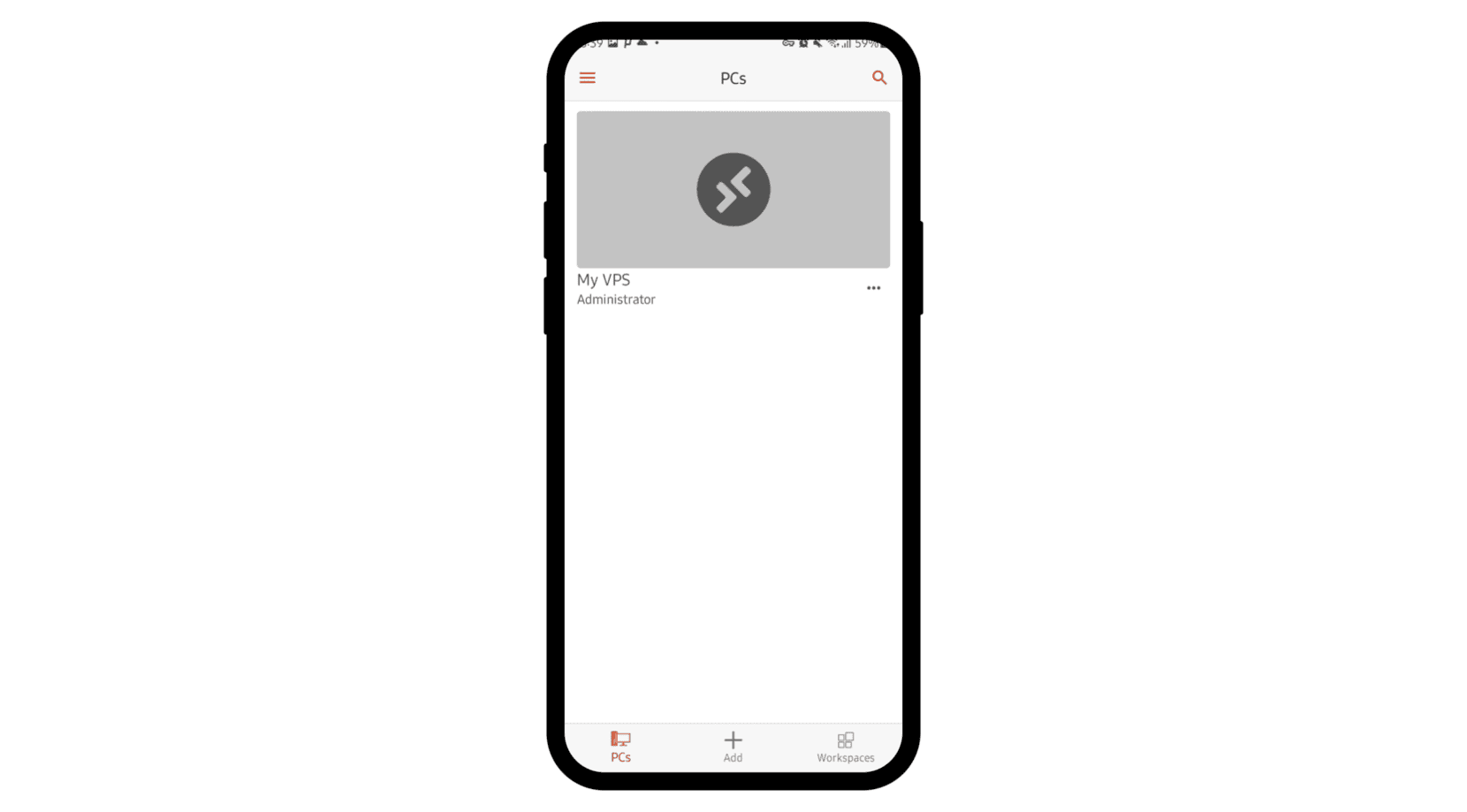
Pilih profil koneksi yang telah Anda simpan, lalu autentikasi menggunakan kredensial VPS. Saat pertama kali terhubung, mungkin akan muncul peringatan sertifikat. Verifikasi bahwa detail sertifikat sesuai dengan konfigurasi VPS Anda. Aplikasi akan membangun sesi jarak jauh dan menampilkan desktop Windows di layar Android.
Langkah Keamanan yang Perlu Diterapkan
Keamanan adalah prioritas utama saat menghubungkan remote desktop ke perangkat Android. Koneksi seluler sering melewati jaringan yang tidak tepercaya dan memiliki celah kerentanan yang berbeda dibanding lingkungan desktop biasa. Jangan sampai Anda mengetahuinya dengan cara yang sulit.
Melindungi Koneksi Jaringan Anda
Hindari WiFi publik saat mengakses lingkungan VPS yang sensitif. Gunakan layanan VPN untuk akses jarak jauh melalui jaringan yang tidak tepercaya agar kredensial autentikasi tetap terenkripsi. Pertimbangkan konfigurasi gateway RDP untuk keamanan yang lebih baik, terutama saat menggunakan VPS profesional di perangkat seluler.
Mengelola Autentikasi dan Akses Pengguna
Aktifkan autentikasi dua faktor pada akun pengguna VPS jika tersedia. Perbarui kata sandi VPS secara berkala dan hindari menyimpan kredensial di perangkat Android bersama. Fitur simpan akun pengguna sebaiknya hanya digunakan di perangkat pribadi yang sudah dilengkapi kontrol keamanan.
Untuk strategi perlindungan menyeluruh, terapkan Tips RDP yang Aman termasuk Network Level Authentication, langkah keamanan endpoint, dan audit keamanan rutin. Praktik keamanan ini membentuk beberapa lapisan perlindungan yang menjaga sesi RDP Android Anda dari berbagai ancaman.
Cara Lain Mengakses VPS Anda
Selain RDP, Anda dapat menggunakan aplikasi SSH untuk lingkungan Linux maupun pendekatan hibrida yang menggabungkan beberapa alat. Metode ini memberi fleksibilitas lebih saat Anda perlu mengakses VPS dari Android di berbagai sistem operasi. Karena tidak semua hal berjalan di Windows.
Menjelajahi Opsi SSH untuk Sistem Linux
Untuk manajemen VPS berbasis Linux, pertimbangkan aplikasi SSH Android seperti Termius, JuiceSSH, atau ConnectBot. Ketiganya menyediakan akses command-line melalui SSH port 22 untuk administrasi server. ConnectBot merupakan alternatif gratis dan open-source untuk skenario penggunaan RDP di ponsel.
Cara Mengoptimalkan Performa untuk Penggunaan Seluler
Penelitian dari Biro Statistik Tenaga Kerja A.S. menunjukkan bahwa adopsi kerja jarak jauh berkorelasi dengan peningkatan produktivitas. Setiap kenaikan 1 poin persentase pekerja jarak jauh dikaitkan dengan peningkatan total factor productivity sebesar 0,08 poin persentase. Angka tidak berbohong.
Menyesuaikan Tampilan dan Pengaturan Resolusi
Sesuaikan resolusi remote desktop agar cocok dengan layar perangkat Android Anda untuk tampilan yang optimal. Aplikasi Microsoft Remote Desktop mendukung resolusi kustom, penyesuaian kedalaman warna, dan kontrol optimasi bandwidth. Semua pengaturan ini secara langsung memengaruhi efektivitas penggunaan VPS di Android.
| Jenis Pengaturan | Nilai yang Direkomendasikan | Dampak Performa |
| Resolusi | 1280×720 | Kualitas dan kecepatan yang seimbang |
| Kedalaman Warna | 16-bit | Penggunaan bandwidth lebih hemat |
| Kualitas Audio | Menengah | Dioptimalkan untuk data seluler |
| Sinkronisasi Clipboard | Diaktifkan | Produktivitas yang ditingkatkan |
| Transfer File | Sesuai permintaan | Overhead koneksi lebih rendah |
Menguasai Gestur Sentuh dan Kontrol Input
Kuasai kontrol gestur sentuh RDP untuk navigasi. Ketukan satu jari mensimulasikan klik kiri, ketukan dua jari menghasilkan klik kanan. Untuk mengetik dalam jumlah banyak, hubungkan keyboard Bluetooth eksternal ke perangkat Android Anda. Ini meningkatkan produktivitas secara signifikan saat sesi Android VPS berlangsung. Jujur saja, ini mengubah segalanya.
Opsi Konfigurasi Lanjutan untuk Pengguna Mahir

Pengguna mahir membutuhkan konfigurasi keamanan tingkat tinggi, manajemen multi-sesi, dan pengaturan port kustom untuk memaksimalkan pengalaman VPS di Android. Tapi ini bukan untuk pemula.
Mengatur Gateway dan Manajemen Port
Konfigurasikan pengaturan gateway RDP untuk lingkungan yang memerlukan lapisan keamanan. Tentukan konfigurasi port kustom jika VPS Anda menggunakan pengaturan port RDP non-standar selain 3389 untuk mengurangi serangan otomatis.
Mengelola Beberapa Sesi VPS
Aplikasi Microsoft Remote Desktop mendukung beberapa koneksi sekaligus untuk mengelola beberapa instans VPS secara bersamaan. Gunakan nama koneksi yang deskriptif dan atur profil saat menangani beberapa koneksi VPS di Android.
Mengatasi Masalah Koneksi yang Umum
Meski sudah dikonfigurasi dengan benar, koneksi Android RDP bisa menghadapi berbagai kendala teknis. Mulai dari masalah konektivitas jaringan, kegagalan autentikasi, hingga penurunan performa. Selamat datang di bagian yang menyenangkan.
Mengatasi Kegagalan Koneksi dan Timeout
Pastikan VPS Anda online dan menerima koneksi jarak jauh. Periksa pengaturan Firewall Windows dan pastikan layanan Remote Desktop berjalan. Uji konektivitas melalui panel kontrol berbasis web sebelum memecahkan masalah klien Android RDP.
Memperbaiki Masalah Autentikasi dan Akses
Periksa kembali ketepatan nama pengguna dan kata sandi, perhatikan huruf besar dan kecil. Pastikan akun pengguna memiliki izin akses Remote Desktop saat membuat koneksi remote desktop ke ponsel Android. Kadang masalahnya memang sesederhana itu.
Aplikasi dan Kasus Penggunaan Nyata

Koneksi VPS di Android bekerja di berbagai industri dan skenario profesional. Sangat serbaguna. Mulai dari developer yang mendeploy kode jam 2 pagi hingga trader yang memantau pasar Asia sambil minum kopi pagi, akses VPS via ponsel telah mengubah cara para profesional bekerja, terutama mereka yang tidak mau terikat di meja kerja, yang jujur saja, sudah jadi kebanyakan dari kita sekarang.
Saya menemukan bahwa para profesional menggunakan teknologi ini dengan cara yang membuat mereka tetap produktif, kompetitif, dan terus waras di dunia yang selalu terhubung ini. Beberapa kasus penggunaannya mungkin akan mengejutkan Anda.
Skenario Kerja Jarak Jauh dan Pengembangan
Developer menggunakan VPS untuk mengakses lingkungan pengembangan dari jarak jauh, mengompilasi kode, dan mengelola proyek tanpa harus berada di workstation utama. Menghubungkan VPS di Android mengubah perangkat seluler menjadi lingkungan pengembangan portabel. Seperti membawa kantor di saku.
Aplikasi Trading dan Keuangan
Trader forex mengandalkan VPS untuk koneksi Android guna memantau pasar, mengeksekusi transaksi, dan mengelola sistem trading otomatis. Platform trading seperti MetaTrader berjalan lancar melalui koneksi RDP di perangkat mobile. Pasar tidak pernah berhenti, begitu pula para trader.
Administrasi Sistem dan Manajemen IT
Administrator IT menggunakan akses RDP mobile untuk pemeliharaan server darurat dan merespons peringatan di luar jam kerja. Kombinasi alat RDP dan SSH memungkinkan pengelolaan server secara menyeluruh dari perangkat Android yang mendukung lingkungan Windows dan Linux melalui antarmuka mobile terpadu.
Mengapa Memilih Cloudzy untuk Kebutuhan VPS Mobile Anda
Cloudzy menyediakan Windows VPS solusi yang dioptimalkan untuk akses RDP mobile dengan layanan Remote Desktop yang sudah dikonfigurasi dan dukungan konektivitas mobile 24/7. Layanan Windows 10 VPS kami menghadirkan kompatibilitas mobile yang lebih baik dengan antarmuka yang dioptimalkan untuk layar sentuh.
Untuk lingkungan Android khusus, layanan BlueStacks VPS kami memungkinkan pengembangan dan pengujian aplikasi Android melalui koneksi VPS Android Anda. Pelajari lebih lanjut tentang Remote Desktop Protocol di halaman Apa itu RDP panduan.
Kesimpulan
Menghubungkan VPS di Android melalui RDP kini menjadi solusi andalan bagi para profesional mobile yang membutuhkan fungsionalitas Windows penuh. Baik untuk mengelola algoritma trading, mengembangkan aplikasi, maupun mengadministrasi server, RDP di Android memberikan fleksibilitas dan performa yang dibutuhkan untuk komputasi mobile profesional. Menerapkan praktik keamanan terbaik dari panduan ini memastikan koneksi yang andal dan meningkatkan produktivitas di mana pun Anda berada.



Diskusi
Komentar
Masuk untuk bergabung dalam diskusi.