

Terhubung ke komputer jarak jauh atau server virtual kini jauh lebih mudah berkat solusi RDP dari Microsoft. Remote desktop protocol adalah solusi koneksi jarak jauh bawaan Microsoft yang juga berjalan di sistem operasi selain Windows. Kami sudah membahas secara lengkap tentang apa itu RDP dan cara kerjanya di artikel blog tersendiri jika kamu ingin tahu lebih lanjut.
Seperti perangkat lunak lainnya, RDP juga punya potensi masalah. Tanpa informasi yang tepat, masalah-masalah ini bisa sangat mengganggu. Di artikel ini, saya akan menjelaskan cara mengatasi salah satu masalah umum RDP, yaitu pesan "an internal error has occurred".
Remote desktop internal error di Windows adalah salah satu error yang paling sering dilaporkan pengguna. Berdasarkan laporan yang ada, error ini menyebabkan koneksi ke perangkat jarak jauh terputus dan tidak bisa disambungkan kembali. Klien Remote Desktop Connection membeku saat kamu mengklik Connect, lalu beberapa detik kemudian pesan error muncul.
Tidak ada penyebab pasti mengapa remote desktop internal error di Windows bisa terjadi, dan biasanya muncul tiba-tiba tanpa ada tanda sebelumnya. Karena RDP umumnya digunakan untuk terhubung ke perangkat kerja, error ini bisa sangat mengganggu produktivitas. Meski begitu, ada beberapa kemungkinan penyebab yang dilaporkan pengguna.
Baca Juga: Penyedia RDP Terbaik 2022
Apa yang Memicu Remote Desktop Internal Error untuk Windows?
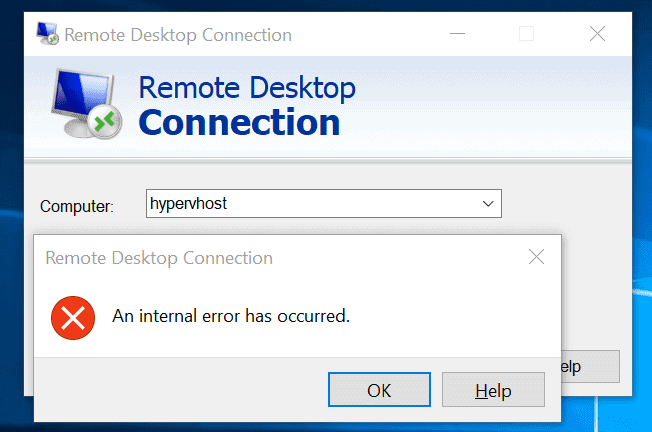
Error ini bisa terjadi karena berbagai alasan, baik dari sisi server RDP/RDS maupun dari sisi pengaturan klien (pengaturan Windows atau pengaturan di jendela Remote Desktop Connection).
Seperti yang sudah saya sebutkan sebelumnya, tidak ada penjelasan pasti untuk pesan error ini. Namun setelah menelusuri forum dukungan Microsoft, saya menemukan beberapa kemungkinan penyebabnya. Perlu diingat, penjelasan berikut didasarkan pada pengalaman pengguna lain berdasarkan gejala yang muncul dan kemungkinan terjadinya error. Tidak semua poin ini tentu berlaku untuk situasimu.
Berikut beberapa faktor yang mungkin menjadi penyebab remote desktop internal error di Windows:
-
Pengaturan Remote Desktop Connection
Bagi sebagian pengguna, kesalahan ini dipicu oleh pengaturan klien Remote Desktop Connection. Artinya, Anda mungkin perlu menyesuaikan beberapa pengaturan konfigurasi.
-
Domain komputer
Faktor lain yang mungkin menyebabkan error ini muncul adalah domain yang terhubung ke perangkat Anda. Jika itu masalahnya, coba hapus domain tersebut lalu tambahkan kembali untuk menyelesaikan masalah.
-
Keamanan RDP
Dalam situasi tertentu, kesalahan dapat muncul akibat keamanan Remote Desktop Protocol. Jika ini terjadi, Anda mungkin perlu menyesuaikan lapisan keamanannya.
Saya sudah mencantumkan solusi untuk memperbaiki error ini di bawah. Sebelum melakukan perubahan apa pun, pastikan Anda menggunakan akun Administrator. Daftar ini juga sudah saya urutkan berdasarkan prioritas, jadi mulailah dari solusi pertama. Jika error masih muncul, lanjutkan ke solusi berikutnya.

Dapatkan server RDP dengan setup instan, akses root penuh, dan penyimpanan NVMe.
Beli RDPCara Memperbaiki Internal Error RDP di Windows
Berdasarkan pengalaman pengguna dan kemungkinan penyebab yang telah dijelaskan di atas, ada beberapa penyesuaian pengaturan yang bisa kamu lakukan untuk memperbaiki error internal RDP dan memulihkan koneksi perangkatmu.
Sesuaikan Konfigurasi Remote Desktop Connection
Beberapa pengguna melaporkan bahwa error ini disebabkan oleh pengaturan koneksi RDP yang salah atau tidak tepat. Periksa opsi yang ada dan lakukan penyesuaian yang diperlukan untuk memastikan pengaturan tersebut tidak memicu error.
Pergi ke Menu MULAI dan cari Koneksi Desktop Jarak Jauh.
Setelah membuka RDC, klik Tampilkan Opsi.
Pergi ke Pengalaman tab, dan di bagian bawah jendela, pastikan Sambungkan kembali jika koneksi terputus opsi ini dicentang.
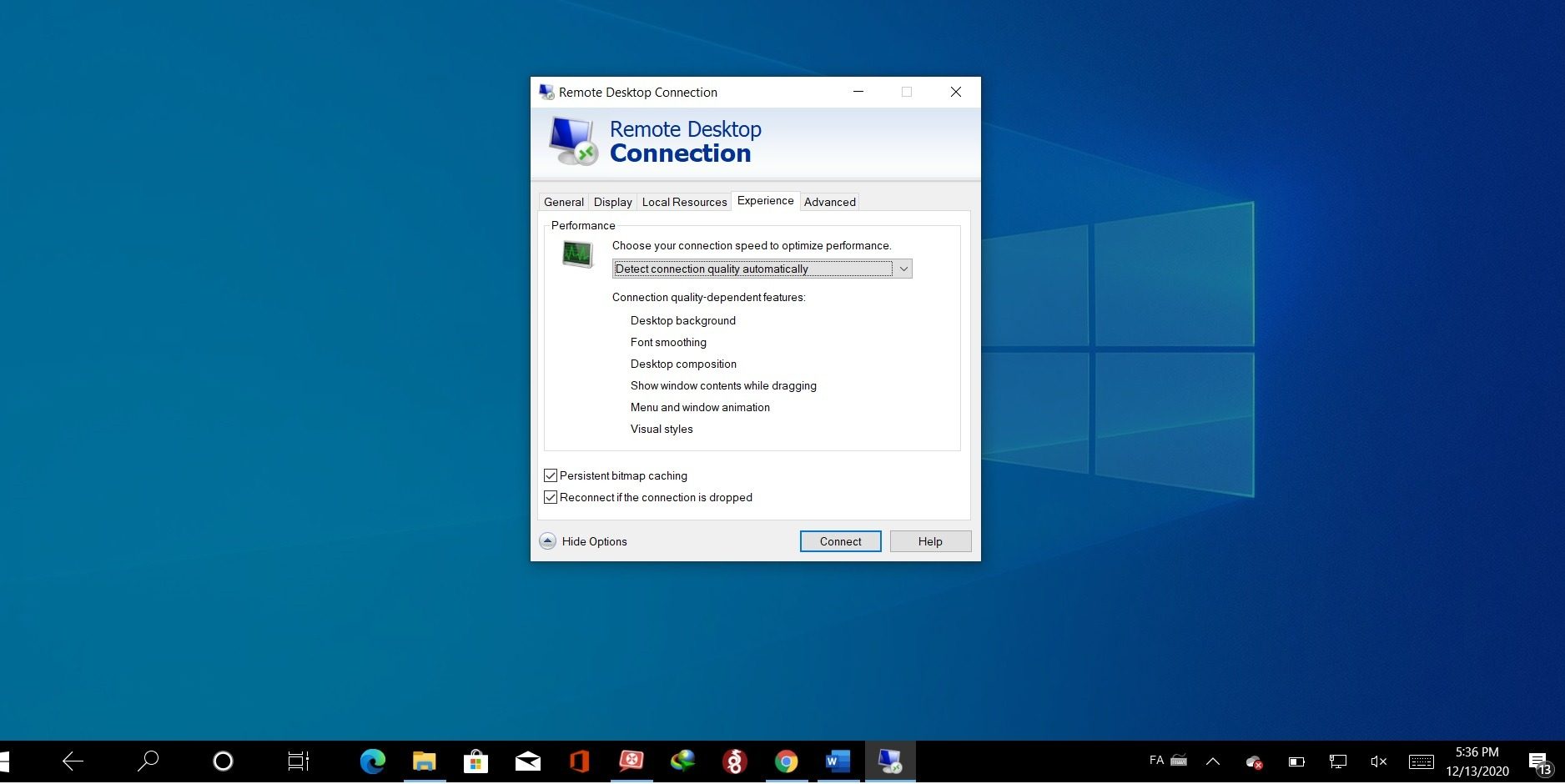
Kini Anda dapat mencoba menyambung kembali dengan mengklik Hubungkan tombol. Sejumlah pengguna melaporkan bahwa masalah teratasi setelah opsi koneksi ulang dikonfigurasi kembali.
Hubungkan Ulang Domain
Domain yang terhubung ke server Anda mungkin mengalami masalah. Ini bisa menjadi salah satu penyebab gangguan koneksi. Coba hapus domain tersebut, lalu tambahkan kembali untuk memperbaiki error-nya.
Untuk melakukan itu, buka Pengaturan Windows.
Pergi ke Akun dan buka Akses pekerjaan atau sekolah tab.
Pilih akun yang ingin Anda putuskan dari domain, lalu klik Putuskan Koneksi. Sebuah jendela akan muncul. Untuk mengonfirmasi tindakan Anda, klik Ya.
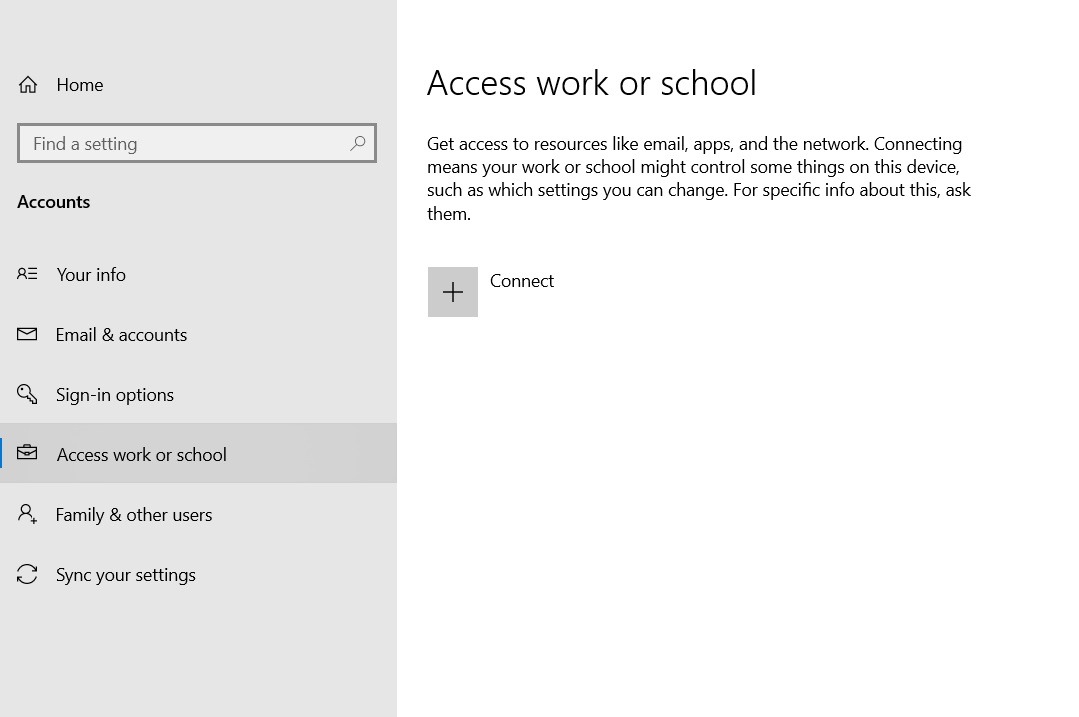
Setelah domain terputus, mulai ulang komputer Anda. Setelah komputer menyala kembali, sambungkan ulang ke domain Anda. Periksa apakah Anda dapat terhubung ke perangkat jarak jauh.
Sesuaikan Pengaturan Keamanan RDP
Dalam beberapa kasus, mengubah pengaturan keamanan RDP dapat memperbaiki kesalahan koneksi. Ikuti langkah-langkah berikut untuk mengonfigurasi pengaturan keamanan RDP:
Buka Menu MULAITemukan Edit Kebijakan Grup di dalam Panel Kontrol.
Ikuti langkah-langkah berikut untuk menemukan Keamanan Opsi:
Konfigurasi Komputer > Template Administratif > Komponen Windows > Layanan Desktop Jarak Jauh > Host Sesi Desktop Jarak Jauh > Keamanan
Klik pada opsi "Require use of specific security layer for remote (RDP) connections"“ untuk membukanya.
Di sisi kiri jendela, terdapat tiga opsi. Secara default, opsi ini diatur ke "Tidak dikonfigurasi" dan harus diubah menjadi "Diaktifkan". Kemudian pilih Lapisan Keamanan pilihan untuk RDP.
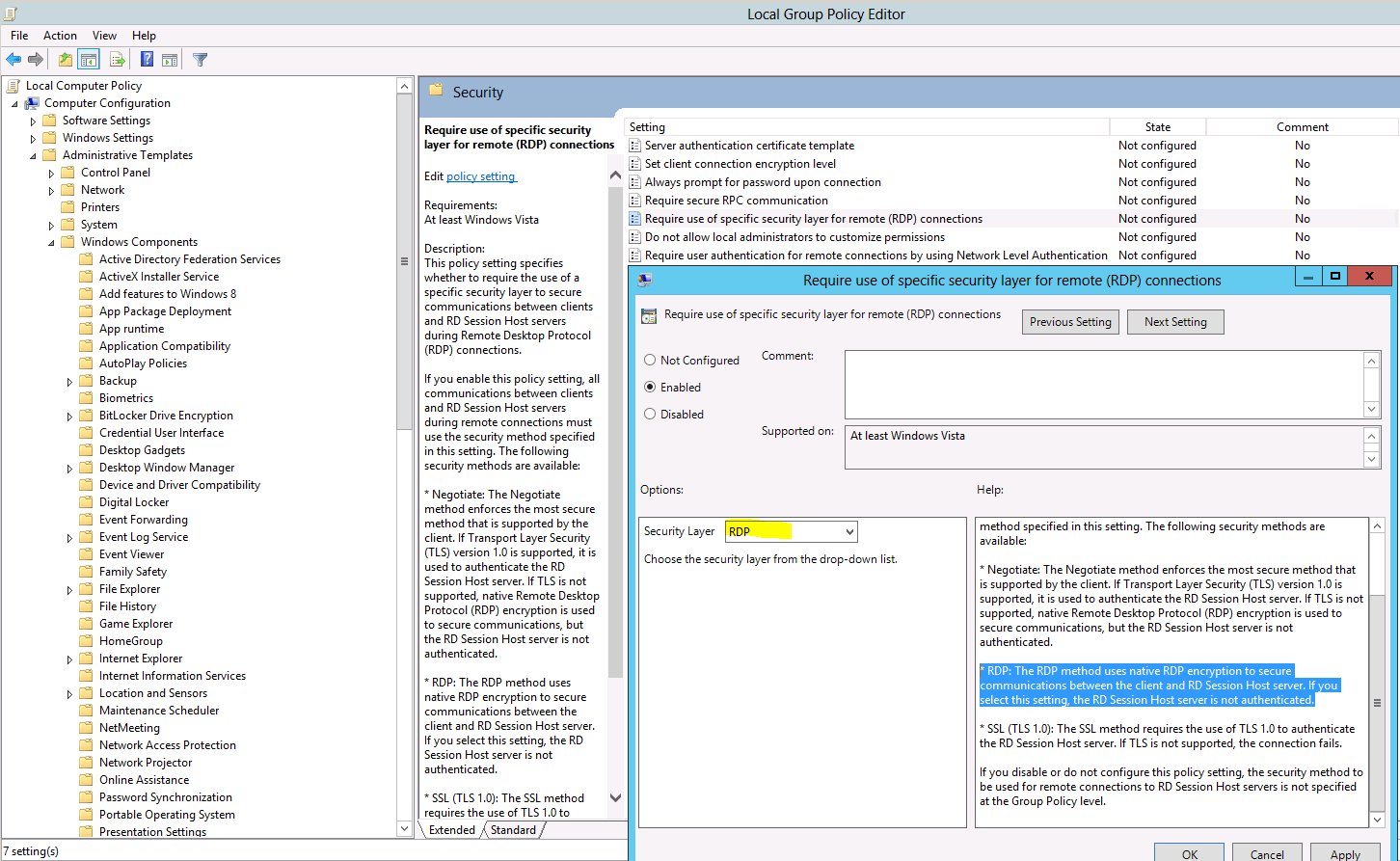
Klik Terapkan lalu ketuk OK untuk menyimpan pengaturan. Setelah pengaturan disimpan, mulai ulang sistem Anda. Periksa apakah masalah koneksi Anda sudah teratasi.
Ubah Nilai MTU
Mengubah nilai Maximum Transmission Unit dapat memperbaiki error internal RDP pada Windows. Untuk melakukannya, Anda perlu mengunduh Pengoptimal TCP alat
Setelah diunduh, buka alatnya, lalu di bagian bawah, pilih Khusus, yang ada di depan Pilih pengaturan.
Ubah nilai MTU menjadi 1458.
Klik Terapkan perubahan lalu tutup programnya.
Mulai ulang komputer Anda dan periksa apakah error masih muncul.
Dapatkan server RDP dengan setup instan, akses root penuh, dan penyimpanan NVMe.
Beli RDPNonaktifkan Network Level Authentication
Menonaktifkan NLA atau Network Level Authentication juga bisa menjadi solusi untuk memperbaiki error internal RDP.
Untuk melakukannya, di Desktop Anda, klik kanan pada PC ini dan pilih Properti.
Di bagian kiri, klik Pengaturan jarak jauh.
Sebuah jendela baru akan muncul. Di bawah Remote Desktop, pastikan kotak "Allow connections only from computers running Remote Desktop with Network Level Authentication" tidak dicentang.
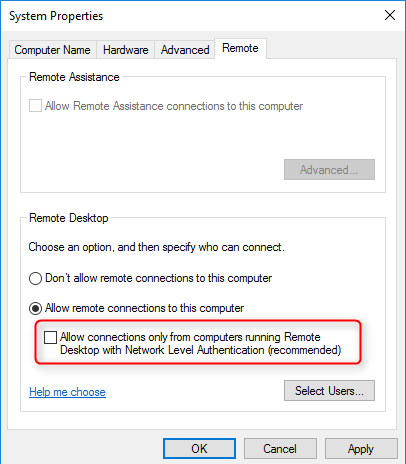
Klik Terapkan dan kemudian di OK untuk menerapkan pengaturan baru.
Periksa apakah masalahnya sudah teratasi.
Baca Juga: Copy/Paste Tidak Berfungsi di RDP
Solusi Lain untuk Mengatasi "an internal error has occurred" di RDP
Ada beberapa solusi sementara lain yang bisa membantu mengatasi error koneksi ini. Perlu diingat, solusi-solusi ini tidak permanen dan hanya menyelesaikan masalah sampai batas tertentu. Mungkin tidak seefektif solusi di bagian sebelumnya, tapi cukup membantu jika kamu sedang terburu-buru dan tidak punya waktu untuk mengikuti langkah-langkah di atas.
-
Restart Layanan Remote Desktop
Dalam beberapa kasus, error ini disebabkan oleh bug. Memulai ulang Remote Desktop Connection bisa menyelesaikan masalah jika itu penyebabnya. Yang perlu kamu lakukan hanyalah me-restart protokol secara manual.
-
Nonaktifkan Koneksi VPN
Jika perangkat Anda dikonfigurasi menggunakan proxy atau koneksi VPN, lalu lintas internet Anda akan diarahkan melalui server lain. Jalur tambahan ini dapat mengganggu koneksi jarak jauh Anda dan menyebabkan internal error. Pastikan Anda menonaktifkan semua pengaturan VPN dan proxy di komputer Anda untuk menghindari internal error saat menghubungkan ke perangkat jarak jauh.
-
Ubah Startup Layanan
Terkadang RDC dikonfigurasi dengan cara yang tidak mengizinkan layanan berjalan secara otomatis. Hal ini bisa memicu error internal. Dengan sedikit penyesuaian konfigurasi, kamu bisa mengaktifkan protokol agar berjalan otomatis dan mencegah error tersebut terjadi.
-
Aktifkan Persistent Bitmap Caching
Bug lain pada pengaturan RDP yang dapat menyebabkan error internal adalah Caching Bitmap Persisten fitur ini dinonaktifkan. Buka perangkat lunak RDC dan aktifkan opsi ini di pengaturan dari Pengalaman panel.
Dapatkan server RDP dengan setup instan, akses root penuh, dan penyimpanan NVMe.
Beli RDPKesimpulan
Bug "An internal error has occurred" pada RDP memang bisa sangat menjengkelkan. Error koneksi ini muncul di Windows dan bisa disebabkan oleh berbagai hal, dengan solusi yang sama beragamnya. Kadang cukup putuskan koneksi dari VPN dan masalah beres, tapi kadang perlu langkah lebih panjang seperti mengubah nilai MTU. Sejujurnya, tidak ada penyebab tunggal yang pasti untuk error ini, jadi seberapa cepat masalahnya teratasi sangat bergantung pada kondisi koneksi Anda.
Saya mengumpulkan berbagai kemungkinan penyebab dan solusinya dari pengalaman pengguna lain dalam artikel ini. Panduan ini akan membantu Anda mengatasi masalah internal error. Jika ada pertanyaan atau saran solusi lain, tinggalkan komentar di bawah. Kami senang mendengar dari Anda!



Diskusi
Komentar
Masuk untuk bergabung dalam diskusi.