

Reboot mendadak, perubahan driver yang tidak diinginkan, dan konsumsi bandwidth yang boros mendorong banyak pengguna untuk menonaktifkan pembaruan Windows 10. Sebagian hanya perlu menjeda pembaruan untuk menyelesaikan pekerjaan tepat waktu, sementara yang lain butuh kendali lebih lama untuk workstation audio atau perangkat lapangan. Anda bisa menonaktifkan pembaruan Windows sementara waktu, atau memperketat kontrol melalui perubahan kebijakan grup dan registri, lalu pertimbangkan risikonya sebelum memutuskan. Panduan ini membahas langkah-langkah yang aman dan dapat dibatalkan, cocok untuk edisi Home maupun Pro, tanpa perlu bergantung pada alat pihak ketiga yang berisiko.
Mengapa Orang Ingin Menonaktifkan Pembaruan Windows 10 di 2025
Windows 10 masih digunakan oleh jutaan PC meskipun platform ini mendekati akhir masa dukungan. Kombinasi antara stabilitas dan komponen yang sudah menua berarti pembaruan terkadang bisa mengganggu pekerjaan sehari-hari. Banyak orang mencari cara menonaktifkan pembaruan otomatis Windows 10 karena mereka menginginkan sesi kerja yang tenang dan dapat diprediksi, bukan restart mendadak. Yang lain perlu menjadwalkan pembaruan untuk pengujian lab, kelas jarak jauh, atau koneksi dengan bandwidth terbatas.
- Hindari restart di tengah proses render atau perekaman yang bisa membuang waktu berjam-jam.
- Pertahankan konfigurasi driver yang stabil untuk antarmuka audio, GPU, dan adaptor jaringan.
- Kurangi unduhan latar belakang pada paket data terbatas atau koneksi pedesaan yang lambat.
- Jadwalkan dan uji patch OS sebelum diterapkan di kantor kecil atau homelab.
- Buat periferal lama tetap berfungsi cukup lama hingga siap migrasi ke perangkat keras baru.
Jika performa sudah tidak stabil, memperbaiki hambatan jauh lebih efektif daripada mencoba menonaktifkan pembaruan Windows 10 selamanya. Itulah mengapa menelusuri tips kami di percepat Windows 10 sering kali menghilangkan penyebab jeda mendadak, sekaligus menjaga sistem tetap rapi untuk jendela patch berikutnya.
Metode 1: Jeda Pembaruan di Pengaturan (Hingga ~35 Hari)
Fitur jeda bawaan adalah cara paling aman untuk menonaktifkan pembaruan Windows 10 dalam jangka pendek. Pilihan ini ideal untuk acara, perjalanan, siaran langsung, atau ujian, dan bisa dimatikan kapan saja. Jika perlu menutup pembaruan Windows 10 selama satu bulan, ini adalah opsi tercepat dan tidak menyentuh layanan atau kunci registri.
- Buka Pengaturan → Pembaruan & Keamanan → Pembaruan Windows.
![[Tangkapan Layar Pengaturan Pembaruan Windows]](https://cloudzy.com/wp-content/uploads/image6-2.png)
- Klik Jeda pembaruan selama 7 hari; ulangi untuk menumpuk jeda hingga sekitar 35 hari.
- Secara opsional atur Jam aktif agar restart menunggu hingga waktu tidak aktif.
- Gunakan Ubah jam aktif atau Opsi restart jika ada slot waktu yang lebih aman.
- Setelah selesai, tekan Lanjutkan pembaruan untuk kembali ke jadwal pembaruan normal.
Metode ini bersifat sementara, yang menjaga keamanan sistem dan menghindari perubahan yang rapuh. Jika Anda membutuhkan kontrol jangka panjang, gunakan Group Policy untuk edisi Pro atau Registry untuk edisi Home, daripada mencoba menutup pembaruan Windows 10 hanya melalui penghentian layanan.

Dapatkan server RDP dengan setup instan, akses root penuh, dan penyimpanan NVMe.
Beli RDPMetode 2: Group Policy (Pro, Enterprise, Education)
Pada edisi yang mendukungnya, Group Policy memberikan kontrol yang konsisten atas unduhan dan restart. Ini sering menjadi cara paling bersih untuk menonaktifkan pembaruan Windows 10 tanpa merusak komponen sistem. Ini juga berjalan baik dengan pengaturan kebijakan lainnya seperti aturan firewall, sehingga masuk akal untuk meninjau matikan firewall menggunakan group policy selagi Anda di sini.
- Tekan Win+R, ketik gpedit.msc, dan tekan Enter.
- Navigasikan ke Konfigurasi Komputer → Template Administratif → Komponen Windows → Pembaruan Windows → Kelola pengalaman pengguna akhir.
- Buka Konfigurasi Pembaruan Otomatis.
- Pilih Dinonaktifkan untuk penghentian penuh, atau pilih Notifikasi untuk unduhan dan pemasangan otomatis untuk menyetujui pembaruan secara manual.
- Klik Terapkan → OK.
- Jalankan cmd sebagai admin dan masukkan gpupdate /force, kemudian reboot.
Group Policy tidak tersedia di Windows 10 Home secara default. Jika Anda menggunakan Home, gunakan pengaturan Registry, bukan alat pihak ketiga. Itulah mengapa bagian berikutnya berfokus pada pembaruan Windows melalui regedit entri yang dirancang untuk Home dan Pro.
Metode 3: Registry Editor (Ramah untuk Edisi Home)
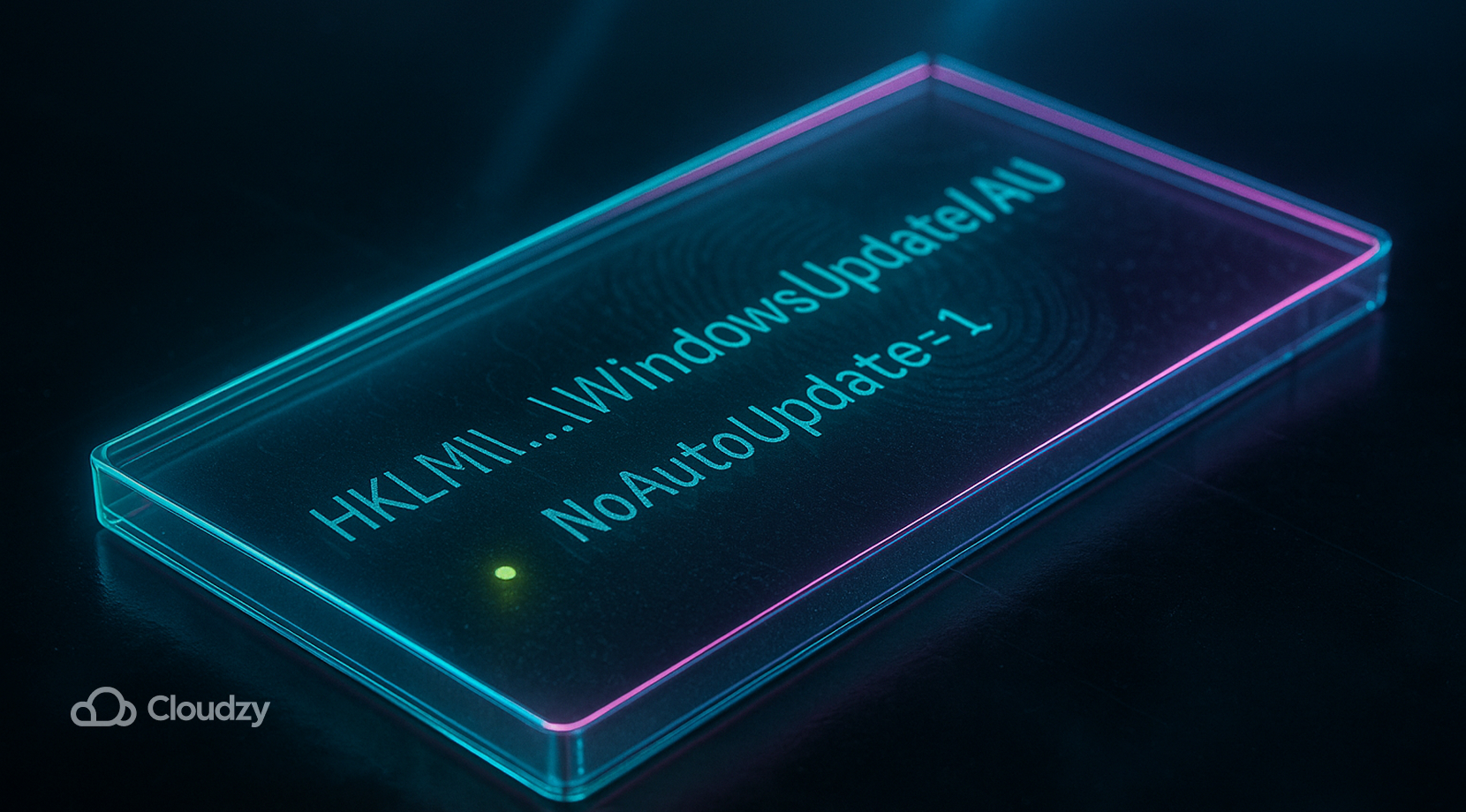
Kunci Registry memberikan kontrol terperinci dan berfungsi di Home, Pro, dan seterusnya. Dengan perubahan kecil, Anda dapat menonaktifkan pembaruan Windows 10 atau beralih ke alur notifikasi saja. Selalu buat cadangan registry terlebih dahulu dan siapkan restore point. Jalur pembaruan Windows melalui regedit mudah diikuti jika Anda menggunakan nama dan nilai yang tepat.
- Tekan Win+R, ketik regedit, dan tekan Enter.
- Pergi ke HKEY_LOCAL_MACHINE\SOFTWARE\Policies\Microsoft\Windows\WindowsUpdate\AU. Buat kunci yang belum ada.
- Buat DWORD (32-bit) bernama NoAutoUpdate dan atur nilainya ke 1 untuk menghentikan pembaruan otomatis.
- Opsional: buat AUOptions as 2 untuk mendapatkan Beritahu untuk unduhan.
- Tutup editor, lalu restart PC.
- Jika Windows Update menampilkan error setelah perubahan, perbaiki kondisi component store dengan langkah-langkah di dism /restorehealth.
Kontrol melalui Registry tahan lama dan mudah dibatalkan dengan mengatur nilai ke 0 atau menghapusnya sepenuhnya. Jika Windows masih me-restart layanan atau menjadwalkan unduhan, Anda bisa menggabungkan pendekatan ini dengan Group Policy di edisi Pro, atau dengan koneksi terukur untuk membatasi penggunaan bandwidth.

Metode 4: Nonaktifkan Layanan Pembaruan Windows (Tingkat Lanjut)
Beberapa mencoba untuk menonaktifkan pembaruan Windows 10 dengan mematikan layanan. Ini terlihat tegas, namun komponen lain bisa menghidupkannya kembali, dan scheduled task dapat mengembalikan perubahan tersebut. Gunakan ini sebagai langkah terakhir, atau pakai sementara saat Anda menguji driver.
- Tekan Win+R, ketik services.msc, tekan Enter.
- Temukan Pembaruan Windows atau wuauserv.
- Klik dua kali, atur Jenis startup to Dinonaktifkan, dan tekan Berhenti.
- Terapkan perubahan, lalu OK.
- Reboot dan periksa ulang statusnya setelah satu hari pemakaian.
Karena Update Orchestrator dan layanan pemulihan dapat menghidupkan kembali wuauserv, penghentian ini jarang bersifat permanen. Jika kegagalan berulang terkait dengan driver NIC lama, GPU, atau driver SATA, stabilkan platform terlebih dahulu, lalu tinjau kembali pengaturan update. Blue screen saat update sering kali disebabkan oleh driver seperti yang dibahas di irql tidak kurang dari atau sama dengan.
Metode 5: Atur Koneksi Metered (Membatasi Unduhan Otomatis)
Koneksi terukur memberi tahu Windows untuk memperlakukan data sebagai terbatas. Ini akan mengurangi unduhan di latar belakang dan berguna saat Anda tidak bisa menjeda atau mengatur policy, namun tetap ingin mencegah menonaktifkan pembaruan Windows dari membanjiri koneksi. Ini adalah pembatasan, bukan pemblokiran penuh, meski bisa dikombinasikan dengan Registry atau Policy.
Wi-Fi: Pengaturan → Jaringan & Internet → Wi-Fi → jaringan Anda → Atur sebagai koneksi terukur → On.
Ethernet: Pengaturan → Jaringan & Internet → Ethernet → jaringan Anda → Atur sebagai koneksi terukur → On.
Anda bisa mempertahankan mode terukur selama berbulan-bulan, yang membantu pengguna di lokasi terpencil atau pedesaan. Ini juga memberi waktu untuk mengatasi kekurangan ruang penyimpanan dengan menambah ruang disk di Windows sebelum update fitur atau pembaruan kumulatif berikutnya tiba.
Metode Mana yang Sesuai untuk Anda?
Memilih pendekatan bergantung pada edisi Anda, toleransi terhadap langkah manual, dan kebutuhan akan kemudahan pembatalan. Tabel ini memetakan skenario umum ke pendekatan yang sesuai agar Anda bisa menonaktifkan pembaruan Windows 10 dengan risiko minimal.
| Metode | Edisi | Ketekunan | Risiko | Cocok Untuk |
| Jeda di Pengaturan | Rumah, Pro | Minggu | Rendah | Pembekuan cepat dan aman untuk acara tertentu |
| Kebijakan Grup | Pro+ | Panjang | Rendah-Sedang | Kontrol stabil dengan persetujuan |
| Registri | Rumah, Pro | Panjang | Menengah | Pengguna rumahan dan pengguna mahir |
| Hentikan Layanan | Semua | Bervariasi | Sedang-Tinggi | Pengujian singkat, bukan jangka panjang |
| Koneksi Terukur | Semua | Panjang | Rendah | Koneksi dengan batas bandwidth |
Untuk sebagian besar pengguna Pro, Group Policy dengan mode notifikasi saja sudah memberikan keseimbangan terbaik. Pengguna Home biasanya mendapat hasil paling bersih lewat jalur Registry, lalu tambahkan mode metered untuk menghemat bandwidth.
Dapatkan server RDP dengan setup instan, akses root penuh, dan penyimpanan NVMe.
Beli RDPCatatan Penting 2025: End of Support, ESU, dan Pembaruan Browser
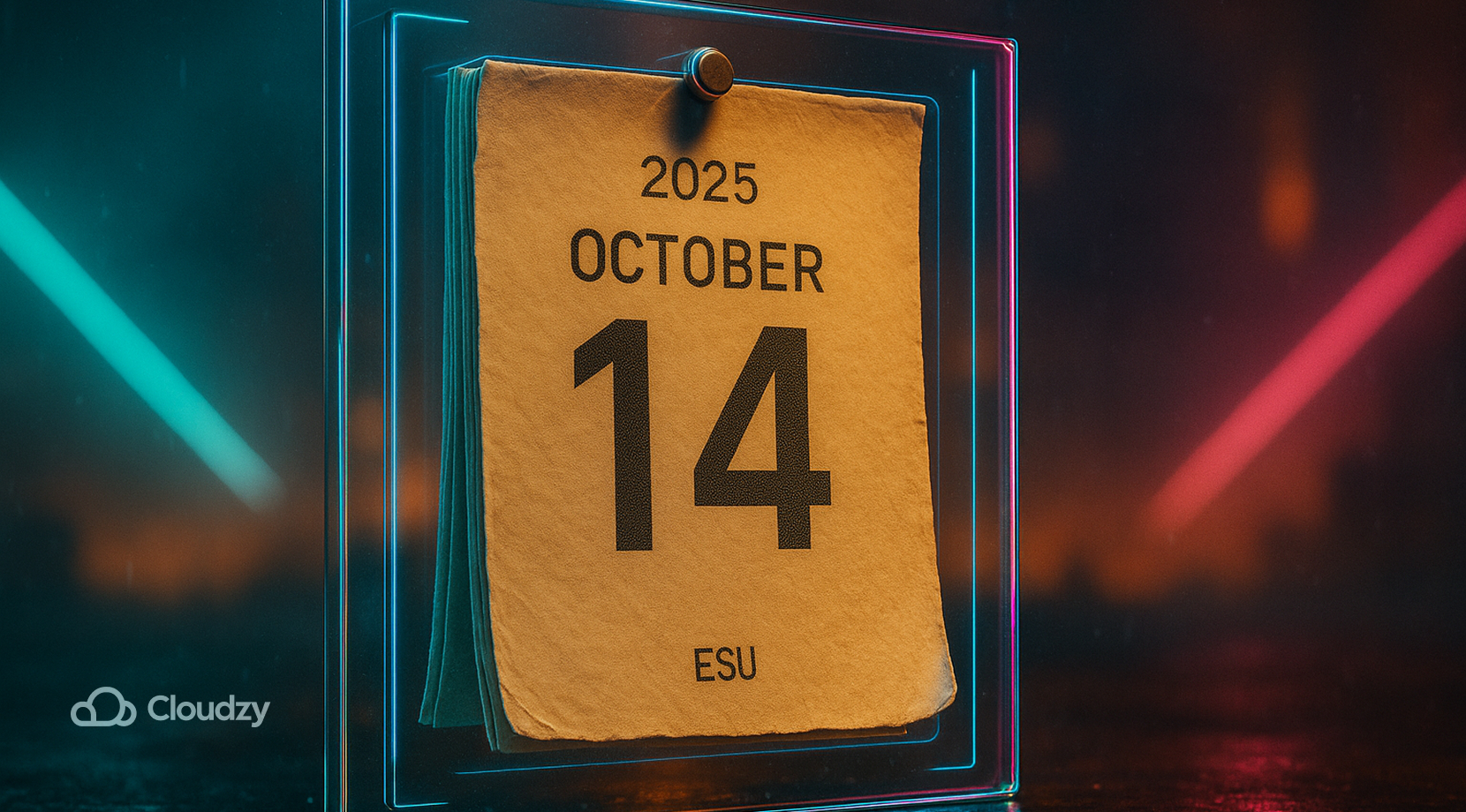
Windows 10 mencapai akhir dukungan pada 14 Oktober 2025. Setelah itu, pembaruan keamanan umum untuk konsumen akan dihentikan, dan pembaruan keamanan lanjutan mungkin tersedia melalui program tertentu. Jika Anda menonaktifkan pembaruan Windows 10 sepenuhnya, Anda akan melewatkan perbaikan yang masih dirilis sebelum tanggal tersebut. Rencanakan migrasi dan pastikan backup tetap terkini selama proses transisi.
Beberapa komponen terus diperbarui meski dukungan OS sudah berakhir. Microsoft Edge dan WebView2 tetap menerima pembaruan setelah 2025, artinya aplikasi web terus berkembang di Windows 10 meskipun OS dasarnya tidak berubah. Perbedaan ini penting untuk perencanaan keamanan dan pengujian kompatibilitas di kantor kecil.
Jika Anda saat ini membatasi pembaruan untuk menjaga stabilitas kerja, pertimbangkan ulang keputusan itu saat tanggal akhir dukungan semakin dekat. Jendela pembaruan terjadwal yang dikombinasikan dengan driver yang sudah diuji biasanya lebih baik daripada pemblokiran permanen, bahkan bagi pengguna yang menginginkan menonaktifkan pembaruan otomatis Windows 10 demi ketenangan pikiran.
Alternatif: Uji Perubahan pada Instance Windows 10 Jarak Jauh
Anda bisa menguji kebijakan dan nilai registry di instance remote sebelum menerapkannya di mesin utama. Virtual machine yang bersih memungkinkan Anda membuat snapshot, melakukan rollback, dan membandingkan perilaku sistem di berbagai patch selama berbulan-bulan. Jalankan Windows VPS dengan akses admin penuh dan pengaturan instan, didukung penyimpanan NVMe SSD, DDR5 RAM, vCPU 4,2+ GHz berkinerja tinggi, IPv6 gratis, perlindungan DDoS, dan komitmen uptime 99,95%. Pilih lokasi yang dekat dengan alur kerja Anda di Amerika Utara, Eropa, dan Asiakoneksi skala hingga 10 Gbps pada paket yang didukung. Bayar dengan Mastercard, Visa, Discover, PayPal, Alipay, atau crypto, seperti Bitcoin, Ethereum, Litecoin, dan Tether. Yang terbaik dari semuanya, jika Windows VPS kami tidak sesuai kebutuhan Anda, tersedia Garansi uang kembali 14 hari dengan kredit parsial hingga hari ke-14.
Terakhir, saat Anda membeli Windows VPS, Anda juga beli RDP koneksi tersedia di lokasi global yang sama, sehingga pengujian Anda tetap lancar dan terisolasi.
Metode Mana yang Harus Dipilih? (Tabel Perbandingan Cepat)
Memilih pendekatan sebagian besar bergantung pada toleransi risiko dan edisi yang digunakan. Jaga agar kontrol tetap sederhana, bisa diulang, dan mudah dibatalkan agar Anda bisa menonaktifkan pembaruan Windows 10 sekarang dan tetap menerapkan patch sesuai jadwal Anda nanti.
- Pengguna rumahan kasual: Registry mode notifikasi saja, ditambah mode metered untuk bandwidth.
- Pengguna rumahan tingkat lanjut: Registry dengan pemblokiran penuh saat proyek penting berlangsung; beralih ke notifikasi setelahnya.
- Pro kreatif: Group Policy diatur ke notifikasi; jeda singkat saat pekerjaan sedang berjalan.
- Admin SMB: Group Policy dengan persetujuan manual; deployment bertahap; pemeliharaan terjadwal.
- Bandwidth terbatas: Koneksi berbayar jangka panjang, lalu jeda singkat di luar jam sibuk.
Pola ini menjaga pembaruan tetap terprediksi sekaligus memberi ruang untuk memulihkan kesalahan. Simpan titik pemulihan, catat setiap pilihan yang Anda buat, dan simpan installer driver bersama catatan rollback Anda.
Pemikiran Akhir
Anda dapat menonaktifkan pembaruan Windows 10 dengan aman menggunakan jeda, kebijakan, atau kontrol registry, sambil tetap menentukan jadwal patch sendiri. Gunakan mode notify-only jika memungkinkan, jaga backup, dan hindari alat pihak ketiga yang berisiko. Jika menonaktifkan pembaruan Windows hanya muncul sebagai respons terhadap pelambatan atau batas penyimpanan, atasi dulu masalah tersebut dengan panduan yang tertaut di atas, lalu pilih kontrol paling ringan yang menjaga pekerjaan Anda tetap lancar.



Diskusi
Komentar
Masuk untuk bergabung dalam diskusi.