

Apakah Anda terkunci dari firewall server Anda sendiri? Mungkin Anda salah mengonfigurasi pengaturan dan sekarang firewall tersebut tidak tidak akan mengizinkan koneksi RDP sama sekali? Ini adalah skenario yang paling mendesak, namun masih banyak situasi lainnya. Terkadang Anda perlu menonaktifkan firewall Windows untuk sementara guna mengonfigurasi bagian tertentu dari server Anda. Dalam artikel ini, saya akan menunjukkan cara menonaktifkan Windows Firewall menggunakan Group Policy Management Console. Ada cara lain yang lebih aman pula, yang akan saya perkenalkan secara singkat, sebelum akhirnya menyarankan solusi alternatif yang dapat menyederhanakan segalanya. Jika Anda mencari panduan cara menonaktifkan firewall Windows, video di bawah ini memberikan gambaran umum yang singkat. Namun, untuk panduan lengkapnya, kami sarankan membaca artikel blog ini secara penuh.
Sebelum memulai, perlu Anda ketahui bahwa Windows 10 tidak mengaktifkan Group Policy Management Console secara default. Konsol ini hanya tersedia secara default pada edisi server Microsoft Windows. Jadi, jika Anda ingin menggunakan panduan ini di Windows 10, Anda harus mengunduh dan mengaktifkan Group Policy Console terlebih dahulu. Mengaktifkan Group Policy Management tools secara umum selalu merupakan langkah yang baik, karena Anda mungkin membutuhkannya untuk konfigurasi lain, seperti menonaktifkan pembaruan otomatis Windows yang mengganggu.
Cara Mengaktifkan Group Policy Management Console di Windows 10
Tidak seperti beberapa versi Windows lainnya, Anda tidak perlu mengunduh apa pun untuk mengaktifkan Group Policy tools. Cukup gunakan Pengaturan.
Langkah 1: Buka Pengaturan
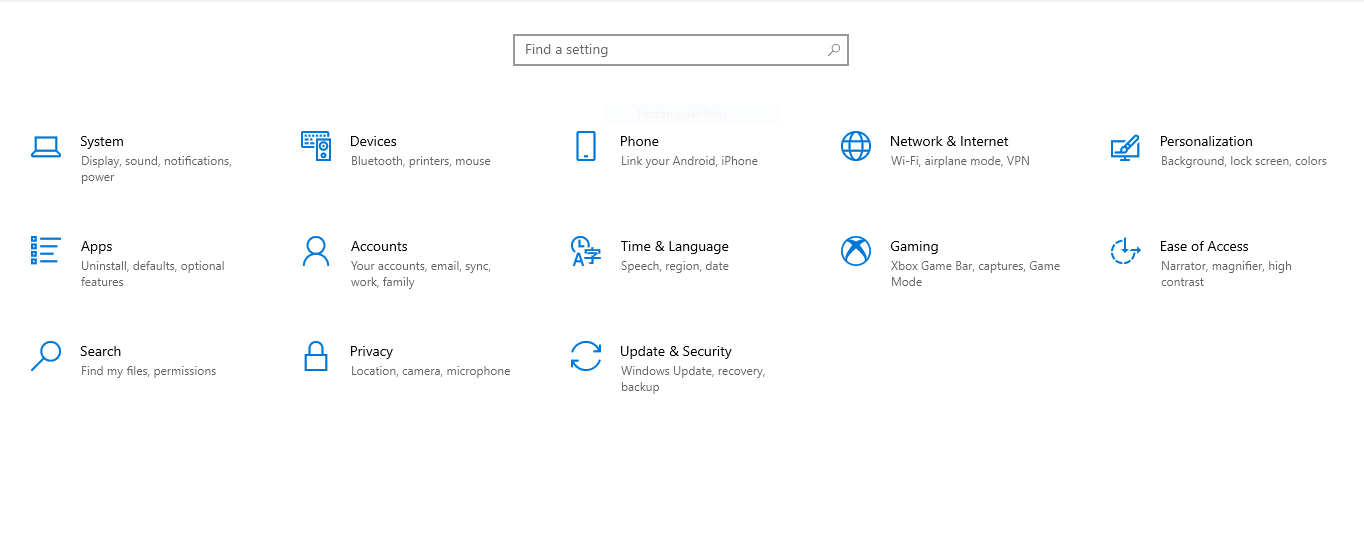
Buka Start Menu, cari dan klik ikon Pengaturan. Anda akan masuk ke layar Pengaturan (berbeda dari Control Panel). Klik "Apps" untuk melanjutkan ke langkah berikutnya.
Langkah 2: Buka Fitur Opsional
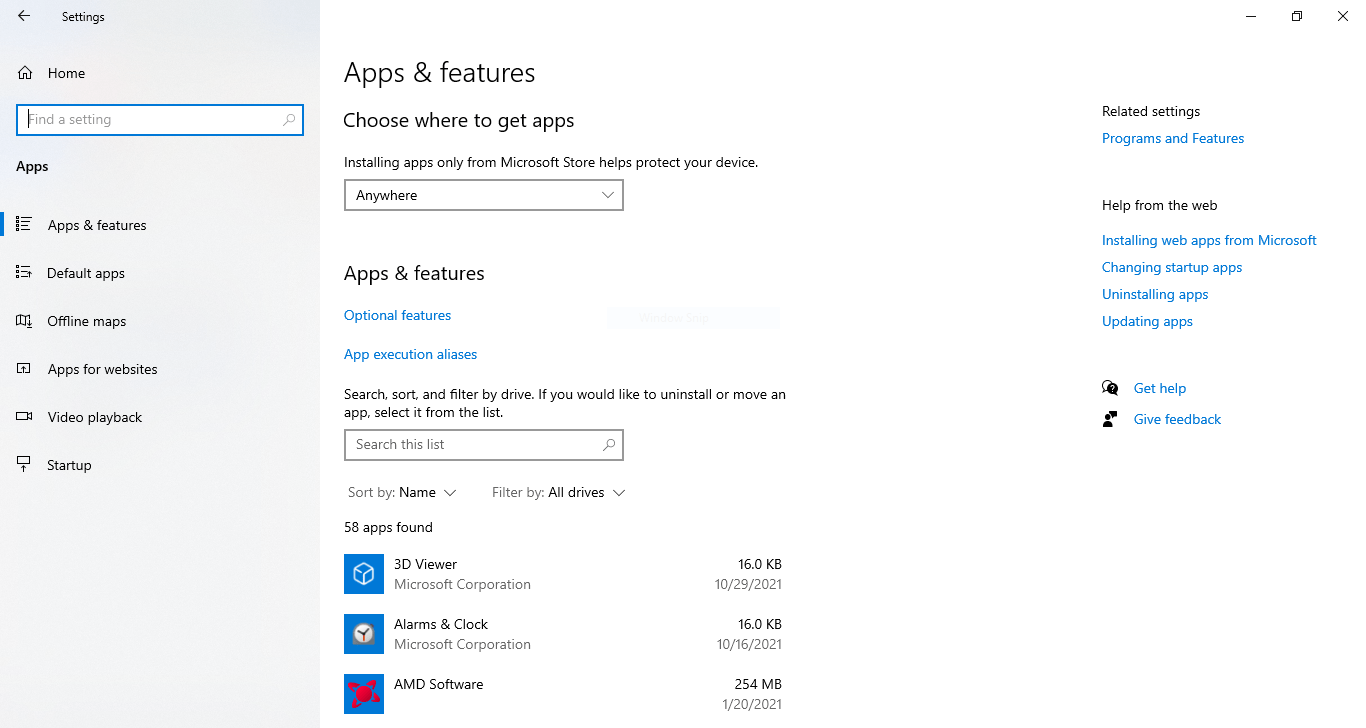
Di layar Apps & features, klik "Optional features"
Langkah 3: Temukan dan Aktifkan Group Policy Tools
Klik tombol "Add a feature" atau ikon "+" untuk membuka menu pengaktifan aplikasi atau fitur tambahan. Di kotak pencarian, ketik "group policy" lalu pilih opsi bertajuk: "RESAT: Group Policy Management Tools" (lihat gambar di bawah), kemudian klik tombol "Install".
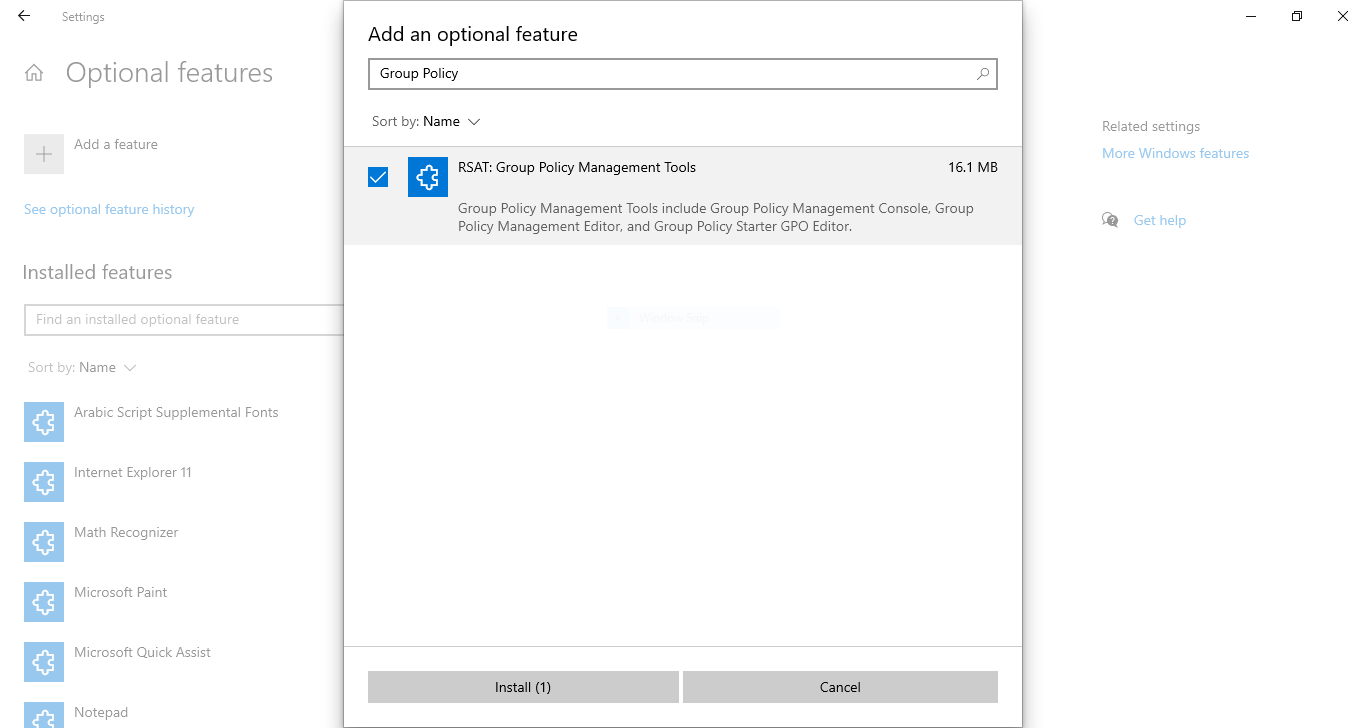
Proses instalasi membutuhkan beberapa menit. Setelah selesai, Anda dapat mengikuti sisa panduan ini untuk menonaktifkan firewall Windows.
Cara Menonaktifkan Firewall Windows Menggunakan Group Policy Console
Perlu diingat, Anda memerlukan akses fisik atau jarak jauh ke server Windows yang dimaksud, serta izin administrator untuk menyelesaikan tugas ini. Jika Anda belum tahu cara menghubungkan ke server Anda, baca panduan ini. Artinya, Anda tidak dapat melakukan ini jika menggunakan shared hosting, misalnya. Untuk memulai, kita perlu membuka Group Policy Management Console.
Langkah 1: Membuka Group Policy Console
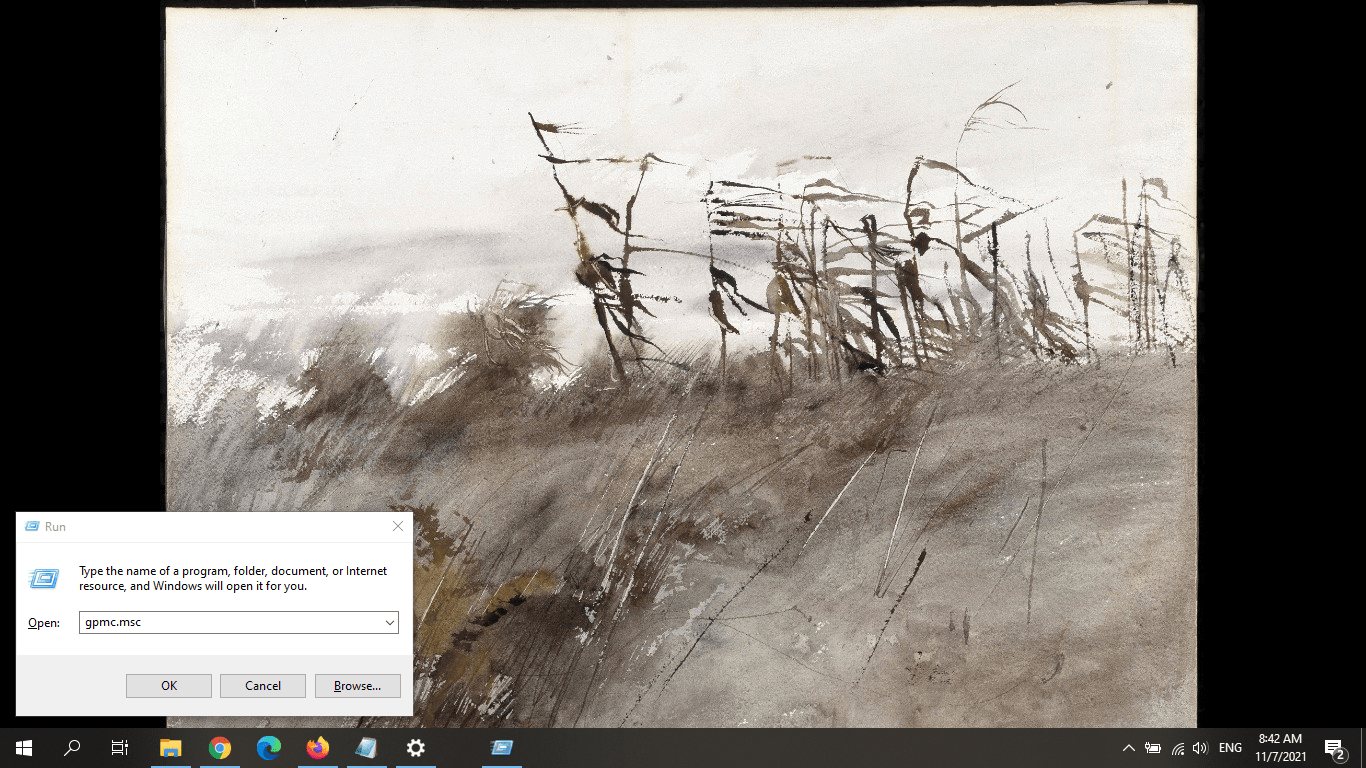
Tekan Tombol Windows (Winkey) + R untuk membuka App Administrator. Di kotak teks, masukkan: gpmc.msc dan tekan OK.
Langkah 2: Buat GPO
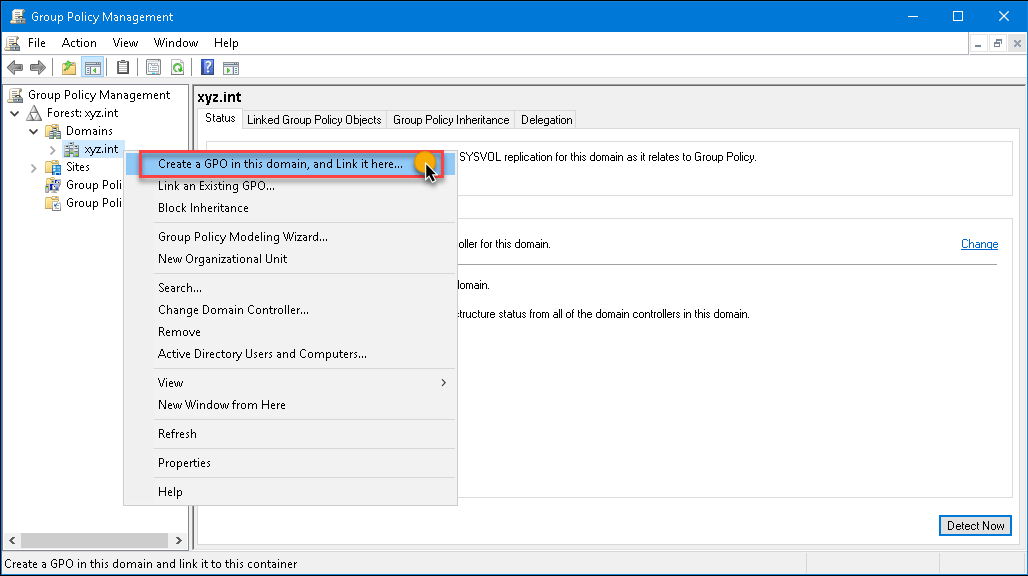
Selanjutnya, Anda perlu membuat Group Policy Object. GPO adalah unit dasar kebijakan di Windows Server. Di konsol, temukan nama domain Anda (lokal atau lainnya) dan klik kanan padanya. Dari menu, pilih "Create a GPO in this domain, and Link it here…"
Langkah 3: Beri Nama GPO
Setelah mengklik "Create a GPO," Anda akan melihat kotak dialog New GPO. Masukkan teks berikut di kolom teks: Nonaktifkan Windows Firewall. Klik tombol OK.
Langkah 4: Edit Group Policy Object
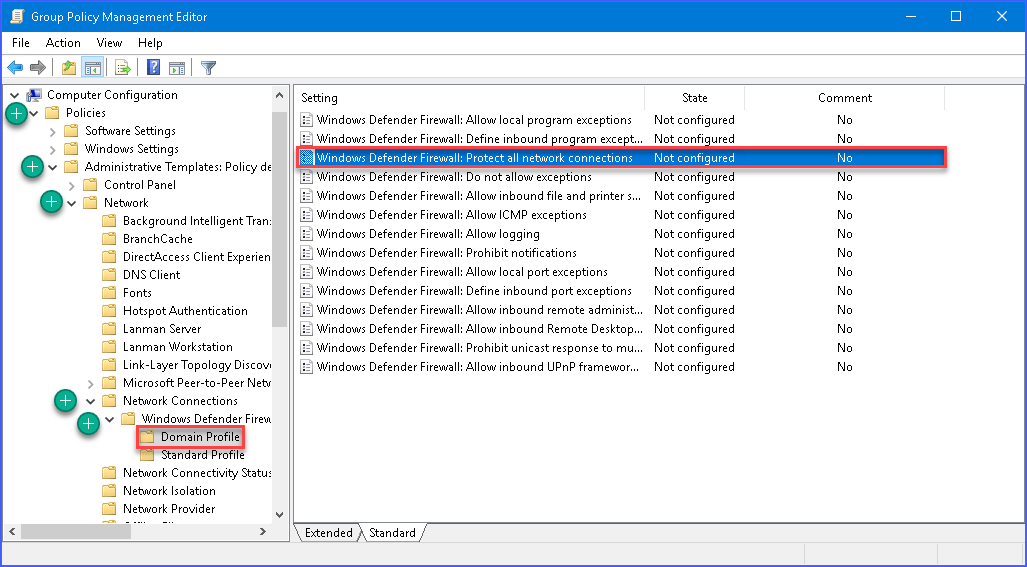
Klik kanan pada GPO yang baru saja Anda buat dan pilih "Edit" dari menu. Ini akan membuka Group Policy Management Editor. Di panel sebelah kiri, buka folder berikut:
Konfigurasi Komputer → Kebijakan → Template Administratif → Jaringan → Koneksi Jaringan → Windows Defender → Firewall → Profil Domain
Langkah 5: Edit Pengaturan Defender
Di panel kanan, Anda akan melihat beberapa objek pengaturan. Temukan dan klik dua kali pada yang bertuliskan: "Windows Defender Firewall: Protect all network connections."
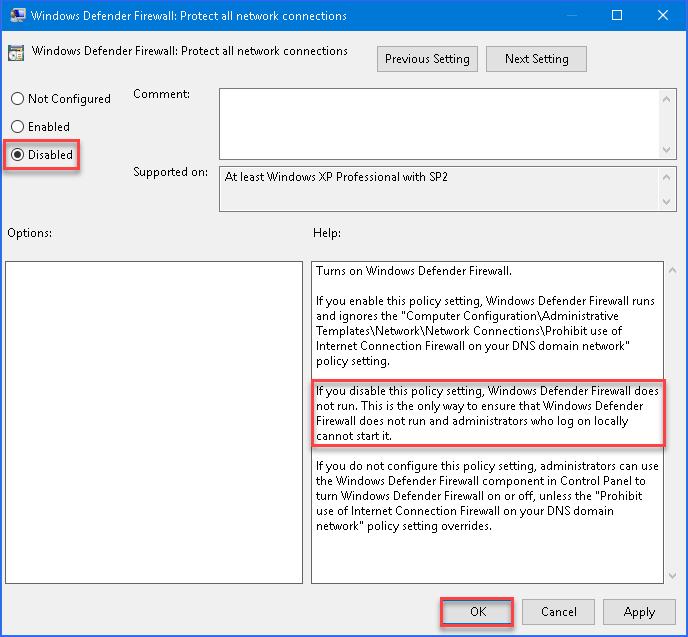
Saat layar pengaturan muncul, pilih opsi Disabled (lihat gambar di bawah). Ulangi langkah ini untuk "Standard Profile."
Selesai! Sekarang Anda tahu cara menonaktifkan Windows Firewall menggunakan Group Policy hanya dalam beberapa langkah. Memang tidak terlalu mudah, tapi cara ini berhasil.
Cara Menonaktifkan Firewall Windows Menggunakan Command Line
Agar Anda punya pilihan yang lebih praktis, berikut versi singkat instruksi untuk menonaktifkan Windows Firewall menggunakan Command Prompt.
Langkah 1: Jalankan Command Prompt
Tekan Windows Key (Winkey) + R dan ketik cmd untuk membuka Command Prompt.
Langkah 2: Masukkan Perintah untuk Mematikan Firewall
Masukkan perintah berikut ke Command Prompt dan tekan <Enter>
netsh advfirewall set allprofiles state off
Langkah 3: Aktifkan Kembali Firewall
Setelah selesai melakukan penyesuaian yang diperlukan, gunakan perintah di bawah ini untuk mengaktifkan kembali Windows Firewall.
netsh advfirewall set allprofiles state on
Apa Selanjutnya?
Setelah berhasil mengatur Firewall, saatnya memikirkan langkah keamanan lainnya. Berikut beberapa hal penting yang perlu diperhatikan: hal-hal yang perlu dilakukan untuk memastikan server Anda aman. Tentu saja, selalu ada lebih banyak yang bisa dilakukan, dan server berbasis Windows Anda tidak pernah bisa terlalu aman. Di sinilah solusi lain yang saya janjikan tadi berperan.

Akses VPS Windows 10 dari mana saja dengan kontrol administrator penuh.
VPS Windows DesktopDi Cloudzy, keamanan server Anda adalah prioritas utama kami. Firewall pintar milik kami dan perlindungan DDoS memastikan Anda sudah berada di balik lapisan keamanan yang kuat. Dengan penyimpanan NVMe yang sangat cepat dan bandwidth 1 Gbps, Windows VPS paket kami menawarkan performa tinggi dengan harga yang wajar. Belum yakin apa kegunaan Windows VPS? Baca artikel ini tentang 10 kasus penggunaan Windows VPS dan lihat apakah itu cocok untuk Anda.
Jika Anda ingin membaca panduan mendalam tentang "firewall", berbagai jenis firewall, dan kegunaannya, lihat perbandingan lengkap hardware firewall vs software firewall. Anda juga bisa membaca artikel keamanan di blog kami.



Diskusi
Komentar
Masuk untuk bergabung dalam diskusi.