

Ingin mulai coding dengan Python tapi belum siap meninggalkan Windows 10? Kenapa tidak pakai keduanya sekaligus dan lihat bagaimana hasilnya? Meskipun Python paling sering diasosiasikan dengan distro Linux dan ekosistem open-source, tidak ada yang menghalangi kamu untuk membangun aplikasi Python yang canggih di Windows. Tentu saja, kamu perlu mempertimbangkan apakah Python di Windows adalah pilihan yang tepat untukmu. Pertanyaan ini banyak diperdebatkan, jadi saya sudah menyiapkan satu bagian khusus untuk membahas apakah masuk akal untuk menginstal Python di Windows 10.
Sekarang, jika kamu sudah memutuskan untuk menginstal Python di Windows 10, langkah pertama adalah proses instalasinya — dan itulah yang akan dibahas dalam tutorial ini. Bagian pertama adalah gambaran singkat tentang Python dan dua versi utamanya. Lewati saja jika kamu sudah familiar. Tanpa basa-basi lagi, berikut cara menginstal Python di Windows 10.
Ikhtisar
Python adalah salah satu bahasa pemrograman yang paling banyak diminati saat ini, dan itu bukan kebetulan. Python bersifat high-level dan modular, memungkinkan developer membangun perangkat lunak yang kompleks dengan mudah dan keterbacaan kode yang baik. Python juga sangat serbaguna — digunakan untuk berbagai keperluan, mulai dari aplikasi web hingga robotika, dan dari analisis Big Data hingga video game.
Python pada dasarnya tersedia dalam dua seri versi: seri Python 2 dan seri Python 3. Meskipun mungkin terasa aneh bahwa versi yang lebih lama masih digunakan hingga kini, ada alasan di balik kelangsungan Python 2. Salah satu yang paling utama adalah bahwa kode yang digunakan dalam configuration management di DevOps memiliki sintaks lama dan membutuhkan interpreter versi lama untuk menjalankannya. Meski begitu, Python 3 semakin populer dalam beberapa tahun terakhir dan kini menjadi standar industri. Kecuali kamu sedang mengembangkan kode untuk perangkat lama atau tugas DevOps tertentu, kami menyarankan untuk menginstal dan menggunakan seri Python 3.
Langkah 1: Mengunduh Python
Langkah pertama adalah mengunduh installer Python dari situs resminya. Python bersifat open source dan gratis, jadi tidak ada biaya yang perlu dibayar. Klik di sini untuk membuka halaman unduhan rilis Windows milik Python.
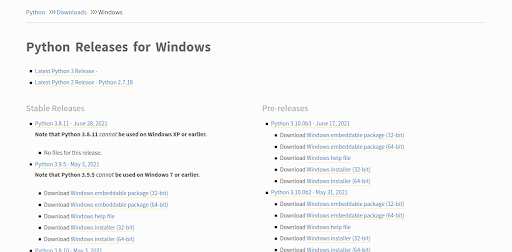
Seperti yang terlihat pada screenshot, setiap versi menyediakan dua jenis installer: versi 32-bit (x86) dan 64-bit (x86-64). Pilihan installer bergantung pada sistem yang kamu gunakan. Jika sistem kamu menggunakan arsitektur 64-bit dan Windows versi 64-bit, unduh installer x86-64. Jika tidak, unduh versi 32-bit atau x86. Untuk tutorial ini, kita akan menggunakan Python 3.9.1 untuk prosesor 64-bit sebagai contoh. Seperti kebanyakan installer, ukuran file setup ini hanya sekitar 30 MB, jadi proses unduhannya tidak butuh waktu lama. Setelah selesai, jalankan file setup tersebut dan lanjutkan ke bagian Instalasi di bawah.
Instalasi
Langkah 2: Memulai Setup
Jalankan installer yang baru saja kamu unduh. Perlu diingat, untuk menginstal Python dengan sukses, kamu harus memiliki hak admin di Windows. Ini karena installer akan mengubah beberapa file sistem yang tidak bisa diedit oleh pengguna biasa. Setelah proses setup dimulai, kamu akan disambut oleh layar berikut yang menampilkan beberapa pilihan:
[CATATAN PENTING. GUNAKAN EDITOR GAMBAR UNTUK MENGHAPUS NAMA PENGGUNA "INDERJIT SINGH" SEBELUM MENERBITKAN]
Ada opsi "Install Now" yang memungkinkan kamu langsung menyelesaikan instalasi tanpa perlu repot mengatur konfigurasi. Opsi lainnya adalah mengambil kendali penuh atas proses instalasi dan memilih fitur yang kamu butuhkan secara spesifik. Di bagian bawah layar ada dua kotak centang: satu untuk menginstal launcher Python bagi semua akun pengguna di sistemmu, dan satu lagi untuk menambahkan versi Python ini (3.9 dalam contoh kita) ke PATH. Karena ini adalah instalasi pertamamu, biarkan keduanya tetap dicentang. Setelah kamu memahami apa itu PATH dan virtual environment, kamu sudah punya bekal untuk mengubah pengaturan ini sesuai kebutuhan.
Pada tahap ini, sebaiknya pilih pengaturan ekspres agar prosesnya lebih cepat selesai (jika itu pilihanmu, lewati saja bagian berikutnya), tapi kita juga akan membahas instalasi kustom bagi kamu yang ingin lebih banyak kontrol atas proses instalasinya.

Bangun di VPS Linux dengan akses root, NVMe, dan tenaga AMD EPYC.
Lihat Paket LinuxLangkah 3: Instalasi Custom
Klik "Customize installation" untuk mengatur opsi lanjutan; setelah itu, tampilan akan berubah seperti ini:
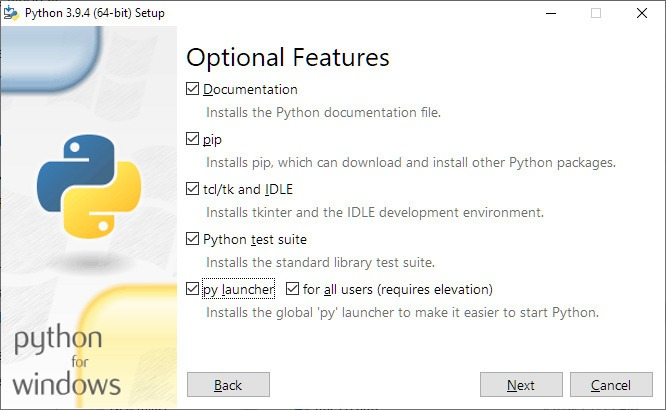
Pada dasarnya, layar ini menampilkan daftar kotak centang — setiap kotak mewakili fitur yang bisa kamu tambahkan atau hapus dari instalasi Python kamu. "Documentation" berisi dokumentasi dasar untuk versi Python yang kamu pilih, beserta beberapa file bantuan. "pip" adalah package manager milik Python dan merupakan komponen inti dari hampir semua pekerjaan coding yang akan kamu lakukan ke depannya, jadi pastikan untuk memilihnya saat instalasi. Berikutnya ada tkinter dan IDLE milik Python, yang merupakan singkatan dari Integrated Development and Learning Environment. IDLE adalah IDE bawaan Python dan cukup memadai untuk pemula, jadi sebaiknya kamu instal juga. Kamu selalu bisa beralih ke IDE yang lebih canggih seiring berkembangnya kemampuanmu. Python Test Suite adalah kumpulan alat pengujian yang penting untuk memeriksa kode kamu dari kesalahan. Meski kamu mungkin belum membutuhkan pengujian otomatis di awal, jauh lebih baik untuk menginstalnya sekarang dan mempelajarinya secara bertahap.
Opsi terakhir adalah sesuatu yang sudah pernah kita lihat sebelumnya, tapi sebelum itu, ada fitur menarik yang perlu diperhatikan: "Py launcher." Py Launcher adalah alat yang berguna untuk berpindah dengan cepat antara berbagai versi Python, yang akan dibutuhkan di kemudian hari. Beberapa kode perlu dijalankan di seri Python 2, sementara yang lain harus berjalan di seri Python 3 yang lebih baru. dan selalu ada perbedaan kecil antar versi, sehingga kemampuan untuk menetapkan versi yang berbeda sebagai interpreter Python default akan sangat berguna. Kembali ke fitur terakhir, yaitu yang memungkinkan Anda menginstal Python untuk semua akun pengguna: kita sudah melihatnya di layar utama dan, sekali lagi, disarankan agar Anda tetap menandainya untuk diinstal. Sekarang, klik Next dan lanjutkan ke tahap berikutnya.
Opsi Lanjutan
Setelah memilih semua fitur yang diinginkan dan mengklik Next, Anda akan diarahkan ke layar ini:
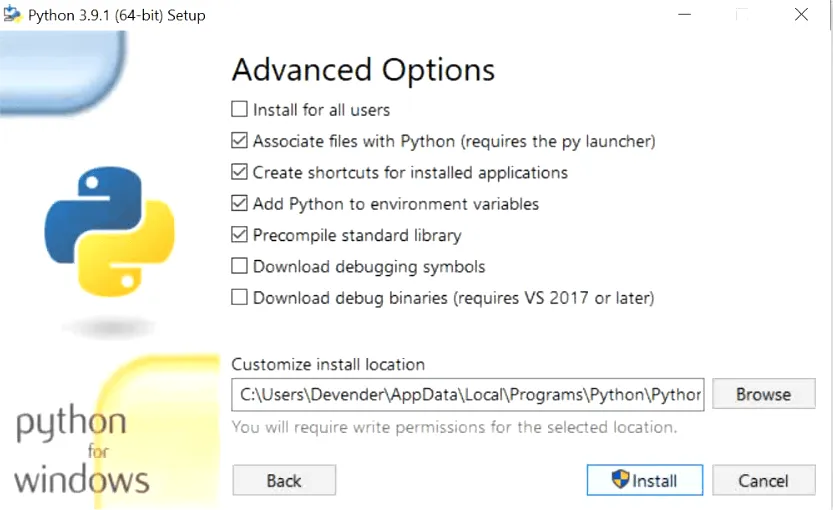
Di sini kamu bisa mengatur opsi lanjutan untuk instalasi Python. Checkbox pertama sudah tidak asing lagi, jadi langsung centang saja. Berikutnya ada opsi "Associate files with Python" — artinya Windows akan mengenali file berekstensi .py dan membukanya secara otomatis menggunakan Python. Cukup praktis.
Sebaiknya pilih juga opsi shortcut berikutnya, karena saat baru memulai, melacak letak file executable bisa cukup membingungkan. Pastikan kamu memilih opsi tersebut dan tambahkan Python ke environment variables di sini sekarang juga — ini akan sangat memudahkan ke depannya. Jika kamu memilih untuk melakukan precompile pada standard library, proses instalasi akan sedikit lebih lama, tetapi kode kamu akan berjalan jauh lebih cepat. Dua checkbox terakhir bisa dibiarkan tidak dicentang karena tidak terlalu relevan bagi pemula. Layar Advanced Options juga memungkinkan kamu memilih lokasi instalasi, jadi jika ingin menginstal di tempat tertentu atau yang lebih mudah diakses, ini saatnya. Ide yang bagus adalah menginstal semuanya di direktori tepat setelah C, misalnya C:\Python 3.9.1\ untuk versi ini.
Langkah 4: Menyelesaikan Instalasi
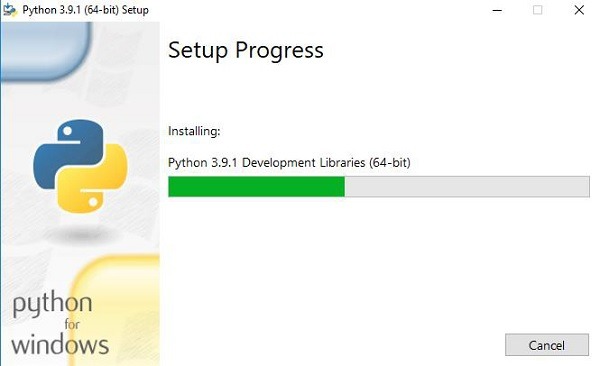
Baik melalui instalasi ekspres maupun kustom, kamu sudah berhasil melanjutkan proses setup ke tahap berikutnya — menyalin file. Proses ini tidak memakan waktu lama, dan tak lama kemudian kamu akan melihat layar berikut yang menandai selesainya instalasi:
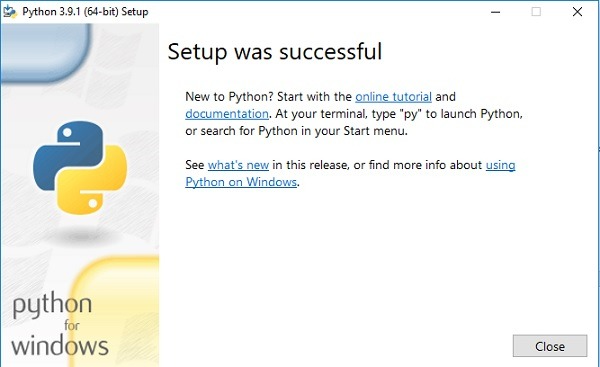
Bagus, kamu berhasil menginstal Python di Windows 10. Tapi sebelum terlalu senang, mari kita pastikan instalasi ini benar-benar berhasil.
Langkah 5: Memverifikasi Instalasi
Untuk memverifikasi instalasi Anda, jalankan Command Prompt milik Microsoft melalui menu Start atau dengan mengetik cmd ke dalam kotak "Jalankan". Setelah berada di command prompt, masukkan kode berikut:
python --version
Perintah ini meminta Python default untuk menampilkan versinya. Karena Python yang baru saja kamu instal seharusnya satu-satunya yang ada di komputermu, perintah ini akan mengembalikan nomor versi yang kamu instal. Jika semuanya berjalan lancar, kamu akan melihat output seperti ini:
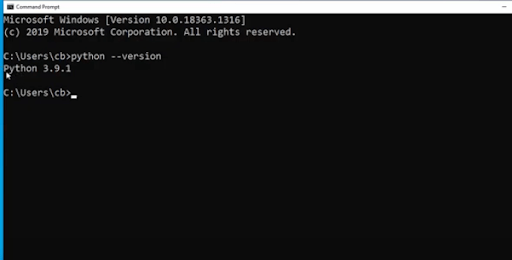
Oke, sepertinya instalasi kamu berhasil. Good job! Tapi bagaimana cara mulai menggunakan Python? Meskipun kamu mungkin sudah tahu, kami akan menunjukkan cara membuka IDLE milik Python supaya kamu benar-benar merasa sudah mencapai sesuatu. Kalau kamu sudah tahu cara melakukannya dan tahu apa yang ingin dikerjakan, lewati saja sisa tutorial ini dan langsung mulai coding.
Memulai dengan Python di Linux
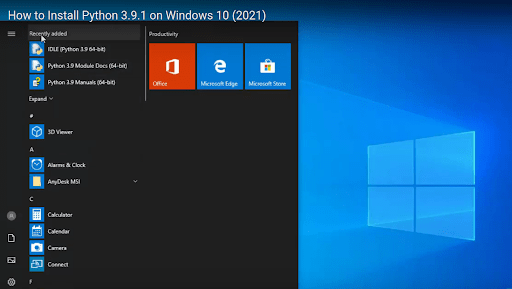
Jika kamu membuka Start menu, kamu akan melihat shortcut Python yang baru ditambahkan. Mari klik IDLE dan lihat apa yang bisa kita lakukan:
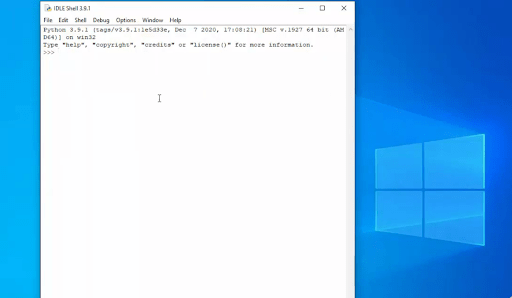
Ini adalah Integrated Development Environment bawaan Python, sebuah platform coding interaktif yang dilengkapi dengan interpreter. Kamu bisa memasukkan perintah Python dan langsung melihat hasilnya setelah menekan <Enter>. Mari coba mencetak sesuatu. Masukkan kode berikut:
print(“Hello”)
Itu seharusnya membuat IDLE Python mencetak Hello di baris berikutnya:
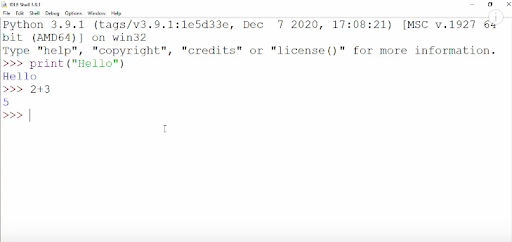
Kamu juga bisa langsung memasukkan persamaan matematika dan Python akan memberikan jawabannya. Tapi shell IDLE mungkin bukan tempat terbaik untuk menulis kode lebih dari satu baris. Sebaiknya buat file baru dan mulai dari sana.
Baca Juga: Cara Install Python di Server VPS?
Apakah Masuk Akal Menginstal Python di Windows 10?
Jika kamu pernah mencari informasi tentang cara install Python di Windows, kamu pasti pernah menemukan perdebatan soal apakah performa Python di Windows setara dengan di Linux. Tentu, sebagian jawabannya memang berasal dari perdebatan klasik Windows vs Linux. Tapi apa yang sebenarnya menjadi inti masalah ketika kita membicarakan fungsionalitas Python? Dan haruskah Anda cara install Python di Windows 10?
Faktanya, Python lebih terintegrasi secara alami dengan Linux. Artinya, Python sudah ter-install sejak awal dan sangat mudah dikonfigurasi langsung dari Terminal. Di Windows, kondisinya berbeda: ada GUI yang tidak terlalu berguna, sebagian fungsi dijalankan lewat Command Prompt, sementara sebagian besar konfigurasi harus dilakukan melalui software compatibility layer bernama WSL (Subsistem Windows untuk Linux).
Bangun di VPS Linux dengan akses root, NVMe, dan tenaga AMD EPYC.
Lihat Paket LinuxSelain lingkungan pengembangannya yang terpecah-pecah, Python di Windows juga terbatas dalam hal modul yang bisa digunakan, terutama jika kamu berencana menggunakan Python untuk mengembangkan web app. Bahkan Microsoft sendiri mengakui hal ini di situs Docs mereka. Sebagian besar web app di-hosting di server berbasis Linux, dan memiliki lingkungan pengembangan serta pengujian yang sama jauh lebih praktis.
Dokumentasi Microsoft juga menyebutkan alasan penting lainnya mengapa Linux adalah fondasi yang lebih baik untuk Python: sebagian besar tutorial, contoh, dan kode yang tersedia online ditulis dengan asumsi pembaca menggunakan Python di Linux. Beberapa masalah kompatibilitas memang bisa diatasi dengan WSL, tapi untuk beberapa modul tertentu (seperti PyGame yang populer), WSL bukan solusinya.
Jadi, jika kamu baru belajar Python, Windows bukan pilihan yang tepat. Situasinya malah semakin rumit jika kamu sudah cukup mahir dan perlu menggunakan virtual environment serta version control. Satu-satunya alasan masuk akal untuk install Python di Windows 10 adalah ketika kamu memang harus mengembangkan aplikasi berbasis Windows. Tapi bagaimana jika kamu tidak bisa begitu saja install OS baru dan mengubah komputermu menjadi dual-boot yang merepotkan? Apakah kamu harus menjalankan distro Linux di Virtual Machine di atas Windows?
Menggunakan VM sebenarnya adalah ide yang masuk akal, tapi hanya jika sistem kamu memang mampu menanganinya. Virtualisasi membutuhkan banyak resource, dan tidak semua komputer memiliki resource sebanyak itu, apalagi untuk dialokasikan ke VM.
Jadi, apa yang harus dilakukan jika kamu perlu install Python di Windows 10 tapi tidak ada opsi di atas yang cocok untukmu? Saya sarankan menggunakan Virtual Private Server (VPS). VPS pada dasarnya seperti VM yang berjalan di server jarak jauh, hanya saja kamu tidak perlu khawatir soal komputer sendiri menjadi lambat atau biaya tinggi yang biasanya menyertai dedicated server.
Di Cloudzy, kami menyediakan hosting Linux VPS yang andal dan berperforma tinggi dengan harga terjangkau. Dengan 12 server global dan bandwidth 1 Gbps, pengalamannya tidak akan terasa berbeda dari VM yang berjalan di komputermu sendiri. Linux VPS juga dilengkapi opsi install 1-klik yang memungkinkan kamu menyiapkan hampir semua distro Linux hanya dengan satu klik. Kamu bisa mencoba berbagai distro dan menemukan yang paling sesuai, hal yang sangat berguna jika kamu masih baru di dunia Linux.
Bangun di VPS Linux dengan akses root, NVMe, dan tenaga AMD EPYC.
Lihat Paket LinuxSelanjutnya?
Oke, katakanlah kamu sudah install Python di Windows. Apa selanjutnya? Kamu mungkin sudah punya gambaran. Maybe kamu sedang mengikuti kelas pemrograman Python atau belajar mandiri lewat buku dan sumber daya online. Berikut beberapa hal yang menurut kami bisa membantu meningkatkan pengalaman belajar Python kamu:
- Pasang pip
Jika kamu memilih instalasi express, pip mungkin tidak ikut ter-install. Kamu bisa mengeceknya dengan memasukkan perintah berikut di command prompt:
pip help
- Instal Visual Studio Code
Alat yang sangat berguna untuk meningkatkan produktivitas dan kreativitasmu, dilengkapi dengan fitur linting dan debugging yang andal.
- Instal Git
Cara terbaik untuk melacak kode dan perubahannya adalah dengan menggunakan Git untuk version control. Kamu juga bisa menggunakannya untuk berbagi kode di GitHub, GitLab, atau alat DevOps yang dihost sendiri dan dapatkan masukan atau dukungan, bahkan mungkin peluang kolaborasi.
Pertanyaan yang Sering Diajukan
Apakah saya harus Memasang Python di Linux untuk fungsionalitas penuh?
Tidak juga. Karena Python adalah bahasa tingkat tinggi yang tidak bergantung pada OS, fungsionalitasnya sama di semua platform. Namun, untuk library tambahan dan fungsi bawaan, ceritanya berbeda. Baca terus untuk mengetahui cara memaksimalkan fungsi Python di Windows.
Apakah membuat virtual environment di Windows itu sulit?
Ya, lebih rumit dibanding di Linux. Ada beberapa langkah tambahan yang perlu dilakukan dan prosesnya tidak semudah mengetik perintah di terminal. Tentu saja, ada beberapa cara untuk mengatasinya.



Diskusi
Komentar
Masuk untuk bergabung dalam diskusi.