

Dunia Minecraft terasa aneh, membebaskan, dan penuh imajinasi. Kombinasi karakteristik inilah yang menjadikannya video game yang begitu memukau. Sejak dirilis awal pada 2011, Minecraft telah menarik sekitar 150 juta pemain aktif. Jika Anda penasaran tentang cara membuat server Minecraft, kemungkinan besar Anda termasuk salah satu gamer yang terpesona itu. Dalam artikel ini, kami akan membahas semua yang perlu Anda ketahui tentang cara membuat server Minecraft.
Apa itu Minecraft Server?
Server Minecraft adalah server yang memungkinkan kamu melampaui batasan mode single-player dan menjelajahi dunia virtual Minecraft bersama teman, keluarga, atau bahkan orang asing dari seluruh penjuru dunia.
Saat kamu menggunakan game server untuk memainkan Minecraft, server tersebut yang menangani semua proses game, sehingga beban pada klien Minecraft jauh berkurang. Klien Minecraft adalah aplikasi yang menyediakan antarmuka untuk memainkan game.
Saat bermain di server, klien hanya perlu mengurus rendering dunia game dan antarmuka pengguna, sedangkan server bertanggung jawab memproses data game, seperti pergerakan pemain, interaksi, konstruksi, dan sebagainya. Hasilnya, pengalaman bermain menjadi lebih lancar dan minim lag.
Ada beberapa jenis server Minecraft, seperti survival, creative, private, anarchy, dan lain-lain. Setiap jenis server memiliki fitur dan aturannya sendiri, atau bahkan tidak ada aturan sama sekali seperti yang tersirat dari nama server anarchy. Secara keseluruhan, server Minecraft membuat dunia virtual Minecraft menjadi lebih kaya dan luas, menjadikannya game kreatif yang memang sudah dikenal. Untuk pembahasan lebih mendalam tentang apa itu server Minecraft?, lihat panduan lengkap kami.
Pilihan untuk Membuat Server Minecraft
Untuk membuat server Minecraft, ada beberapa pilihan utama: hosting sendiri di PC menggunakan hardware milik kamu, namun bisa memengaruhi performa; menggunakan VPS atau dedicated server yang lebih andal, namun membutuhkan biaya langganan; serta hosting server Minecraft gratis, di mana beberapa layanan menawarkan paket gratis dengan fitur terbatas.
Bisakah Saya Membuat Server Minecraft Secara Gratis?
Ya, kamu bisa membuat server Minecraft secara gratis dengan beberapa cara: hosting lokal di PC yang tidak membutuhkan biaya, namun aksesnya terbatas pada jaringan lokal kamu; layanan hosting gratis seperti Aternos atau Minehut yang menawarkan resource terbatas dan mungkin menampilkan iklan; serta paket trial VPS dari penyedia seperti Oracle Cloud yang dapat menangani setup skala kecil. Namun, untuk performa lebih baik dan jumlah pemain lebih banyak, opsi berbayar seperti Game Server VPS dari Cloudzy lebih disarankan.

Hosting Server Minecraft Sendiri: Mengapa dan Bagaimana?
Banyak pemain Minecraft yang merasa puas bermain di komputer mereka sendiri dan menganggap bermain di server tidak perlu. Namun, mereka yang sudah pernah merasakan pengalaman bermain di server hampir selalu berpendapat tidak mau kembali ke cara lama. Pengalaman dan kepuasan yang lebih baik inilah yang menjadi alasan mengapa kamu perlu mempertimbangkan untuk mempelajari cara membuat server Minecraft.
Berikut tiga alasan mengapa kamu sebaiknya meng-host server Minecraft:
1. Meningkatkan Kinerja
Seperti yang disebutkan di bagian sebelumnya, server Minecraft menangani sebagian besar proses dalam game, seperti pembuatan dunia. Dengan begitu, PC kamu tidak perlu menanggung semua beban game sendirian. Selain itu, server tetap berjalan meski PC kamu mati, sehingga pemain lain bisa terus bermain. Menggunakan VPS untuk meng-host server Minecraft ibarat kerja sama antara server dan komputermu untuk meningkatkan pengalaman bermain. Siapa yang meragukan bahwa kolaborasi selalu menghasilkan performa yang lebih baik? Jika kamu mencari solusi khusus, pertimbangkan hosting VPS gaming.
2. Menjadikannya Aktivitas Sosial
Dengan server sendiri, kamu memilih sendiri siapa yang bermain bersamamu. Di server publik, proses itu sama sekali tidak selektif. Apa yang lebih menyenangkan daripada mengundang teman-temanmu ke dunia game-mu dan bermain bersama mereka?
3. Mengustomisasi Game Sesuai Keinginan
Dengan meng-host server Minecraft sendiri, kamu bisa mengontrol dan memodifikasi setiap aspek game sesuai keinginanmu. Misalnya, kamu bisa menambahkan mod dan plugin serta mengubah tingkat kesulitan game. Tidak ada yang lebih memuaskan daripada menjadi penguasa penuh atas duniamu sendiri. Ingin untuk membuat server Minecraft dengan mod? Lebih mudah dari yang kamu bayangkan saat kamu punya kendali penuh!
Secara keseluruhan, wajar jika meng-host server Minecraft membutuhkan beberapa langkah tambahan, tetapi hasilnya sepadan dengan usaha yang dikeluarkan.
Persyaratan: Apa pun yang Anda Butuhkan untuk Hosting Server Minecraft
Proses panduan pengaturan server Minecraft memerlukan beberapa hal dasar yang akan kita bahas di bagian ini:
1. Layanan Hosting Go atau Komputer
Tentu saja kamu membutuhkan sesuatu untuk meng-host server, dan untuk itu kamu bisa membeli server atau mengubah komputermu menjadi server. Jika PC kamu memiliki penyimpanan dan daya pemrosesan yang cukup, menggunakannya sebagai server bisa menjadi pilihan yang masuk akal. Namun tidak semua orang berada dalam situasi yang sama, karena ada yang membutuhkan seluruh kapasitas PC mereka untuk pekerjaan sehari-hari. Sebagai alternatif, kamu bisa meng-host server Minecraft di dedicated server atau VPS. Going dengan penyedia layanan yang menawarkan server yang dirancang khusus untuk Minecraft bisa menjadi pilihan yang tepat, karena server khusus menghadirkan pengalaman bermain yang lancar dan mendukung lebih banyak pemain. Game server VPS milik Cloudzy adalah contoh sempurna dari virtual private server game yang sudah dioptimalkan, karena sangat kompatibel dengan kebutuhan server game seperti konektivitas latensi rendah dan performa tinggi. Untuk solusi dedicated, jelajahi hosting Minecraft VPS.

Hosting server game bebas lag dengan hosting VPS NVMe berkecepatan tinggi.
VPS untuk Gaming2. Software Server Minecraft
Kebutuhan penting lainnya dalam pengaturan server Minecraft adalah perangkat lunak server Minecraft. Untuk komponen ini, kamu bisa menggunakan perangkat lunak server resmi Minecraft atau perangkat lunak pihak ketiga seperti Spigot dan Paper. Apa pun sumbernya, perangkat lunak ini sangat penting untuk meng-host dan menjalankan server Minecraft karena membuat instance server yang memungkinkan pengelolaan dunia game. Untuk keperluan tutorial ini, kita akan menggunakan perangkat lunak resmi untuk membuat server Minecraft. Perangkat lunak server Minecraft resmi dibangun menggunakan Java. Jadi, untuk menjalankan perangkat lunak ini di servermu, kamu juga harus menginstal Java.
3. Perangkat Lunak Opsional
Menghubungkan dan mengelola server Minecraft tidak memerlukan perangkat lunak tambahan dan bisa dilakukan langsung dari command line Windows. Namun, disarankan untuk menggunakan aplikasi transfer file agar pengelolaan lebih mudah dan efisien. Tiga aplikasi yang paling umum digunakan untuk menghubungkan, mengelola, dan menjalankan server Minecraft adalah PuTTY, Winscp, dan Screen.
- PuTTY adalah aplikasi transfer file jaringan yang menyediakan konsol untuk mengelola instalasi dan perintah di servermu. Fungsinya seperti mengakses command line server Minecraft kamu dari jarak jauh. Koneksi dienkripsi saat kamu menggunakan PuTTY sebagai jembatan antara komputermu dan VPS. PuTTY juga memungkinkan kamu memilih dari berbagai metode enkripsi, seperti AES, 3DES, dan autentikasi Public-key. PuTTY bukan keharusan, tetapi sangat membantu.
- Winscp (Windows secure copy) adalah aplikasi transfer file lain yang mempermudah koneksi antara kamu dan server jarak jauhmu. Tutorial ini menggunakan Winscp untuk mengedit file dan membuat direktori baru di server Minecraft. Ada juga alat lain untuk menjelajahi sistem file dan mengelola mesin remote Linux dari Windows, seperti FileZilla dan Cyberduck. Sebagai alternatif, kamu bisa menginstal antarmuka pengguna grafis seperti GNOME di servermu agar pengelolaan lebih mudah dan jelas.
- Screen adalah aplikasi yang bekerja dengan sistem operasi Linux dan Unix. Berbeda dengan aplikasi sebelumnya, Screen harus diinstal di server. Kita menggunakan Screen untuk menjalankan sesi yang terpisah, artinya proses server tetap berjalan di latar belakang meski PuTTY ditutup atau koneksi ke server terputus.
Setelah memahami semua persyaratan cara mengatur server Minecraft, mari kita masuk ke proses sebenarnya.
Cara Membuat Server Minecraft Bersama Teman
Kamu bisa bermain Minecraft bersama teman-temanmu. Menyiapkan server jauh lebih mudah dari yang biasanya orang bayangkan! Ikuti saja langkah-langkah berikut:
Pertama, pilih metode hosting. Kamu bisa menghost sendiri di PC, menggunakan VPS, atau bahkan secara gratis. Jika memilih self-hosting, aktifkan port forwarding agar teman-temanmu bisa terhubung melalui IP publik kamu. Setelah itu, bagikan alamat IP server kamu. Kalau tidak ingin repot dengan port forwarding, Hamachi bisa membuat jaringan LAN virtual untukmu.
Pastikan layanan hosting yang kamu pilih mengizinkan koneksi eksternal agar game bisa dimainkan bersama.
Buat Server Minecraft di Windows/Mac
Tutorial utama kami berfokus pada hosting Linux VPS (sangat andal untuk grup besar), tapi kamu juga bisa menjalankan server di sistem Windows atau Mac. Berikut langkah-langkahnya:
- Unduh file server.jar resmi dari Minecraft.net langsung. File ini adalah inti dari servermu!
- Pastikan Java sudah terpasang. Itulah yang dibutuhkan agar server bisa berjalan.
- Saatnya menjalankan server! Masukkan perintah seperti java -Xmx1024M -Xms1024M -jar server.jar nogui. Terlihat rumit, tapi perintah ini hanya meminta komputermu menjalankan server dengan batas penggunaan memori tertentu.
- Selanjutnya, izinkan koneksi masuk di firewall. Firewall komputermu mungkin memblokir teman-temanmu agar tidak bisa bergabung ke server.
Panduan Langkah demi Langkah Membuat Server Minecraft
Ada beberapa asumsi untuk tutorial langkah demi langkah ini:
- Kamu ingin menggunakan VPS untuk menghost server Minecraft.
- OS server Anda adalah Linux, dengan versi Ubuntu terbaru.
- OS komputer pribadimu adalah Windows.
Dengan kondisi tersebut, kamu hanya perlu 9 langkah kecil untuk bisa setup server minecraft.
1. Mengunduh Putty dan Winscp
Gunakan tautan ini untuk mengunduh dan menginstal Putty.
Gunakan tautan ini untuk mengunduh dan menginstal WinSCP.
2. Menghubungkan VPS Kamu Menggunakan Putty
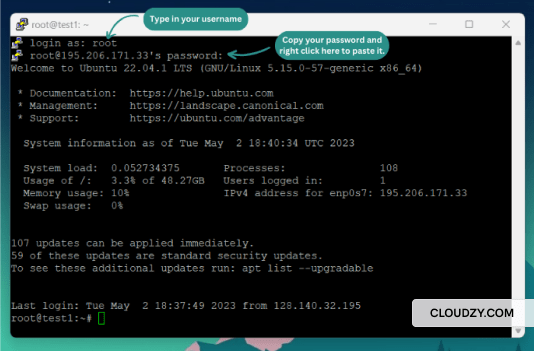
Menghubungkan Putty ke VPS cukup mudah. Cukup masukkan kredensial login VPS kamu. Langkah pertama adalah memasukkan alamat IP.
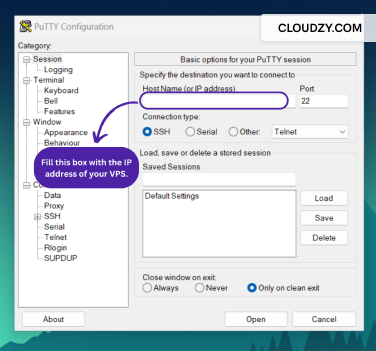
Setelah memasukkan alamat IP, terminal Putty akan muncul. Di sinilah kamu memasukkan username dan password VPS kamu. Semua informasi ini disediakan oleh penyedia VPS kamu.
Catatan: Klik kanan pada kolom password untuk menempel password kamu. CTRL + V tidak berfungsi di sini.
3. Menginstal Software Server Minecraft
Untuk mengunduh dan memasang server Minecraft asli di VPS Anda, buka ini tautan dan salin "server.jartautan unduhan.
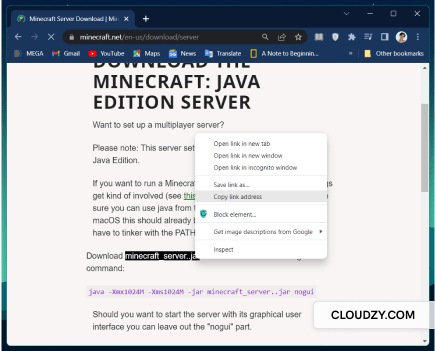
Sekarang, kembali ke terminal Putty, ketik perintah berikut:
$ wget [paste the server.jar link]
4. Memasang Java
Sebelum menginstal Java, perbarui dulu server dengan perintah berikut:
$ sudo apt update
Sekarang, instal Java dengan perintah berikut:
$ apt install openjdk-17-jdk openjdk-17-jre -y
5. Membuka Winscp untuk Mengubah Konfigurasi Server
Untuk mengelola server menggunakan WinSCP, Anda perlu masuk ke dalamnya terlebih dahulu.
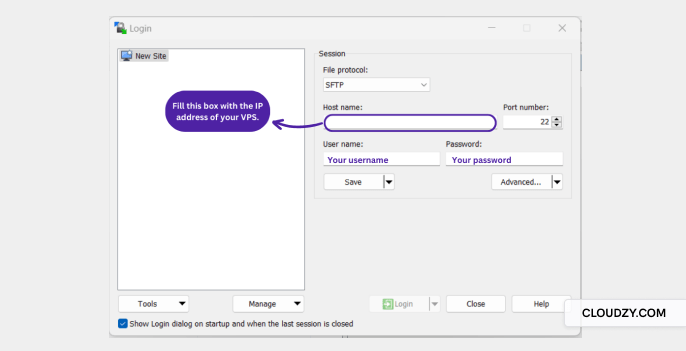
Sekarang, mari buat folder baru di VPS untuk server Minecraft.
Untuk melakukannya, klik kanan pada panel sebelah kanan di WinSCP, pilih New, lalu pilih Directory, dan beri nama direktori baru Anda.
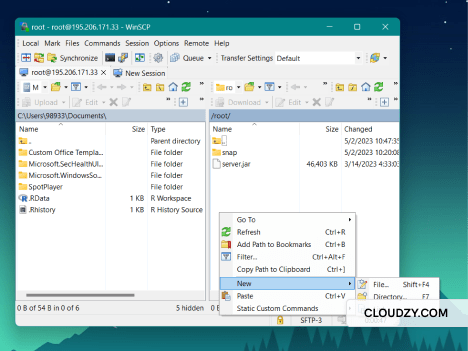
Beri nama folder sesuai keinginan Anda, lalu klik OK.
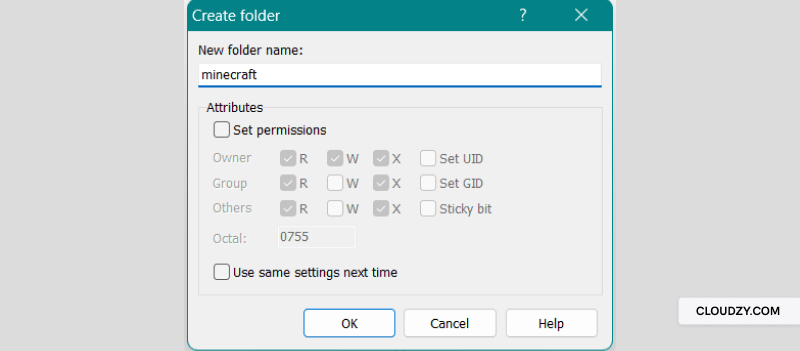
Dan sebagai langkah terakhir, seret .jar simpan file dan tempel ke dalam folder yang baru dibuat.
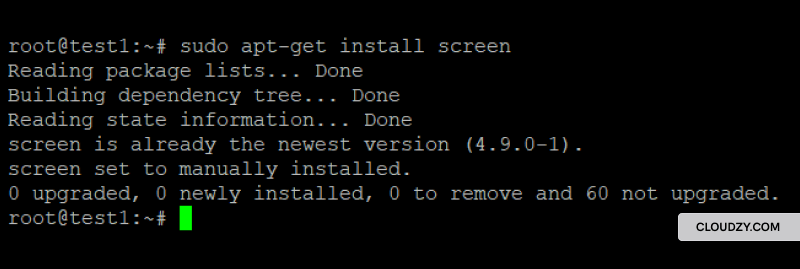
6. Memasang Screen
Gunakan perintah berikut untuk menginstal screen agar koneksi ke server tetap berjalan secara terus-menerus:
$ sudo apt-get install screen -y
Setelah instalasi, ketik perintah ini untuk menjalankan Screen:
$ sudo screen
7. Menjalankan Server
Karena server sekarang berada di folder minecraft, kamu perlu berpindah direktori di terminal PuTTY.
Ketik perintah ini untuk berpindah direktori:
$ cd [your folder’s name]
Sekarang untuk menjalankan server, kita perlu menyalin dan menempelkan perintah yang disediakan oleh situs web Minecraft.
java -Xmx1024M -Xms1024M -jar server.jar nogui
Setelah menjalankan perintah ini, kamu akan melihat error berikut:

Untuk mengatasi masalah ini, buka Winscp, lalu di folder minecraft buka eula.txt dan pada baris terakhir ubah false menjadi true lalu simpan dokumen tersebut. Setelah itu, jalankan kembali server-nya.
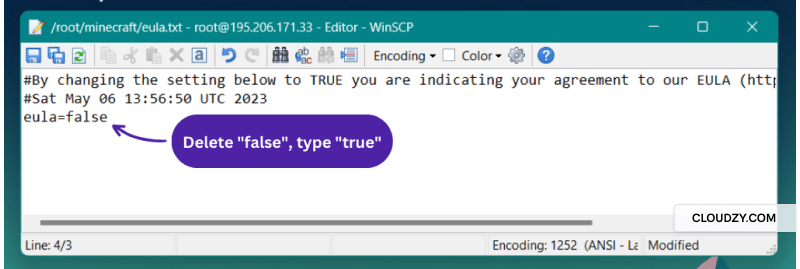
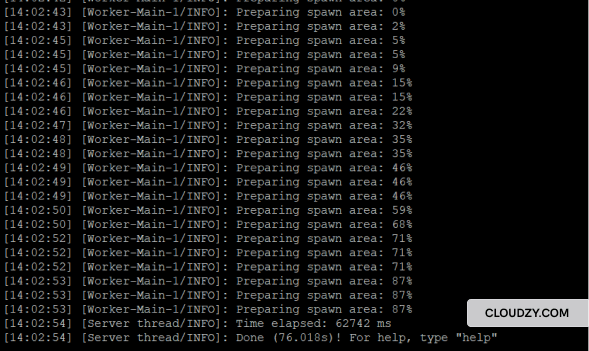
Untuk menjalankan ulang server, tempelkan perintah tersebut kembali dan tunggu hingga server Minecraft Anda siap. Tunggu beberapa menit hingga muncul tulisan Done!
Selamat, kamu baru saja belajar cara membuat server Minecraft dan berhasil membuatnya. Untuk pengalaman terbaik, pertimbangkan untuk mempelajari hosting server Minecraft terbaik opsi
8. Mengonfigurasi Server
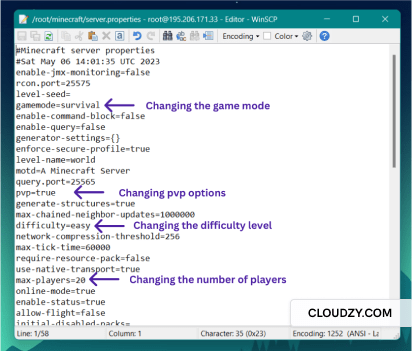
Anda dapat menggunakan WinSCP untuk mengubah konfigurasi server. Caranya, buka folder server di WinSCP dan buka "server.properties file. Anda bisa mengubah nama server, jumlah pemain, tingkat kesulitan, mode permainan, dan sebagainya. Setelah melakukan perubahan yang diinginkan, simpan dan tutup file tersebut. Setiap kali membuat perubahan, jalankan ulang server Anda.
9. Menghubungkan ke Server dari Launcher Minecraft
Buka aplikasi launcher Minecraft di Windows, pilih opsi multiplayer, lalu tambahkan server kamu. Untuk menambahkan server, masukkan nama dan IP address-nya. Setelah server berhasil dimuat di Minecraft, klik join server dan mulai bermain.
Apa yang Perlu Diperhatikan dalam Memilih Penyedia Hosting Server Minecraft?
Karena Minecraft adalah game online, kecepatan dan kualitas koneksi internet sangat memengaruhi performa kamu. Jadi, memilih penyedia layanan yang tepat adalah kunci pengalaman bermain yang menyenangkan.
Berikut alasan mengapa sebagai penggemar video game, kamu perlu selektif dalam memilih server Minecraft:
-
Jaminan Uptime ⏲️
Faktor terpenting untuk pengalaman bermain yang lancar adalah koneksi yang tidak terputus ke server. Dari pemain amatir hingga gamer profesional, semua sepakat bahwa koneksi yang lag dan server yang sering crash merusak kesenangan dan pengalaman bermain. Uptime yang tinggi tidak hanya meningkatkan performa, tetapi juga memastikan kamu dan pemain lain di dunia Minecraft-mu bisa melanjutkan petualangan kapan saja. Selama server berjalan, pemain bisa bergabung sewaktu-waktu. Hal ini sangat penting jika kamu berencana menghasilkan uang dari server Minecraft-mu. Jika kamu menganggapnya sebagai bisnis, kamu perlu infrastruktur berkualitas tinggi yang memuaskan para pemainmu. Karena itu, pilih penyedia yang menjamin uptime minimal 99% dan memiliki server yang andal, bukan penyedia yang banyak mendapat keluhan downtime.
-
Armada Server Besar 🌎🌍🌏
Lokasi server memengaruhi seberapa sering lag dan latensi terjadi. Karena itu, pilih lokasi yang sedekat mungkin dengan mayoritas pemain Anda. Provider dengan jaringan server yang luas dan mencakup banyak lokasi di seluruh dunia memberi Anda lebih banyak pilihan yang optimal.
-
Sumber Daya yang Dapat Diskalakan 🔽🔼
Jika ingin server kamu menampung banyak pemain, pastikan penyedia layanan menawarkan opsi upgrade resource. Karena semakin banyak pemain yang bergabung, kamu akan membutuhkan lebih banyak resource teknis seperti RAM dan storage.
-
Keamanan 💂
Ada berbagai jenis serangan yang bisa menargetkan server Minecraft. Misalnya, seseorang mungkin mencoba mendapatkan akses tidak sah ke server kamu, atau pemain yang kamu kalahkan 10 menit lalu bisa melancarkan serangan DDoS ke server kamu hingga membuatnya mati. Untuk menghindari masalah seperti ini, pilih penyedia yang serius soal keamanan dan punya strategi perlindungan serangan yang andal.
Server Minecraft Cloudzy hadir dalam paket VPS dengan biaya minimal dan performa maksimal — semua yang kamu butuhkan ada di sini. Dengan garansi uptime 99,95%, server aktif di lebih dari 12 lokasi, berbagai paket dengan resource yang dapat disesuaikan, dan perlindungan berbasis AI terhadap serangan DDoS, Cloudzy dirancang untuk kebutuhan game server VPS-mu. Tapi itu belum semuanya. Kamu juga bisa memilih dari berbagai metode pembayaran, menghubungi tim support kami 24/7, dan menikmati koneksi cepat dari infrastruktur internet terkini. Lihat Paket server Minecraft VPS.
Hosting server game bebas lag dengan hosting VPS NVMe berkecepatan tinggi.
VPS untuk GamingKesimpulan
Artikel blog ini mencoba mendorong kamu untuk membuat server Minecraft dengan memaparkan manfaatnya dan panduan langkah demi langkah yang mudah diikuti. Kita sudah membahas cara membuat server Minecraft dan hal-hal yang perlu dipertimbangkan sebelum memilih penyedia layanan, karena mengetahui apa yang harus dicari sama pentingnya dengan mengetahui cara setup server di Minecraft. Secara keseluruhan, hosting server Minecraft tidak terlalu rumit dan bisa dilakukan hanya dengan beberapa klik dengan anggaran yang terjangkau.



Diskusi
Komentar
Masuk untuk bergabung dalam diskusi.