
Anda mencari cara melakukan overclock GPU dengan aman, membuka panduan yang peringkatnya bagus, dan setiap angka di dalamnya adalah angka frame per detik. Naikkan clock inti, lihat penghitung FPS merangkak naik, selesai. Tetapi Anda tidak menghabiskan sebagian besar umur GPU di dalam game. Anda merender di Blender, menjalankan model secara lokal, melakukan streaming, atau mencampur ketiganya, dan panduan itu tidak berkata apa-apa tentang semua itu. Ia memperlakukan kartu grafis seolah-olah satu-satunya beban kerja yang ada adalah yang sedang dipikirkannya.
Kesenjangan itulah alasan panduan ini ada. Overclocking sudah berumur puluhan tahun dan terdokumentasi rapi untuk gamer, tetapi satu gagasan yang membingkai ulang hal ini bagi orang lain hampir tidak pernah muncul di halaman: apa yang Anda overclock sama pentingnya dengan seberapa banyak. Clock inti dan clock memori tidak membantu pekerjaan yang sama. Pilih tuas yang salah untuk beban kerja Anda dan Anda akan mendapat panas, ketidakstabilan, dan angka benchmark yang nyaris tak bergerak. Cocokkan kendali dengan bottleneck yang terukur, dan perubahan itu jauh lebih mungkin menghasilkan peningkatan yang dapat diukur.
Jadi ini adalah satu prosedur untuk melakukan overclock GPU dengan aman, diikuti tinjauan per beban kerja untuk gaming, rendering, inferensi AI, streaming, dan laptop di NVIDIA, AMD, dan Intel Arc. Metode pengujian umumnya konsisten, tetapi bottleneck, kendali yang tersedia, dan potensi manfaatnya tidak.
Versi Singkat
Poin terpenting adalah tidak ada overclock GPU yang aman secara universal. Mulailah dari pengaturan bawaan, ubah satu variabel dalam satu waktu, dan berhentilah pada setiap kesalahan, masalah termal, penurunan performa, atau clock boost yang berulang kali dibatasi oleh batas daya.
Inti versus memori: clock inti yang lebih tinggi dapat membantu beban kerja yang dibatasi shader atau komputasi, sedangkan clock memori yang lebih tinggi dapat membantu beban kerja yang dibatasi bandwidth. Game, renderer, dan beban kerja AI bisa berpindah di antara bottleneck tersebut, jadi ujilah kedua clock secara terpisah alih-alih mengasumsikan salah satunya selalu lebih penting.
Suhu: gunakan suhu GPU dan hotspot maksimum yang dipublikasikan untuk kartu atau laptop Anda secara spesifik. Sisakan ruang operasional di bawah batas tersebut alih-alih menganggap satu rentang suhu aman untuk semua GPU.
Proses: catat baseline bawaan, atur inti dalam langkah kecil, kembali ke bawaan dan atur memori secara terpisah, lalu gabungkan pengaturan yang stabil dan validasi dengan beberapa pengujian serta beban kerja nyata Anda.
Alat: mulailah dengan utilitas NVIDIA, AMD, atau Intel terkini untuk GPU Anda. MSI Afterburner tetap berguna untuk penyetelan manual lintas merek di mana driver dan firmware membuka kendali yang diperlukan.
Yang Tidak Dibahas Panduan Ini
Ini adalah overclocking yang aman dan sehari-hari, menggunakan pendinginan udara atau cair konvensional serta kendali yang dibuka oleh perangkat lunak. Beberapa topik yang berdekatan sengaja tidak dibahas karena membawa risiko berbeda dan ditujukan untuk pembaca yang lain:
- Overclocking ekstrem dengan nitrogen cair dan pendinginan di bawah suhu ruangan lainnya, olahraga lain dengan aturan lain.
- Flashing BIOS dan membuka batas daya melampaui apa yang disediakan alat vendor, yang terlalu berisiko untuk panduan umum.
- Penyetelan untuk penambangan kripto, dengan target optimasi yang berbeda (efisiensi per watt, bukan performa puncak).
- AI pelatihan : pelatihan membebani kartu secara berbeda dari inferensi, jadi di sisi AI panduan ini hanya membahas inferensi.
Apa Sebenarnya Fungsi Clock Inti, Clock Memori, dan Batas Daya?
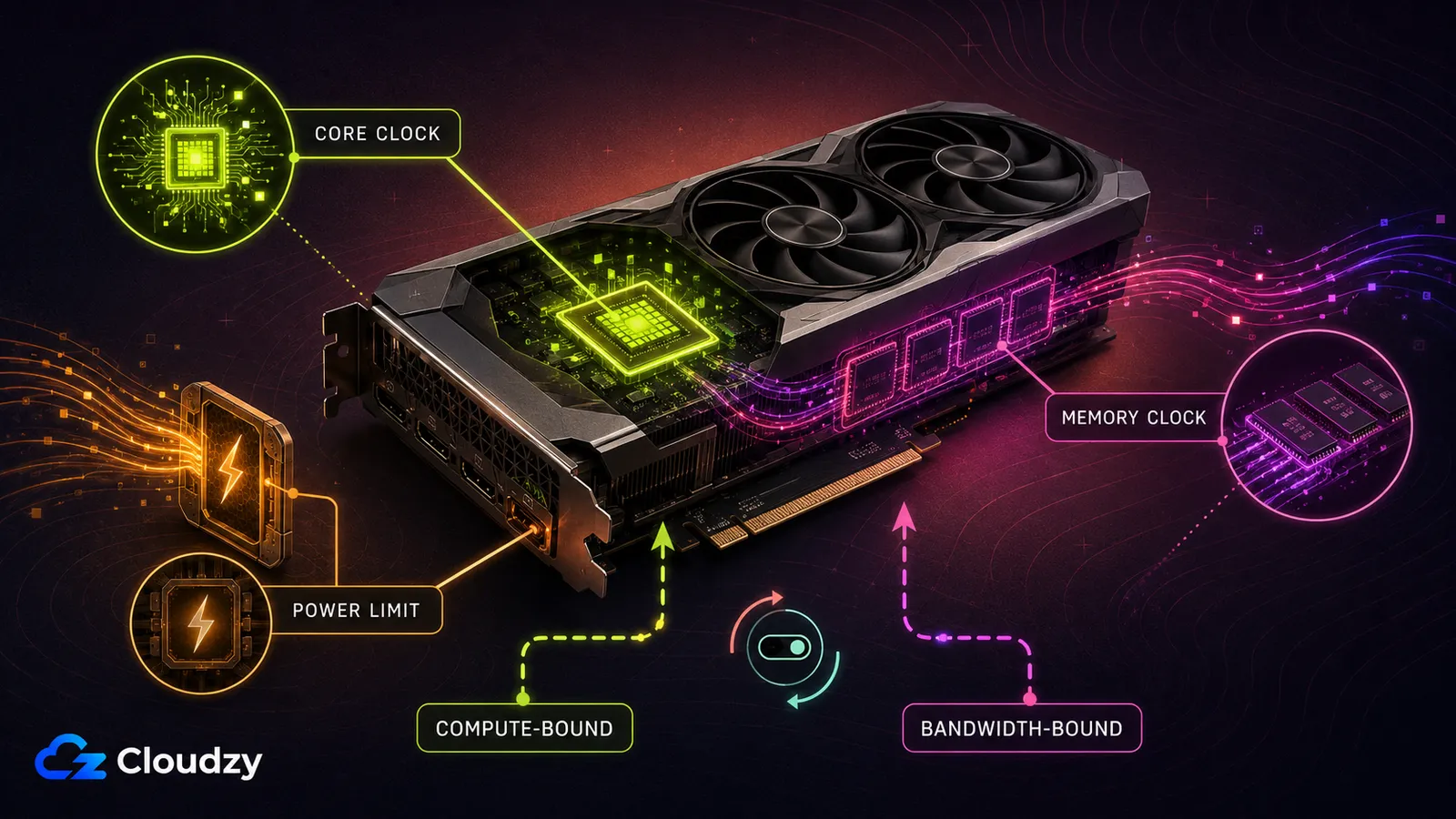
Clock inti mengatur frekuensi kerja unit pemrosesan pada GPU. Clock memori mengatur laju transfer efektif VRAM. Batas daya menentukan berapa banyak daya board yang boleh dipakai GPU sebelum perilaku boost-nya harus menurunkan frekuensi. Tidak satu pun dari kendali ini yang dengan sendirinya menjamin performa lebih tinggi.
Sebuah beban kerja disebut dibatasi komputasi ketika unit pemrosesan GPU menjadi bottleneck utama. Ia dibatasi bandwidth ketika faktor pembatasnya adalah pemindahan data antara VRAM dan GPU. Ini bukan label permanen: bottleneck dapat berubah antar-game, antar-scene, antar-model, antar-fase inferensi, pengaturan, dan ukuran batch.
Mulailah dengan batas daya bawaan. Jika pemantauan menunjukkan bahwa batas daya berulang kali menahan clock boost kartu, dan catu daya, pendinginan, serta spesifikasi kartu menyediakan ruang yang cukup, Anda dapat menaikkannya dalam rentang yang dibuka oleh utilitas penyetelan resmi. Menyetelnya ke maksimum bukan prasyarat overclock yang aman, dan pemula sebaiknya membiarkan tegangan pada nilai bawaan.
Inti bagian ini: identifikasi bottleneck lewat pengukuran. Jangan berasumsi bahwa setiap game butuh clock inti lebih tinggi atau setiap beban kerja rendering dan AI butuh clock memori lebih tinggi.
Alat Overclock GPU Mana yang Sebaiknya Anda Pakai di 2026?
MSI Afterburner tetap menjadi utilitas penyetelan dan pemantauan lintas merek yang tersedia secara resmi. Namun, kendali yang dibukanya bergantung pada GPU, driver, firmware, dan versi perangkat lunak. Ini penting terutama pada GPU yang baru dirilis dan kartu Intel Arc, jadi pastikan model Anda persis didukung sebelum menerapkan profil.
Utilitas vendor saat ini adalah NVIDIA App, AMD Software: Adrenalin Edition, dan Intel Graphics Software. NVIDIA App menyediakan Automatic Tuning, yang menurut NVIDIA tidak akan merusak GPU atau membatalkan garansinya. AMD Adrenalin menyediakan penyetelan otomatis dan manual untuk GPU, VRAM, kipas, serta daya pada kartu Radeon yang didukung. Intel membuka penyetelan pada produk Arc desktop tertentu; GPU Intel Arc mobile tidak dapat di-overclock melalui metode yang didukung Intel.
Gunakan lebih dari satu uji stabilitas. FurMark berguna untuk menyingkap perilaku pendinginan dan daya di bawah beban yang sangat berat, tetapi jangan jadikan itu satu-satunya uji stabilitas Anda. Padukan benchmark atau uji stres seperti OCCT, 3DMark, atau Unigine dengan game, render, atau pekerjaan komputasi yang benar-benar Anda jalankan.
Penyetelan otomatis umumnya lebih mudah dipakai, sedangkan penyetelan manual memberi kendali lebih besar. Tidak ada persentase tetap yang dapat diandalkan tentang seberapa jauh penyetelan manual mengungguli otomatis, jadi bandingkan kedua metode pada kartu dan beban kerja Anda sendiri.
| Tool | Perangkat keras yang didukung | Pertimbangan garansi | Penggunaan terbaik |
|---|---|---|---|
| MSI Afterburner | Beberapa merek, di mana kendali tersedia | Bergantung pada produsen kartu dan penyebab kerusakan | Offset manual, kurva kipas, pemantauan, dan penyetelan V/F |
| NVIDIA App | GPU NVIDIA yang didukung | NVIDIA menyatakan Automatic Tuning tidak membatalkan garansinya | Penyetelan konservatif sekali klik |
| AMD Software: Adrenalin Edition | GPU AMD Radeon yang didukung | AMD menyatakan menjalankan di luar spesifikasi bawaan membatalkan garansi produk AMD | Penyetelan bawaan untuk GPU Radeon, VRAM, kipas, dan daya |
| Intel Graphics Software | GPU Intel Arc desktop tertentu | Intel menyatakan melakukan overclock kartu bermerek Intel dengannya tidak membatalkan garansi; kartu mitra mengikuti kebijakan pembuat board | Penyetelan performa Arc yang didukung |
| OCCT, 3DMark, Unigine, dan FurMark | Bergantung pada masing-masing pengujian | Bukan utilitas penyetelan | Pengujian termal, daya, benchmark, VRAM, dan stabilitas |
Bagaimana Cara Melakukan Overclock GPU Langkah demi Langkah?
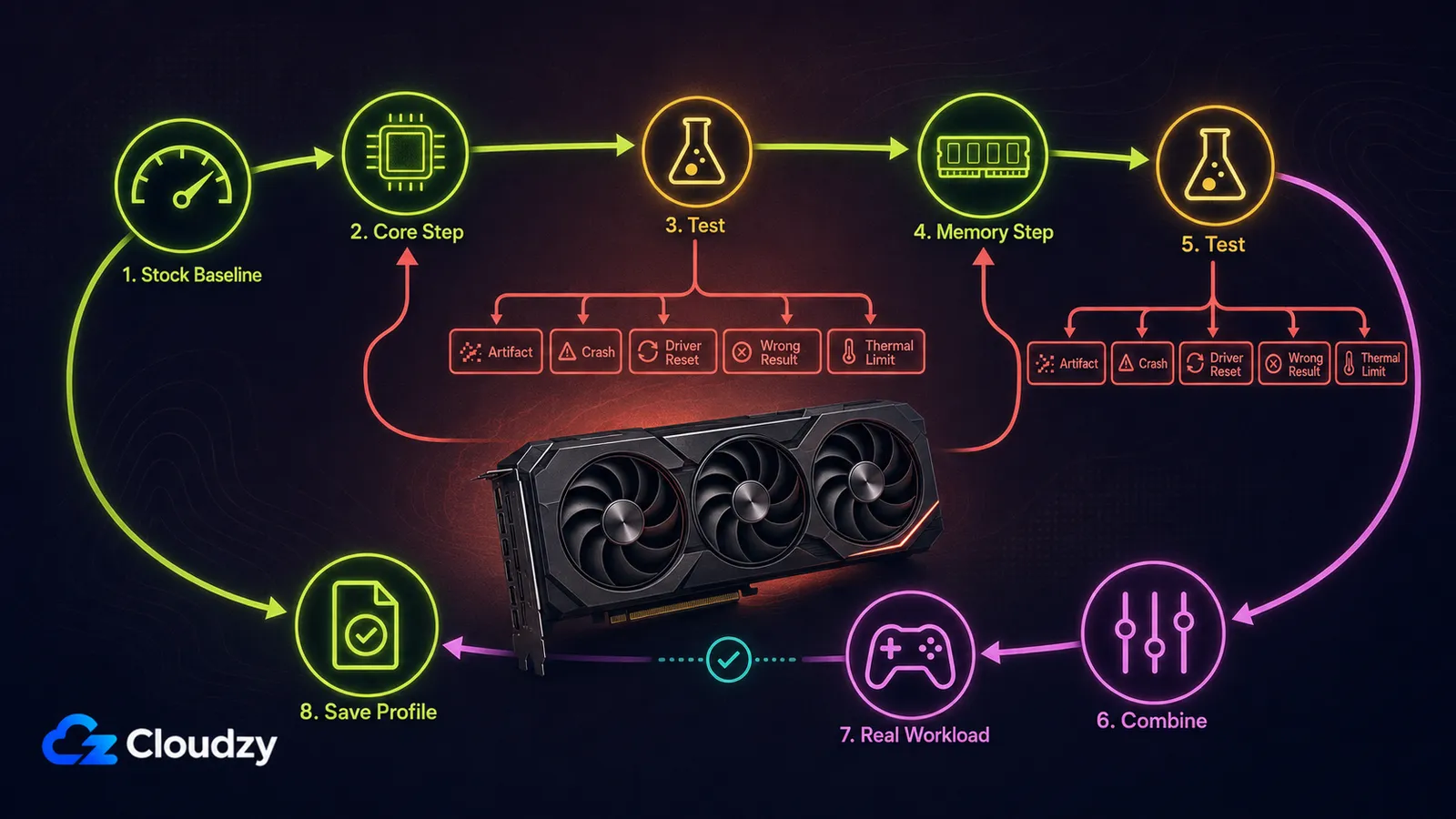
Metode yang aman adalah menetapkan baseline bawaan, menyetel satu kendali dalam satu waktu, menguji setiap perubahan, dan menyisakan margin di bawah pengaturan pertama yang tidak stabil. Jangan menerapkan overclock secara otomatis saat startup sebelum lolos validasi akhir.
- Pastikan penyetelan didukung. Perbarui driver GPU dan utilitas penyetelan, cari spesifikasi suhu dan daya dari produsen, serta pastikan catu daya dan sistem pendinginan memadai. Kembalikan semua kendali penyetelan ke nilai bawaan.
- Catat baseline bawaan. Jalankan benchmark atau beban kerja yang sama dengan yang akan Anda pakai saat menyetel, dan biarkan GPU mencapai suhu stabil. Catat skor atau waktu penyelesaian, clock yang bertahan, suhu, suhu hotspot bila tersedia, konsumsi daya, dan kecepatan kipas.
- Siapkan pengaturan pendinginan dan daya. Sesuaikan kurva kipas bila perlu. Biarkan tegangan pada nilai bawaan. Naikkan batas daya hanya jika pemantauan menunjukkan bahwa batas itu berulang kali menahan clock boost dan kartu masih punya ruang termal serta daya yang cukup.
- Setel clock inti. Naikkan sedikit demi sedikit, umumnya 15 sampai 25 MHz, lalu jalankan lagi pengujian singkat. Lanjutkan sampai Anda melihat kesalahan, crash, reset driver, artefak, masalah termal, atau skor yang menurun. Kembali ke pengaturan stabil terakhir dan turunkan sedikit untuk menyisakan margin.
- Setel memori secara terpisah. Kembalikan inti ke nilai bawaan, lalu naikkan memori dalam langkah kecil sesuai yang ditampilkan, umumnya sekitar 50 sampai 100 MHz. Utilitas dan generasi memori yang berbeda melaporkan offset secara berbeda, jadi jangan menyalin angka dari alat atau GPU lain. Uji adanya kerusakan visual, kesalahan aplikasi, hasil yang keliru, dan penurunan performa.
- Gabungkan pengaturan inti dan memori yang stabil. Pengaturan inti dan pengaturan memori yang lolos secara terpisah bisa gagal saat digabungkan, karena keduanya berbagi ruang daya dan termal. Turunkan salah satunya jika profil gabungan tidak stabil.
- Jalankan validasi akhir. Gunakan lebih dari satu benchmark atau pola stres, lalu jalankan satu sesi penuh dari game, render, siaran, atau beban komputasi Anda yang sebenarnya. Untuk pekerjaan rendering dan komputasi, sertakan pemeriksaan kebenaran yang dapat diulang, jangan hanya mengandalkan apakah aplikasi crash.
Simpan profil atau aktifkan "terapkan saat startup" hanya setelah pengaturan gabungan lolos validasi akhir.
Tips pro: artefak tidak menunjukkan dengan pasti komponen mana yang tidak stabil. Ketidakstabilan inti, ketidakstabilan memori, daya yang kurang, panas berlebih, dan masalah driver semuanya bisa menghasilkan kesalahan visual atau crash. Jika muncul kegagalan, kembalilah ke pengaturan terakhir yang diketahui baik dan pisahkan lagi variabelnya.
Bagaimana Overclocking Memengaruhi Beban Kerja Anda?
Hasilnya sangat berbeda menurut beban kerja. Singkatnya: gaming yang terbatas GPU sering paling diuntungkan oleh clock inti; rendering bisa dibatasi komputasi, bandwidth memori, kapasitas VRAM, atau bagian lain dari pipeline; inferensi AI bisa berpindah antara prefill yang intensif komputasi dan decode yang sensitif bandwidth; kualitas encoder perangkat keras tidak membaik dari kedua clock itu; dan peningkatan pada laptop sering terbatas secara termal atau dikunci produsen.
| Beban kerja | Potensi clock inti | Potensi clock memori | Ekspektasi realistis |
|---|---|---|---|
| Gaming yang terbatas GPU | Sering berguna | Bisa berpengaruh pada pengaturan yang berat bandwidth | Biasanya kecil; lakukan benchmark tiap game dan pengaturan |
| Rendering Blender/Cycles | Bisa penting | Bergantung pada scene dan backend | Tidak ada persentase universal; uji dengan scene sebenarnya |
| Inferensi LLM | Lebih berpengaruh pada pemrosesan prompt | Sering lebih berpengaruh pada decode dengan batch kecil | Bergantung pada model, ukuran batch, konteks, dan runtime |
| Streaming dengan encoder perangkat keras | Bisa menambah ruang bagi game | Tidak ada manfaat langsung bagi kualitas encoding | Kualitas encoding tidak membaik karena overclock |
| GPU laptop | Bergantung pada OEM dan pendinginan | Bergantung pada OEM dan pendinginan | Sering terkunci atau terbatas secara termal |

Berapa Banyak FPS yang Ditambah Overclocking di Game?
Dalam game yang benar-benar terbatas GPU, clock inti yang lebih tinggi sering memberi manfaat paling jelas, sementara clock memori bisa berpengaruh pada resolusi tinggi atau pengaturan yang menciptakan lalu lintas memori lebih berat. Game yang terbatas CPU atau terbatas engine mungkin nyaris tidak menunjukkan perbaikan. Bandingkan run benchmark bawaan yang identik dan periksa frame time selain FPS rata-rata, karena rata-rata yang lebih tinggi tidak berguna jika overclock memunculkan stutter atau ketidakstabilan.
Apakah Overclocking Mempercepat Blender dan Rendering?
Bisa saja, tetapi scene besar tidak otomatis dibatasi bandwidth memori. Blender Cycles bisa dibatasi oleh komputasi shader dan ray tracing, bandwidth VRAM, kapasitas VRAM, atau bagian lain dari pipeline rendering, tergantung scene dan backend. Menaikkan clock memori tidak menambah kapasitas VRAM, jadi itu tidak bisa membuat scene yang terlalu besar jadi muat.
Uji inti dan memori secara terpisah dengan scene Blender dan backend rendering yang sama. Pertahankan pengaturan yang secara terukur memangkas waktu render tanpa mengubah keluaran atau memicu kesalahan. Anggap angka penghematan waktu render tetap yang Anda baca di tempat lain sebagai belum terverifikasi, kecuali disertai model kartu, scene, backend, hasil bawaan, hasil setelah disetel, dan benchmark yang dapat diulang. Untuk membantu memilih perangkat kerasnya, lihat panduan GPU untuk CAD dari Cloudzy.
Apakah Overclocking Membantu Inferensi AI/LLM?
Kadang ya, tetapi pengaturan yang berguna bergantung pada fase inferensi. Pemrosesan prompt, atau prefill, adalah umumnya intensif komputasi, sedangkan pembangkitan token autoregresif, atau decode, biasanya dibatasi oleh bandwidth memori pada ukuran batch kecil. Batch yang lebih besar, konteks panjang, kuantisasi, kernel attention, dan runtime inferensi bisa mengubah keseimbangan itu.
Overclock memori bisa meningkatkan kecepatan decode, sedangkan overclock inti bisa lebih berpengaruh pada pemrosesan prompt. Ukur waktu ke token pertama dan token keluaran per detik secara terpisah. Jangan percaya offset memori RTX 4090 tertentu yang dikutip sebagai peningkatan token per detik yang tetap; ukur sendiri pada model, runtime, kuantisasi, ukuran batch, dan panjang konteks Anda.
Instruksi penyetelan untuk kartu konsumen juga tidak boleh diterapkan pada akselerator pusat data seperti A100. Pada GPU cloud dan yang di-hosting, kendali clock dan daya umumnya dipegang administrator atau penyedia layanan.
Apakah Overclocking Meningkatkan Kualitas Streaming?
Tidak, overclocking tidak secara langsung meningkatkan kualitas encoder perangkat keras. NVIDIA NVENC dan encoder perangkat keras AMD, yang diakses lewat AMF, memakai perangkat keras encoding khusus. Kualitas siaran terutama ditentukan oleh generasi encoder, codec, bitrate, resolusi, preset, dan pengaturan streaming.
Overclock bisa meningkatkan frame rate game jika game itu terbatas GPU, tetapi juga bisa membuat siaran panjang jadi kurang stabil. Validasi beban kerja lengkap, main game sekaligus streaming, bukan hanya menguji game saja.
Bisakah Anda Melakukan Overclock GPU Laptop?
Kadang bisa, tetapi aksesnya bergantung pada GPU dan produsen laptop. Intel menyatakan bahwa grafis Intel Arc mobile tidak dapat di-overclock melalui metode penyetelan yang didukungnya. Kendali NVIDIA dan AMD pada laptop berbeda-beda menurut OEM, firmware, konfigurasi daya GPU, dan desain pendinginan.
Jangan anggap 95 sampai 100°C sebagai rentang kerja normal universal untuk GPU laptop. Gunakan batas yang didokumentasikan untuk laptop dan GPU Anda secara spesifik, dan jangan menerobos kunci firmware. Pada laptop yang terbatas secara termal, membersihkan sistem pendingin, memperbaiki aliran udara, menyesuaikan profil kipas, atau memakai undervolt yang didukung bisa memberi performa berkelanjutan yang lebih baik daripada overclock.
Seberapa Jauh Anda Bisa Melakukan Overclock GPU dengan Aman?
Tidak ada offset di tingkat arsitektur yang aman untuk semua kartu. Dua kartu yang memakai GPU sama bisa berbeda clock pabrik, batas daya board, pendingin, firmware, modul VRAM, dan kualitas silikonnya. Offset yang berhasil pada satu RTX 4090, RX 7900 XTX, atau Arc B580 bisa gagal pada unit lain.
Mulailah setiap clock dari nol dan temukan batas kartu Anda sendiri lewat pengujian. Nilai offset juga tidak bisa dibandingkan langsung antara MSI Afterburner, AMD Adrenalin, dan Intel Graphics Software.
Inti bagian ini: overclock yang aman adalah hasil yang telah diuji untuk satu kartu tertentu, bukan angka yang disalin dari tabel arsitektur.
| Pengaturan | Titik awal yang aman | Ubah hanya jika | Saran bawaan |
|---|---|---|---|
| Clock inti | Offset 0 | Operasi bawaan sudah stabil dan suhu terkendali | Naikkan dalam langkah kecil yang diuji |
| Clock memori | Offset 0 | Pengujian inti selesai dan memori bisa diisolasi | Uji terpisah sebelum digabungkan |
| Batas daya | Bawaan | Batas daya berulang kali menahan clock boost dan masih tersisa ruang yang memadai | Jangan langsung setel ke maksimum |
| Tegangan | Bawaan | Pengguna memahami penyetelan V/F dan menerima risiko tambahannya | Biarkan apa adanya untuk penyetelan pemula |
| Terapkan saat startup | Dinonaktifkan | Profil gabungan lolos validasi akhir | Aktifkan hanya setelah validasi penuh |
Suhu dan Tanda Apa yang Menunjukkan Overclock Anda Aman?
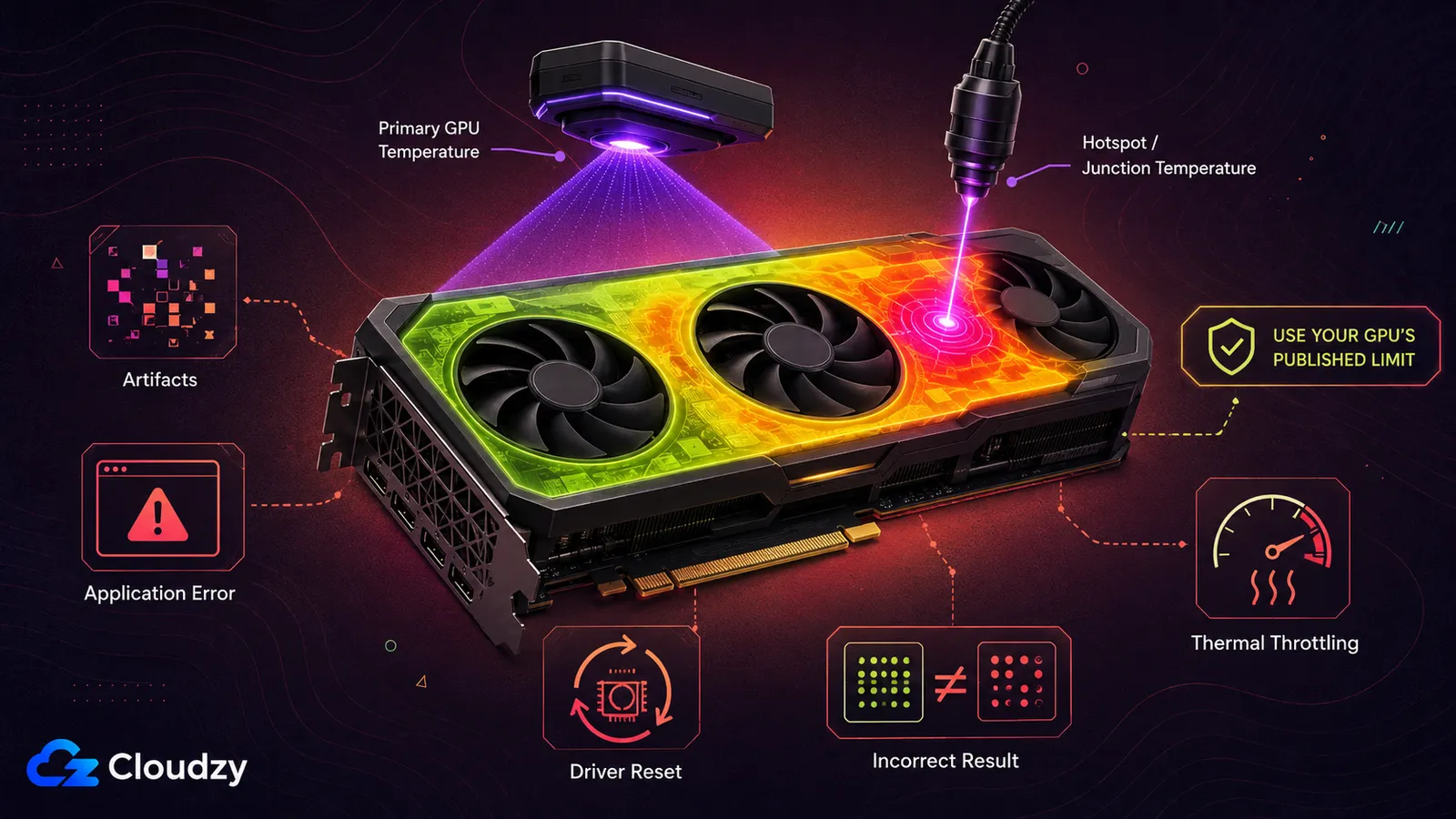
Tidak ada satu batas suhu pun yang aman untuk semua GPU. Spesifikasi NVIDIA GeForce yang ditautkan hanya memberi contoh khusus untuk satu model: suhu GPU maksimum berbeda-beda per kartu. Gunakan batas GPU, hotspot, dan junction yang dipublikasikan produsen kartu atau laptop Anda secara spesifik. Perlakukan nilai-nilai itu sebagai batas, bukan target operasional, dan sisakan ruang yang cukup untuk perubahan suhu ruangan, penumpukan debu, kipas yang menua, dan beban kerja yang lebih panjang.
Alat pemantauan bisa melaporkan suhu GPU utama serta suhu hotspot atau junction. Setiap produsen menghitung dan memakai nilai-nilai ini secara berbeda, jadi jangan berasumsi nilai utama adalah rata-rata seluruh die atau masukan kendali termal yang berlaku umum. Suhu hotspot atau junction biasanya mencerminkan lokasi sensor terpanas yang dilaporkan pada GPU yang didukung. Nilainya normalnya lebih tinggi, tetapi nilailah kedua angka itu dan selisihnya berdasarkan spesifikasi serta perilaku normal model Anda persis.
Ketidakstabilan bisa muncul sebagai artefak, layar hitam, kesalahan aplikasi, reset driver, reboot, hasil benchmark yang keliru, atau performa turun akibat throttling. Ketidakstabilan inti dan memori dapat menimbulkan gejala yang tumpang tindih, jadi artefak visual tidak membuktikan bahwa hanya clock inti yang bertanggung jawab.
Jika GPU berulang kali mencapai batas termal yang disetel, turunkan overclock atau perbaiki pendinginan. Bersikaplah skeptis terhadap panduan mana pun yang menyebut 80 sampai 85°C aman secara universal, 88 sampai 90°C sebagai zona peringatan umum, atau 95 sampai 100°C normal untuk semua laptop.
Apakah Overclocking Membatalkan Garansi GPU Anda?
Overclocking tidak punya satu aturan garansi yang berlaku lintas produsen. NVIDIA menyatakan bahwa Automatic Tuning di NVIDIA App tidak akan merusak GPU atau membatalkan garansinya. AMD menyatakan bahwa menjalankan prosesor AMD mana pun di luar spesifikasi bawaannya membatalkan garansi produk AMD yang berlaku, bahkan ketika kendali itu dibuka oleh perangkat keras atau perangkat lunak AMD sendiri. Intel menyatakan bahwa melakukan overclock kartu Arc desktop bermerek Intel dengan Intel Graphics Software tidak membatalkan garansinya, sambil memperingatkan bahwa overclocking tetap bisa merusak kartu atau memperpendek umurnya. Untuk kartu Arc buatan produsen lain, Intel mengarahkan Anda ke kebijakan pembuat board tersebut. Produsen laptop, pengecer, dan perakit sistem bisa menetapkan syarat tambahan.
Jangan berasumsi pada tafsir longgar bahwa perlindungan baru berisiko jika kerusakan bisa dibuktikan berasal dari overclock. Yang menentukan adalah ketentuan garansi untuk kartu Anda persisnya. Jika perlindungan garansi penting bagi Anda, pakailah utilitas penyetelan yang didukung produsen, hindari flashing BIOS dan perubahan tegangan yang tidak didukung, simpan konfigurasi bawaan, dan bacalah garansi kartu atau laptop yang bersangkutan sebelum menyetel.
Kesimpulan
Overclocking GPU yang aman bukan soal mencari offset di internet lalu menyalinnya. Ini adalah uji terkendali: menetapkan baseline bawaan, mengubah satu variabel, mengukur hasilnya, dan menyisakan margin di bawah pengaturan pertama yang tidak stabil. Keseimbangan yang tepat antara clock inti, clock memori, daya, dan pendinginan bergantung pada kartu dan beban kerja Anda sendiri.
Jika sebuah overclock hanya memberi peningkatan sangat kecil, lebih banyak panas, atau keluaran yang meragukan, kembalilah ke pengaturan bawaan. Kestabilan dan hasil yang benar lebih penting daripada skor benchmark. Dan jika keterbatasan sebenarnya adalah VRAM atau kapasitas komputasi yang kurang, tidak ada overclock yang bisa memperbaikinya; GPU lokal yang lebih besar atau sebuah GPU VPS adalah peningkatan yang lebih relevan.
Pertanyaan yang Sering Diajukan
Apakah Aman Melakukan Overclock GPU?
Biasanya aman, asalkan Anda memakai perangkat lunak yang didukung, mengubah satu pengaturan dalam satu waktu, memantau batas suhu dan daya GPU Anda persisnya, serta menguji secara menyeluruh. Perubahan tegangan yang tidak didukung, modifikasi BIOS, pendinginan yang tidak memadai, dan profil startup yang belum diuji menambah risiko secara signifikan.
Sebaiknya Saya Overclock Clock Inti atau Clock Memori?
Uji keduanya secara terpisah. Clock inti bisa membantu pekerjaan yang dibatasi komputasi; clock memori bisa membantu pekerjaan yang dibatasi bandwidth. Karena game, renderer, dan inferensi AI bisa berpindah bottleneck, gunakan pengukuran dari beban kerja yang sebenarnya.
Apakah MSI Afterburner Masih Berfungsi di 2026?
Ya. MSI masih mendistribusikan Afterburner. Kendali yang tersedia bergantung pada GPU, driver, firmware, dan versi perangkat lunak. Untuk perangkat keras yang baru dirilis, pastikan dukungannya atau gunakan utilitas penyetelan terbaru dari produsen GPU.
Seberapa Jauh Saya Bisa Overclock GPU Saya?
Tidak ada offset universal yang aman, bahkan untuk dua kartu dengan GPU yang sama. Mulailah dari nol, naikkan satu clock dalam langkah kecil, mundur begitu muncul kesalahan, masalah termal, penurunan performa, atau ketidakstabilan pertama, lalu validasi profil gabungan pada beban kerja nyata.
Bagaimana Saya Tahu GPU Saya Stabil Setelah Di-overclock?
Gunakan beberapa pengujian. Periksa suhu, clock, batas daya, artefak, kesalahan driver, konsistensi benchmark, dan kebenaran keluaran, lalu jalankan beban kerja nyata sampai selesai. Jangan menerapkan profil saat startup sebelum semuanya lolos.



Diskusi
Komentar
Masuk untuk bergabung dalam diskusi.