

Panduan overclocking untuk gaming memiliki satu asumsi yang sama: Anda menginginkan kecepatan clock single-core tertinggi yang dapat dipertahankan CPU selama beberapa detik dalam benchmark. Untuk gaming, asumsi itu berlaku. Untuk render Blender, kompilasi kernel, dan simulasi FEA, tidak. Menerapkan metodologi OC gaming pada beban kerja profesional justru dapat memperburuk performa, bukan memperbaikinya.
Operasinya sama: Anda menaikkan frekuensi clock CPU di atas spesifikasi pabrik melalui firmware. Namun apa yang Anda optimalkan, cara Anda memvalidasi stabilitas, dan perilaku termal mana yang penting akan sangat berbeda begitu beban kerja Anda berjalan berjam-jam, bukan bermenit-menit.
Panduan ini membahas rendering (Blender Cycles), kompilasi (GCC, Clang, Rust), dan CAD (SolidWorks, Fusion 360): apa yang dilakukan overclocking pada tiap beban kerja secara spesifik, kapan membantu, kapan merugikan, dan cara menyetel pengaturan AMD dan Intel dengan benar untuk penggunaan profesional pada beban kerja berdurasi panjang.
TL;DR
- Rendering: Overclocking CPU dapat memangkas waktu render Blender Cycles jika CPU mempertahankan clock efektif yang lebih tinggi tanpa throttling termal atau daya. Uji scene yang sama pada setelan bawaan dan setelan overclock.
- Kompilasi: Build paralel yang terbatas oleh CPU bisa diuntungkan oleh clock berkelanjutan yang lebih tinggi, tetapi memori, penyimpanan, linking, dan tahap build serial menekan keuntungan nyatanya. Jalankan seluruh rangkaian pengujian sebelum memakai OC untuk build produksi.
- CAD: Performa single-core yang lebih tinggi bisa mempercepat sebagian operasi interaktif. Sebuah pengujian SolidWorks tahun 2017 mengukur peningkatan rata-rata 5,9-7,9% pada sistem spesifiknya, tetapi Anda tidak boleh mengharapkan hasil yang sama dari setiap CPU atau setiap beban kerja CAD.
- Simulasi: Jangan gunakan overclock yang belum terverifikasi untuk pekerjaan FEA atau CFD produksi. Stabilitas dan keterulangan lebih penting daripada sedikit tambahan kecepatan.
- AMD: Hasil PBO dan Curve Optimizer bergantung pada CPU, motherboard, pendinginan, firmware, dan beban kerja. Tidak ada offset negatif yang stabil untuk semua sistem.
- Intel: XTU 7.14 mendukung prosesor Core generasi ke-14 yang tidak terkunci dan model yang lebih lama. XTU 10.0 mendukung prosesor Core Ultra Series 2 yang tidak terkunci dan model yang lebih baru. AI Assist saat ini terbatas pada Core i9-14900K, 14900KF, dan 14900KS.
- Validasi: Gunakan benchmark beban berkelanjutan sebagai gerbang pertama. Gerbang sebenarnya adalah beban kerja Anda yang nyata, dijalankan cukup lama untuk memunculkan masalah termal atau stabilitas.
Overclocking untuk gaming dioptimalkan untuk beban sesaat: apa yang berubah pada beban kerja profesional
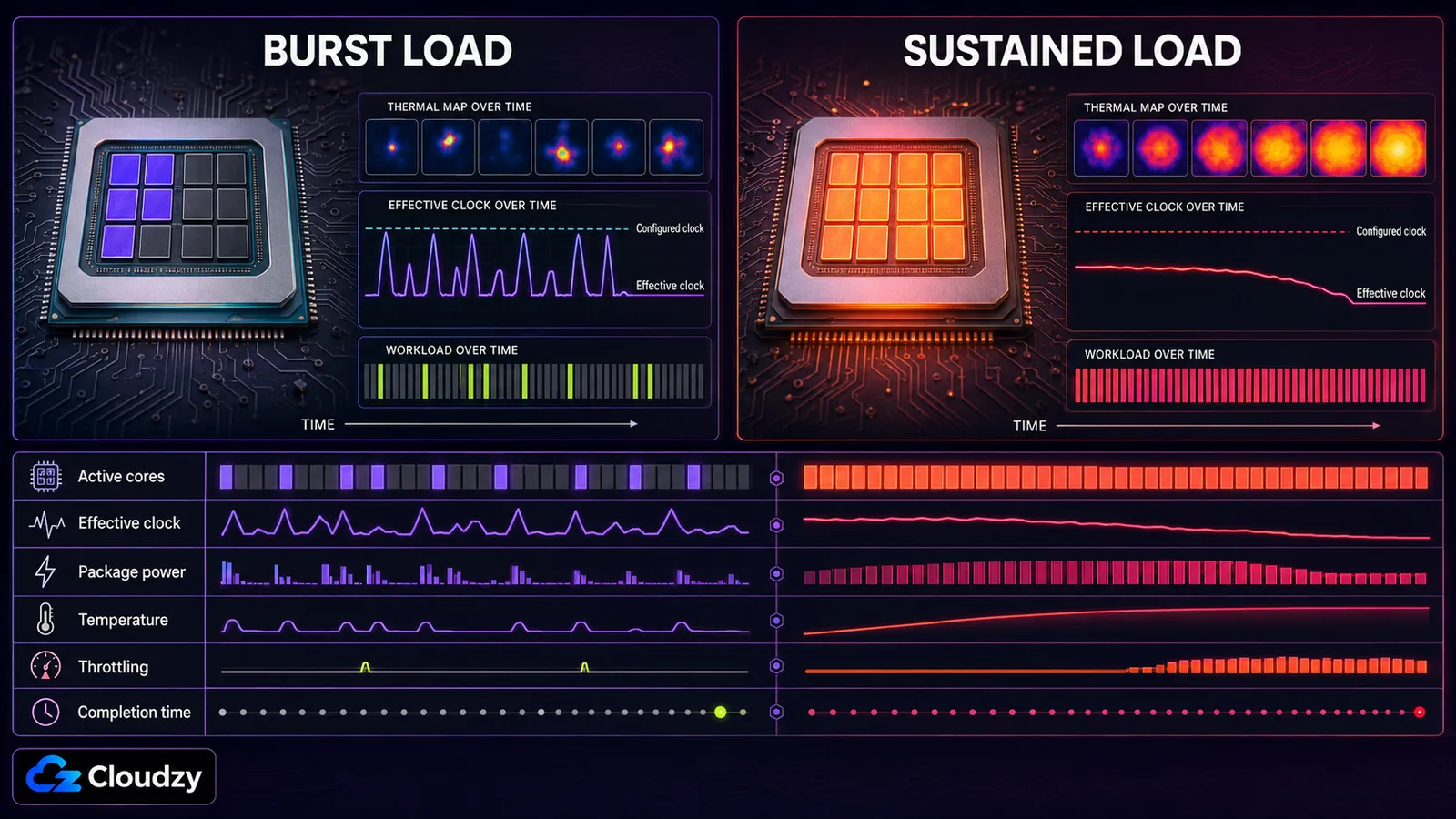
Beban kerja gaming sering berpindah antara aktivitas dengan sedikit thread dan periode singkat dengan permintaan CPU yang lebih berat. Rendering, build paralel besar, dan solver rekayasa membuat banyak core sibuk cukup lama sehingga pendinginan, batas daya, batas arus, dan pengaturan motherboard yang menentukan clock berkelanjutan sebenarnya.
Clock boost maksimum yang diiklankan sebuah CPU adalah frekuensi puncak yang dicapai dalam kondisi beban, suhu, dan daya tertentu, sering kali hanya pada satu atau beberapa core. Tidak ada durasi tetap berapa lama boost maksimum bertahan, dan tidak ada persentase universal seberapa jauh clock harus turun. CPU AMD dan Intel modern menyesuaikan frekuensi terus-menerus sesuai beban dan ruang yang tersedia.
Karena itu, patokan pada setelan bawaan lebih penting daripada clock boost yang diiklankan. Catat clock efektif, daya package, suhu, indikator throttling, dan waktu penyelesaian saat menjalankan beban kerja nyata pada setelan bawaan. Ulangi pengujian yang sama setelah overclocking.
Benchmark singkat bisa saja lolos sebelum pendingin, penyalur daya motherboard, dan udara casing mencapai suhu tunak. OC yang agresif bisa berkinerja lebih buruk daripada setelan bawaan begitu throttling atau ketidakstabilan muncul.
Benchmark sintetis adalah gerbang stabilitas pertama. Gerbang terakhir haruslah beban kerja profesional itu sendiri, dibandingkan dengan patokan bawaan yang dapat diulang.
Rendering: Blender Cycles dan renderer berbasis CPU
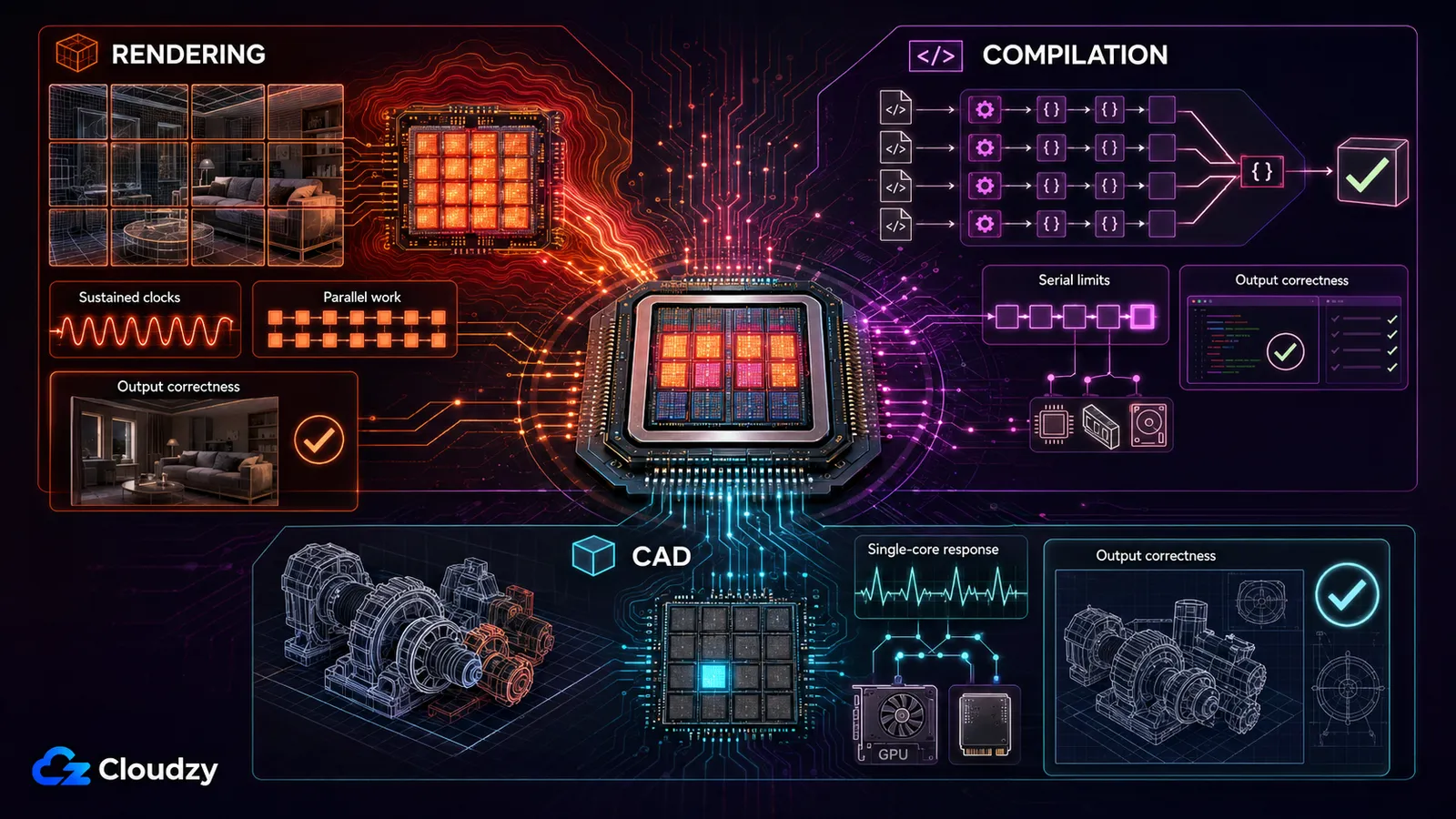
Rendering CPU di Blender Cycles sering lebih diuntungkan oleh tambahan core daripada oleh kenaikan clock per core yang kecil. Overclock tetap bisa membantu, tetapi hanya jika CPU mempertahankan clock efektif lebih tinggi tanpa throttling termal atau batas daya. Jika ia melambat setelah panas menumpuk, render yang sama bisa selesai lebih lambat daripada pada setelan bawaan.

Bagaimana Blender memakai CPU Anda
Blender Cycles dapat membagi rendering CPU ke thread render yang tersedia, tetapi penskalaannya tidak sepenuhnya linear. Lebih banyak core dan clock berkelanjutan yang lebih tinggi menambah throughput, sementara kompleksitas scene, perilaku memori, pengaturan render, dan overhead penjadwalan menggerus keuntungannya. Jika throughput naik 10% secara berkelanjutan, waktu render turun sekitar 9,1%, bukan 10% penuh. Angka yang penting adalah clock efektif yang dipertahankan sepanjang scene yang sama, bukan multiplier yang Anda masukkan di BIOS.
Cycles juga bisa memakai jalur instruksi vektor yang dioptimalkan, yang menghasilkan profil daya dan termal berbeda dari gaming. Sebagian CPU dan motherboard Intel menyediakan kontrol clock terkait AVX, tetapi tidak ada offset AVX universal yang cocok untuk semua sistem. Perlakukan itu sebagai penyetelan khusus model dan validasikan dengan render yang sebenarnya.
Kapan OC membantu rendering
Pada sistem dengan pendinginan baik dan ruang termal yang nyata, OC konservatif dapat memangkas waktu render CPU. Pertahankan hanya jika ketiga syarat berikut terpenuhi:
- CPU menyelesaikan render berdurasi panjang tanpa throttling termal maupun batas daya.
- Clock efektif seluruh core tetap lebih tinggi daripada hasil setelan bawaan pada scene yang sama.
- Render selesai lebih cepat dan menghasilkan keluaran yang diharapkan.
Periksa spesifikasi pabrikan untuk suhu operasi maksimum CPU Anda yang persis. Jangan menerapkan satu batas suhu AMD atau Intel ke semua model. Aturan yang sama berlaku untuk offset AVX: jika CPU dan motherboard Anda menyediakan kontrol itu, ubah sedikit demi sedikit dan validasikan setiap perubahan dengan beban kerja yang sebenarnya.
Kapan OC merugikan rendering
Mode kegagalannya adalah throttling termal atau batas daya. Alih-alih memakai satu ambang suhu untuk semua CPU AMD atau Intel, periksa suhu operasi maksimum yang ditetapkan untuk model Anda yang persis dan pantau indikator throttling termal dan daya di HWiNFO. Jika OC menghasilkan clock efektif lebih rendah atau waktu render lebih lama daripada setelan bawaan, overclock itu justru merugikan performa.
Hal ini bisa memburuk selama render berjam-jam, seiring pendingin, penyalur daya motherboard, dan udara casing mencapai suhu tunak. OC yang tampak baik-baik saja di awal bisa mulai throttling di bagian akhir pekerjaan.
Tips Pro: Jalankan render 30 menit pada setelan bawaan dan catat clock semua core dari HWiNFO serta total waktu render. Lalu terapkan OC Anda dan jalankan render yang sama sambil mencatat metrik yang sama. Jika OC menghasilkan render lebih cepat pada suhu serupa atau lebih rendah, pertahankan. Jika suhu melonjak dan waktu render sama atau lebih lama, OC itu merugikan Anda.
Memvalidasi OC untuk rendering
Mulailah dengan benchmark multi-core berbeban berkelanjutan sebagai gerbang stabilitas pertama.
- Durasi minimum yang dapat diatur bisa memperlihatkan clock atau skor yang menurun saat sistem memanas, seperti dijelaskan di halaman benchmark Cinebench dari Maxon. Pantau clock efektif, suhu package, daya package, dan indikator throttling sepanjang pengujian.
- Selanjutnya, render scene Blender yang sama pada setelan bawaan dan setelan overclock. Pakai scene yang cukup panjang agar sistem pendingin dan suhu casing mencapai kondisi tunak. Tiga puluh menit adalah titik awal yang berguna, tetapi render produksi empat jam bisa menuntut sesi validasi yang jauh lebih panjang.
- Bandingkan waktu penyelesaian, clock efektif, suhu, indikator throttling, dan kebenaran keluaran.
Lolos Cinebench tidak membuktikan stabilitas di Blender, karena kedua beban kerja itu tidak menghasilkan profil daya, memori, atau instruksi yang persis sama. Pekerjaan render itulah validator terakhirnya.
Kompilasi: GCC, Clang, Rust, build kernel
Overclock CPU yang stabil dan moderat dapat memangkas waktu kompilasi bila build memang terbatas oleh CPU dan menyediakan cukup pekerjaan paralel. Keuntungan nyatanya biasanya lebih kecil daripada kenaikan clock, karena praproses, linking, akses penyimpanan, bandwidth memori, urutan dependensi, dan tahap build serial tidak semuanya ikut naik bersama frekuensi CPU. Kenaikan performa 10% yang berkelanjutan secara teoretis memangkas 9,1% waktu penyelesaian, sebelum batasan-batasan itu diperhitungkan.
Alat build paralel seperti Ninja dapat membuat banyak core tetap aktif bila proyek berisi cukup pekerjaan independen, begitu pula GNU Make dengan jumlah job yang disesuaikan dengan jumlah core: make -j$(nproc)
Ukur build bersih secara utuh, jangan berasumsi bahwa kecepatan clock saja sudah menentukan hasilnya.
Konfigurasi CPU atau memori yang tidak stabil dapat menyebabkan crash, galat kompilator, kerusakan sistem berkas, atau hasil perhitungan yang salah. Meski begitu, tahap optimasi GCC dan Clang tidak semestinya digambarkan sebagai selalu intensif AVX, dan biner yang keliru secara halus tidak sepatutnya disajikan sebagai hasil lazim dari OC yang mepet. Poin praktisnya lebih sederhana: mesin build produksi menuntut stabilitas perangkat keras yang sudah tervalidasi.
Tips Pro: Validasikan OC dengan melakukan build bersih atas basis kode yang sebenarnya dan menjalankan seluruh rangkaian pengujian otomatis. Bandingkan checksum artefak hanya jika proyek mendukung reproducible build. Biner biasa bisa memuat stempel waktu, path, ID build, atau data lain yang berubah-ubah sehingga perbandingan checksum menjadi tidak andal.
Pengaturan AMD dan Intel untuk kompilasi
Untuk AMD: pada CPU yang didukung, PBO dan Curve Optimizer dapat mengubah frekuensi berkelanjutan dan perilaku tegangan. Nilai Curve Optimizer yang lebih negatif tidak otomatis lebih baik atau lebih stabil saat kompilasi. Undervolt berlebihan bisa memunculkan galat khas beban kerja tertentu meski gaming tampak stabil. Lakukan penyesuaian kecil dan kurangi besaran offset negatif bila galat muncul.
Untuk Intel: pada CPU tidak terkunci dengan chipset yang kompatibel, gunakan versi XTU yang ditetapkan untuk generasi prosesor tersebut atau lakukan perubahan konservatif lewat BIOS. Dukungan dan perilaku offset AVX berbeda-beda menurut CPU dan motherboard, jadi tidak ada nilai universal yang bisa direkomendasikan. Jalankan build bersih dan seluruh rangkaian pengujian sebelum menganggap konfigurasi itu stabil untuk produksi.
CAD: SolidWorks, Fusion 360, Siemens NX
Banyak operasi interaktif SolidWorks sangat bergantung pada satu atau beberapa thread CPU, meski keseimbangan antara CPU, GPU, penyimpanan, dan jaringan berbeda-beda menurut operasinya. Studi SolidWorks dari Puget Systems pada 2017 mengukur peningkatan rata-rata 5,9-7,9% setelah meng-overclock sistem uji Core i7-7700K miliknya ke 4,7-4,8 GHz. Itu adalah hasil historis dari satu konfigurasi perangkat keras dan perangkat lunak, bukan jaminan keuntungan untuk sistem masa kini.
Bagaimana CAD memakai CPU Anda
Operasi SolidWorks seperti membangun ulang feature tree, perhitungan mate, serta sebagian proses membuka berkas dan pemodelan sangat bergantung pada performa CPU single-thread. Performa viewport juga sangat bergantung pada GPU, driver grafis, pengaturan tampilan, dan kompleksitas assembly, jadi jangan diperlakukan sebagai tugas yang murni dibatasi CPU.
Clock single-thread berkelanjutan yang lebih tinggi bisa mempercepat operasi interaktif yang terbatas CPU, tetapi hasilnya harus diukur di dalam aplikasi CAD yang bersangkutan. Fusion memakai komputasi lokal dan awan tergantung operasinya, jadi overclock CPU lokal mungkin membantu sebagian tugas pemodelan tetapi nyaris tidak berpengaruh pada pekerjaan yang diproses layanan awan Autodesk.
Risiko akurasi simulasi
Pada pekerjaan FEA dan CFD, konfigurasi CPU atau memori yang tidak stabil dapat menyebabkan crash, pemeriksaan solver yang gagal, atau perhitungan yang salah. Selesainya sebuah proses saja bukan bukti bahwa konfigurasi perangkat kerasnya andal.
Peringatan: Simulasi rekayasa untuk produksi bergantung pada keterulangan dan hasil yang tervalidasi. Biarkan sistem pada setelan bawaan kecuali overclock sudah diuji terhadap kasus referensi yang diketahui benar dan organisasi secara tegas menerima risikonya. Jika Anda butuh performa simulasi lebih tinggi, dahulukan jumlah core yang tepat, kapasitas memori, dan bandwidth memori sebelum menaikkan kecepatan clock.
Untuk pekerjaan CAD interaktif di mesin yang tidak dipakai untuk simulasi produksi, OC tervalidasi yang berfokus pada single-core dapat memperbaiki operasi yang terbatas CPU. Buka assembly paling berat Anda, jalankan rebuild fitur, lalu ulangi beban viewport yang sama pada setelan bawaan dan setelan overclock. Perbandingan itu lebih berarti daripada skor sintetis.
Untuk panduan pemilihan GPU yang spesifik per perangkat lunak, lihat panduan GPU untuk CAD dari Cloudzy.
AMD vs Intel: menyetel dengan benar untuk beban kerja profesional
Untuk beban kerja profesional, kontrol penyetelan AMD maupun Intel sama-sama spesifik per model. PBO dan Curve Optimizer bisa mengubah perilaku boost AMD, sementara XTU membuka kontrol Intel yang didukung. Tidak satu pun jalur ini menjamin stabilitas, dan offset AVX yang tetap tidak bisa dipindahkan dengan aman antar-CPU, motherboard, sistem pendingin, atau jenis beban kerja.
AMD: PBO + Curve Optimizer
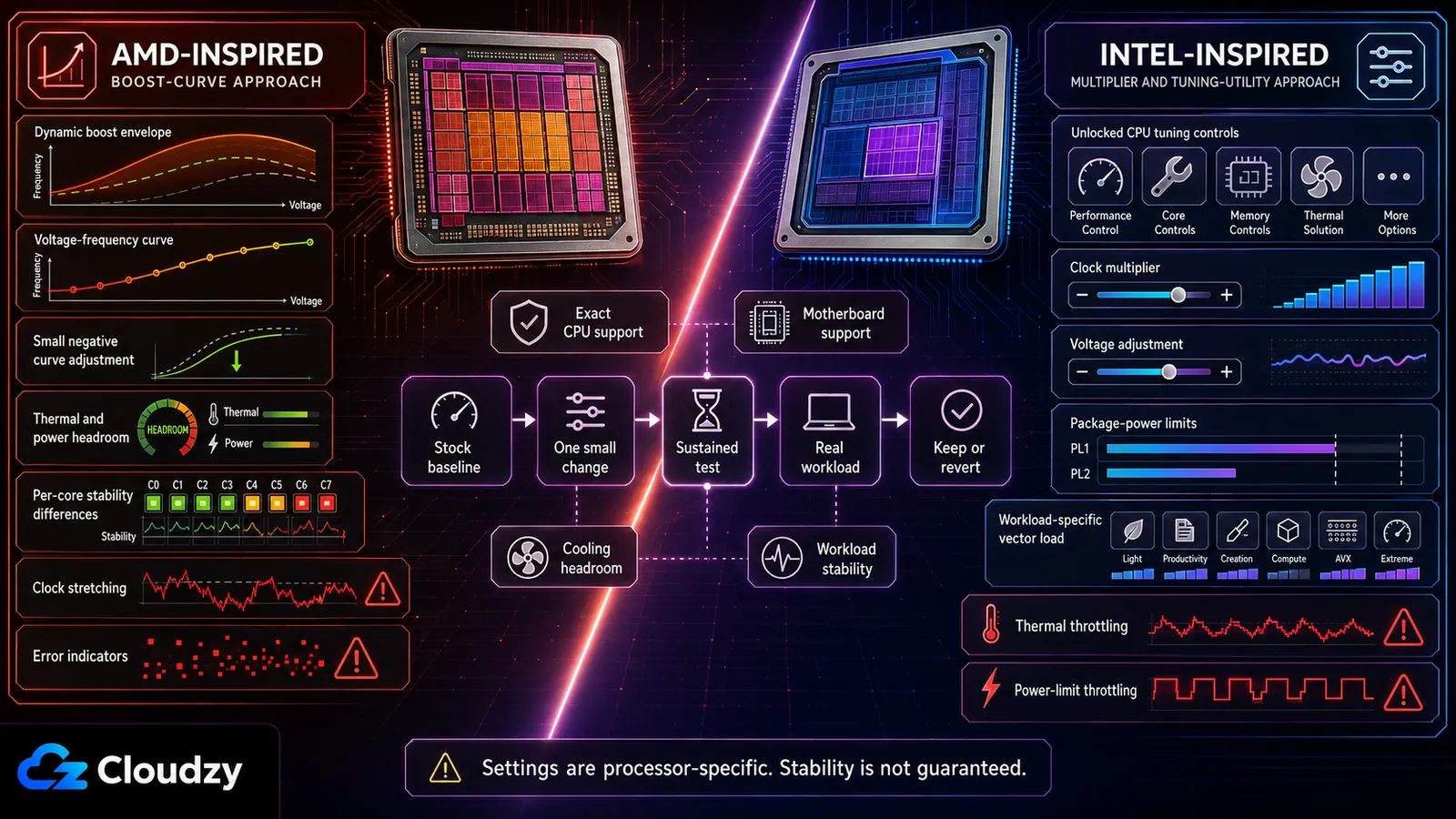
Berdasarkan penjelasan AMD tentang Precision Boost Overdrive, PBO memungkinkan CPU yang didukung beroperasi melampaui batas daya dan arus soket bawaannya, sampai batas yang dibuka oleh motherboard dan lingkungan pendinginan. Ia tidak menghapus semua batas, dan tidak sama dengan perilaku Precision Boost bawaan.
Curve Optimizer menggeser kurva tegangan-frekuensi CPU. Nilai negatif meminta tegangan lebih rendah pada titik tertentu di kurva tersebut. Jika unit CPU itu tetap stabil, hal ini bisa memperbaiki efisiensi dan membuka lebih banyak ruang boost. Kontrol yang tersedia berbeda-beda menurut prosesornya.
Alur kerja yang konservatif terlihat seperti ini:
- Catat patokan beban kerja pada setelan bawaan.
- Aktifkan PBO hanya jika CPU dan motherboard mendukungnya.
- Terapkan penyesuaian kecil pada Curve Optimizer.
- Uji beban berkelanjutan, pekerjaan dengan sedikit thread, transisi idle, dan beban kerja profesional yang sebenarnya.
- Kurangi besaran offset bila Anda melihat galat, restart, clock stretching, atau performa yang menurun.
Penyetelan per core bisa memberi hasil lebih baik daripada satu nilai untuk semua core, tetapi juga menuntut validasi jauh lebih banyak. Jangan berasumsi bahwa core favorit selalu tahan offset negatif yang lebih besar atau menjanjikan peningkatan performa yang pasti. Kualitas silikon, pendinginan, firmware, batas motherboard, dan perilaku beban kerja yang menentukan hasilnya.
Intel: kompatibilitas XTU dan validasi lewat beban kerja
XTU 7.14 mendukung prosesor Core generasi ke-14 yang tidak terkunci dan model yang lebih lama, sedangkan XTU 10.0 mendukung prosesor Core Ultra Series 2 yang tidak terkunci dan model yang lebih baru. Keduanya menuntut platform yang kompatibel, termasuk chipset motherboard yang mendukung overclocking penuh. Sebelum memasang, periksa model persis Anda di halaman unduhan dan kompatibilitas XTU dari Intel.
Intel mencantumkan AI Assist sebagai fitur pratinjau untuk Core i9-14900K, 14900KF, dan 14900KS. CPU-CPU ini termasuk cabang kompatibilitas XTU 7.14, bukan XTU 10.0. Alat itu mengusulkan pengaturan untuk sistem yang bersangkutan, tetapi pengaturan tersebut tetap perlu diuji dari sisi termal, stabilitas, dan beban kerja, seperti dijelaskan di halaman dukungan Intel tentang AI Assist untuk XTU.
Untuk penyetelan manual, hindari multiplier, nilai tegangan, kenaikan tegangan, atau offset AVX yang bersifat universal. Setelan yang stabil bergantung pada CPU persisnya, motherboard, BIOS, sistem pendingin, dan beban kerja. Catat patokan pada setelan bawaan, lakukan satu perubahan konservatif dalam satu waktu, lalu bandingkan clock efektif, indikator throttling, waktu penyelesaian, dan kebenaran keluaran.
Metodologi validasi untuk beban kerja profesional
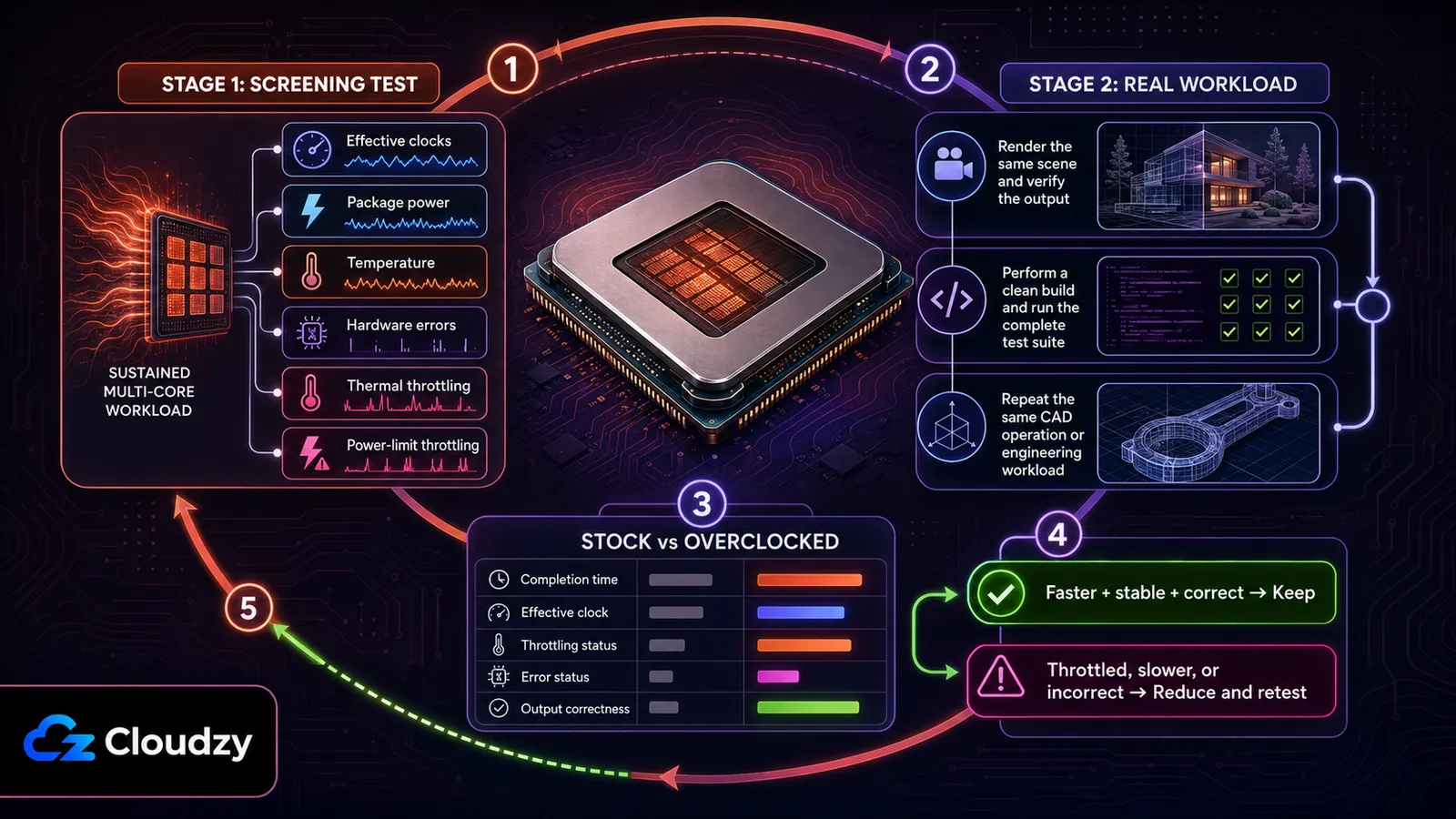
Validasi beban kerja profesional membutuhkan uji penyaringan yang dapat diulang sekaligus beban kerja yang sebenarnya. Keduanya tidak membuktikan stabilitas permanen, tetapi bersama-sama mereka membongkar lebih banyak masalah daripada benchmark singkat saja.
Tahap 1. Uji penyaringan: Jalankan benchmark multi-core berbeban berkelanjutan sambil memantau clock efektif, daya package, suhu, pelaporan galat perangkat keras, serta throttling termal atau batas daya. Gunakan suhu operasi maksimum yang terdokumentasi untuk CPU Anda yang persis, bukan ambang umum dari AMD atau Intel.
Tahap 2. Uji beban kerja: Jalankan render, build, atau operasi CAD yang sebenarnya cukup lama sampai perilaku termalnya yang biasa muncul kembali. Bandingkan dengan patokan bawaan yang identik. Sistem yang di-overclock seharusnya selesai lebih cepat, bebas dari galat yang dilaporkan dan dari throttling, serta menghasilkan keluaran yang diharapkan.
Untuk kompilasi, jalankan seluruh rangkaian pengujian dan bandingkan artefak hanya bila build-nya reproducible. Untuk rendering, pakai scene dan pengaturan yang sama. Untuk CAD, ulangi assembly, rebuild, atau prosedur simulasi yang sama. Jika sistem gagal di salah satu tahap, kurangi multiplier, penyesuaian tegangan, batas daya, atau besaran offset Curve Optimizer sesuai keperluan. Lalu ulangi kedua pengujian itu.
Kapan sebaiknya TIDAK melakukan overclock untuk beban kerja profesional
Hindari overclocking bila Anda menjalankan simulasi FEA atau CFD produksi, memakai render farm atau infrastruktur bersama, bekerja dengan ruang pendinginan yang terbatas, atau menyetel laptop yang firmware dan rancangan pendinginannya memang tidak mendukungnya.
Simulasi produksi: Risiko akurasi floating-point akibat ketidakstabilan sekecil apa pun tidak bisa diterima untuk simulasi rekayasa yang menjadi dasar keputusan desain. Jalankan pada setelan bawaan.
Render farm dan infrastruktur bersama: Dalam skala besar, keandalan dan keterulangan lebih penting daripada kenaikan clock kecil per node. Tingkat galat yang rendah sekalipun menjadi mahal bila tersebar di puluhan atau ratusan mesin. Tingkatkan throughput lewat pemilihan CPU yang tepat, jumlah node, penjadwalan, dan pendinginan sebelum memikirkan overclock per node.

VPS cloud on-demand di prosesor AMD EPYC dengan penyimpanan NVMe.
Beli Cloud VPS per JamPendinginan tidak memadai: Jika pada setelan bawaan sistem sudah mentok di batas termal atau daya saat menjalankan beban kerja nyata, overclock kecil kemungkinan memberi keuntungan yang bertahan. Perbaiki pendinginan atau turunkan batas daya beban kerja itu sebelum menyetel lebih jauh.
Pilihan bawaan yang praktis: Biarkan CPU pada setelan bawaan dan serahkan pengaturan frekuensi kepada AMD Precision Boost 2 atau Intel Turbo Boost, di dalam kerangka kerja normal prosesor. PBO tidak sama dengan Precision Boost bawaan, dan XTU adalah utilitas penyetelan, bukan mode boost default. Gunakan keduanya hanya bila Anda sanggup menuntaskan seluruh proses validasi yang dijelaskan di atas.
Pertanyaan yang Sering Diajukan
Apakah overclocking membantu rendering di Blender?
Bisa, tetapi hanya jika CPU mempertahankan clock efektif yang lebih tinggi tanpa throttling termal atau batas daya sepanjang render. Bandingkan scene yang sama pada setelan bawaan dan setelan overclock sambil memantau clock, suhu, daya, dan waktu penyelesaian. Kalau OC-nya throttling atau selesai lebih lambat, berarti tidak membantu.
Apakah overclocking mempercepat waktu kompilasi saya?
Bisa, bila build memang terbatas oleh CPU dan punya cukup pekerjaan paralel, tetapi keuntungannya biasanya lebih kecil daripada kenaikan clock. Validasikan lewat build bersih dan seluruh rangkaian pengujian. Bandingkan checksum hanya jika proyek mendukung reproducible build.
Apakah overclocking CPU aman untuk SolidWorks atau CAD?
Untuk pekerjaan CAD interaktif, OC yang tervalidasi bisa memperbaiki operasi yang terbatas CPU, tetapi tidak ada angka 5-8% yang berlaku universal. Untuk simulasi FEA atau CFD produksi, pilihan bawaan yang lebih aman adalah setelan pabrik, karena keandalan dan keterulangan lebih penting daripada sedikit tambahan kecepatan.
Apa bedanya AMD PBO dan Intel XTU untuk beban kerja profesional?
PBO dan Curve Optimizer dari AMD mengubah batas boost dan kurva tegangan-frekuensi pada CPU Ryzen yang didukung. Intel XTU menyediakan kontrol penyetelan untuk prosesor tidak terkunci yang kompatibel, sedangkan AI Assist mengusulkan pengaturan untuk Core i9-14900K, 14900KF, dan 14900KS. Cabang yang kompatibel untuk prosesor generasi ke-14 itu adalah XTU 7.14, bukan XTU 10.0. Tidak satu pun pendekatan ini menjamin stabilitas atau otomatis lebih aman daripada penyetelan manual. Keduanya menuntut validasi termal dan validasi beban kerja yang spesifik per model.



Diskusi
Komentar
Masuk untuk bergabung dalam diskusi.