


Salah satu tiket yang paling sering kami terima adalah tentang kehilangan password Operating System. Terutama mereset password Windows bisa cukup rumit, tapi kamu sudah berada di tempat yang tepat.
Catatan: Jika kamu lupa detail login atau password untuk masuk ke panel kontrol, silakan klik di sini
PENTING: Selalu ganti password VPS dari dalam area Windows atau Linux jika kamu masih memiliki akses ke sana. Panduan ini hanya untuk situasi di mana kamu benar-benar lupa atau kehilangan password.
Ikuti langkah-langkah berikut:
Langkah 1: Pertama, login ke Control Panel melalui:
https://welcome.cloudzy.com/dashboard/
Kemudian klik 'Services'

Klik server VPS yang ingin kamu reset passwordnya. Jika kamu memiliki beberapa server VPS, pastikan kamu memilih VPS yang tepat.

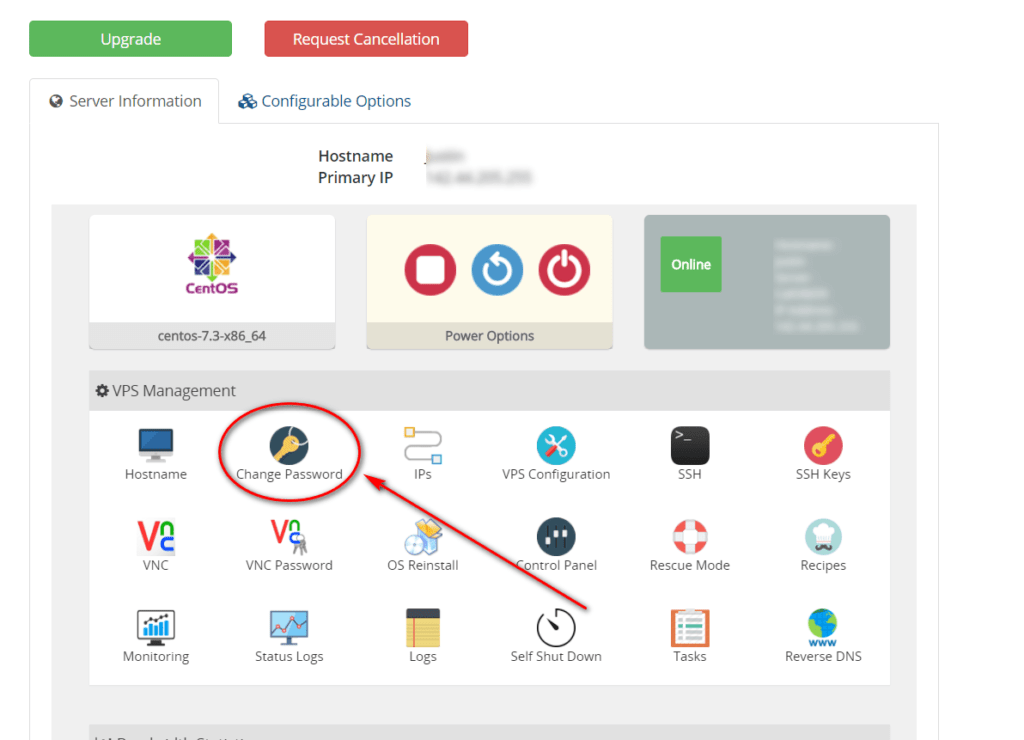
Langkah 2: Di halaman ini, kamu akan melihat Control Panel VPS tempat kamu dapat mengelola server VPS. Ada berbagai hal yang bisa dilakukan dari sini. Klik 'Change Password'.
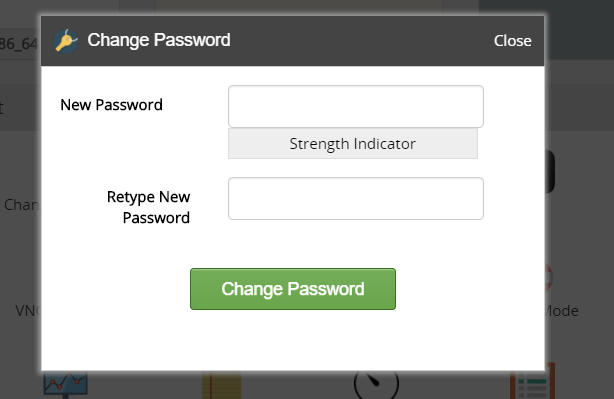
Masukkan password baru (pastikan kamu memilih password yang kuat, terdiri dari huruf kecil dan huruf besar, angka, serta simbol). Jika tidak, Windows mungkin tidak menerimanya dan kamu tidak akan bisa masuk. Password yang kuat juga melindungimu dari peretas.
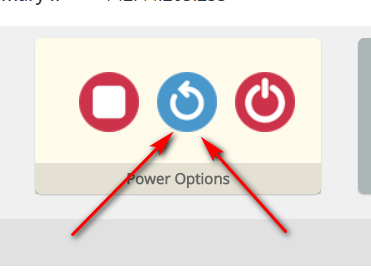
Langkah 3: Langkah terakhir adalah 'Restart' VPS agar perubahan diterapkan. Ini sangat penting, karena tanpa restart password tidak akan berhasil direset. Klik tombol 'Restart'. (Mematikan lalu menyalakan ulang tidak akan berfungsi)
Tunggu 5 menit atau sekitar itu agar VPS selesai restart. Setelah itu, kamu seharusnya bisa login dengan password baru 🙂
Pemecahan Masalah:
Pada semua kasus Linux, cara ini bekerja dengan baik, namun kadang pada Windows tidak berjalan sebagaimana mestinya. Untuk mengatasi masalah tersebut, ikuti langkah-langkah berikut.
Masalah 1: Terkadang kamu perlu mengulangi prosesnya lebih dari sekali. Coba ulangi hingga dua kali lagi jika masalah belum teratasi. Kembali ke langkah 1 hingga 3 dan password seharusnya berhasil direset sesuai keinginanmu. (Coba proses yang sama 2 hingga 3 kali dengan password yang sama)
Masalah 2: Pada beberapa kasus di Windows, sistem terkadang hanya menghapus password, bukan menggantinya. Jika password terhapus, artinya kamu bisa mengakses VPS melalui VNC atau HTML5 VNC (VNC berbasis web), namun kamu perlu mengatur password baru langsung di Windows. Contoh ini menggunakan Windows Server 2016 dan Windows 10, tetapi versi Windows lainnya pada dasarnya sama dengan sedikit perbedaan. Kamu bisa dengan mudah menemukan langkah yang sesuai dengan mencarinya di Google.
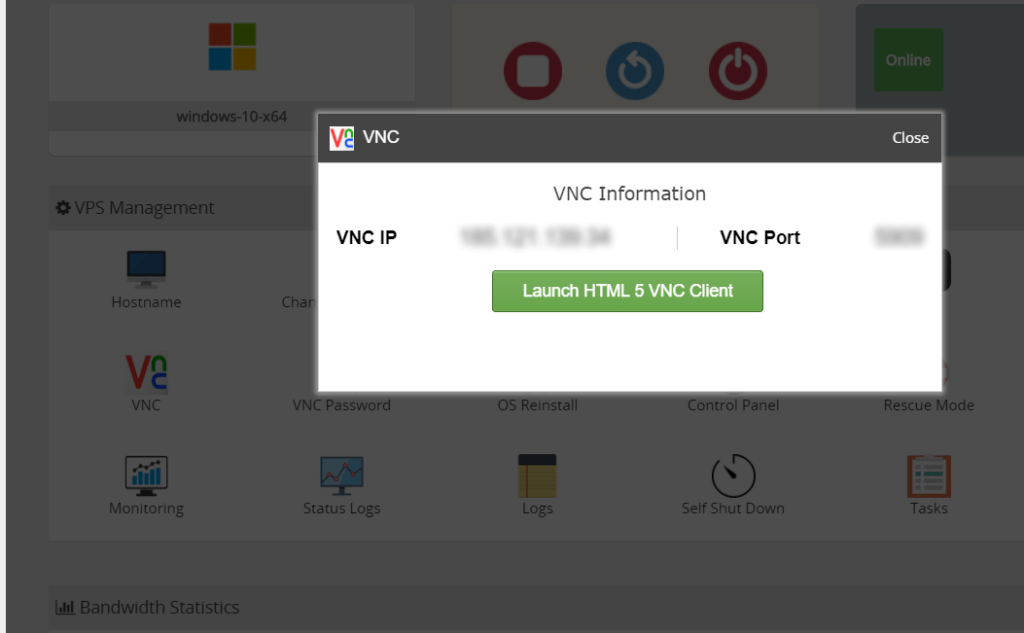
Langkah 1: Di Control Panel kamu, klik VNC Kemudian akan terbuka top-up, klik pada 'Launch HTML 5 VNC Client' seperti tangkapan layar di bawah ini
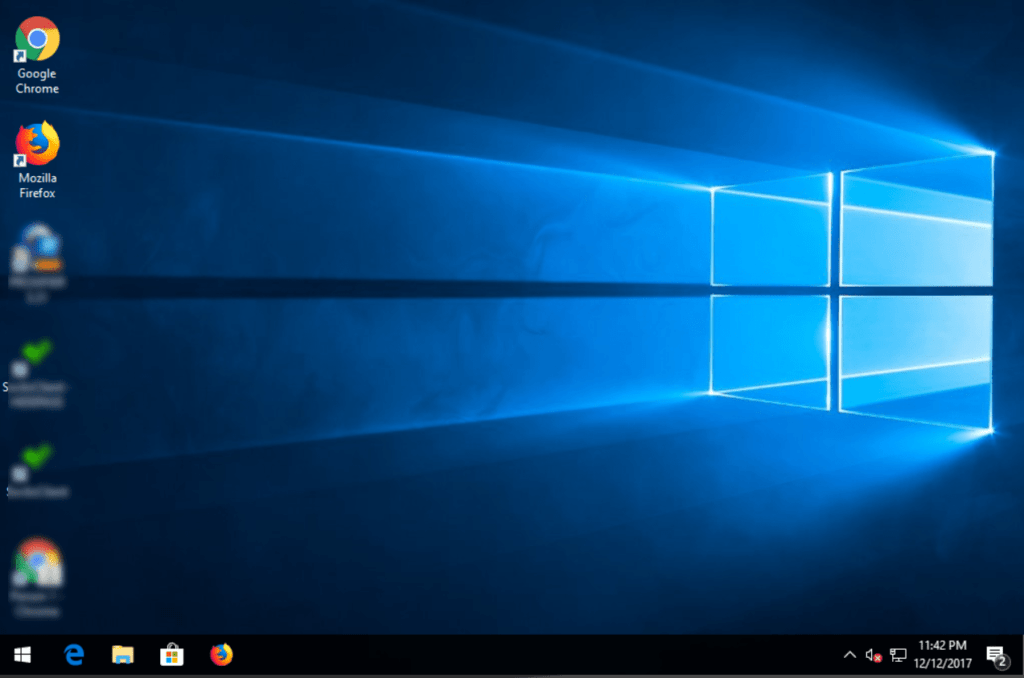
Langkah 2: Setelah itu, Anda akan melihat layar Windows Anda. Pergi ke Panel Kontrol kemudian Alat Administratif dan klik pada Manajemen Komputer
Langkah 3: Klik kanan pada Akun Administrator dan klik pada Atur Kata Sandi
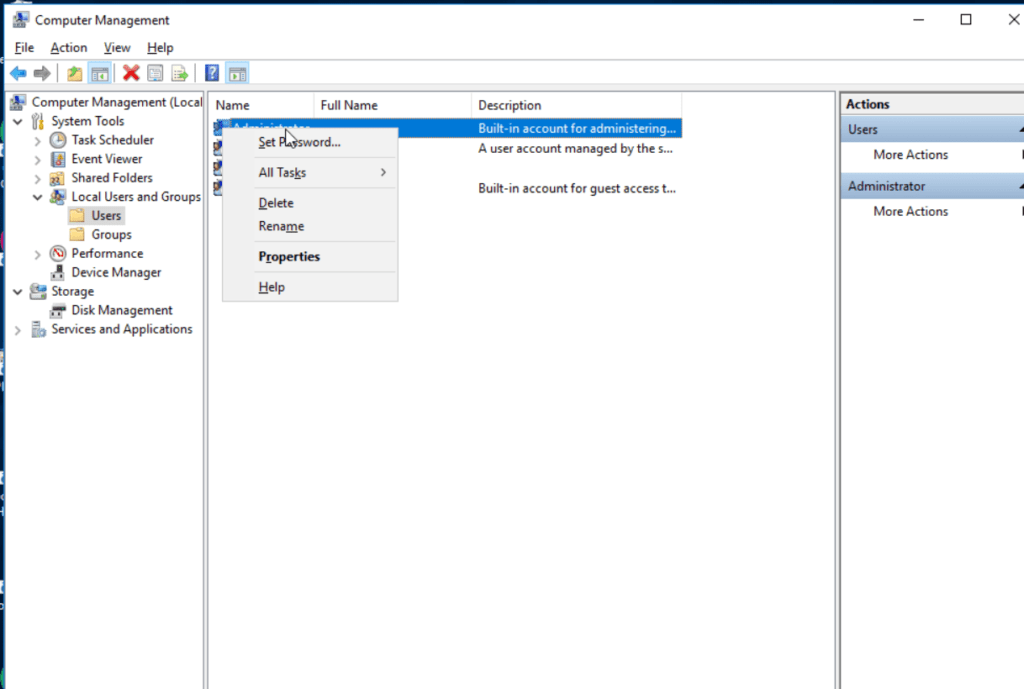
Selesai. Atur kata sandi baru dan coba masuk melalui RDP (Windows Remote Desktop Connection).



Diskusi
Komentar
Masuk untuk bergabung dalam diskusi.