

Menginstal MetaTrader 4 dimulai dengan mengunduh installer dari situs broker kamu atau langsung dari MetaQuotes. Pengguna Windows mendapat cara paling mudah dengan file .exe native, sementara pengguna Mac menggunakan installer .pkg otomatis yang menangani konfigurasi Wine di balik layar. Setelah menjalankan installer, menyetujui perjanjian lisensi, dan memilih direktori instalasi, MT4 kamu akan siap digunakan dalam 5-15 menit.
Setiap platform punya karakteristiknya sendiri - Windows memberikan pengalaman paling lancar, Mac membutuhkan macOS Big Sur 11 atau yang lebih baru, dan Linux mengandalkan skrip otomatis yang menangani proses instalasi. Banyak trader berpengalaman yang melewati instalasi lokal ini sama sekali, dan memilih MT4 VPS Hosting untuk menghindari gangguan koneksi dan menjaga kemampuan trading sepanjang waktu.
Mempelajari cara menginstal MT4 di PC melibatkan pemahaman perbedaan platform ini dan memilih pendekatan yang tepat sesuai kebutuhan trading Anda.
Ringkasan TL;DR
Ringkasan Instalasi Cepat:
- Unduh installer dari situs broker Anda atau langsung dari MetaQuotes
- Jalankan file yang telah diunduh (sebagai administrator di Windows)
- Setujui ketentuan lisensi dan pilih lokasi instalasi
- Tunggu 5-15 menit hingga proses selesai
- Buka platform dan masukkan kredensial broker Anda
- Anda siap untuk trading - atau mulai dengan akun demo jika ingin mencoba terlebih dahulu
Yang Anda butuhkan: Windows 7 atau lebih baru, macOS Big Sur 11+, atau distribusi Linux terbaru apa pun. Minimal 4GB RAM agar platform berjalan lancar.
Menginstal MT4 dengan benar akan mencegah sebagian besar masalah platform trading sebelum terjadi. Khusus pengguna Windows, mengunduh MetaTrader 4 di Windows dari sumber resmi menghindari risiko malware yang umum ditemukan pada installer tidak resmi.
Apa itu MetaTrader 4 (MT4)?
MetaTrader 4 mendominasi dunia forex sebagai platform trading ritel yang paling banyak digunakan, menguasai lebih dari 32% pasar trading forex menurut data industri terbaru. Platform ini menyediakan data pasar real-time, trading otomatis melalui Expert Advisors, dan alat analisis lengkap di dalam pasar forex global yang menangani $7.5 trillion daily menurut Bank for International Settlements.
Apa yang membedakannya? Eksekusi trading satu klik, analisis multi-timeframe, dan kemampuan menjalankan indikator kustom sesuai strategi spesifik Anda. Saat trader memperdebatkan platform, biasanya mereka membandingkan MT4 vs MT5, meski MT4 tetap menjadi standar utama untuk trading forex murni.

Jaga trading kamu tetap online 24/7 dengan Forex VPS berlatensi rendah.
Dapatkan VPS TradingPersyaratan Sistem untuk Menginstal MT4
| Platform | Persyaratan Minimum | Direkomendasikan |
| Windows | Windows 7/8/10/11, Intel Core i3, 4GB RAM, penyimpanan 200MB | Intel Core i5+, 8GB RAM |
| Mac | macOS Big Sur (11+), dukungan M1/Intel, 4GB RAM | 8GB RAM, latest macOS |
| Linux | Ubuntu 18.04+, Wine 8.0.1+, RAM 4GB | 8GB RAM, stable distribution |
Setiap instance MT4 membutuhkan sekitar 1GB RAM agar berjalan lancar. Trader yang menjalankan beberapa pasangan mata uang secara bersamaan memerlukan minimal 8GB RAM untuk menghindari masalah performa.
Memahami cara menginstal MetaTrader di PC dimulai dengan memenuhi persyaratan sistem ini - hardware yang kurang memadai akan membuat pengalaman trading menjadi buruk. Selain hardware lokal, persyaratan server MetaTrader 4 mencakup koneksi internet yang stabil dan konfigurasi firewall yang tepat untuk mengakses server broker.
Cara Menginstal MetaTrader 4 di Windows

Proses Instalasi Langkah demi Langkah:
Langkah 1: Dapatkan file installer
- Buka bagian unduhan platform di situs broker Anda
- Cari tombol "Download MT4" atau yang serupa untuk mengunduh file .exe
- Situs web MetaQuotes juga bisa digunakan jika kamu belum memilih broker
Langkah 2: Jalankan installer
- Temukan file yang sudah diunduh di folder Downloads
- Klik kanan dan pilih "Run as administrator" — ini mencegah masalah izin di kemudian hari
- Ikuti petunjuk setup wizard
Langkah 3: Setujui perjanjian lisensi
- Baca syarat dan ketentuannya jika kamu teliti (sebagian besar orang melewati langkah ini)
- Klik "I Agree" untuk melanjutkan
Langkah 4: Pilih lokasi instalasi
- Lokasi default (C:\Program Files\MetaTrader 4) sudah cukup untuk kebanyakan pengguna
- Pilih lokasi lain jika kamu ingin mengatur sendiri
- Klik "Next" untuk melanjutkan
Langkah 5: Tunggu hingga selesai
- Proses penyalinan file membutuhkan waktu 3-5 menit di sebagian besar sistem
- Klik "Finish" setelah semuanya selesai
Langkah 6: Buka dan hubungkan
- Klik dua kali ikon di desktop atau cari di Start menu
- Masukkan detail server broker, nama pengguna, dan kata sandi
- Pertimbangkan untuk memulai dengan akun demo jika kamu baru mengenal platform ini
Windows memberikan pengalaman terbaik saat kamu ingin mengunduh dan menginstal platform MT4 — semuanya berjalan sesuai harapan. Mempelajari cara menginstal MetaTrader 4 di PC melalui Windows menghilangkan sebagian besar masalah kompatibilitas yang sering terjadi di platform lain.
Cara Menginstal MetaTrader 4 di Mac
Pengguna Mac kini mendapatkan pengalaman yang cukup lancar, berkat installer resmi MetaTrader yang menangani kompleksitas Wine secara otomatis. Berikut cara menginstal MetaTrader di Mac tanpa repot:
Langkah 1: Unduh installer khusus Mac
- Ambil file .pkg dari halaman unduhan Mac MetaTrader
- Lewati versi Windows — versi ini tidak akan berfungsi langsung
Langkah 2: Periksa kompatibilitas sistem Anda
- Anda memerlukan macOS Big Sur (11) atau yang lebih baru
- Baik Intel maupun Mac M1/M2/M3 sama-sama didukung
Langkah 4: Biarkan installer bekerja secara otomatis
- File .pkg mengunduh dan mengonfigurasi Wine 8.0.1 atau versi lebih baru secara otomatis
- Ini menghilangkan kerumitan lama dalam menyiapkan Wine secara manual
- Seret ikon MT4 ke folder Applications saat diminta
Langkah 5: Buka dan mulai terhubung
- Buka platform dari folder Applications Anda
- Masukkan informasi server dan kredensial broker Anda
- Semuanya akan berjalan sama seperti versi Windows
Seluruh proses membutuhkan waktu 10-15 menit tergantung kecepatan internet Anda. Masa-masa berjuang dengan konfigurasi Wine sudah berlalu — installer resmi menangani semuanya di balik layar. Mempelajari cara menginstal MetaTrader di Mac membuka kemampuan trading profesional bagi pengguna Apple yang sebelumnya mengalami masalah kompatibilitas.
Cara Menginstal MetaTrader 4 di Linux (Ubuntu)

Pengguna Linux mendapatkan metode instalasi yang paling praktis — satu perintah yang menangani semuanya. Jika Anda terbiasa dengan terminal (dan sebagian besar pengguna Linux memang begitu), pendekatan ini jauh lebih baik dari konfigurasi manual:
bash
wget -qO- https://get.mql5.com/wine/install.sh | sudo bashSkrip ini mendeteksi distribusi Anda secara otomatis, mengunduh versi Wine yang tepat, dan menyiapkan MT4 tanpa Anda perlu memikirkan dependensi atau masalah kompatibilitas. Ini berjalan dengan baik di Ubuntu, Debian, dan sebagian besar distribusi utama.
Satu hal yang perlu diperhatikan: pastikan Anda menjalankan Wine 8.0.1 atau lebih baru untuk pengalaman terbaik. Versi lama cenderung menyebabkan gangguan tampilan atau masalah koneksi yang akan mengganggu sesi trading Anda.
Keunggulan metode ini? Anda bisa menjalankan MT4 dalam kurang dari 10 menit jika koneksi internet Anda mendukung. Tidak perlu berjuang dengan Wine secara manual, tidak perlu mengedit file konfigurasi — cukup satu perintah dan selesai. Mempelajari cara menginstal MT4 di Linux membuka berbagai kemungkinan otomasi yang sering terlewatkan oleh pengguna Windows.
Menginstal MT4 di VPS untuk Performa Lebih Baik
Trader profesional memilih hosting VPS karena beberapa keunggulan utama, terutama seiring pasar forex AS menunjukkan $1.2 trillion daily volume berdasarkan data Federal Reserve:
- Pengurangan Latensi: Lokasi VPS profesional menawarkan latensi 5-15ms dibandingkan 50-150ms dari koneksi rumahan
- Operasi 24/7: Trading tetap berjalan saat terjadi pemadaman listrik lokal atau gangguan internet
- Beberapa instans: Jalankan terminal MT4 sebanyak yang Anda butuhkan tanpa keterbatasan hardware lokal
- Opsi yang sudah terinstal: Hosting VPS MT4 penyedia menawarkan deployment MT4 satu klik
Setiap instance MT4 membutuhkan 1GB RAM khusus di lingkungan VPS. Trader yang menjalankan 5+ pasangan mata uang secara bersamaan membutuhkan spesifikasi VPS minimal 8GB untuk performa yang andal.
Jaga trading kamu tetap online 24/7 dengan Forex VPS berlatensi rendah.
Dapatkan VPS TradingCatatan Penting untuk Instalasi MT4
Menyiapkan Akun Broker Anda: Anda tidak bisa langsung menginstal MT4 dan mulai menghasilkan uang - Anda perlu akun trading di broker forex terlebih dahulu. Pilihan populer antara lain HFM, Admiral Markets, dan IG, yang semuanya mendukung platform ini dengan baik. Kebanyakan broker memberikan tiga informasi: alamat server, nomor login, dan kata sandi.
Langkah yang tepat: mulai dengan akun demo. Anda bisa berlatih tanpa mempertaruhkan uang sungguhan sambil memahami cara kerja semuanya. Akun demo terasa persis seperti trading nyata, tapi kesalahan Anda tidak akan merugikan apa pun.
Mempelajari Platform: MT4 hadir dengan fitur lengkap - alat charting, indikator, kemampuan trading otomatis - tapi jangan harap bisa menguasainya dalam semalam. Luangkan waktu untuk menyesuaikan warna antarmuka dan tata letak ruang kerja sesuai cara Anda ingin trading, bukan sekadar menggunakan tampilan bawaan.
Kebanyakan trader baru langsung terjun ke trading nyata dan menyesalinya kemudian. Habiskan satu minggu dengan akun demo. Pelajari letak setiap fitur, latih berbagai jenis order, dan biasakan diri dengan keunikan platform ini. Anda tidak akan menyesal.
Bagi pengguna Mac, memahami cara menginstal MetaTrader di Mac dengan benar akan mencegah sebagian besar masalah kompatibilitas yang umum terjadi di versi sebelumnya. Pengaturan desktop dan mobile bekerja dengan cara yang sama, sehingga cara mengunduh MetaTrader 4 di laptop juga berlaku langsung untuk perangkat trading portabel apa pun.
Masalah Umum Saat Instalasi MT4 dan Cara Mengatasinya
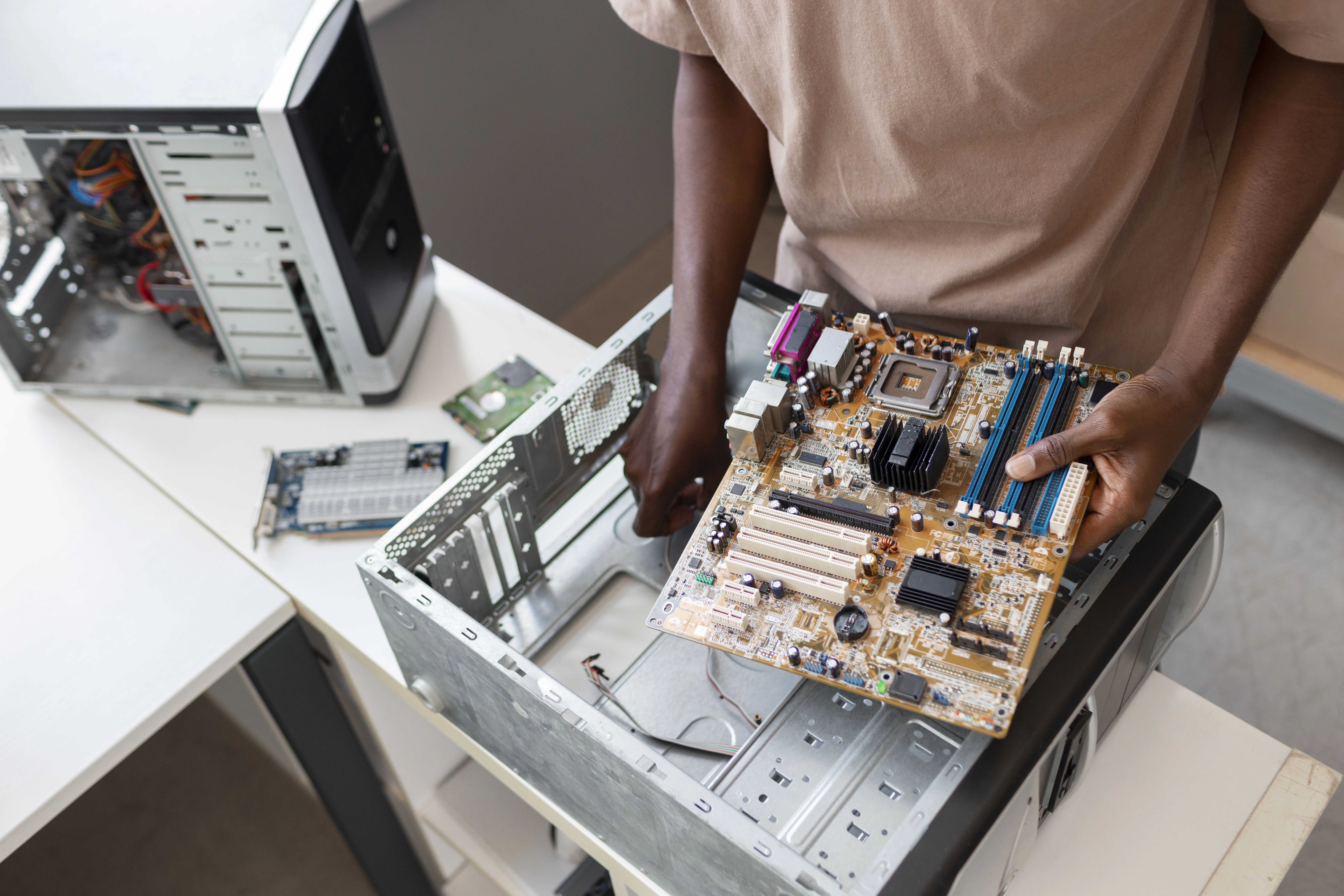
Masalah nyata terjadi lebih sering daripada yang diakui panduan instalasi. Berikut masalah yang benar-benar dihadapi para trader dan cara mengatasinya - hal ini sangat penting mengingat pusat trading besar seperti London menangani $3.2 trillion daily dalam volume forex:
| Masalah | Yang Sebenarnya Terjadi | Solusi yang Berhasil |
| Antivirus memblokir instalasi | Perangkat lunak keamanan Anda mencurigai MT4 | Tambahkan folder MT4 ke daftar pengecualian sebelum menginstal, bukan setelahnya |
| Error "Missing MSVCR100.dll" | Windows tidak memiliki library Microsoft Visual C++ | Unduh Visual C++ 2010 Redistributable langsung dari Microsoft |
| Instalasi macet di 90% | Biasanya masalah izin atau ruang disk | Tutup semua aplikasi, jalankan installer sebagai admin, pastikan ada ruang kosong 500MB |
| Tidak bisa terhubung setelah instalasi | Pengaturan server salah atau gangguan firewall | Periksa kembali nama server sama persis dengan broker. Case sensitive. |
Masalah paling sulit? Ketika MT4 berhasil diinstal tapi terus terputus. Sembilan dari sepuluh kasus, penyebabnya adalah firewall yang terlalu ketat. Menambahkan MT4.exe ke daftar program yang diizinkan di firewall biasanya langsung menyelesaikan masalah ini.
Tips: Selalu unduh file instalasi dari sumber resmi. Situs unduhan tidak terpercaya sering menyisipkan perangkat lunak tak diinginkan bersama platform trading.
Kesimpulan
Memasang MT4 tidak seharusnya memakan lebih dari 15 menit di platform mana pun, tapi pekerjaan sesungguhnya dimulai setelah instalasi. Pengguna Windows mendapat pengalaman paling lancar, pengguna Mac diuntungkan dengan installer otomatis yang baru, dan pengguna Linux bisa menikmati pendekatan satu perintah yang praktis.
Pertanyaan yang lebih penting bukan bagaimana cara memasang MetaTrader 4, melainkan apakah setup Anda mampu menangani tuntutan trading yang serius. Koneksi internet rumahan bisa putus, komputer bisa crash di tengah transaksi penting, dan instalasi lokal memiliki keterbatasan yang akan terasa nyata saat Anda mengelola banyak posisi sekaligus.
Itulah mengapa banyak trader akhirnya beralih ke hosting VPS, terlepas dari setup awal mereka. Memahami cara memasang MT4 secara lokal membantu Anda mengenal platform ini, tapi trading profesional biasanya membutuhkan infrastruktur cloud untuk keandalan dan performa yang lebih baik.





Diskusi
Komentar
Masuk untuk bergabung dalam diskusi.