

Pernahkah Anda bertanya-tanya bagaimana hostname terhubung ke alamat IP? Atau lebih spesifik lagi, bagaimana kita bisa menghindari keharusan menghafal alamat IP yang panjang dan alfanumerik kompleks dalam sistem IPv6? Singkatnya, server DNS adalah jawabannya. Artikel ini akan memperkenalkan konsep-konsep penting dan membahas server DNS MikroTik beserta cara konfigurasinya. Ikuti tutorial langkah demi langkah ini untuk memahami cara melakukan konfigurasi DNS di MikroTik.
Apa itu DNS dan Bagaimana Cara Kerjanya?
Domain Name Server (DNS) adalah komponen penting dalam jaringan komputer. Tanpa keberadaannya, komunikasi web tidak bisa berjalan.
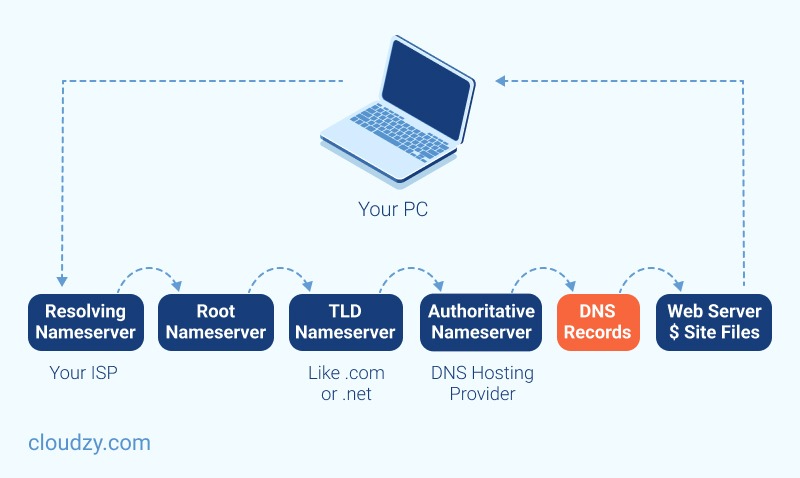
A Sistem Nama Domain (DNS) mengonversi nama domain menjadi alamat IP, sehingga browser dapat mengakses berbagai situs web dan sumber daya internet lainnya. Setiap perangkat di internet dapat dilacak menggunakan alamat IP. Namun, alih-alih menghafal daftar panjang alamat IP, Anda cukup mengetikkan nama situs web, dan DNS akan mencari alamat IP-nya untuk Anda. MikroTik Router memiliki fitur DNS Client sekaligus DNS Server. Server DNS MikroTik menyediakan resolusi nama domain bagi semua klien yang terhubung ke dalamnya.
Ketika pengguna mengetikkan nama domain seperti www.mikrotik.com di bilah navigasi browser, browser akan mengirim permintaan ke server DNS untuk mendapatkan alamat IP dari nama domain tersebut. Server DNS kemudian merespons dengan alamat IP yang sesuai. Dengan alamat IP itu, browser dapat berkomunikasi dengan Web Server untuk mengambil informasi yang diminta. Perlu diperhatikan bahwa jika Anda menggunakan server DNS publik, setiap permintaan domain dari pengguna akan melewati koneksi WAN Anda, mengonsumsi bandwidth berbayar dan menambah latensi.
Jika Anda menggunakan fitur DNS pada MikroTik Router, router akan menyimpan cache informasi DNS dari root DNS Server dan menjawab query DNS langsung ke klien yang terhubung. Cara ini memberikan respons yang lebih cepat sekaligus menghemat bandwidth berbayar.
Apa saja manfaat menggunakan server DNS?
Domain Name System adalah utilitas terpusat yang memberikan nama domain pada alamat IP.
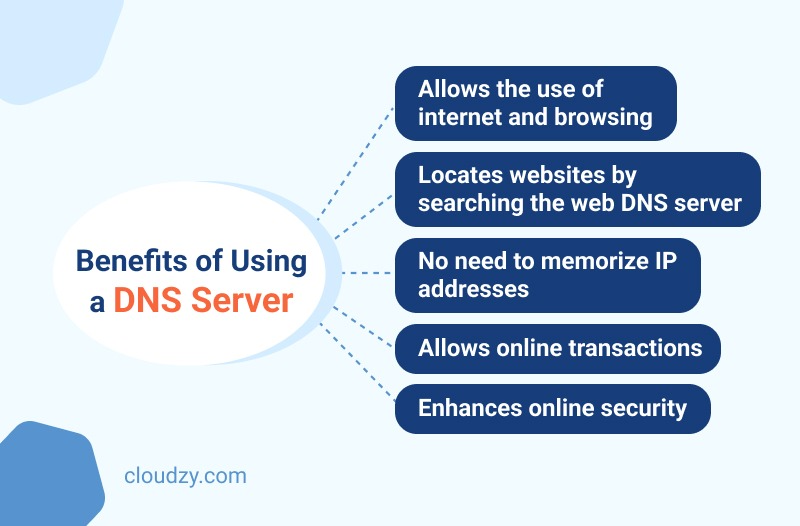
Berikut daftar keunggulan server DNS:
- DNS adalah satu-satunya sistem yang memungkinkan pengguna untuk menjelajahi dan menggunakan internet.
- Cukup dengan mengetikkan nama situs web, server DNS membantu Anda menemukan situs tersebut melalui browser (seperti Chrome, Safari, Firefox, dan Internet Explorer).
- Anda tidak perlu menghafal angka. Alih-alih memasukkan alamat IP atau rangkaian angka, Anda cukup mengetikkan nama domain atau URL, sehingga pencarian di internet menjadi jauh lebih mudah.
- Server DNS memungkinkan transaksi online terlaksana.
- Server DNS memungkinkan Anda mengidentifikasi fungsionalitas teknis layanan data, termasuk mendefinisikan protokol DNS, spesifikasi struktur data secara rinci, dan pertukaran komunikasi data. Selain itu, DNS menambahkan lapisan keamanan ekstra yang membuat seluruh proses menjadi jauh lebih aman.
- DNS meningkatkan keamanan infrastruktur DNS, yang merupakan faktor penting untuk pembaruan yang dinamis dan aman.
- Saat pelanggan mengunjungi situs web Anda, mereka akan mendapatkan transaksi online yang lebih andal, aman, dan cepat.
Pertanyaan yang mungkin ada di benak Anda sekarang adalah: bagaimana cara mengonfigurasi server Mikrotik DNS?
Apakah saya perlu menggunakan Server Mikrotik DNS? Sebelum masuk ke tutorial, Anda perlu mengonfigurasi DNS di Mikrotik. Saya ingin berbagi beberapa hal penting tentang penggunaan VPS sebagai server Mikrotik DNS Anda.

VPS dan MikroTik. Apakah Saya Membutuhkannya?
A Server Pribadi Virtual adalah mesin virtual yang dibuat di atas server fisik bertenaga tinggi. Setiap VPS mendapatkan bagian khusus dari sumber daya server host, seperti RAM, CPU, dan penyimpanan. Anda bebas memilih sistem operasi apa pun dari berbagai pilihan yang kami sediakan, atau mengunggah ISO kustom Anda sendiri, termasuk RouterOS. Keuntungan menggunakan VPS sebagai router adalah Anda tidak perlu mendedikasikan satu komputer penuh untuk itu. Cukup gunakan laptop pribadi Anda untuk terhubung ke MikroTik VPS dan menggunakannya sebagai Router. Berbeda dengan komputer rumahan Anda, VPS ini akan terus online dan berjalan 24/7, dengan koneksi internet dan daya yang disediakan oleh data center. Artinya, Anda tidak memerlukan penyedia internet yang mahal, tidak perlu membiarkan komputer rumah menyala terus, dan tidak ada biaya listrik tambahan.
Cloudzy menyediakan fitur unggah ISO khusus untuk pengguna MikroTik, sehingga Anda dapat dengan mudah mengunggah konfigurasi kustom dan langsung menggunakan MikroTik. Dengan MikroTik VPS dari Cloudzy, Anda bisa mendapatkan semua yang Anda butuhkan untuk router Anda dengan biaya sepersekian. Anda mendapatkan uptime 99.95%, koneksi jaringan 1 Gbps, latensi minimum, dan minimal 13 region untuk dipilih.
Jika Anda baru di dunia router, jangan ambil risiko menggunakan komputer pribadi Anda. Dapatkan MikroTik VPS dari Cloudzy dan bangun lingkungan yang tepat untuk belajar dan bekerja dengan MikroTik.
Tutorial langkah demi langkah konfigurasi DNS di MikroTik
Langkah-langkah berikut akan menunjukkan cara mengonfigurasi layanan DNS di MikroTik Router.
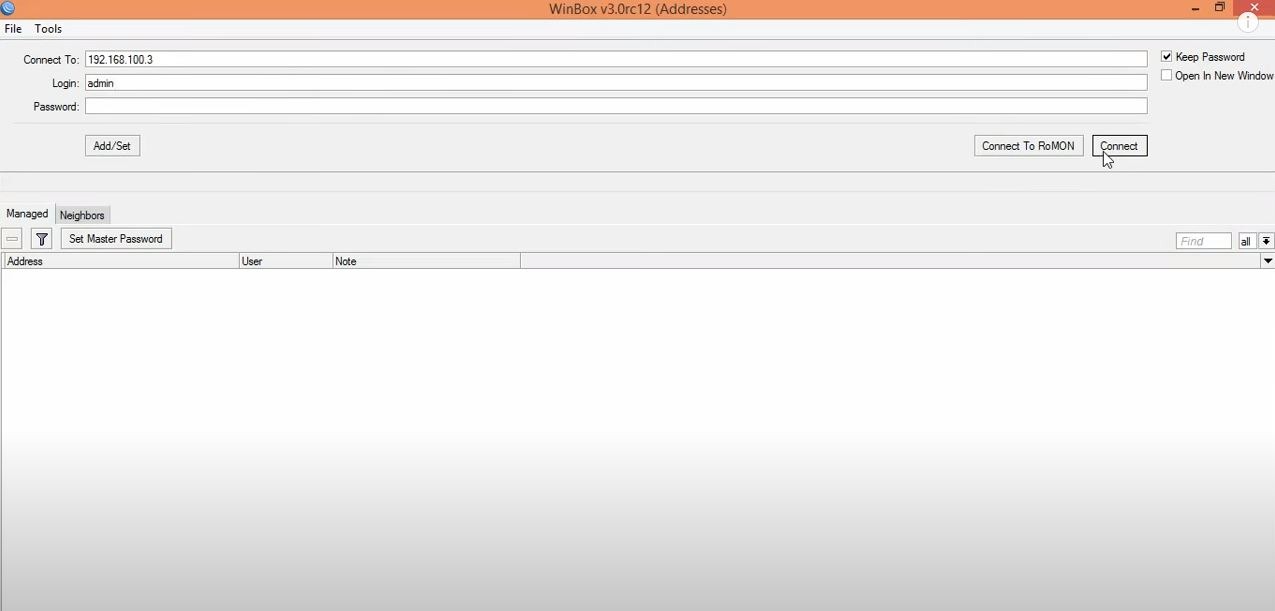
Langkah 1: Buka Winbox dan hubungkan ke MikroTik Anda
Winbox adalah utilitas praktis yang memungkinkan pengelolaan MikroTik RouterOS melalui GUI yang cepat dan mudah digunakan.
Tip Cepat:
Anda mungkin pernah menemukan istilah "MikroTik RouterOS DNS". Ini merujuk pada fitur yang memungkinkan Anda menyimpan cache DNS, yaitu nama domain tertentu, lalu menyajikannya ke klien DNS dengan waktu resolusi DNS yang jauh lebih singkat. Selain itu, dengan RouterOS DNS, Anda dapat memberikan informasi DNS palsu kepada klien, sehingga setiap permintaan DNS diarahkan ke halaman milik Anda sendiri.
Langkah 2: Pilih menu DNS dari menu IP
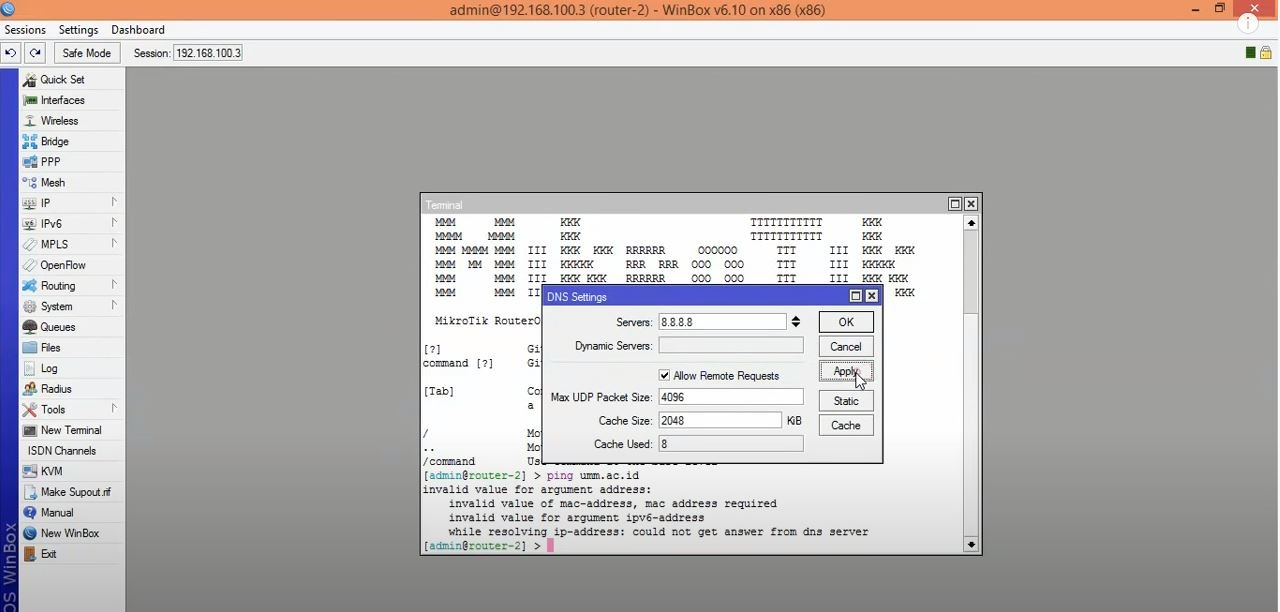
Anda akan melihat jendela DNS Settings di layar dengan melakukan itu.
Langkah 3: Sesuaikan pengaturan DNS Anda dan isi info yang diperlukan
Pada tahap konfigurasi Server Mikrotik DNS ini, Anda perlu memasukkan IP Server DNS yang diberikan oleh ISP Anda ke dalam kotak input tersebut. Perlu diketahui bahwa Anda juga dapat menggunakan server DNS publik Google dengan IP seperti 8.8.8.8 dan 8.8.4.4.
Selain itu, kami akan menjelaskan semua opsi yang tersedia berikut ini agar Anda memahami masing-masing fungsinya:
- Server: masukkan alamat IP layanan DNS di internet atau jaringan Anda di sini.
- Server Dinamis: jika Anda menggunakan Dynamic Server, masukkan namanya di sini.
- Izinkan Permintaan Jarak Jauh: Memilih opsi ini memungkinkan MikroTik berfungsi sebagai server DNS dan merespons permintaan pengguna. Karena opsi ini cukup penting, kita akan membahasnya lebih lanjut di langkah berikutnya.
- Ukuran Paket UDP Maksimal: Kolom ini digunakan untuk menentukan ukuran akhir paket UDP.
- Batas Waktu Server Query: MikroTik menunggu respons dari server terhadap permintaannya; kolom ini menentukan batas waktu tunggu tersebut.
- Waktu Tunggu Total Kueri: Memasukkan total waktu tunggu untuk respons DNS.
- Ukuran Cache: Memasukkan jumlah ruang cache dan cache dari rekaman DNS.
- Cache max TTL batas waktu: DNS TTL (time to live) adalah pengaturan yang memberi tahu resolver DNS berapa lama menyimpan cache sebuah query sebelum meminta yang baru.
- Cache Used: Cache Terpakai: Nilai ini akan ditentukan oleh router MikroTik.
Langkah 4: Mengaktifkan fitur caching untuk server DNS MikroTik
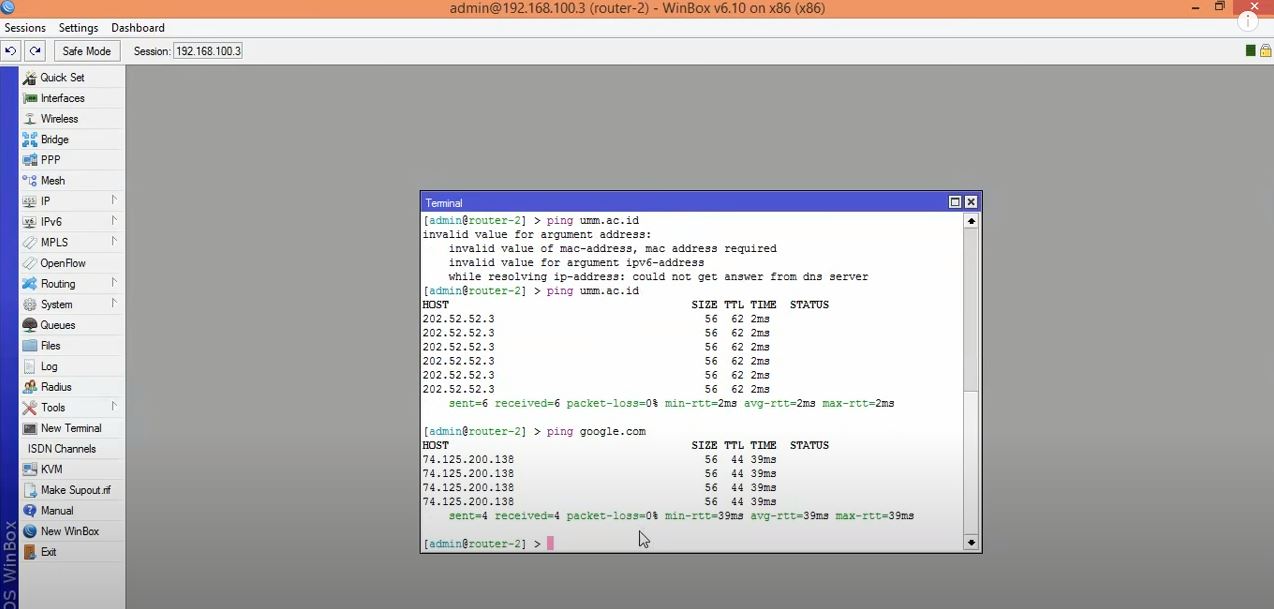
Jika Anda mengklik Izinkan Permintaan Jarak Jauh centang kotak tersebut seperti yang ditunjukkan di bawah ini, Anda dapat menggunakan fitur caching DNS pada MikroTik Router. Selain itu, fitur ini memungkinkan Anda menentukan ukuran cache secara kustom jika diperlukan. (Ukuran cache default adalah 2048 KB atau 2 MB.)
Langkah 5: Klik Apply lalu OK
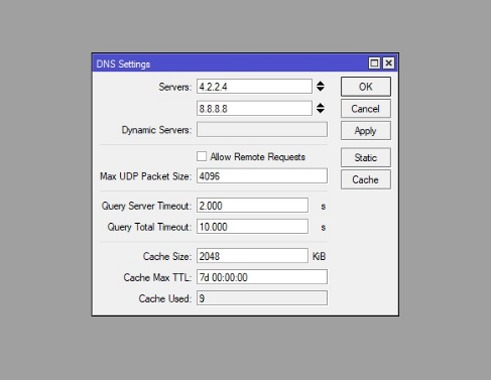
Sekarang Anda sudah tahu cara mengonfigurasi server DNS MikroTik menggunakan Winbox. Sebagian orang lebih memilih konfigurasi berbasis perintah karena lebih langsung dan sederhana.

Bangun di VPS Linux dengan akses root, NVMe, dan tenaga AMD EPYC.
Lihat Paket LinuxCara Mengonfigurasi DNS di MikroTik Menggunakan Terminal
Cara Mengonfigurasi DNS di MikroTik Menggunakan Terminal
Mengatur konfigurasi server DNS MikroTik melalui terminal cukup mudah. Berikut langkah-langkahnya:
- Langkah 1: Pertama, Anda harus terhubung ke MikroTik melalui SSH atau konsol.
- Langkah 2: Kemudian, masukkan perintah berikut untuk mengaktifkan DNS beserta konfigurasinya.
ip dns set servers=8.8.8.8,8.8.4.4 allow-remote-requests=yes max-udp-packet-size=4096 query-server-timeout=2.000 query-total-timeout=10.000 cache-size=2048 cache-max-ttl=7d
Setelah menyelesaikan langkah-langkah konfigurasi MikroTik DNS Server sebelumnya, MikroTik Caching DNS kini aktif dan siap menggunakan IP MikroTik Anda sebagai IP DNS untuk klien jaringan Anda. Jika semuanya sudah dilakukan dengan benar, klien Anda akan menerima respons dari MikroTik cache DNS Server. Anda dapat memeriksa cache DNS dengan membuka IP > DNS item menu dan mengklik tombol Memori sembunyian Nama domain yang ter-cache akan muncul di jendela DNS Cache. Untuk menghapus objek yang ter-cache, klik tombol Flush Cache.
Cara Menambahkan Static DNS Entry di Cache DNS MikroTik
Setiap kali MikroTik cache DNS mendapatkan domain baru, entri DNS akan tersimpan secara otomatis. Namun terkadang, Anda mungkin perlu menambahkan entri host statis, misalnya untuk server lokal atau printer. Untuk keperluan ini, MikroTik cache DNS memungkinkan Anda memasukkan host statis. Langkah-langkah berikut menjelaskan cara menambahkan entri host statis di MikroTik DNS Server.
- Klik pada "Statis" tombol, Dari "Pengaturan DNS jendela.
- Klik pada "TANDA PLUS (+)". Sebuah jendela DNS Static Entry baru akan muncul.
- Masukkan nama host Anda (seperti FTP) di kolom input Name, dan alamat IP host di kolom input Address.
- Terakhir, klik tombol Apply dan OK.
Anda dapat menempatkan sebanyak mungkin entri host dengan langkah di atas.
Cara Memblokir Request DNS dari WAN Interface
Jika Anda menjadikan router MikroTik sebagai server DNS, semua alamat IP MikroTik Anda dapat digunakan sebagai server DNS. Bahkan WAN IP (IP publik) pun bisa digunakan, dan ini berpotensi menjadi masalah. Pasalnya, jika orang di luar LAN Anda menggunakan WAN IP tersebut sebagai IP DNS, MikroTik Anda akan melayani permintaan DNS mereka dan menghabiskan bandwidth berbayar Anda.
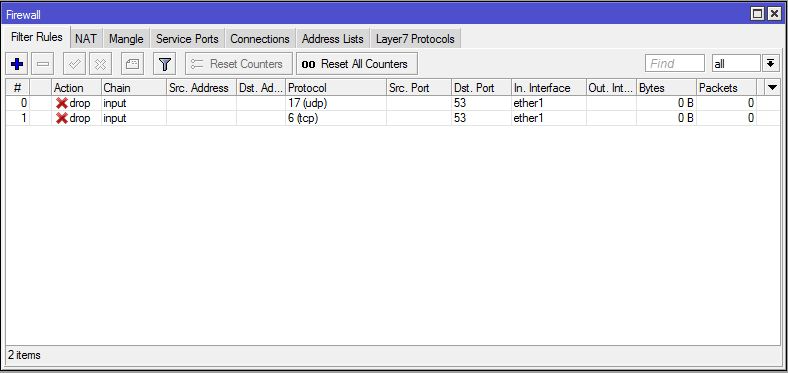
Jadi, kamu perlu memblokir permintaan DNS dari luar jaringan LAN kamu. Untuk melakukan ini, terapkan aturan firewall yang akan membuang semua permintaan DNS yang masuk melalui antarmuka WAN. Berikut langkah-langkahnya:
- Pergi ke "IP > Firewall menu dan klik TANDA PLUS (+)“.
- Dari Umum tab, pilih input dari menu drop-down Chain, pilih UDP dari menu tarik-turun Protocol dan masukkan 53 di "Kotak input Port Tujuandan kemudian pilih Antarmuka WAN Anda (seperti ether1) dariDalam. Antarmuka menu tarik-turun.
- Klik Tindakan buka tab dan pilih opsi drop dari ""Tindakan menu tarik-turun.
- Klik tombol Apply lalu OK.
- Sekali lagi, klik tanda PLUS (+), pilih input dari menu drop-down Chain, pilih "TCP dari menu tarik-turun Protocol, masukkan 53 pada kotak input Dst. Port, lalu pilih WAN Interface Anda dari menu tarik-turun In. Interface.
- Terakhir, klik tombol Apply dan OK.
Apa Itu MikroTik Dynamic DNS & Cara Mengaturnya?
MikroTik Dynamic DNS, atau MikroTik DDNS, adalah alat pembaruan IP yang memungkinkan Anda tetap terhubung ke server, situs web, perangkat, dan sebagainya, meski IP address Anda berubah-ubah. Karena sebagian besar ISP menetapkan server DHCP (Dynamic Host Configuration Protocol) untuk klien mereka, mengaktifkan MikroTik DDNS di router rumah Anda adalah langkah yang tepat agar Anda bisa mengakses perangkat tanpa perlu memperbarui catatan IP setiap kali IP address Anda berubah.
Berikut cara Anda dapat menyiapkan MikroTik Dynamic DNS Menggunakan Winbox:
Langkah 1: Sambungkan ke MikroTik RouterOS
Langkah 2: Sistem > Penjadwal > Tambah
Langkah 3: Pilih nama untuk tugas terjadwal Anda
Langkah 4: Waktu Mulai = startup
Langkah 5: Atur preferensi Interval
Langkah 6: Masukkan berikut ini di Pada Acara bagian dan klik OK:
/tool fetch url="https://ipv4.cloudns.net/api/dynamicURL/\?q=your-string-here" mode=https
Jika Anda perlu mengonfigurasi MikroTik Dynamic DNS untuk beberapa antarmuka, pada Langkah 6, ketik perintah berikut di bagian On Event dan klik OK:
/tool fetch url="https://ipv4.cloudns.net/api/dynamicURL/\?q=your-string-here&ip=X.X.X.X" mode=https
Catatan: (Centang kotak kebijakan berikut: FTP, Read, Policy, Password, Sensitive, Reboot, Write, Test, Sniff, Romon.)
Mengatur MikroTik Dynamic DNS Menggunakan Console:
Untuk mengkonfigurasi MikroTik DDNS melalui konsol, masukkan perintah berikut:
/ system scheduler add name="cloudns" on-event="/tool fetch url=\"https://ipv4.cloudns.net/api/dynamicURL/\?q=your-string-here\" mode=https" start-date=jan/01/1970 start-time=startup interval=1h comment="" disabled=no
(Tanggal mulai di atas hanyalah contoh.)
MikroTik DNS Forwarding untuk Browsing Lebih Cepat
Forwarding DNS di MikroTik memungkinkan kamu mengarahkan kueri DNS yang tidak terselesaikan ke server DNS kamu. Ada dua alasan utama mengapa forwarding DNS di MikroTik lebih baik untuk menyelesaikan permintaan DNS eksternal: keamanan dan efisiensi lalu lintas.
Jika Anda menggunakan forwarding MikroTik DNS untuk query DNS internal maupun eksternal, Anda sedang menciptakan dua masalah sekaligus pada infrastruktur Anda:
- Membiarkan informasi DNS internal Anda rentan di Internet terbuka.
- Cache DNS tidak dapat diisi dengan informasi DNS internal maupun eksternal. Akibatnya, setiap kali ada permintaan data DNS eksternal, bandwidth jaringan akan terkuras secara signifikan dan memengaruhi kecepatan serta performa secara keseluruhan.
Ringkasan + 1 Solusi untuk Masalah MikroTik
Dalam panduan ini, kami membahas berbagai konsep dasar server DNS MikroTik beserta keunggulannya, dilengkapi dengan tutorial konfigurasi langkah demi langkah. MikroTik memiliki banyak fitur, tetapi jika Anda pernah menghadapi masalah seperti pembatasan bandwidth atau routing mark, kami punya solusinya.
Di Cloudzy, kami menawarkan opsi ISO kustom, memungkinkan Anda mengunggah sistem operasi pilihan Anda, seperti RouterOS, dan membuat MikroTik VPS di 13 region. VPS MikroTik Cloudzy juga merupakan solusi terbaik untuk masalah jaringan Anda. Untuk menguasai jaringan, Anda membutuhkan router. Tapi mengapa harus membeli perangkat fisik yang harganya minimal $100, padahal Anda bisa menggunakan VPS MikroTik kami mulai dari $10?
Dengan infrastruktur yang andal dan penyimpanan NVMe ultrafast, VPS MikroTik kami mampu menangani beban kerja berat meski banyak perangkat menggunakan sumber dayanya secara bersamaan.
Hubungi tim dukungan kami jika Anda memiliki pertanyaan seputar pemilihan paket VPS yang paling sesuai.
Pertanyaan yang Sering Diajukan
Apa Itu MikroTik DNS?
Domain Name System (DNS) sering disebut sebagai buku telepon Internet. Singkatnya, DNS adalah basis data yang menghubungkan nama host seperti "thisexample.org" ke alamat IP tertentu, sehingga memudahkan Anda mengakses berbagai situs web.
Mengapa Mengonfigurasi Server DNS MikroTik Itu Penting?
DNS menerjemahkan nama domain menjadi alamat IP agar browser dapat memuat dan menampilkan sumber daya Internet kepada Anda. Setiap perangkat yang terhubung ke Internet memiliki alamat IP unik yang digunakan perangkat lain untuk menemukannya. Dengan mengonfigurasi server DNS MikroTik, Anda tidak perlu lagi menghafal alamat IP secara manual.
Apa Itu MikroTik RouterOS?
MikroTik RouterOS adalah sistem operasi berbasis Linux mandiri yang menjalankan perangkat keras MikroTik RouterBOARD, membantu mengubah sistem komputer menjadi router jaringan yang andal.
Ada Berapa Jenis DNS?
Ada tiga jenis utama Server DNS, yaitu primary server, secondary server, dan caching server.



Diskusi
Komentar
Masuk untuk bergabung dalam diskusi.