

Di dunia online saat ini, traffic yang tidak diinginkan hampir tidak bisa dihindari. Berbagai upaya telah dilakukan untuk mengalihkan traffic tersebut menggunakan beragam cara dan metode. Namun, tidak ada yang terbukti seefektif port forwarding. Port forwarding bisa menjadi tugas yang cukup teknis, memerlukan pemahaman yang memadai tentang coding dan jaringan. Karena itu, menggunakan aplikasi pihak ketiga yang menyederhanakan prosesnya adalah pilihan yang lebih praktis. RouterOS dari MikroTik adalah salah satu solusinya. Dalam artikel ini, saya akan memberikan panduan lengkap tentang port forwarding di MikroTik.
Sebelum masuk ke panduan langkah demi langkah yang cukup teknis ini, saya ingin memastikan kita memiliki pemahaman yang sama. Jadi izinkan saya menjelaskan terlebih dahulu apa itu Mikrotik, RouterOS, dan port forwarding, sebelum kita masuk ke proses sebenarnya.
Apa itu Mikrotik?
Mikrotik adalah perusahaan asal Latvia yang berfokus pada produk jaringan, baik di sisi perangkat lunak maupun perangkat keras. Mereka memproduksi router, modem, dan berbagai perangkat jaringan, termasuk access point dan produk jaringan lainnya yang banyak diminati. Didirikan sebagai perusahaan kecil di Latvia pada tahun 1998, Mikrotik kini telah berkembang menjadi salah satu pemimpin pasar untuk produk-produk tersebut di hampir seluruh dunia. Untuk keperluan artikel ini, kita tidak akan terlalu fokus pada Mikrotik sebagai perusahaan maupun produk perangkat kerasnya. Yang akan kita gunakan adalah produk unggulan mereka di sisi perangkat lunak, yaitu RouterOS.
Apa itu RouterOS?
Sesuai namanya, RouterOS adalah sistem operasi yang dirancang khusus untuk mengubah perangkat keras dan komputer yang sudah ada menjadi router berkinerja tinggi. RouterOS melakukan ini dengan menghubungkan Anda ke routerboard Mikrotik. Setelah terhubung, komputer Anda berfungsi sebagai router canggih yang mampu melakukan port forwarding, membuat VPN site-to-site, serta membangun firewall jaringan tingkat lanjut yang memungkinkan Anda menerapkan lapisan keamanan tambahan pada jaringan dan sistem Anda.
RouterOS tidak gratis dan memiliki lisensi dengan harga yang cukup tinggi. Namun mengingat banyaknya fitur canggih yang ditawarkan dan kemudahan yang diberikannya dalam proses port forwarding, harganya sepadan. Karena RouterOS dikembangkan berbasis Linux V2, sangat disarankan untuk menggunakannya bersama distro Linux karena kompatibilitasnya jauh lebih baik dibandingkan Windows.
Apa itu Winbox?
Mikrotik Winbox adalah produk Mikrotik berikutnya yang akan kita gunakan dalam panduan port forwarding ini. Winbox dirancang khusus sebagai alat administrasi untuk RouterOS. Mengelola setiap aspek RouterOS dalam jaringan dengan komputer yang telah dijadikan router bisa cukup rumit dan membingungkan. Itulah mengapa Mikrotik merilis Winbox.
Anda dapat menggunakan Winbox untuk memantau seluruh lalu lintas masuk dan keluar, termasuk unduhan dan unggahan, serta file yang dikirim atau diterima oleh router. Winbox adalah program yang sangat kecil dengan proses instalasi yang mudah. Cukup instal di RouterOS Anda dan selesai. Winbox kadang berperilaku tidak menentu di lingkungan Windows, jadi pastikan Anda juga menginstal paket font Microsoft bersamanya. Meski ukurannya kecil dan mudah digunakan, Winbox tetap menjadi komponen utama dalam proses ini, sehingga seluruh proses ini pun sering disebut sebagai Winbox port forwarding.
Apa itu Port Forwarding?
Port forwarding adalah teknik jaringan yang melibatkan pengalihan lalu lintas data jaringan. Biasanya data dalam jaringan diarahkan ke alamat IP dan port tertentu. Dengan port forwarding, data tersebut dialihkan ke tujuan baru dengan parameter yang berbeda. Secara bawaan, proses ini cukup rumit dan membutuhkan berjam-jam konfigurasi dan pengodean. Namun dengan Winbox dan RouterOS, port forwarding Mikrotik menjadi jauh lebih mudah. Kegunaan utama port forwarding adalah mengalihkan lalu lintas yang tidak diinginkan. Selain itu, port forwarding juga berguna untuk mengatur jaringan bagi tugas-tugas tertentu dalam sebuah kelompok kerja.
Port forwarding Mikrotik juga memungkinkan penyediaan layanan dengan keamanan tambahan. Misalnya, Anda ingin memberikan akses server jarak jauh kepada seseorang untuk keperluan bisnis, tetapi karena alasan keamanan Anda tidak ingin berbagi alamat IP dan nomor port. Anda dapat dengan mudah mengalihkan data VPS Anda ke jaringan mereka menggunakan port forwarding, sehingga mereka tetap bisa mengakses server tanpa mengetahui alamat IP dan nomor port aslinya.
Cloudzy menyediakan fitur unggah ISO kustom yang memudahkan Anda membuat VPS Mikrotik dengan mengunggah ISO Mikrotik Anda sendiri. Ini memungkinkan Anda melakukan tugas seperti port forwarding dan operasi router-intensif lainnya secara remote dan aman. Dengan 13 region, langkah keamanan tangguh, dan opsi pembayaran fleksibel termasuk kripto dan berbagai paket penagihan, Cloudzy dirancang untuk memenuhi beragam kebutuhan Anda.
Di sisi lain, jika Anda sudah memiliki server atau VPS dan ingin melengkapinya dengan alat port forwarding Mikrotik, baca panduan kami tentang cara menginstal Mikrotik CHR di VPS Anda. Setelah semua itu jelas, mari kita lanjutkan ke panduan langkah demi langkah Winbox port forwarding!
Port Forwarding Mikrotik Menggunakan Winbox: Panduan Langkah demi Langkah
Panduan ini sepenuhnya menggunakan antarmuka grafis Winbox dan RouterOS, sehingga hampir tidak ada pengodean yang diperlukan. Ikuti langkah-langkahnya satu per satu dan Anda akan dapat melakukan port forwarding RouterOS dalam waktu singkat.
Prasyarat
Anda memerlukan mesin lokal atau VPS yang sudah terpasang RouterOS dan Winbox. Perlu diketahui bahwa panduan ini mencakup cara melakukan port forwarding ke jaringan internal menggunakan Winbox.
Langkah 1: Login dan Persiapan
Gunakan Winbox sebagai administrator server untuk masuk ke server Mikrotik Anda dengan hak akses yang diperlukan. Setelah masuk, klik Bagian IP di sisi kiri panel Anda. Menu baru akan terbuka, lalu klik Dinding Api bagian. Di menu Firewall, navigasikan ke NAT bagian.
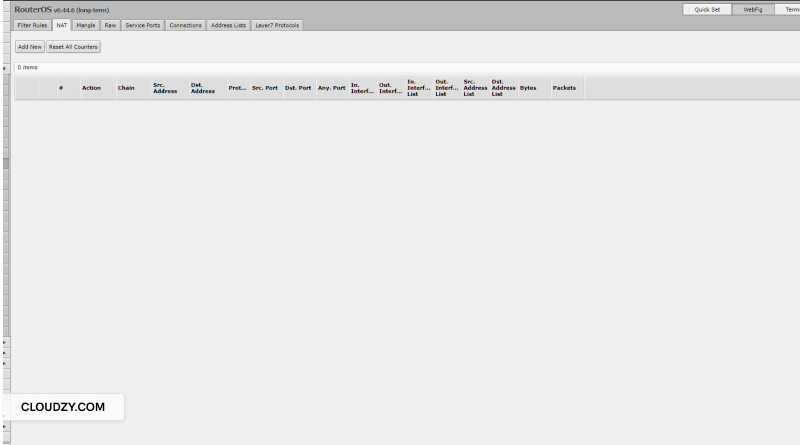
Selanjutnya, tekan tambah baru untuk mengakses Jendela Aturan NAT. Di sini, gulir ke bawah ke bagian Umum untuk membuka menu lainnya.
Langkah 2: Konfigurasi Port
Di sini Anda perlu mengetikkan alamat IP WAN default Mikrotik di kolom Dst.Address yang seharusnya bernilai 12.50.-.198. Jika ada alamat IP lain yang ingin Anda teruskan semua permintaannya, masukkan alamat tersebut.
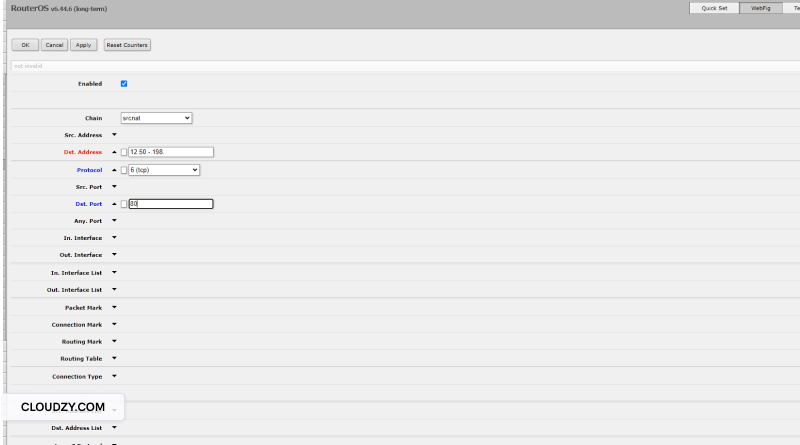
Sekarang gulir ke bawah ke menu dropdown Protokol . Di sini Anda akan melihat beberapa entri berbeda, namun pertama-tama kita perlu mengisi entri Port Tujuan . Entri ini menentukan port asal yang akan Anda gunakan untuk mengarahkan dan meneruskan semua data masuk. Masukkan nomor port jaringan default Anda. Untuk jaringan saya, nomornya adalah 80. Port 80 adalah port yang umum digunakan oleh hampir semua web server, sementara yang lain seperti 443, 5222, 22, dan sebagainya.
Langkah 3: Jalankan Port Forwarding Mikrotik
Sekarang gulir ke bawah ke tab action. Di sini, pilih dst-nat opsi di Tindakan bagian. Temukan kolom Ke Alamat dan masukkan alamat IP web server Anda. Ini adalah alamat tujuan untuk semua lalu lintas yang masuk ke IP dan port yang Anda tentukan di langkah 2. Di bagian Ke Pelabuhan Anda juga perlu memasukkan port utama jaringan Anda, yang kemungkinan adalah 80. Namun pastikan untuk memverifikasinya terlebih dahulu.
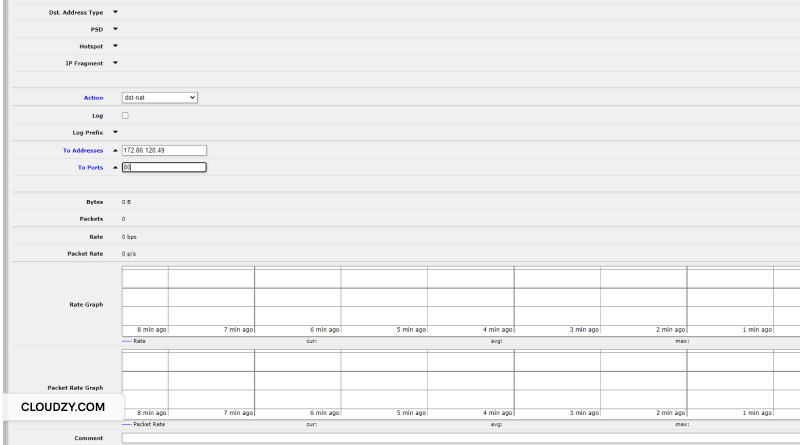
Akhirnya, klik pada terapkan dan kemudian di OK, untuk menyelesaikan proses port forwarding Mikrotik Anda. Anda dapat mengakses web server dengan mudah menggunakan Mikrotik WAN IP di browser mana pun di luar jaringan lokal Anda. Ternyata port forwarding Mikrotik tidak sesulit yang dibayangkan.
Pertanyaan yang Sering Diajukan
Apa Saja Kegunaan Lain Mikrotik?
Rangkaian produk perangkat lunak dan perangkat keras Mikrotik yang lengkap dapat digunakan untuk menjalankan berbagai tugas terkait jaringan. Ini mencakup pembuatan firewall, penambahan access point, pembuatan virtual router, dan banyak lagi.
Apakah Port Forwarding Aman?
Ya. Proses ini tidak hanya aman untuk dilakukan, tetapi juga meningkatkan tingkat keamanan yang sudah ada dengan menyembunyikan alamat IP dan nomor port asli Anda dari operasi yang tidak ingin Anda ungkapkan. Terutama dengan port forwarding Mikrotik, tingkat keamanannya bahkan lebih tinggi.
Apakah Mikrotik Winbox Gratis?
Ya. Meskipun Anda perlu membayar untuk program RouterOS yang dibutuhkan dalam proses port forwarding RouterOS, Winbox yang berfungsi sebagai administrator RouterOS tersedia secara gratis dan dapat diunduh serta dipasang tanpa biaya.
Apakah Port Forwarding Sulit Dilakukan?
Ya. Port forwarding tanpa program tambahan atau protokol pendukung memang cukup rumit. Namun dengan Mikrotik port forwarding, kerumitan konfigurasi disederhanakan menjadi kolom input dalam antarmuka GUI, sehingga kamu bisa menjalankan RouterOS port forwarding dengan mudah.



Diskusi
Komentar
Masuk untuk bergabung dalam diskusi.