

Jika Anda ingin memahami apa yang terjadi di jaringan Anda, Anda perlu bisa menjalankan kueri DNS. Cara terbaik untuk melakukannya adalah dengan menggunakan tool Administrasi Jaringan, NsLookup. Tool berbasis command line ini dapat membantu Anda memahami masalah jaringan dengan lebih baik dan membantu Anda dalam menyelesaikannya.
Ada dua metode utama menggunakan NsLookup untuk kueri DNS: yang pertama adalah menggunakannya secara lokal di komputer Anda, dan yang kedua adalah menggunakan NsLookup secara online. Dalam artikel blog ini, kita akan membahas kedua metode tersebut dan menjelaskan tentang 8 kasus penggunaan perintah NsLookup yang berguna.
Bagaimana DNS Bekerja?
Untuk memahami NsLookup dengan baik, kita perlu membahas DNS terlebih dahulu — apa itu dan bagaimana cara kerjanya. DNS adalah singkatan dari Sistem Nama Domain. Setiap situs web di internet memiliki alamat IP numerik. Namun, kamu tidak membuka situs web dengan mengetikkan alamat IP secara langsung di address bar browser. Kamu mengetikkan nama domain situs tersebut, lalu DNS memetakan nama domain itu ke alamat IP yang sesuai. Tanpa DNS, pengguna tidak bisa membuka situs web sama sekali. Saat memuat halaman web, empat server DNS yang berbeda bekerja sama untuk menemukan alamat IP yang tepat; Pemulai DNS, Server nama root, Nameserver TLD, dan Server nama otoritatif. Masing-masing jenis DNS bertanggung jawab atas satu langkah dalam proses tersebut. Misalnya, DNS recursor mencoba menemukan informasi tentang nama domain menggunakan data cache yang sudah ada. Jika informasi yang dibutuhkan tidak ditemukan, permintaan diteruskan ke root nameserver. Proses penerusan permintaan ini berlanjut sampai DNS berhasil menemukan alamat IP yang relevan.

Apa itu NsLookup?
NsLookup, atau name server lookup, adalah alat command-line yang digunakan untuk memecahkan masalah jaringan.
Kamu bisa menggunakan NsLookup untuk mendapatkan alamat IP sebuah situs web dari nama domainnya, atau sebaliknya. Jenis kueri DNS ini disebut "A record", dan itu bukan satu-satunya kueri DNS yang bisa kamu buat dengan NsLookup. Kamu juga bisa meminta "AAAA record" atau "quad A record". Pada tipe pertama, saat kamu meminta alamat IP dari sebuah nama domain, NsLookup merespons dengan alamat IPv4 yang bertanggung jawab. Namun, internet secara bertahap beralih ke penggunaan IPv6. Karena itu, kamu perlu bisa mendapatkan alamat IPv6 yang bertanggung jawab untuk sebuah domain. Record "AAAA" menggunakan perintah NsLookup IPv6 untuk memenuhi tipe permintaan IP yang kedua. Untuk contoh ketiga dari record DNS yang bisa kamu dapatkan dari NsLookup, ada SOA record yang memberikan informasi dan detail berguna tentang sebuah zona DNS. Masih banyak lagi record DNS yang bisa kamu ambil melalui NsLookup, masing-masing dengan perintah tersendiri. Contoh-contoh tadi hanya sebagian kecil untuk memperkenalkanmu dengan kemampuan NsLookup. Kita akan membahas lebih banyak fungsi perintah NsLookup di bagian berikutnya.
Kemungkinan besar alat ini sudah tersedia di komputer Linux atau Windows milikmu. Namun menurut Microsoft, kamu hanya bisa menggunakan alat command-line NsLookup jika protokol TCP/IP sudah terpasang.
Mengapa Kamu Perlu Tahu Cara Menggunakan NsLookup?
Kamu mungkin bertanya-tanya: untuk apa saya perlu menggunakan perintah NsLookup? Saya bukan administrator jaringan atau server. Namun ada dua alasan utama mengapa sebaiknya kamu tahu cara menggunakan NsLookup:
Memecahkan Masalah Koneksi Server dengan NsLookup
Bayangkan kamu mengalami masalah pada koneksi server. Dengan perintah NsLookup, kamu bisa memeriksa koneksi tersebut dan menyelesaikan masalah dengan cepat dan efisien.
Keamanan
Banyak serangan phishing melibatkan perubahan kecil pada nama domain situs web yang terpercaya. Akibatnya, pengguna bisa saja melakukan pembelian atau memasukkan informasi di situs tersebut tanpa menyadari bahwa itu bukan situs aslinya. Namun ini bukan satu-satunya serangan yang bisa kamu cegah dengan NsLookup. Dalam serangan DNS cache poisoning, peretas dapat mengarahkan lalu lintas data ke server lain. Dengan cara ini, pengguna bisa berakhir di situs web yang berpotensi berbahaya. Dengan mengetahui jenis perintah NsLookup yang tepat, record DNS, dan aktivitas yang seharusnya terkait dengannya, kamu bisa mendeteksi ketika sesuatu digunakan secara tidak semestinya.
Mengetahui beberapa perintah NsLookup dan CMD DNS yang berguna dapat memperluas kemampuan teknismu. Lain kali kamu menemui masalah server, kamu bisa langsung menanganinya sendiri.

Perintah NsLookup DNS yang Paling Sering Digunakan di Windows
Setelah memahami apa itu NsLookup, mari kita bahas 6 perintah NsLookup DNS yang paling sering digunakan di Windows beserta kegunaannya.
1. Mendapatkan A Record dari Sebuah Domain
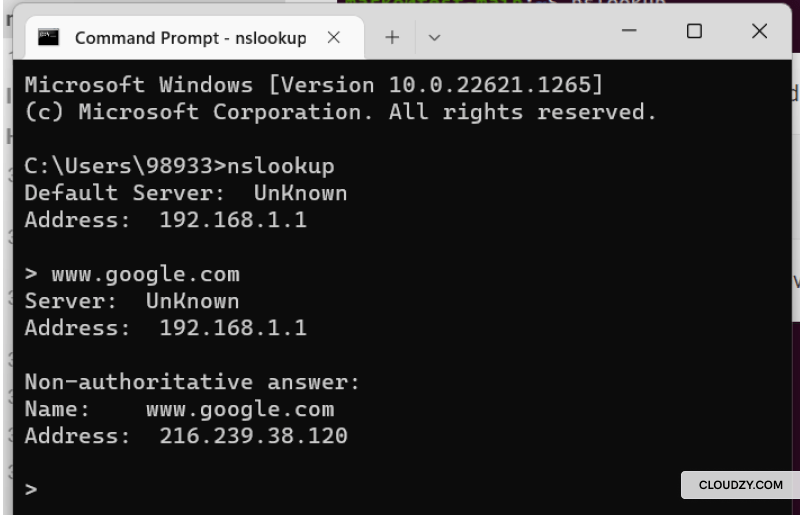
Seperti yang dijelaskan sebelumnya, kueri A record digunakan untuk memeriksa IP dengan NsLookup. Untuk menggunakan perintah CMD DNS ini di Windows, pertama buka command prompt dengan menekan Windows+R, ketik "cmd", lalu klik Ok. Langkah ini sama untuk semua perintah di Windows. Kemudian ketik "NsLookup" dan tekan Enter. Hasilnya, kamu akan melihat server default dan alamat IP-mu.
Selanjutnya, ketikkan nama domain situs web yang ingin kamu periksa, dan kamu akan mendapatkan alamat IP-nya. Di sini, kita mendapat jawaban Non-authoritative. Apa artinya? Artinya jawaban atas kueri kita berasal dari sumber yang tidak bersifat autoritatif.
2. Memeriksa NS Record dari Sebuah Domain
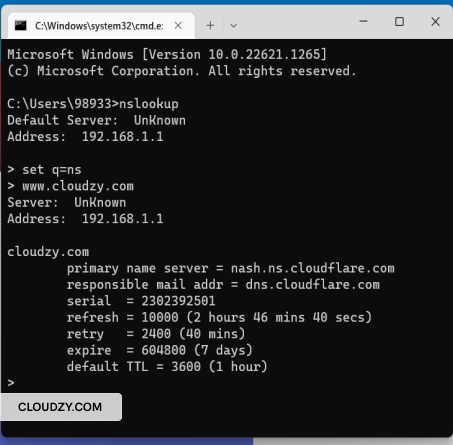
Perintah DNS ini memungkinkan kamu menemukan name server autoritatif dari sebuah nama domain. Server autoritatif adalah otoritas dari sebuah zona DNS. Untuk menemukan informasi NS dari sebuah domain, kamu bisa menggunakan perintah ini:
set q=ns
www.example.com
3. Mendapatkan SOA Record dari Sebuah Domain
Perintah CMD DNS lain yang berguna adalah perintah untuk SOA record. Cara mendapatkan SOA record sebuah domain cukup mudah dan mirip dengan perintah DNS sebelumnya. Satu-satunya perbedaan adalah kamu mengatur tipe query ke "soa" sebagai gantinyans".
Berikut tampilan perintahnya:
set q=soa
www.example.com
4. Mengaktifkan Mode Debug
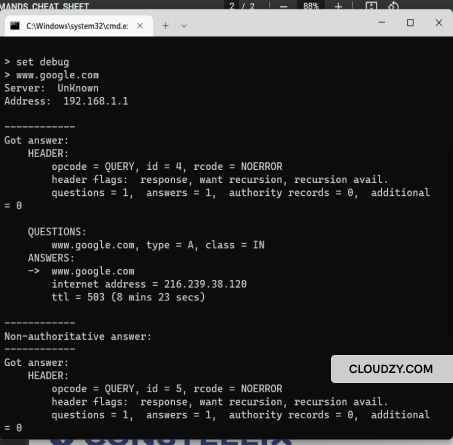
Anda bisa mendapatkan informasi tambahan tentang nama domain dengan menggunakan perintah DNS ini:
set debug
www.example.com
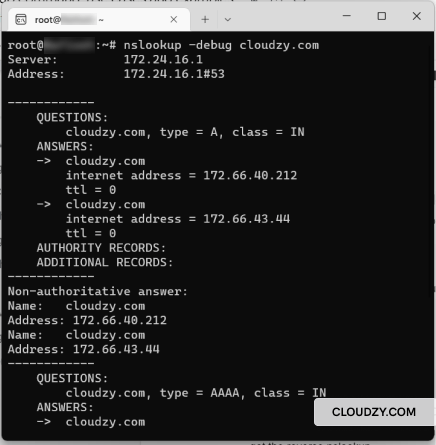
Perintah ini mengaktifkan mode debug. Dalam mode debug, kamu bisa melihat detail paket yang dikirim ke server.
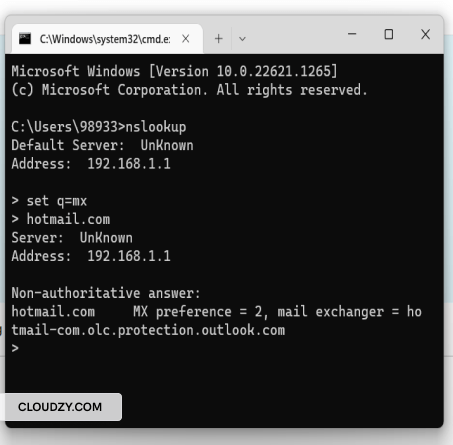
5. Menemukan Catatan MX
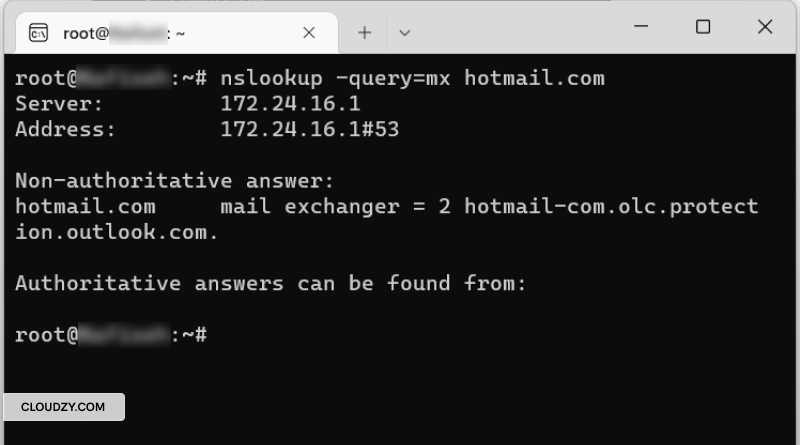
MX record, atau Mail Exchange record, menunjukkan mail server mana yang bertanggung jawab menerima email.
Gunakan perintah DNS berikut untuk mendapatkan MX record:
set q=mx
domain name
6. Memeriksa Reverse DNS Lookup
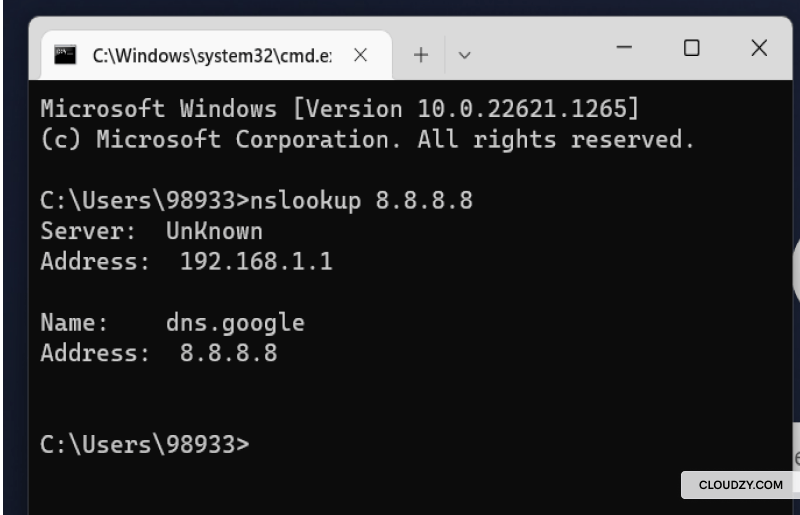
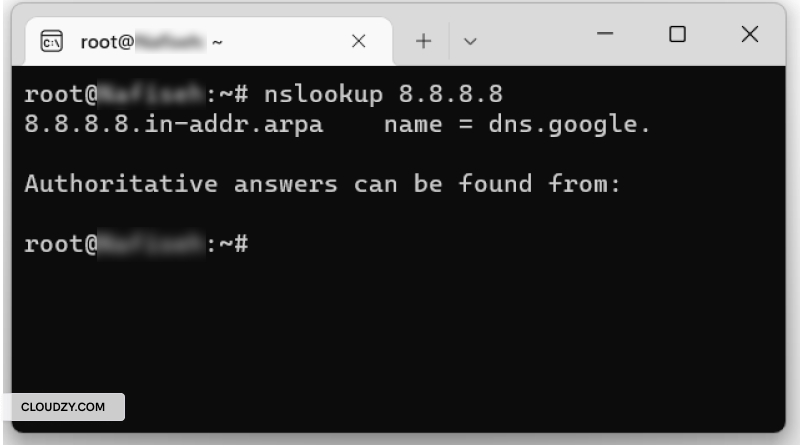
Perintah ini berguna ketika kamu memiliki alamat IP dan ingin mencari domain-nya. Untuk melakukan reverse NsLookup, gunakan perintah berikut:
nslookup 'IP address'

Perintah NsLookup yang Paling Sering Digunakan di Linux
Sekarang, mari kita coba semua perintah ini di server Linux.
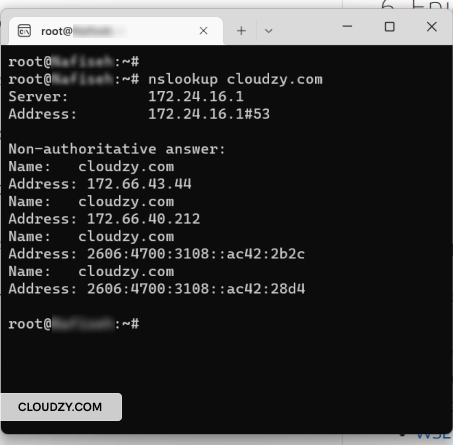
1. Mendapatkan A record dari sebuah domain
Untuk mendapatkan A record dari sebuah domain di Linux, buka terminal dan ketik perintah berikut:
nslookup example.com
2. Memeriksa NS Record dari Sebuah Domain
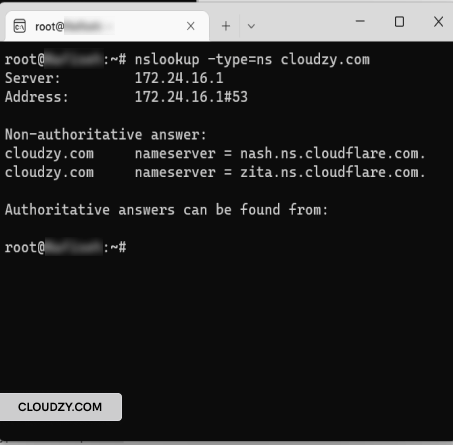
Berikut perintah nslookup yang diperlukan untuk memeriksa name server records domain di Linux:
nslookup -type=ns example.com
3. Mendapatkan SOA Record dari Sebuah Domain
Gunakan perintah nslookup ini untuk mendapatkan record SOA dari sebuah perintah:
nslookup -type=soa example.com
4. Mengaktifkan Mode Debug
Gunakan perintah nslookup ini untuk mengaktifkan mode debug di Linux:
nslookup -debug example.com
5. Menemukan Catatan MX
Gunakan perintah nslookup berikut untuk mencari MX record:
nslookup -query=mx example.com
6. Memeriksa Reverse DNS Lookup
Sama seperti mendapatkan A record sebuah domain, ketik nslookup diikuti dengan alamat IP untuk melakukan reverse NS lookup:
nslookup 11.11.11.11
Tool Online NsLookup
Selain command prompt, kamu juga bisa menggunakan tools berbasis web untuk mengkueri name server. Caranya cukup masukkan nama domain di kotak pencarian tool online tersebut, dan hasilnya akan menampilkan berbagai jenis DNS record. NsLookup online mencakup hampir semua kueri yang bisa kamu lakukan lewat command prompt. Berikut tiga contoh tool NsLookup online.
Untuk Merangkum
Setiap kali pengguna mencoba membuka sebuah website, DNS bekerja di balik layar untuk menemukan alamat IP dan memungkinkan website tersebut diakses. Untuk memahami lebih dalam zona DNS kamu dan menyelesaikan masalah yang ada, kamu bisa menggunakan NsLookup. NsLookup adalah tool command line yang memberikan banyak informasi tentang name server. Tool ini bisa digunakan untuk berbagai keperluan, seperti troubleshooting koneksi server, mendiagnosis masalah DNS, atau meningkatkan keamanan saat browsing. Dalam artikel ini, kami membahas sejumlah perintah NsLookup yang berguna untuk Linux dan Windows.
Pertanyaan yang Sering Diajukan
Apakah NsLookup dan Ping Berbeda?
Ketika kamu menerjemahkan nama domain ke alamat IP, kedua tool ini memberikan jawaban yang sama. Namun, cara kerjanya berbeda. Yang perlu diingat, ping umumnya digunakan untuk memeriksa konektivitas IP, bukan untuk mendiagnosis atau troubleshooting masalah DNS.
Bisakah NsLookup Digunakan dengan Alamat IP?
Ya, NsLookup bisa digunakan untuk mendapatkan nama domain yang terkait dengan sebuah alamat IP. Kamu bisa menggunakan reverse NsLookup untuk mengetahui nama domain yang bertanggung jawab atas suatu alamat IP.
Apa yang Ditunjukkan oleh DNS Lookup?
DNS lookup dapat menerjemahkan nama domain ke alamat IP atau sebaliknya. Tool ini juga memberikan informasi tentang zona DNS, seperti primary name server dari zona tersebut.
Cara Menampilkan Informasi Name Service IPv6?
Untuk menampilkan informasi name service IPv6 menggunakan nslookup, buka command prompt atau terminal dan masukkan "nslookup -query=AAAA example.com", ganti "example.com" dengan domain yang ingin kamu kueri. Perintah ini mengkueri DNS untuk mendapatkan AAAA record domain tersebut, yang berisi alamat IPv6-nya.
Apa Perbedaan A Record dan AAAA Record?
A Record dan AAAA Record keduanya merupakan DNS record yang menghubungkan nama domain ke alamat IP, tetapi keduanya melayani versi Internet Protocol yang berbeda. A Record memetakan nama domain ke alamat IPv4 32-bit, yaitu format alamat internet yang sudah lama digunakan. Sementara itu, AAAA Record menghubungkan nama domain ke alamat IPv6 128-bit, yang hadir untuk mengakomodasi kebutuhan alamat IP yang lebih banyak seiring bertambahnya perangkat yang terhubung ke internet secara eksponensial.



Diskusi
Komentar
Masuk untuk bergabung dalam diskusi.